# 页面管理
> 页面管理中你可以添加N个专题页,但首页智能有一个,每个页面都可以通过后台管理
> 不要在后台管理商家页面,最多可以查看页面
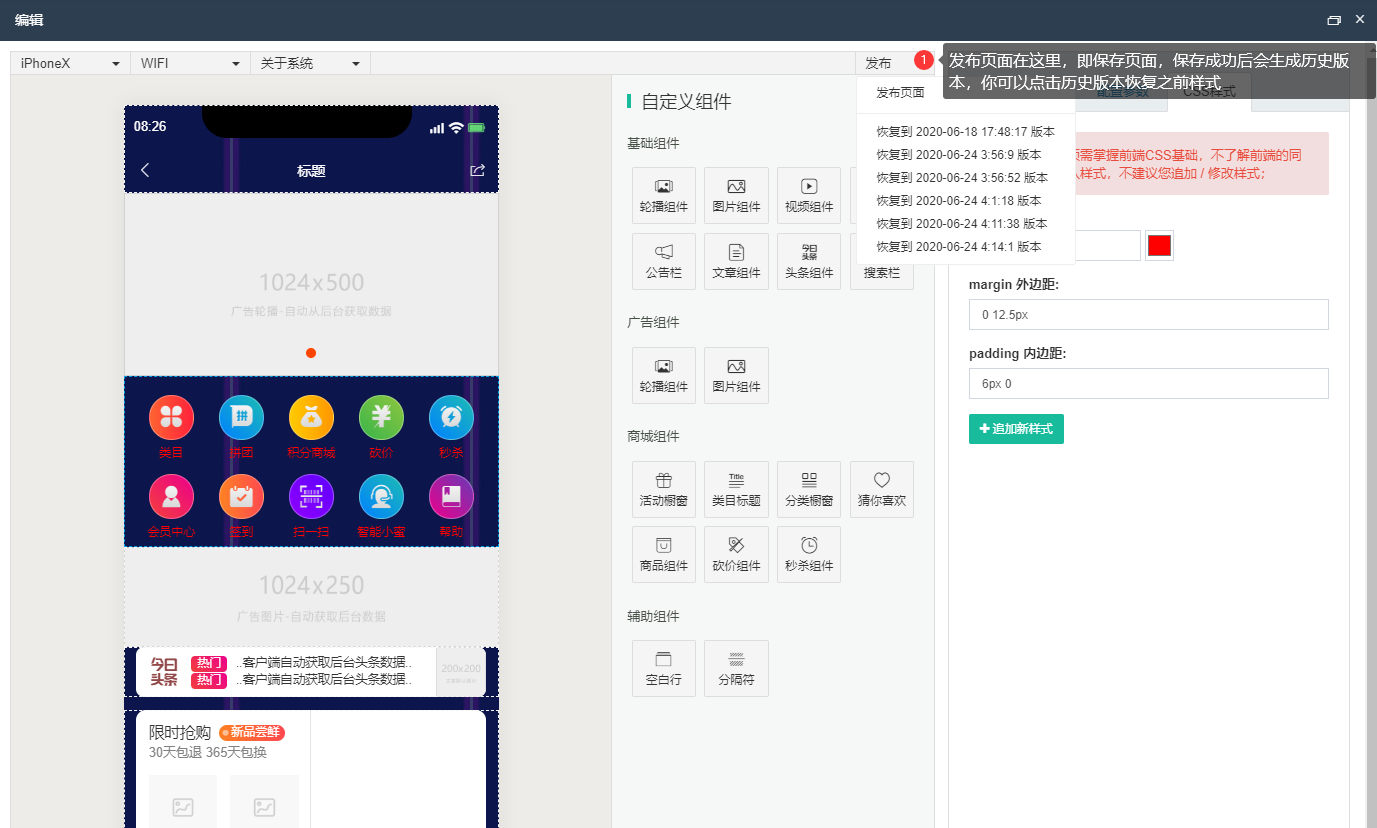
> 每次发布新页面,旧页面会自动保存在 历史页面中,可以通过编辑器 还原历史记录
### 新建页面
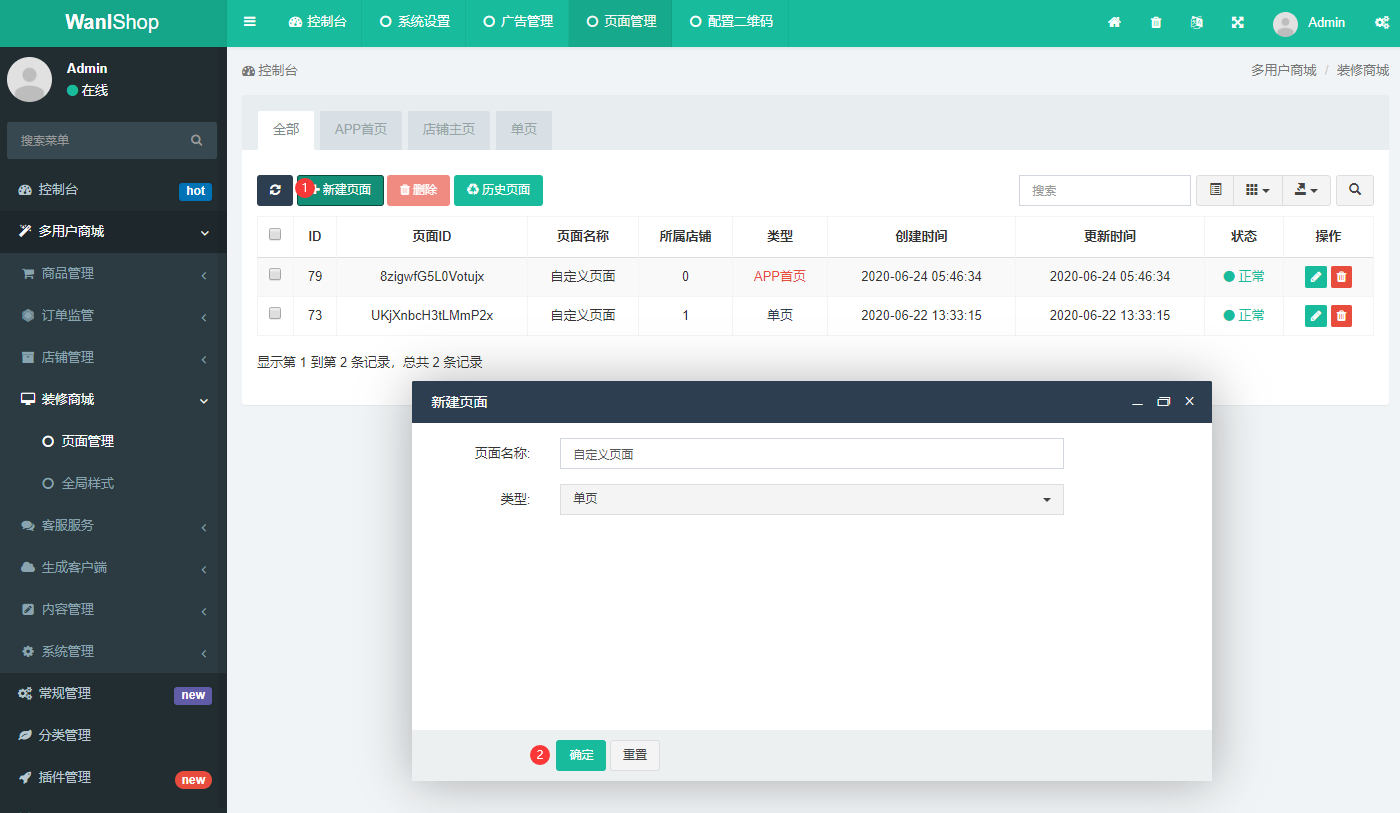
通过点击新建页面按钮可以创建 APP首页、店铺主页、专题页、创建首页仅可以在列表中或历史页面中不存在时创建,一般为误删后,安装系统自带默认页面,建议您在默认首页中修改
### 编辑页面
通过刚才新建的页面保存后,会自动出现在列表当中个,我们需要点击 编辑 按钮打开页面编辑器
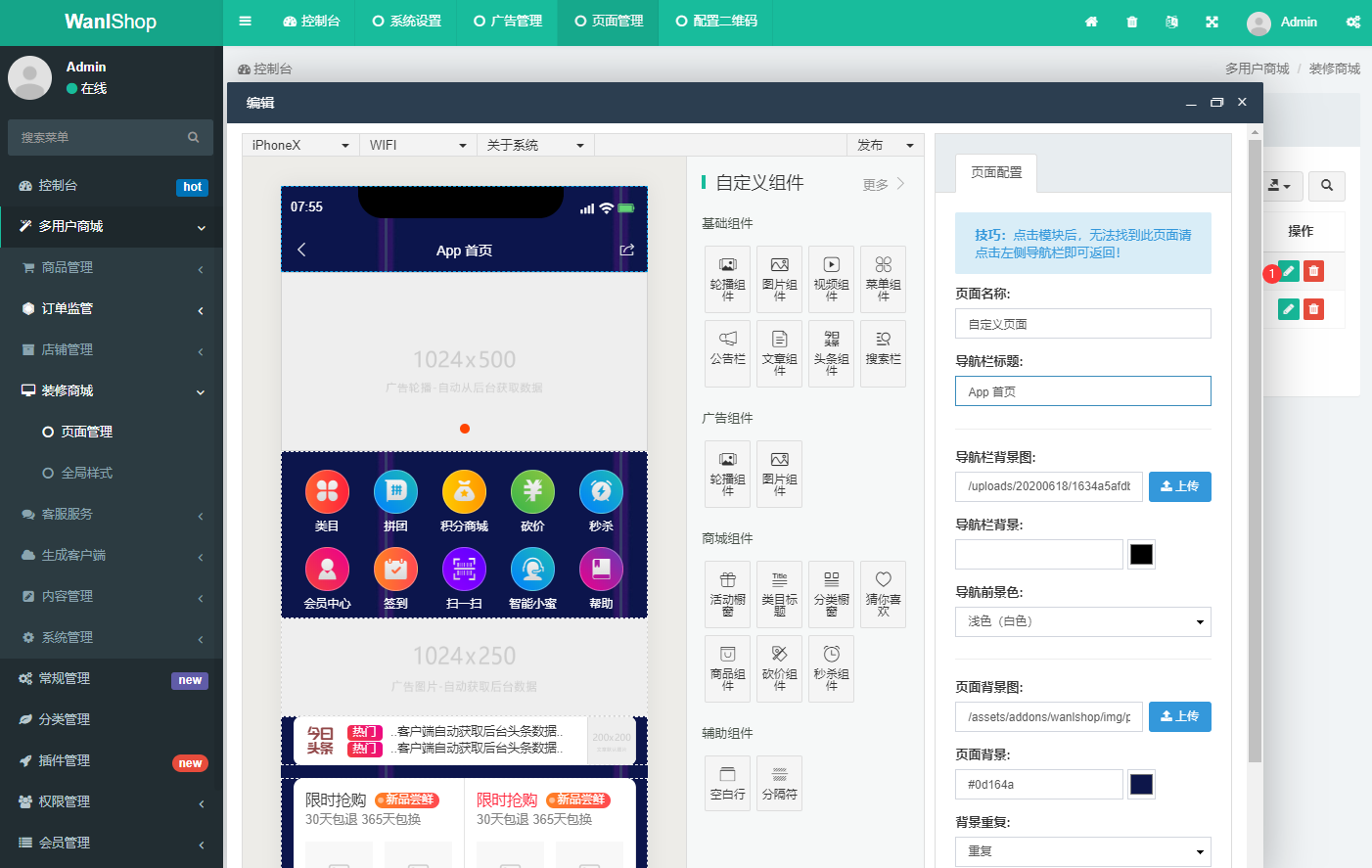
> 编辑器分为三栏,分别为`预览窗口`、`组件窗口`和`编辑窗口`其中预览不止是预览,
也是在后期编辑中一个重要功能
我们可以看到预览窗口中虚线,代表一个组件
当我们点击虚线,最右侧 编辑窗口会发生改变
当我们进入编辑器`编辑窗口`第一个页面为 默认选中`预览窗口`导航位置,
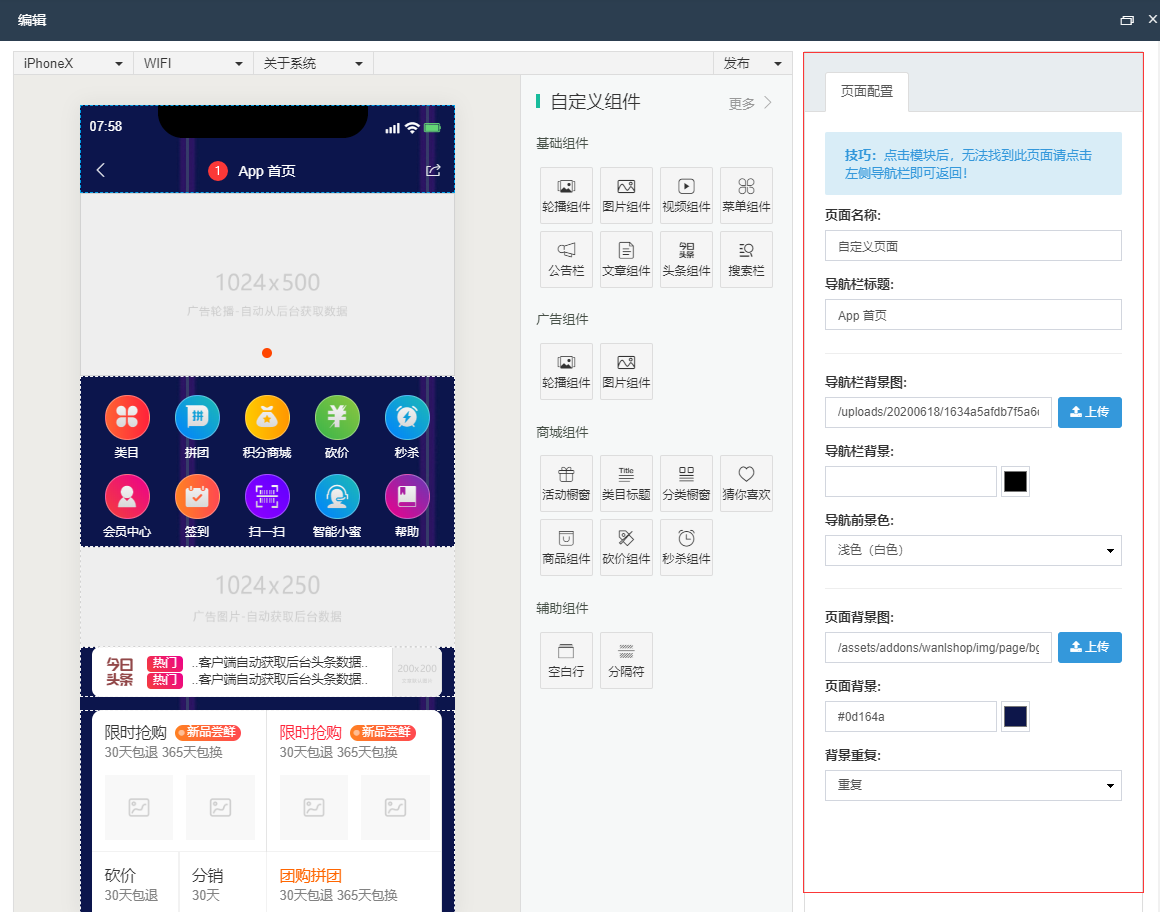
当前编辑,主要定义页面背景和 窗口导航 风格样式
1CpaOq8TltQmgLhLCEBFWw==
> 点击`自定义组件`,模块会自动添加进`预览窗口`,并且右侧`编辑窗口`会提供相应设置

**重点**:我们可以看到 编辑窗口 中 有一个`追加数据`按钮,在自动获取组件中没有意义,这个主要用作类似菜单组件,填写新菜单使用

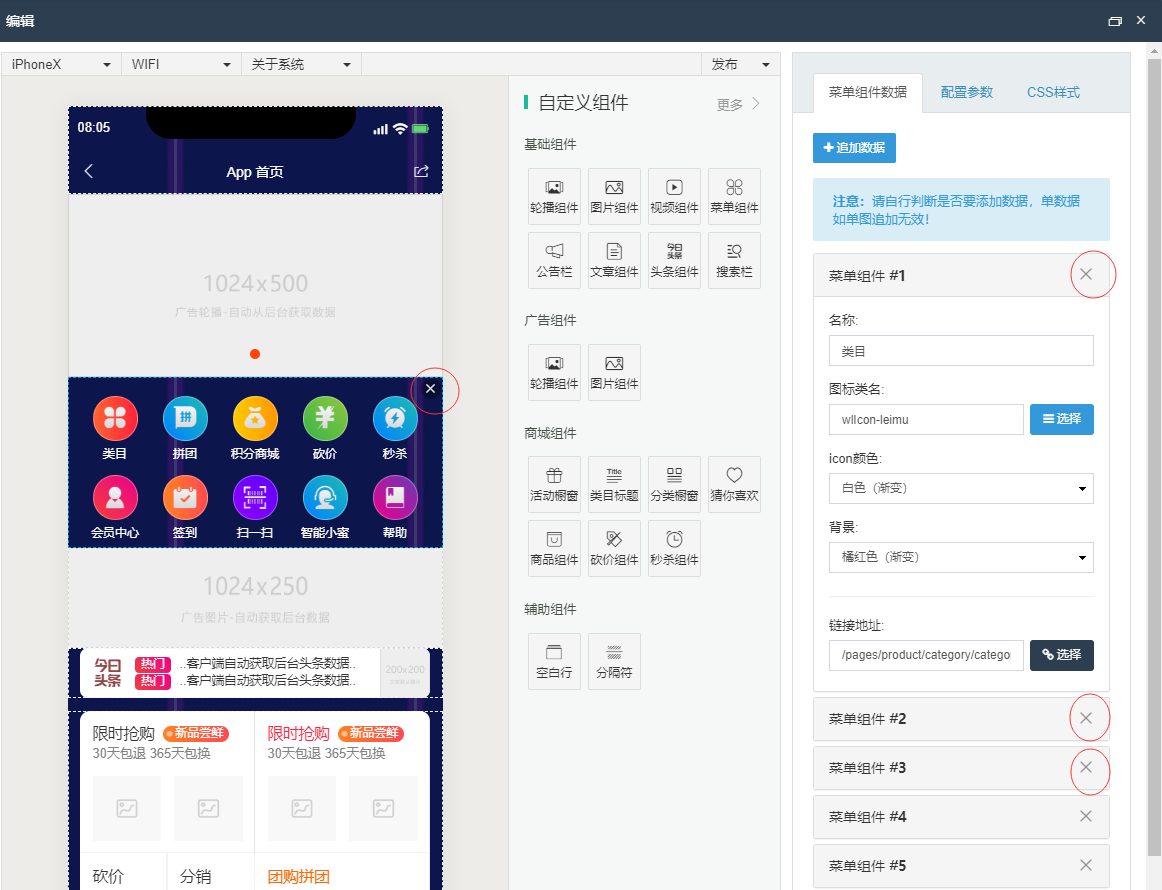
另外我们还可以看到,`预览窗口`当鼠标移动到指定组件上的时候 右上角会有一个 叉号,和`编辑窗口`每个数组框上也有叉号
1. 预览窗口 叉号代表删除 整个组件
2. 编辑窗口 叉号代理删除 组件中的某个数据
### 预览窗口
预览窗口主要功能为 实时预览,和 选中组件或 删除组件
目前暂时不可以排序,如果向上追加模块仅可以删除下面组件,然后新增,后续优化
### 组件窗口
点击组件名称,预览窗口 和编辑窗口 都将会实时更新
### 编辑窗口
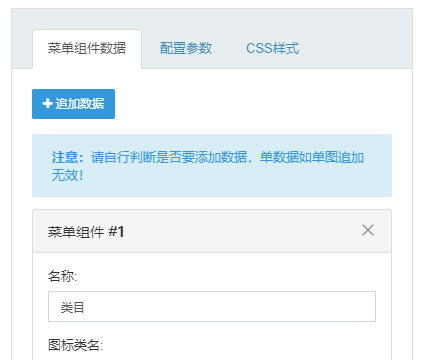
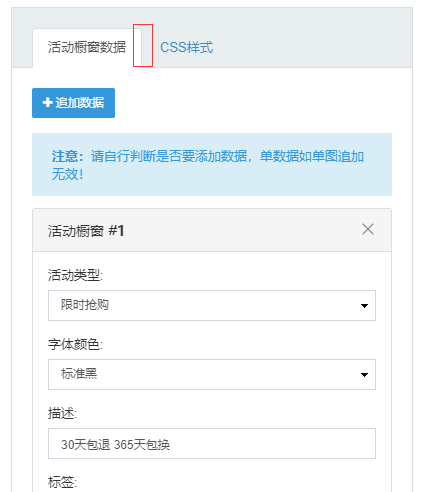
常用 选项卡`组件数据、配置参数、CSS样式`,其中`数据配置和CSS样式`每个模块几乎都存在,`配置参数`是根据组件具体配置要求是否要配置
#### 组件数据
指组件中的自定义数据,需要根据实际情况追加、删除、修改
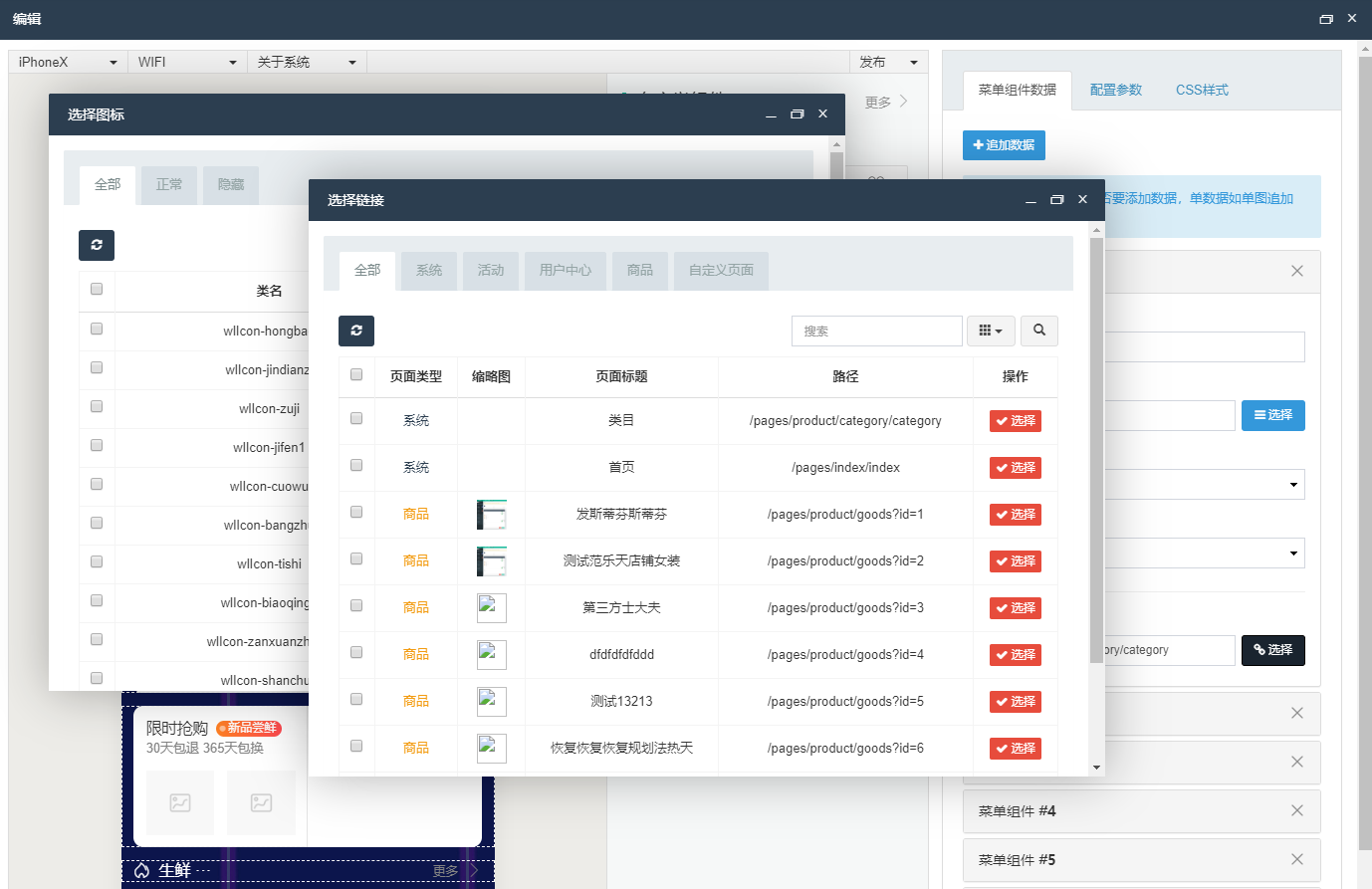
另外: 数据还可以通过选择 页面链接,包括新建的专题页链接
#### 配置参数
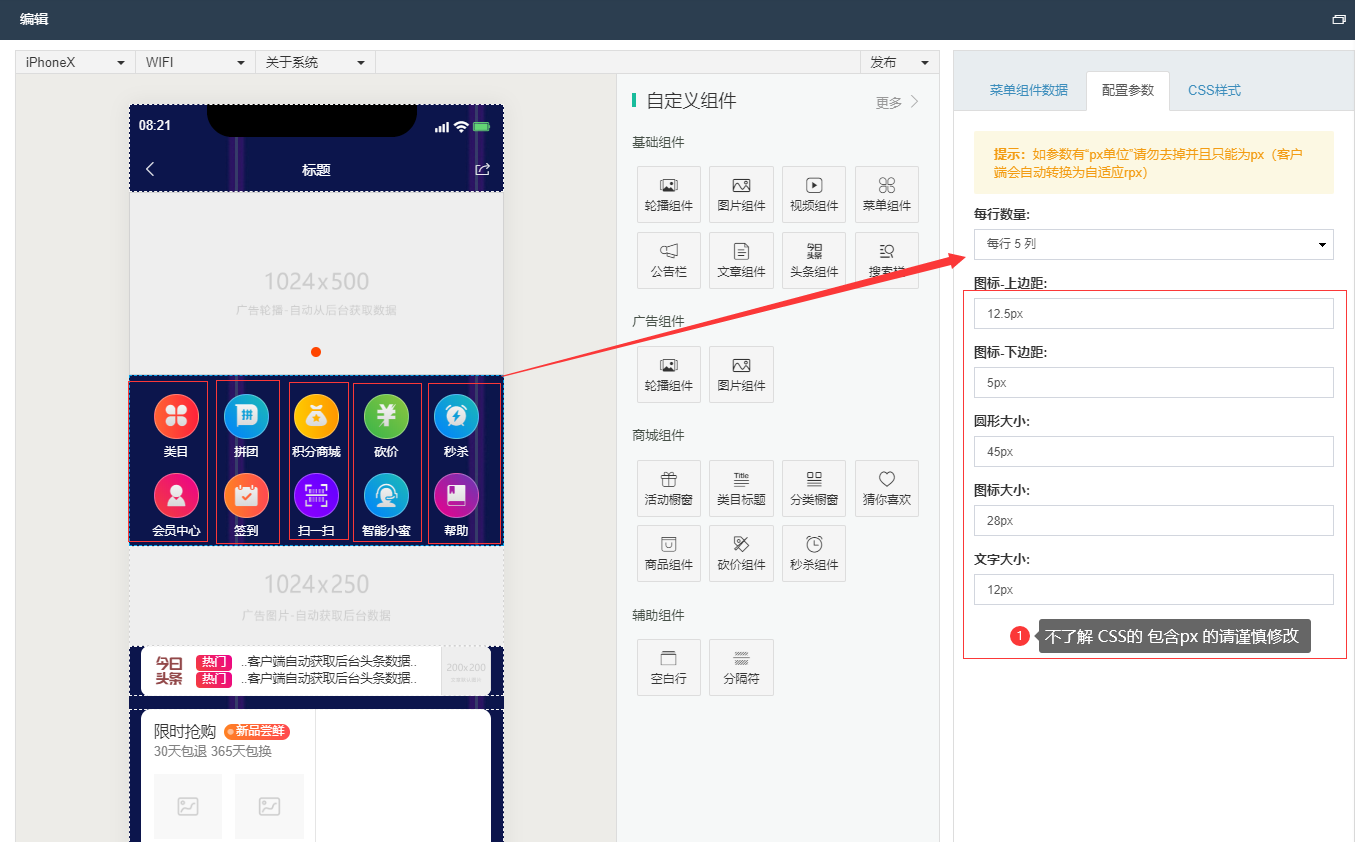
配置参数为 组件内部参数 配置,需要CSS知识,不擅长请不要改动包含 px的 选项
#### CSS样式
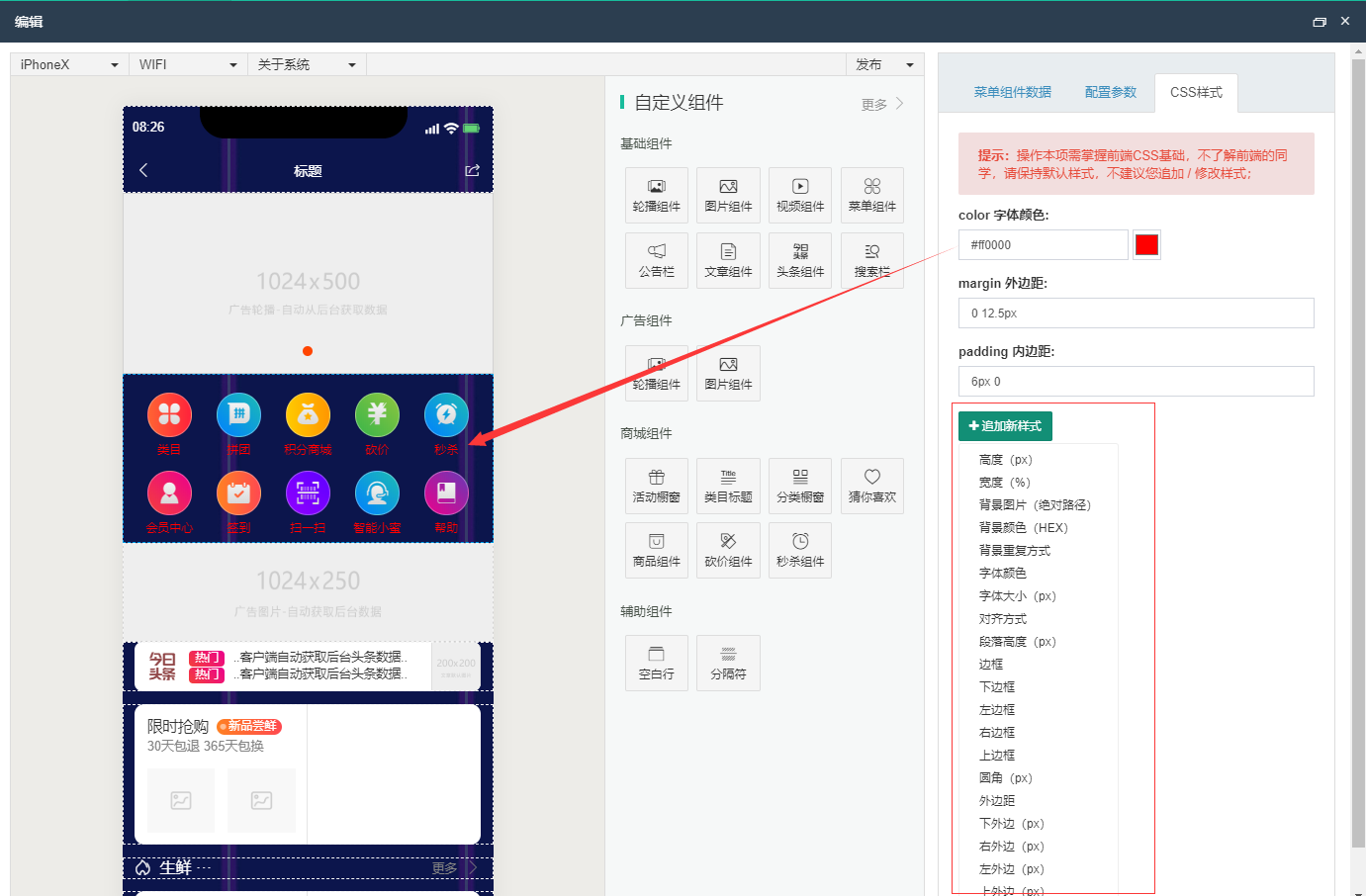
CSS样式是独立的局部css样式表,修改此处需要掌握CSS层叠样式表知识,在此你可以删除默认的,也可随意新增,只要你觉得样式好看就行
注意:像margin、padding这种,要符合CSS标准语法,该有空格必须有空格,该有px 单位必须有单位
### 发布页面
点击发布,系统会自动保存之前页面为历史记录,在点击 发布时候,会出现下拉菜单,在此菜单,你可以选择发布此版,和恢复历史版本,如果本版没有发布,就恢复历史版本,本版将不存在