
* [二维码管理](http://docs.rxjava.top/1791723#_1)
* [**一、功能介绍**](http://docs.rxjava.top/1791723#_3)
* [**二、功能路径**](http://docs.rxjava.top/1791723#_9)
* [**三、使用流程**](http://docs.rxjava.top/1791723#_13)
* [1、添加二维码](http://docs.rxjava.top/1791723#1_15)
* [2、二维码查看及下载](http://docs.rxjava.top/1791723#2_29)
* [3、编辑二维码](http://docs.rxjava.top/1791723#3_39)
* [4、删除二维码](http://docs.rxjava.top/1791723#4_45)
# 二维码管理
## **一、功能介绍**
* 二维码管理:根据二维码模板来填写每个二维码的展示内容,生成二维码并下载打印,张贴至使用地点,相关人员扫码即可查看二维码信息、进行对应操作。
以电梯巡检为例:每台电梯都需要创建一个二维码,每个二维码都需要根据模板,填写设备编号、设备地点、报修电话等。二维码张贴到对应电梯后,巡检人员手机扫码即可查询设备信息。
* 通过本项设置,可对新建二维码或对已建立的二维码进行管理,系统中已默认添加了17个二维码模板,可根据需要直接选用或自行添加新的二维码模板后再建立新的二维码。
## **二、功能路径**
微物业管理中心—》一物一码—》二维码管理
## **三、使用流程**
### 1、添加二维码
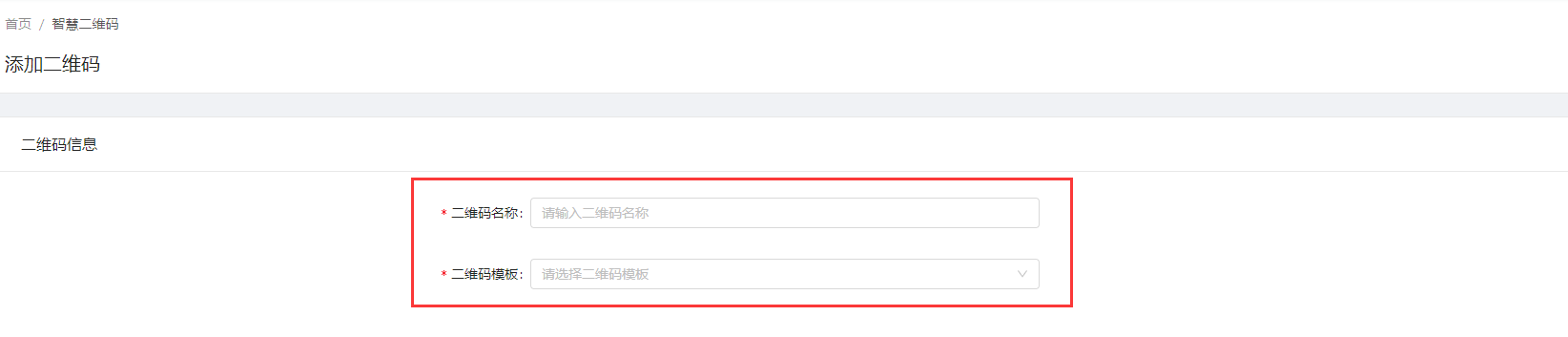
进入一物一码—》二维码管理页面,点击添加二维码按钮,即可进入二维码信息编辑界面。

首先,填写当前二维码名称,选择二维码模板。
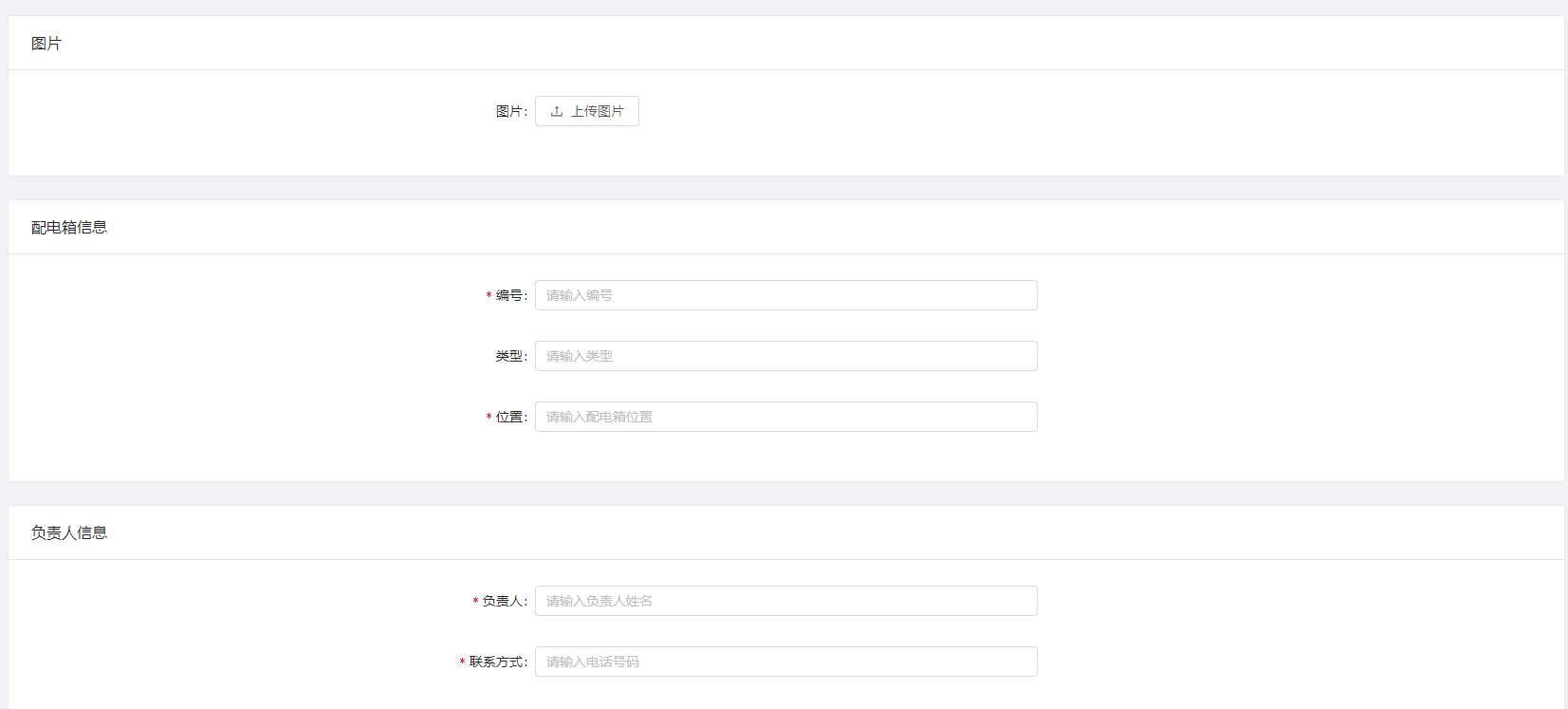
在对应的项目中填写信息即可后即可保存。
### 2、二维码查看及下载
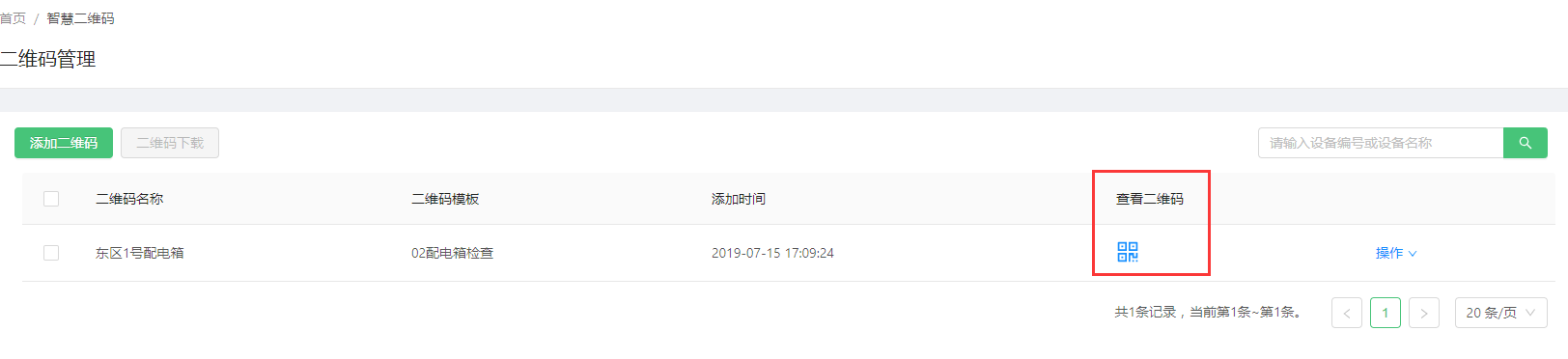
完成二维码添加后即可在列表页面查看已添加的二维码,点击二维码图标即可获取对应二维码。
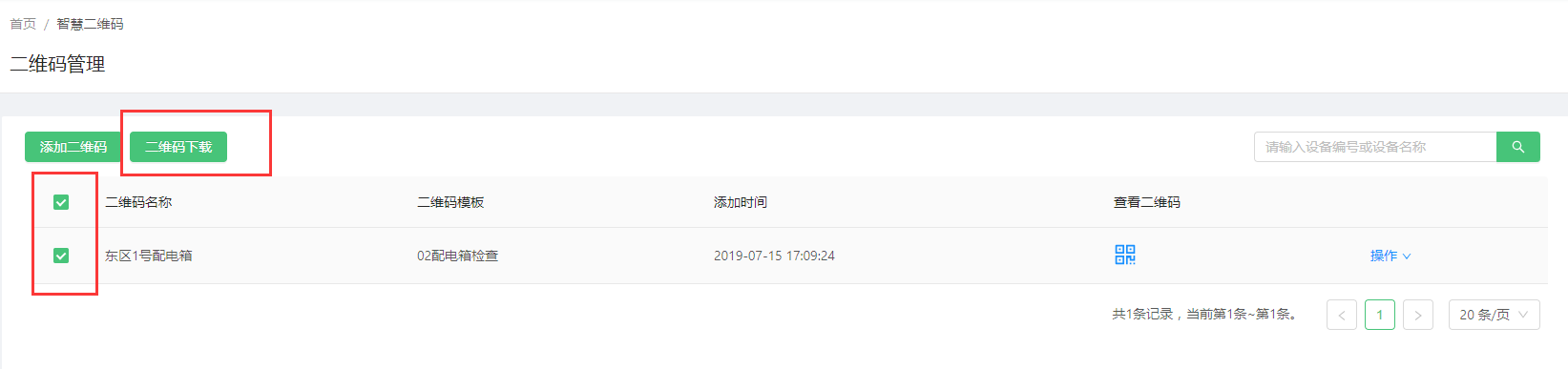
批量选中多个二维码,可一次性下载多张二维码图片(以二维码模板设置的二维码样式为准)。
### 3、编辑二维码
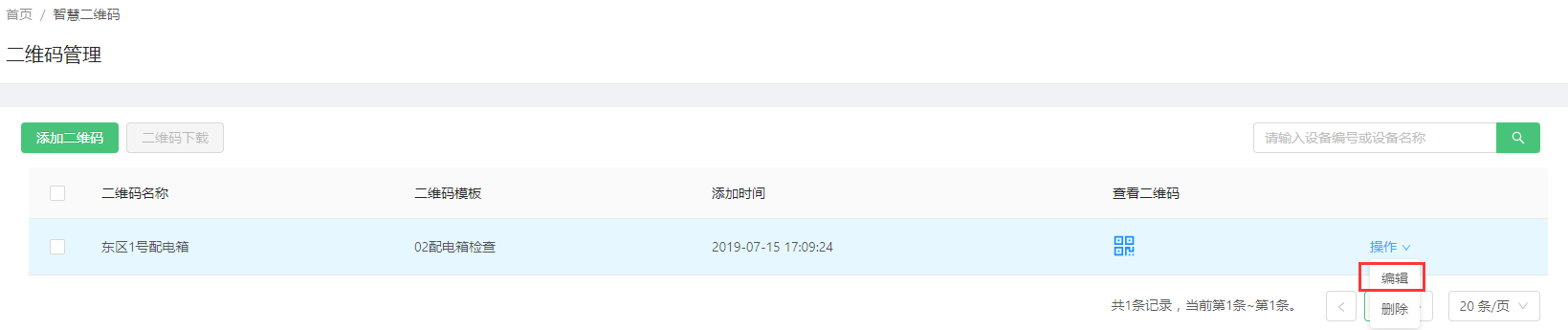
点击列表中的编辑按钮,即可对已有二维码数据进行编辑。
### 4、删除二维码
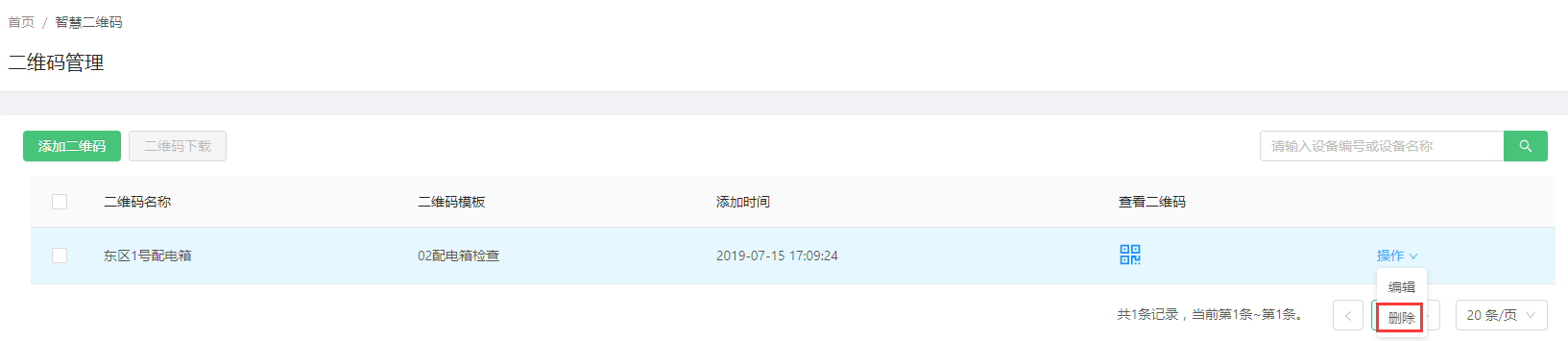
点击列表中的删除按钮,即可删除已添加的二维码信息。
- 概述
- 如何开始
- 账号注册
- 微物业账号
- 账户中心说明
- 微信公众号注册
- 支付设置
- 微信支付(企业)申请
- 微信支付(小微)申请
- 支付宝支付接口申请
- 微信商户(企业)如何向个人付款
- 微信生活缴费
- 微信生活缴费代扣
- 微信公众号设置
- 微信公众号授权
- 自定义菜单
- 自定义回复
- 模板消息推送
- 自定义模板消息设置
- 微信客服
- 微信公众号运营规范
- 微信小商店
- 企业微信设置
- 企业微信授权
- 企业微信使用
- 小程序设置
- 微信独立小程序使用指南
- 数据中心
- 小区列表
- 楼宇管理
- 房屋管理
- 车位管理
- 车辆管理
- 住户管理
- 数据标签
- 数据导入
- 导入房屋说明
- 导入车位说明
- 导入车辆说明
- 导入住户详细资料说明
- 导入未缴账单说明
- 导入已缴账单说明
- 导入抄表数据说明
- 导入预存款说明
- 导入员工说明
- 导入短信群发名单说明
- 导入收费标准说明
- 微站设置
- 收费管理
- 功能介绍
- 收费流程
- 收银台
- 缴费通知
- 账单列表
- 抄表录入
- 分摊录入
- 小区收款码
- 预存款管理
- 押金管理
- 标准绑定
- 收费设置
- 自定义公式
- 收款设置
- 打印设置
- 打印插件安装
- 财务管理
- 功能介绍
- 收入明细
- 收费台账
- 财务对账
- 支付对账
- 收银对账
- 操作日志
- 回收站
- 退款及撤销说明
- 小区服务
- 小区公告
- 客服中心
- 服务预订
- 图文素材
- 小区活动
- 工单常见问题
- 投票表决
- 小区表决
- 小区表决常见问题
- 问卷调查
- 消息通知
- 短信群发
- 无线打印机
- 一物一码
- 一物一码使用流程
- 二维码管理
- 二维码模板
- 记录模板
- 状态模板
- 二维码记录
- 疫情防护信息统计使用指南
- 移动办公
- 组织架构
- 员工管理
- 操作权限设置
- 通知设置
- 收支助手
- 维修师傅
- 风采展示
- 移动管理中心
- 报表统计
- 日常报表统计
- 收入报表
- 营销模块
- 优惠券
- 出入管理
- 出入管理使用流程
- 公众号关联小程序步骤
- 出入记录
- 访客管理
- 出门条管理
- 通行证设置
- 智能门禁
- 智能停车
- 租赁管理
- 租控图
- 合同管理
- 合同回收站
- 常见问题
- 远程协助
- 更新日志