
**概述:**
v3.1新版更新后只需输入快递员手机号或扫快递员二维码即可完成签约,具体操作可见下方流程及相关说明;
**操作步骤:**
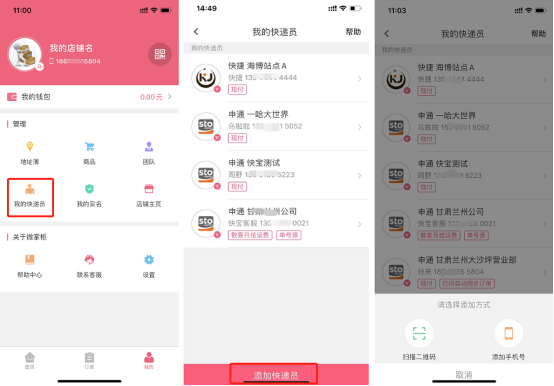
首页我的——【我的快递员】——【添加快递员】
:-: 
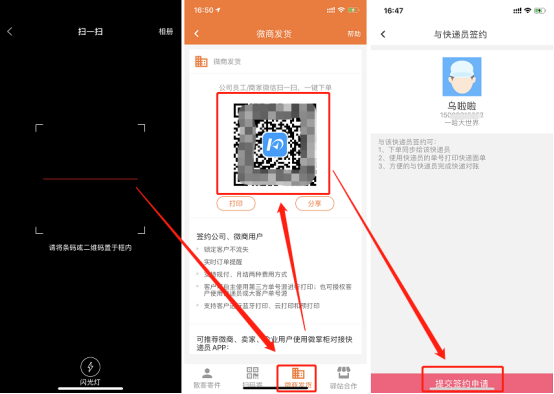
①扫描二维码添加:
需要让快递员出示【微商发货】二维码进行扫描签约;
(注:快递员APP操作流程:【首页】——【二维码】——【微商发货】即可查看二维码)
:-: 
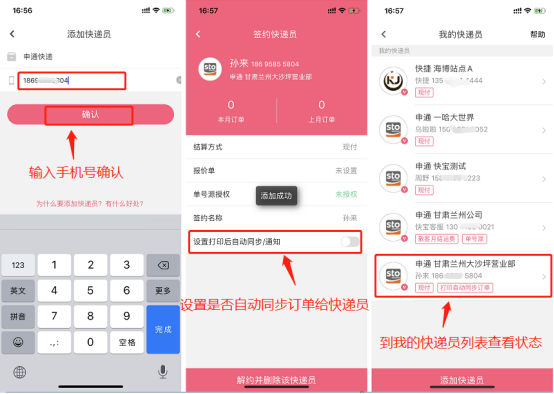
②手机号添加:
需要【选择快递公司】——【输入快递员手机号】确定即可;
(注:通过手机号签约,如需开通月结和单号源,请让快递员在快递员APP上进行处理)
:-: 
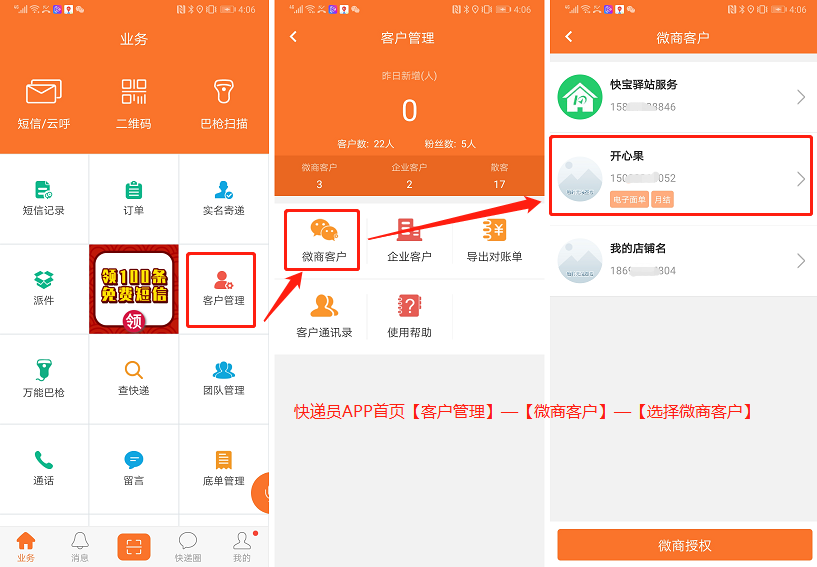
③快递员如何管理客户:
快递员可以通过【客户管理】—【微商客户】—【选择微商客户】可以设置月结/日结以及单号源;(注:如果需要给客户共享单号源,可以一键进行开启)
:-: **若您在使用中有任何问题,请截图****添加客服****扫码入群交流**
:-: **(****客服微信:kuaibao77****)**
:-: 
- 微掌柜APP简介
- 一、注册与登录
- 二、订单创建和使用
- Excel订单文件批量打单
- 同步订单授权导入(如拼多多、淘宝等)
- 如何批量给团队和快递员同步订单?
- 三、添加单号源
- 如何打印拼多多面单?
- 四、如何签约快递员
- 五、团队创建及使用
- 六、如何导出对账单
- 七、创建我的店铺
- 商品海报生成
- 八、自定义短信通知内容
- 九、客户工具功能说明
- 十、关于短信资费说明及资金明细
- 关于电子面单模板设置
- 如何打印一联单?
- 如何打印生鲜订单?
- 关于打印机问题
- 如何添加新打印机?
- 如何选择打印机?
- 如何选择打印纸?
- 如何使用云打印机?
- 更多常见打印问题
- 微掌柜网页版如何连接打印机
- 微掌柜APP和小程序如何连接打印机?
- 关于拼多多面单授权及使用
- 如何打印拼多多面单?
- 示例:拼多多—新手如何通过微掌柜进行发货
- 快手小店如何使用微掌柜进行打单
- 微掌柜常见问题