一、话术管理
话术是由场景节点、流程节点、跳转节点、知识库和意向规则组成,以下分步骤介绍;
1.1 话术
1.1.1 新建话术
右侧菜单-话术管理
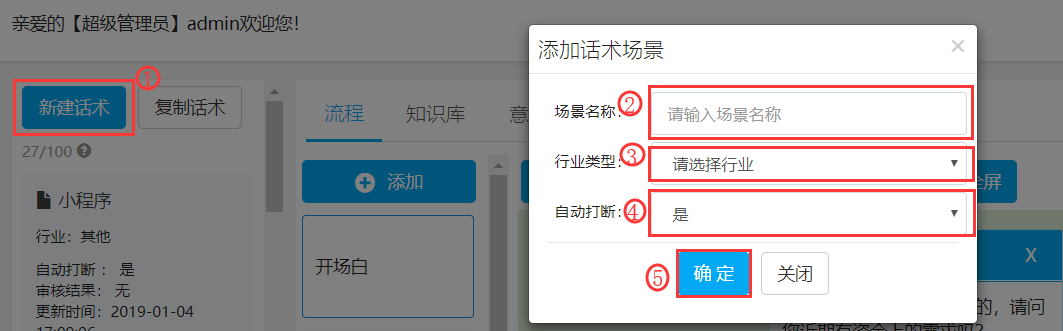
1)点击"新建话术"按钮;
2)输入话术场景名称;
3)选择所属行业;
4)选择是否自动打断;是:机器播放中允许客户打断;否:机器人播放完才允许打断;
5)单击”确定”按钮;
1.1.2 新建话术场景节点
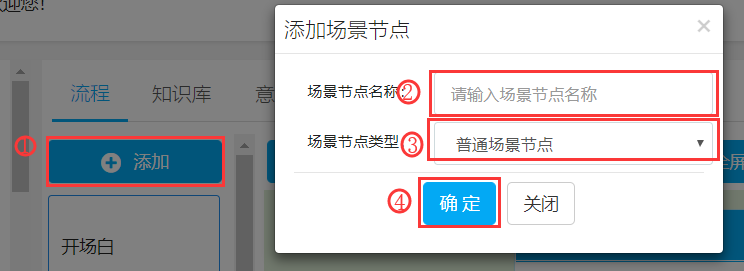
1)点击"添加"按钮;
2)输入场景节点名称;
3)选择场景节点类型;
4)单击”确定”按钮;
1.1.3 创建流程节点
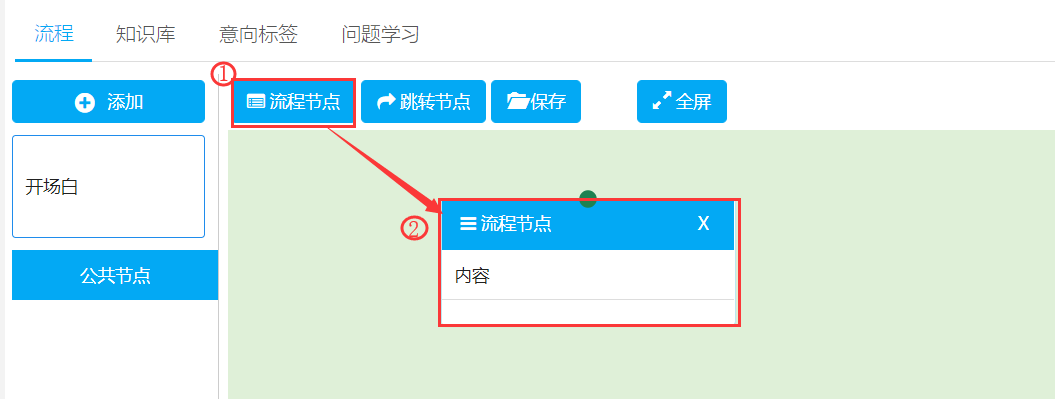
1)拖拽"流程节点"按钮到画布区域
2)双击节点区域如下图:
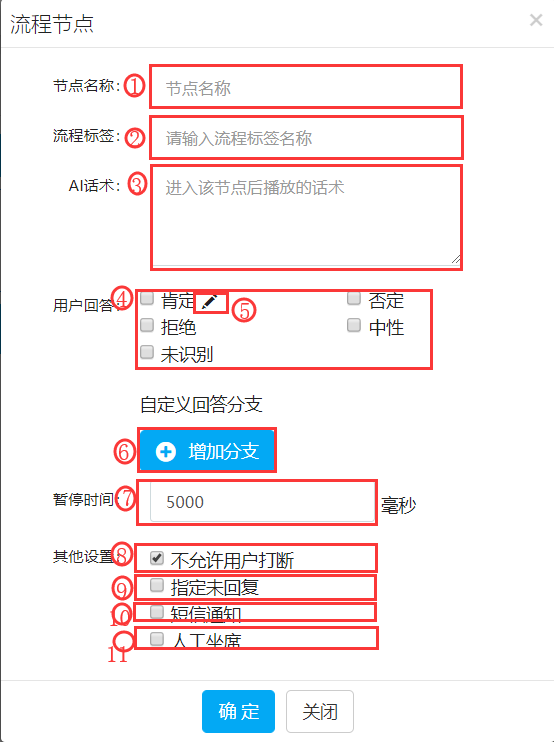
1)节点名称:不填写默认为'节点名称' (选填)
2)流程标签:机器人播放到该节点标签(选填)
3)AI话术:机器人播放的文字内容(必填)
4)用户回答:用户回答触发分支节点流利(至少选择一个)
5)单击”编辑”图标可以修改该分支的关键词
6)增加分支:默认只有5个可以分支,用户根据业务可以增加自定义节点(选填)
7)暂停时间:机器人播放完录音时等待用户说话时间默认5000毫秒
8)不允许打断:机器人在播放中是否允许用户打断,默认不允许
9)指定未回复:等待用户说话超时时机器人播放的录音
10)短信通知:播放到该流程节点时,自动发短信给用户
11)人工坐席:播放到该流程节点时,转人工坐席
1.1.4 创建跳转节点
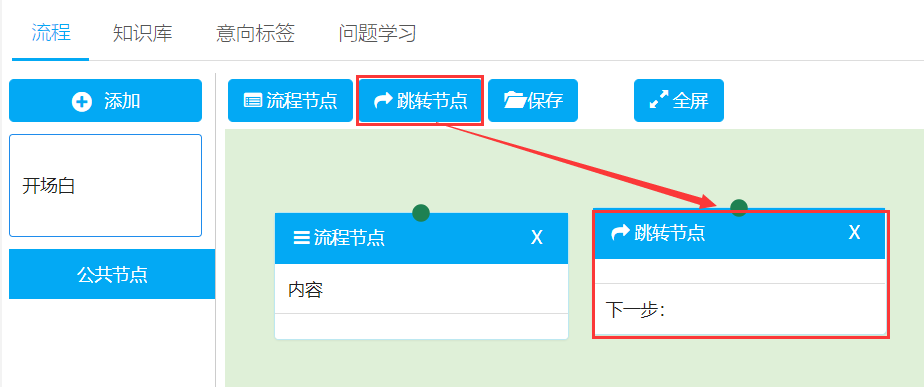
拖拽'跳转节点'按钮至画面区域
双击节点,打下如下截图
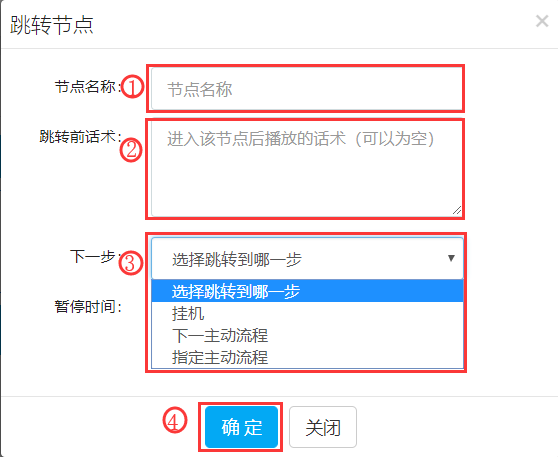
1)节点名称:不填写默认为"节点名称" (选填)
2)跳转前话术:机器人在触发”下一步”操作前播放的文字内容(选填)
3)下一步:播放到该节点要触发的动作:挂机,下一主流程或指定主流程(必填)
4)单击”确定”按钮
1.1.5 节点分支连接
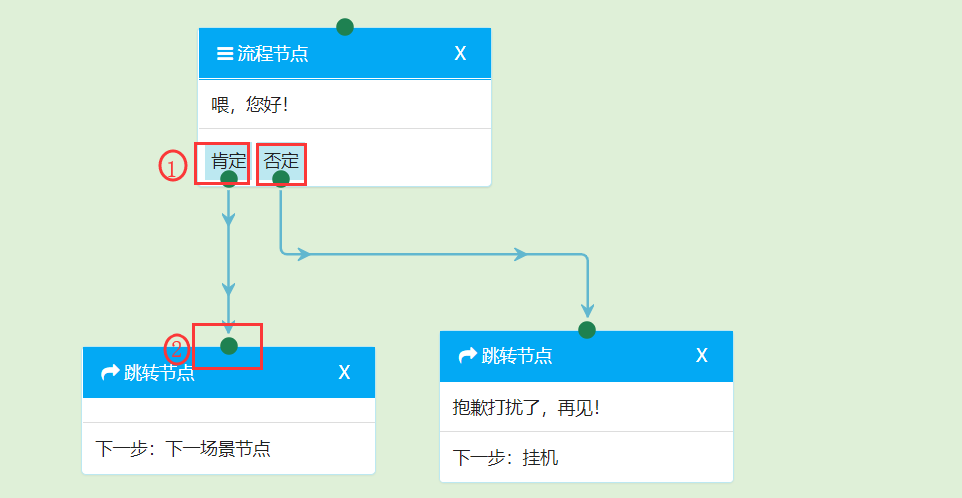
1)单击"肯定"按钮不松开
2)拖拽到下一节点"蓝色实心加点上"
1.1.6 上传录音
右键单击节点区域,截图如下:
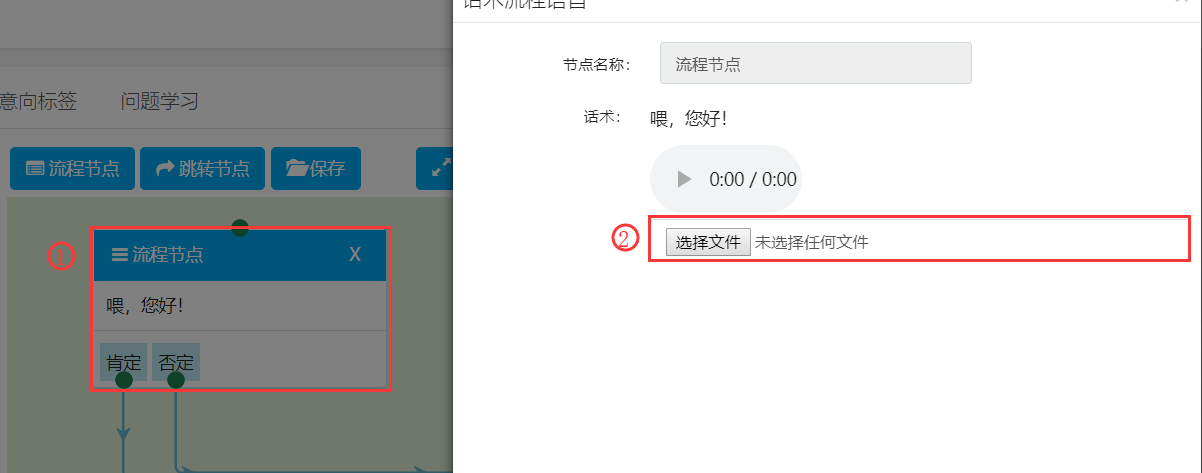
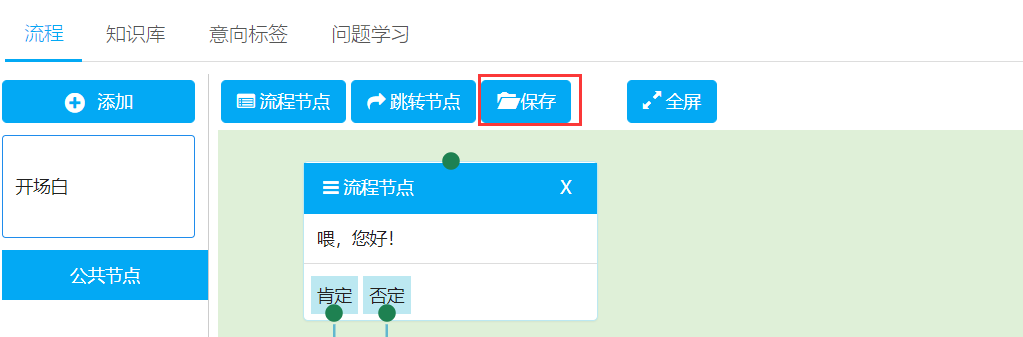
注:所有节点创建完成记得点保存按钮,截图如下:
1.2 知识库
用于配置回答用户问题的话术和录音,创建新话术会默认有9条知识库记录,灰色按钮是不允许操作的,如下图:

1.2.1 添加知识库
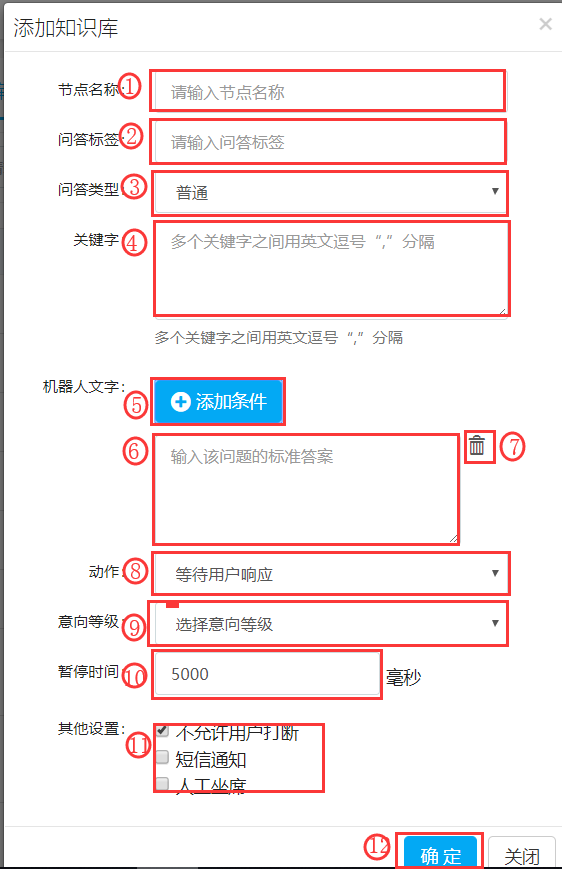
1)节点名称:不填写默认为"节点名称" (选填)
2)问答标签:机器人回答该问题时的标签(选填)
3)问答类型:分普通和用户未说话(用于流程节点指定未回答)
4)关键字:用户说话包含的关键字多个用英文逗号","分隔
5)添加条件:单击可能添加一条机器人话术,一个知识可以添加多条个不同话术
6)机器人文字:匹配到该知识库关键字时机器人回答的文字
7)删除图标: 删除一条话术文字
8)动作:挂机、下一场景节点、指定场景节点、返回当前场景节点、等待用户响应
9)意向等级:触发该知识时标记用户的意向等级
10)暂停时间:机器人播放完录音时等待用户说话时间默认5000毫秒
11)与流程节点相同不在重复介绍
1.2.2 上传录音

1.2.3 知识库搜索

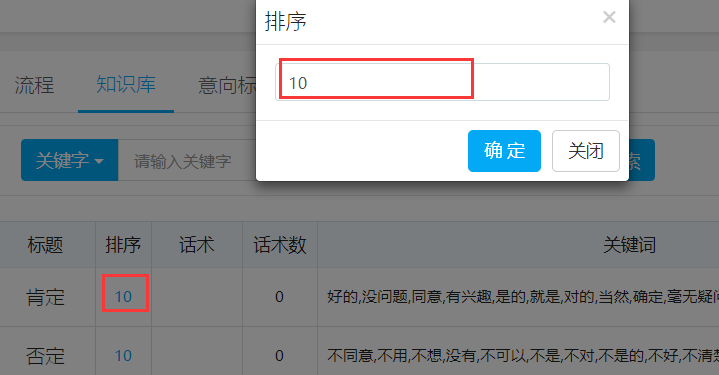
1.2.4 修改排序
1.3 意向规则
1)用于判断拨打客户号码效果等级规则,界面如下图:
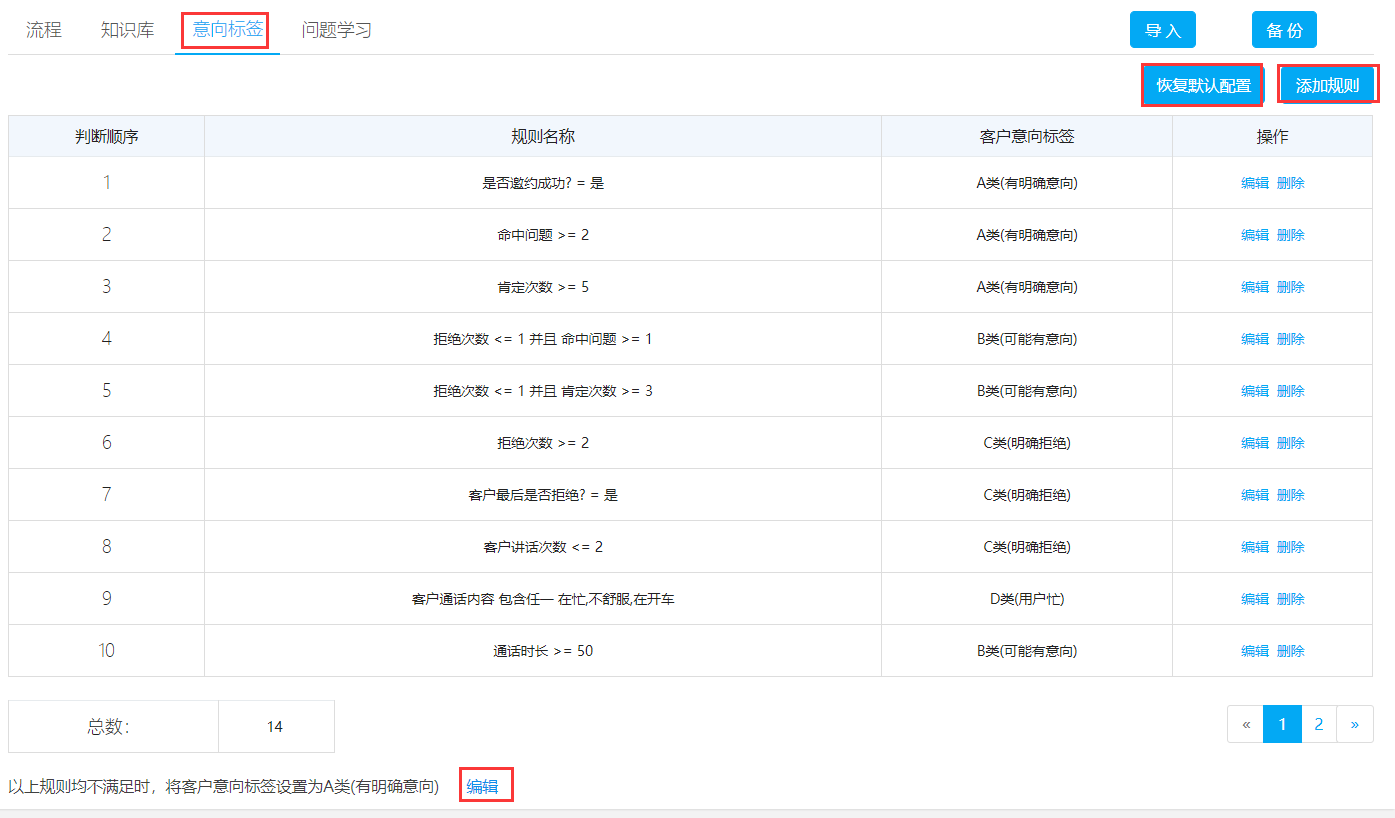
创建话术同时会创建14条默认意向规则,可以根据自己的话术场景调整适合自己的意向规则。
1.4 问题学习
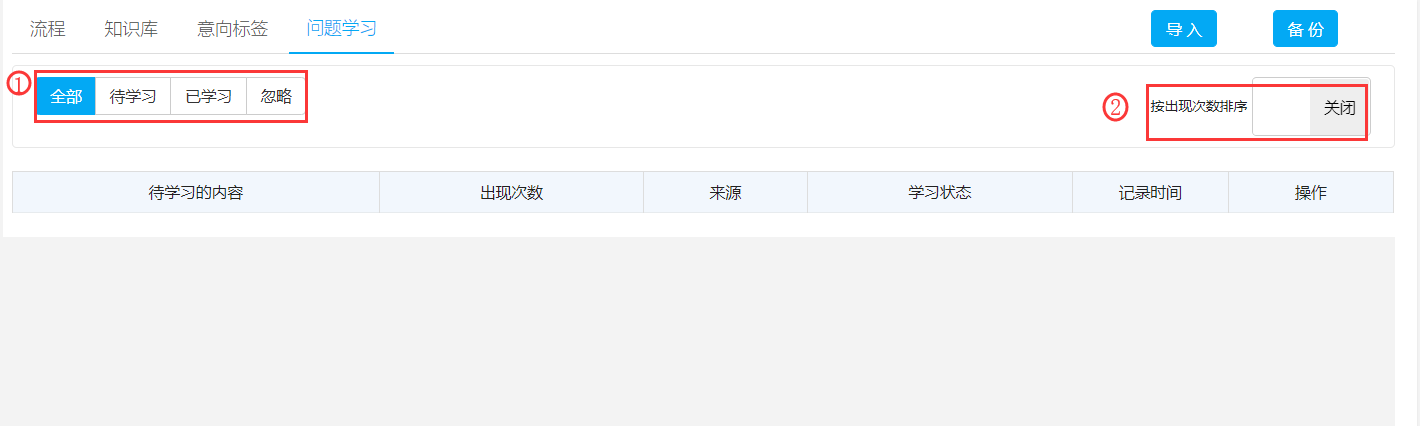
1)可以根据状态筛选问题学习的内容
2)可以按出现次数排序
=======================================================
一、标签管理
1.1 标签
1.1.1 新建标签
右侧菜单-语义标签,点击进入标签管理界面
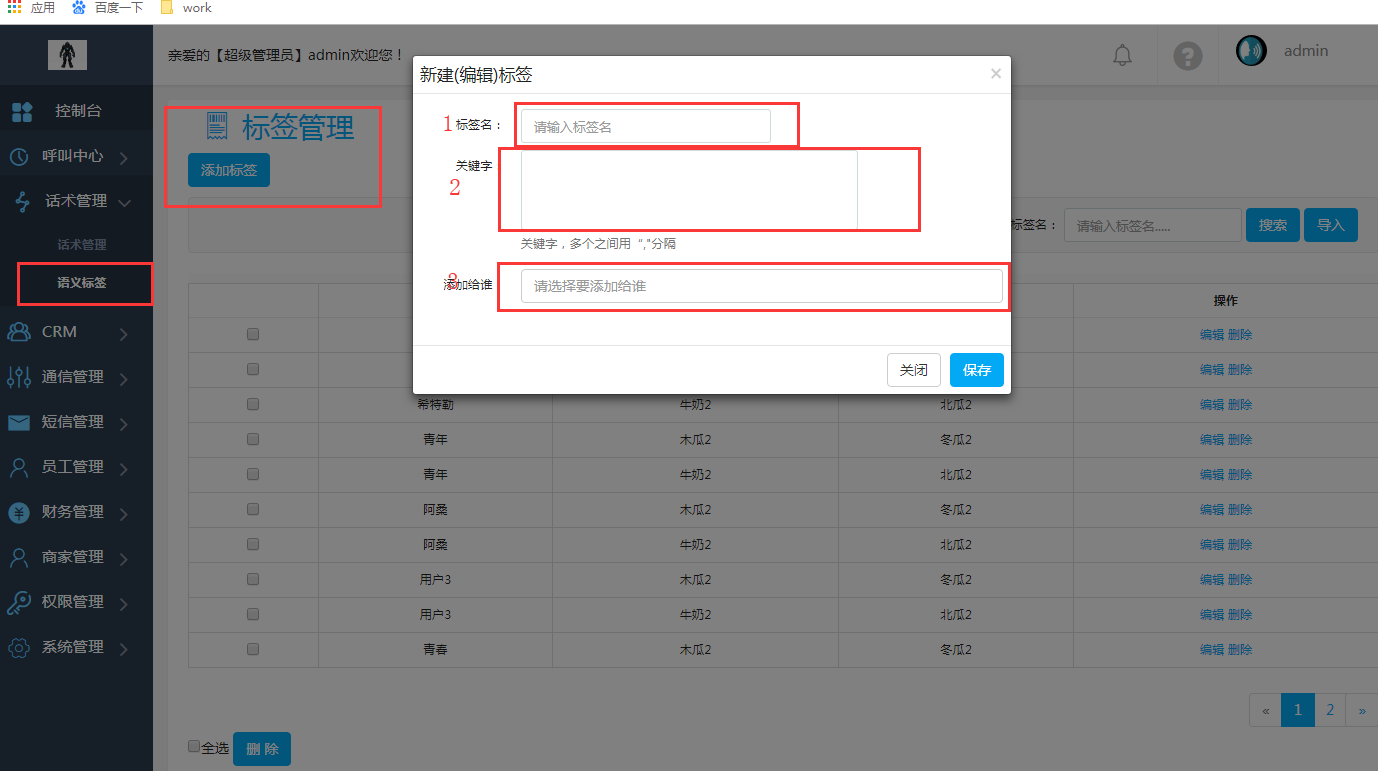
1)点击"添加标签"按钮;
2)输入标签名称;
3)添加关键字,可以输入多个关键字,但是要用","隔开;
4)选择所属人,就是给谁添加的,可以多选;
5)单击"保存"按钮;
批量导入
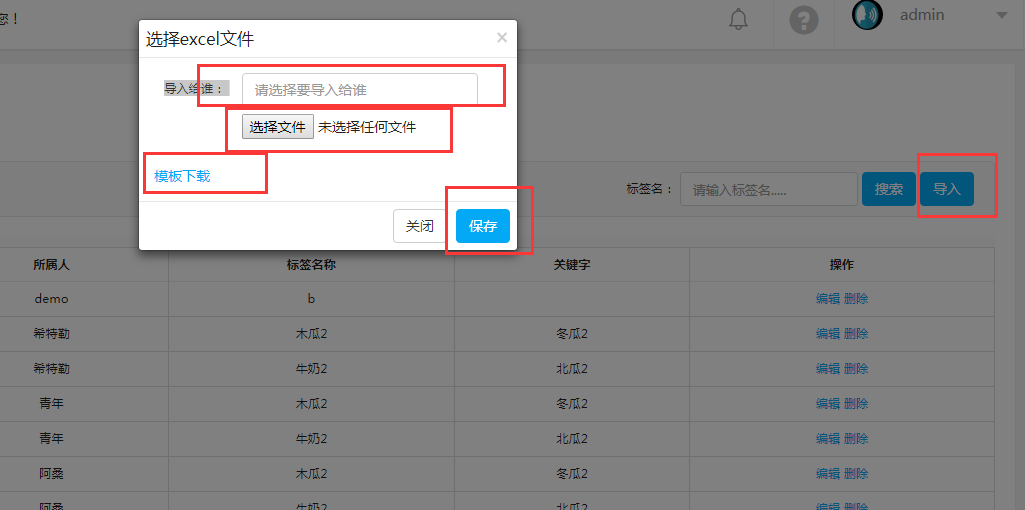
1)点击"导入"按钮,弹出导入框;
2)选择所属人,就是给谁添加的,可以多选;
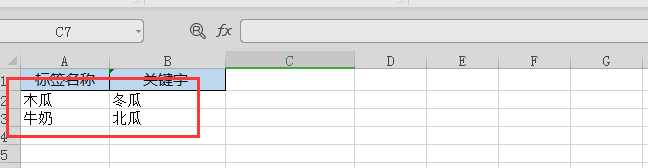
3)点击"模板下载",下载模板,根据示例,填写上'标签名称' '关键字 ';
4)点击"选择文件"按钮,选择您填好的文件
5)单击"保存"按钮;
1.1.2 编辑标签
只能编辑单个
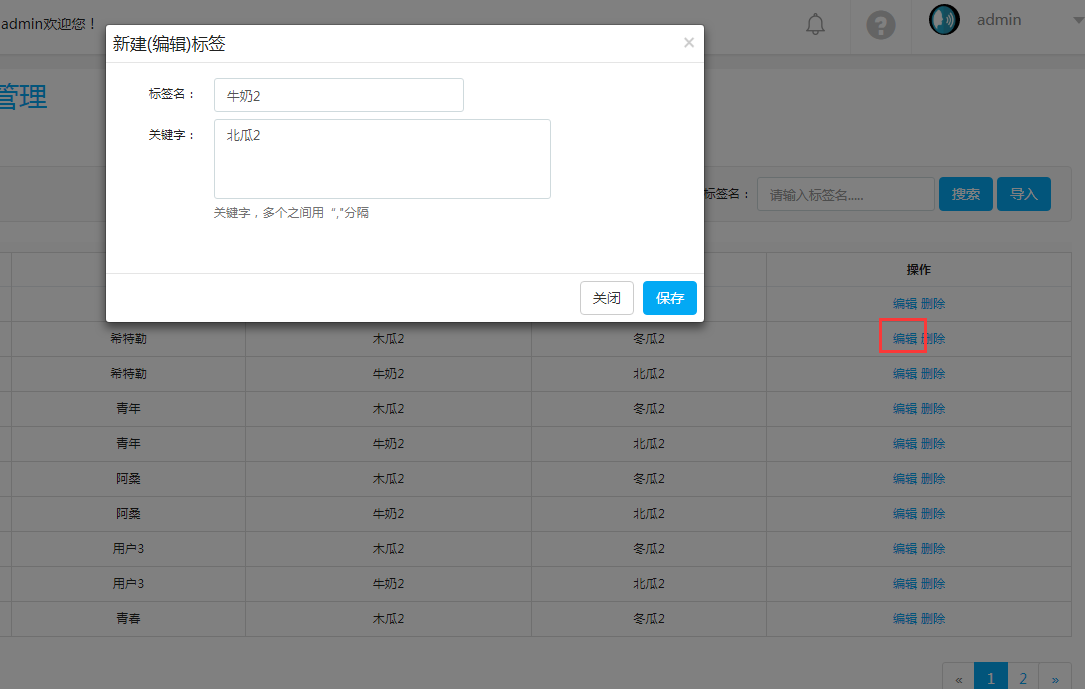
1)点击"编辑"按钮;
2)修改需要修改的内容;
3)点击"保存"按钮
1.1.3 删除标签
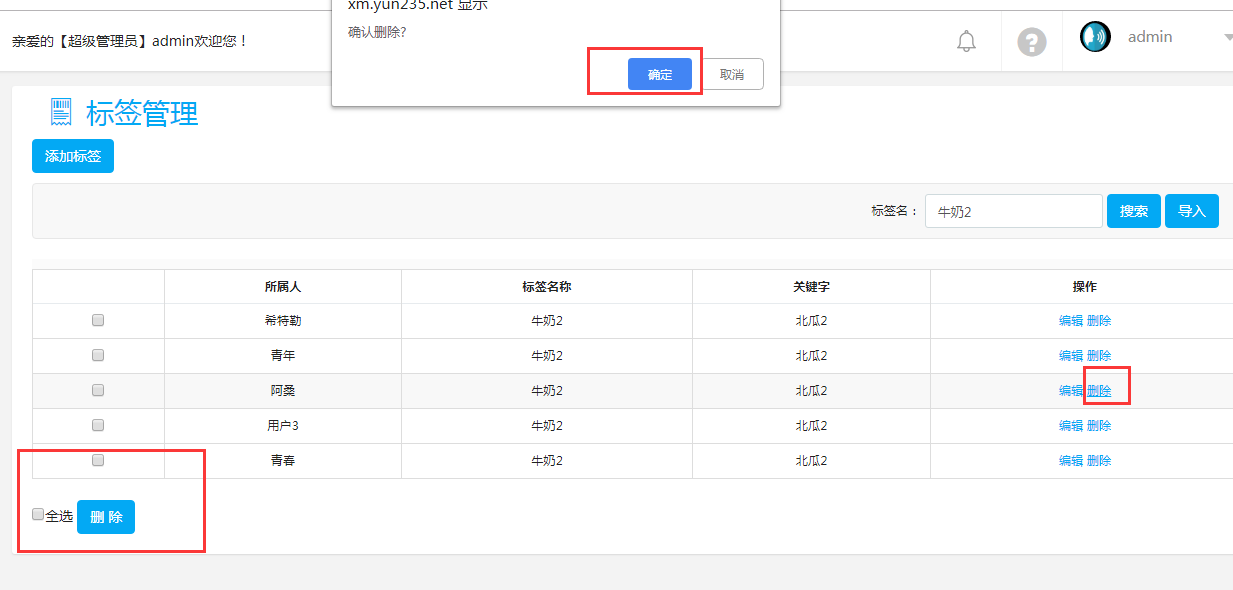
1)点击删除(单个)
2)如果确定要删除,就点击"确定"删除
3)或者(多个), 点击"全选"或单击选择记录前面的复选框,再单击左下角的删除按钮删除多个
1.1.4 标签搜索
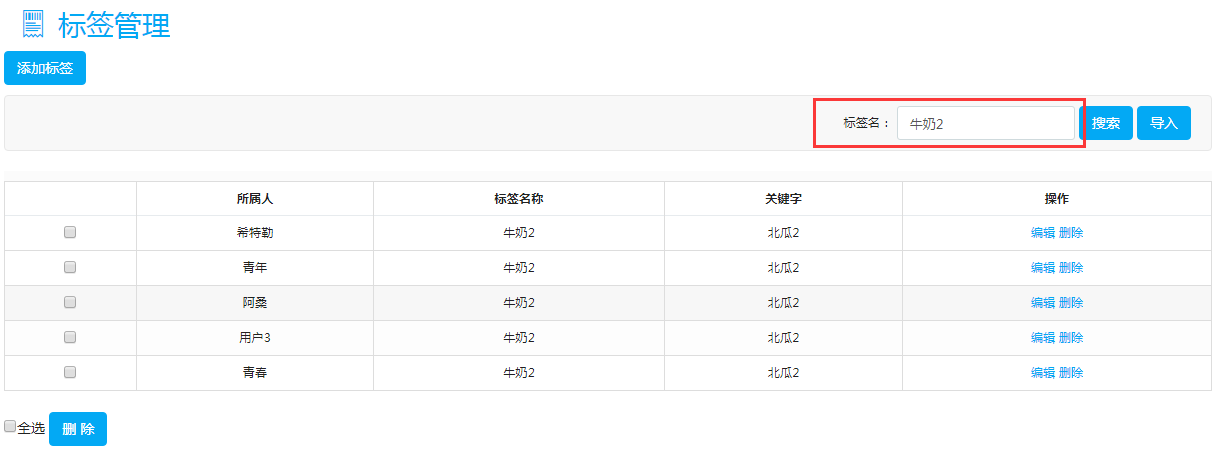
1)在搜索框里面输入要搜索的标签名
2)点击搜索按钮
