

杆塔标记功能是为点云文件中的杆塔添加标记,标记包含名称和位置,便后续切档、分析等。
杆塔标记功能可以通过导入KML文件,自动检测杆塔,实现自动标记。
#### 杆塔标记

**功能:**手动为点云文件中的杆塔添加标记,标记包含名称和位置。
步骤:
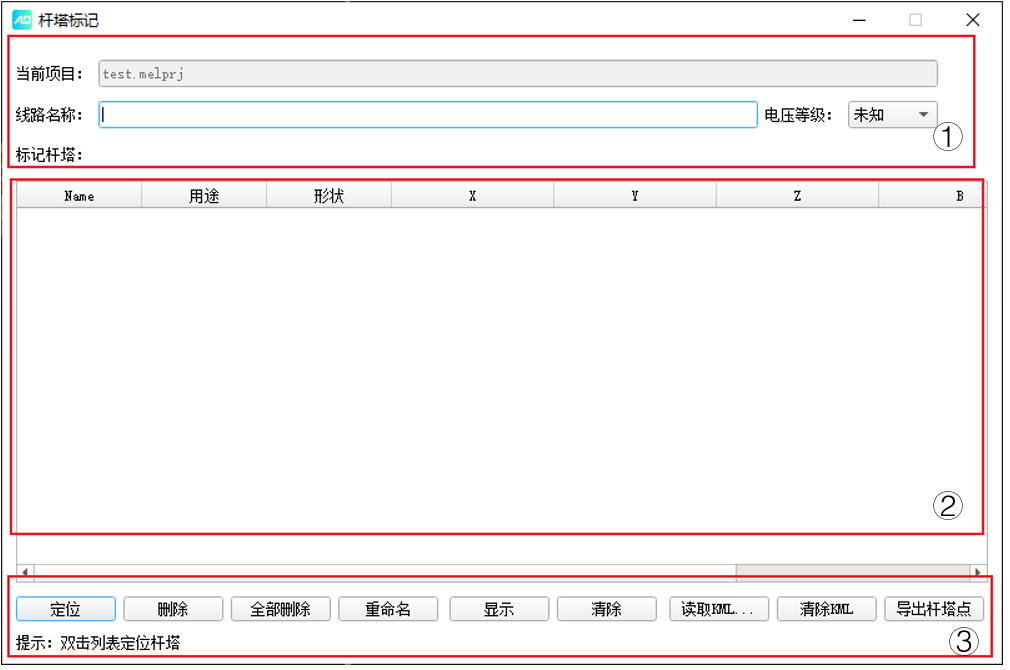
1. 加载点云文件,点击→,弹出杆塔标记界面。杆塔标记界面由三部分组成。
①为电力通道线路相关信息设置,包括线路名称、电压等级。可根据实际情况设置。②为标记塔杆后的塔杆信息显示窗口,显示包括塔杆名称、类型、用途、坐标位置等。③为标记后的塔杆信息编辑窗口,可对标记的塔杆位置进行查看、读取、显示、删除、重命名、导出等操作。
在进行塔杆标记时,渲染窗口会自动锁定为俯视图,信息输出窗口会提示塔杆标记开启,如下图所示。

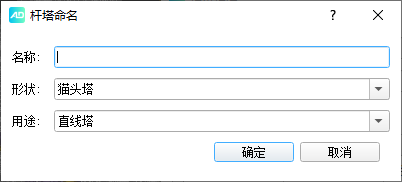
1. 此时,可通过滚动和长按鼠标滑轮对点云进行缩放、移动,将要标记的杆塔拖动到视图中心,按住CTRL,鼠标右键点击→杆塔中心位置,系统会弹出信息窗口,如下图。输入杆塔名、类型,点击→确定,即完成了一个杆塔标记。完成命名和塔杆信息选择后,点击→“确定”。
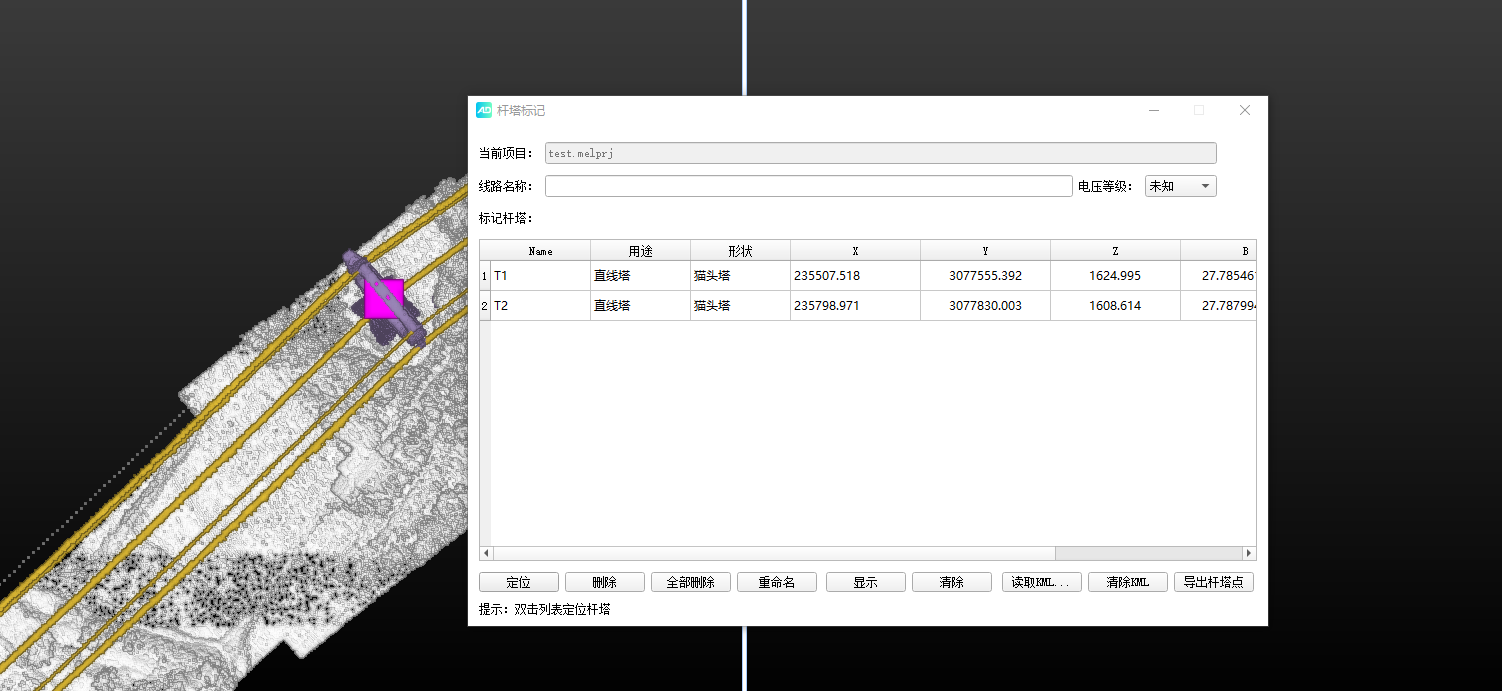
1. 完成电塔标记后,杆塔标记界面中显示窗口会自动加载对应塔杆信息,如下图所示。可通过下方的塔杆信息编辑窗口,可对标记的塔杆位置进行查看、读取、显示、删除、重命名、导出等操作。如果有杆塔标记的kml文件,可以再杆塔标记对话框上点击→“读取kml”按钮,导入杆塔命名文件。导入后渲染视图会显示来自kml文件的杆塔位置和名称,辅助杆塔标记。
#### 自动标记

**功能:**自动为点云文件中的杆塔添加标记,标记包含名称和位置。
步骤:
加载点云文件,点击→,弹出自动标记对话框,如下图所示。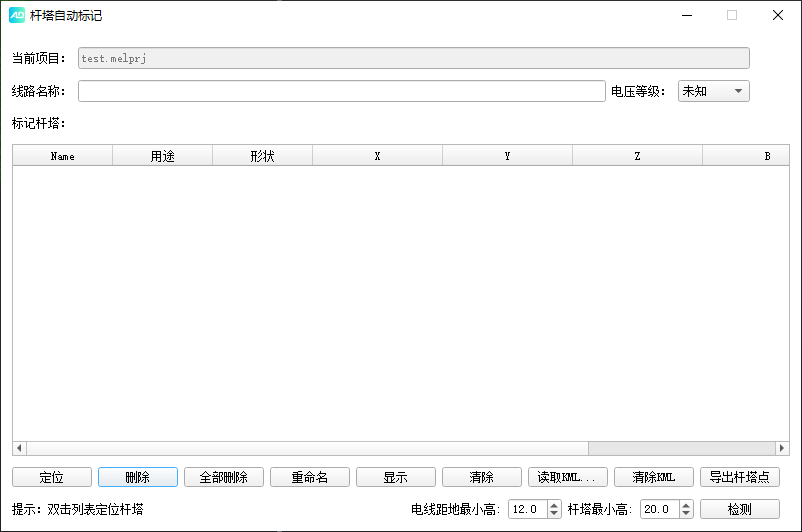
1. 输入对应线路名称、电压等级以及下方相关参数,点击→“检测”,系统自动标记塔杆。
参数设置:
电线距地最小高:电力线距离地面最近距离(默认为12米)
杆塔最小高:最小电塔塔高(默认为20米)
- 概况
- 安装与激活
- 软件安装
- 软件购买及激活方法
- 在线激活
- 加密狗激活
- 系统备份和恢复
- 用户登录
- 模块介绍
- 项目管理模块
- 工作空间
- 项目
- 添加文件
- 更改文件
- 加载点云
- 停止任务
- 析出数据
- 文件属性查看
- 选项
- 快捷操作
- 渲染模块
- 渲染模式
- 点云显示类型
- 轨迹显示类型
- 显示与定位
- 渲染设置
- 渲染视图
- 编辑模块
- 编辑模式
- 局部视图
- 扩展选择
- 选点类型
- 点操作
- 量测
- 保存编辑
- 控制点编辑
- 工具模块
- 重采样类型
- 按时间截取
- 数据分段
- 点云配准
- RGB更改
- 点云解析
- POS解算
- 精化模块
- 精化方法
- 结果查看
- 分类模块
- 分类方法
- 地物提取
- 电力模块
- 添加文件
- 杆塔标记
- 电力切档
- 补断点
- 精细分类
- 矢量化
- 电力分析
- 精细巡检
- 海量点云平台
- 视图模块
- 窗口视图
- 轨迹管理器
- 主题
- 附录