### **1.商品--商品发布流程**
#### **【A.新增商品分类】→【B.商品发布】**
<table>
<tr style="background-color:#630863;color:white">
<td width="20%" align="center" >名词</td>
<td align="center" >介绍</td>
</tr>
<tr>
<td width="20%" align="center">商品分类</td>
<td>用于显示在小程序页面的分类名称,所有的商品都要选择商品分类。(一级分类不显示在首页,二级分类才显示)</td>
<tr>
<td width="20%" align="center">商品发布</td>
<td>商品发布后,商品才会展示在小程序页面里。</td>
</table>
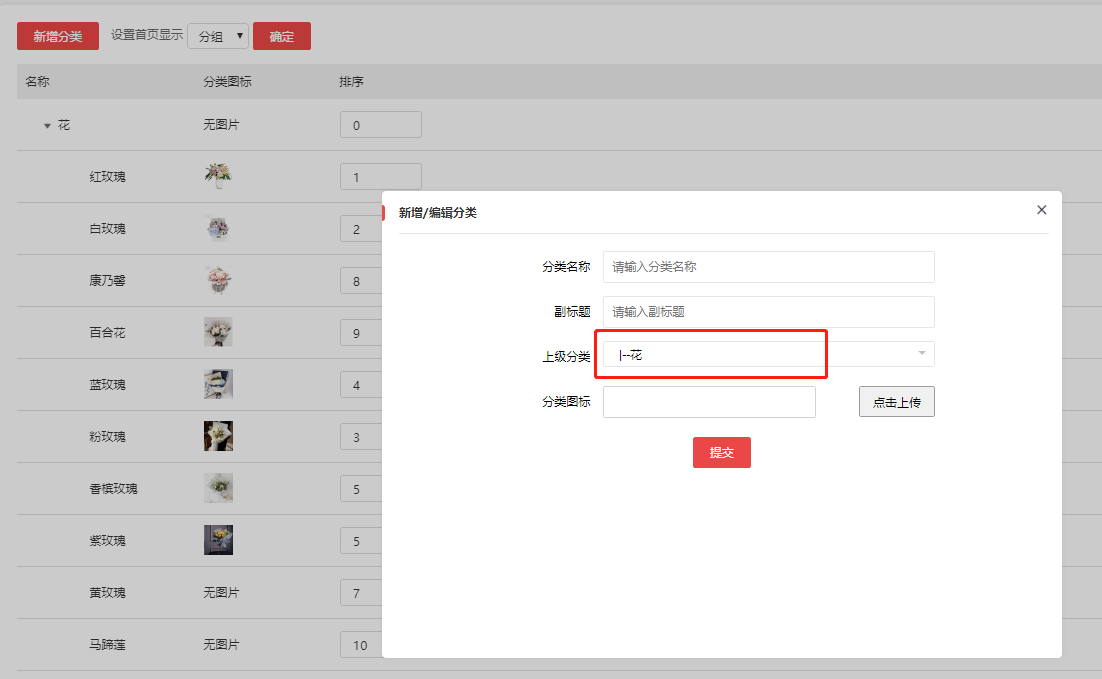
#### **【A.新增商品类目】(必须要设置二级分类)**
#### 新增商品分类--添加一级分类
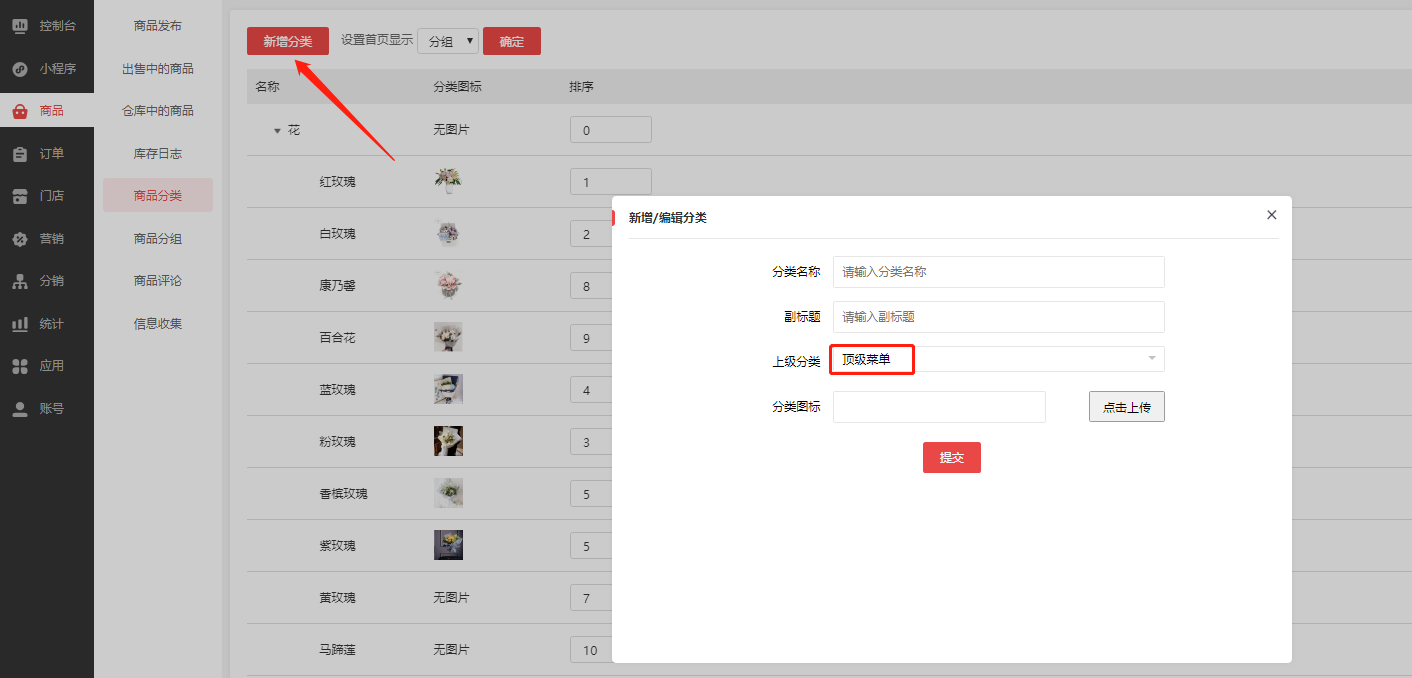
#### 新增商品分类--添加二级分类
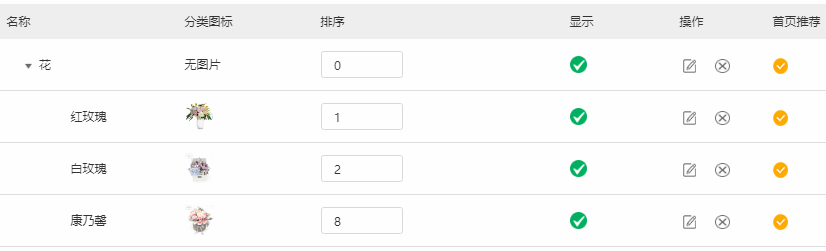
#### 正确添加完成后是有一级分类和二级分类的
<table width="100%">
<tr style="background-color:black;color:white">
<td width="20%" align="center" >功能</td>
<td align="center" >介绍</td>
</tr>
<tr>
<td width="20%" align="center">排序</td>
<td>商品分类的小程序端的排序,填写数字,按照数字顺序由小变大进行排序</td>
</tr>
<tr>
<td width="20%" align="center">显示</td>
<td>"<img width="3%" src="http://www.wexiaocheng.com/public/static/images/xcx2/show@2x.png">”表示显示状态,点击“<img width="3%" src="http://www.wexiaocheng.com/public/static/images/xcx2/show@2x.png">”,变成“<img src="http://www.wexiaocheng.com/public/static/images/xcx2/cancel.png">”则该分类不显示; 只对二级分类设置有效</td>
</tr>
<tr>
<td width="20%" align="center">操作</td>
<td>点击“<img src="http://www.wexiaocheng.com/public/static/images/xcx2/edit@2x.png">”可进行编辑修改分类,点击“<img src="http://www.wexiaocheng.com/public/static/images/xcx2/delete@2x.png">”可删除该分类;</td>
</tr>
<tr>
<td width="20%" align="center">首页推荐</td>
<td>“<img src="http://www.wexiaocheng.com/public/static/images/xcx2/yes.png">”表示该分类推荐在首页显示,点击“<img src="http://www.wexiaocheng.com/public/static/images/xcx2/yes.png">”变成“<img src="http://www.wexiaocheng.com/public/static/images/xcx2/cancel.png">”,则取消显示在首页;该设置只对新超级版模板生效</td>
</tr>
</table>
</p>
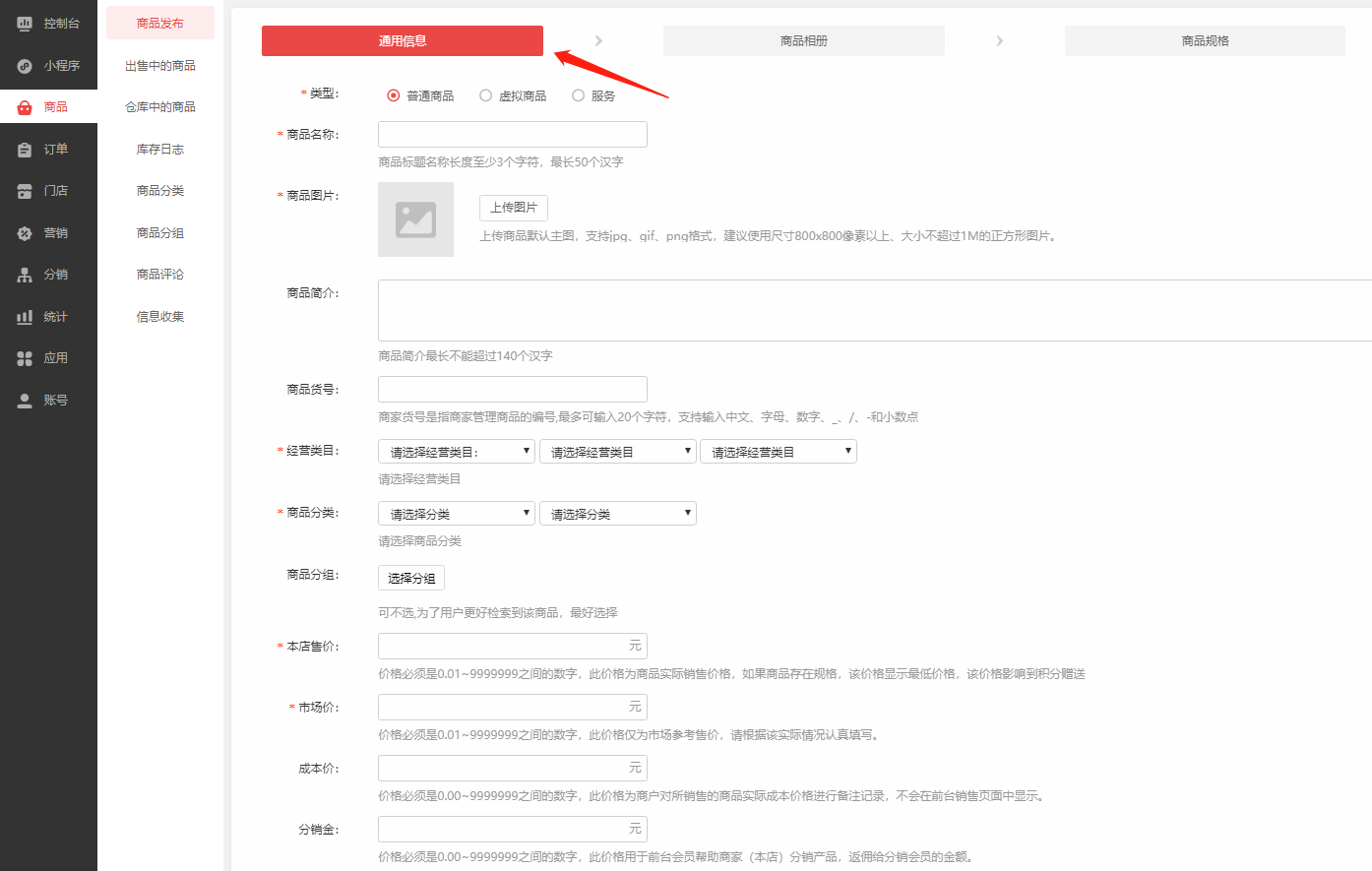
#### **【B.商品发布】**
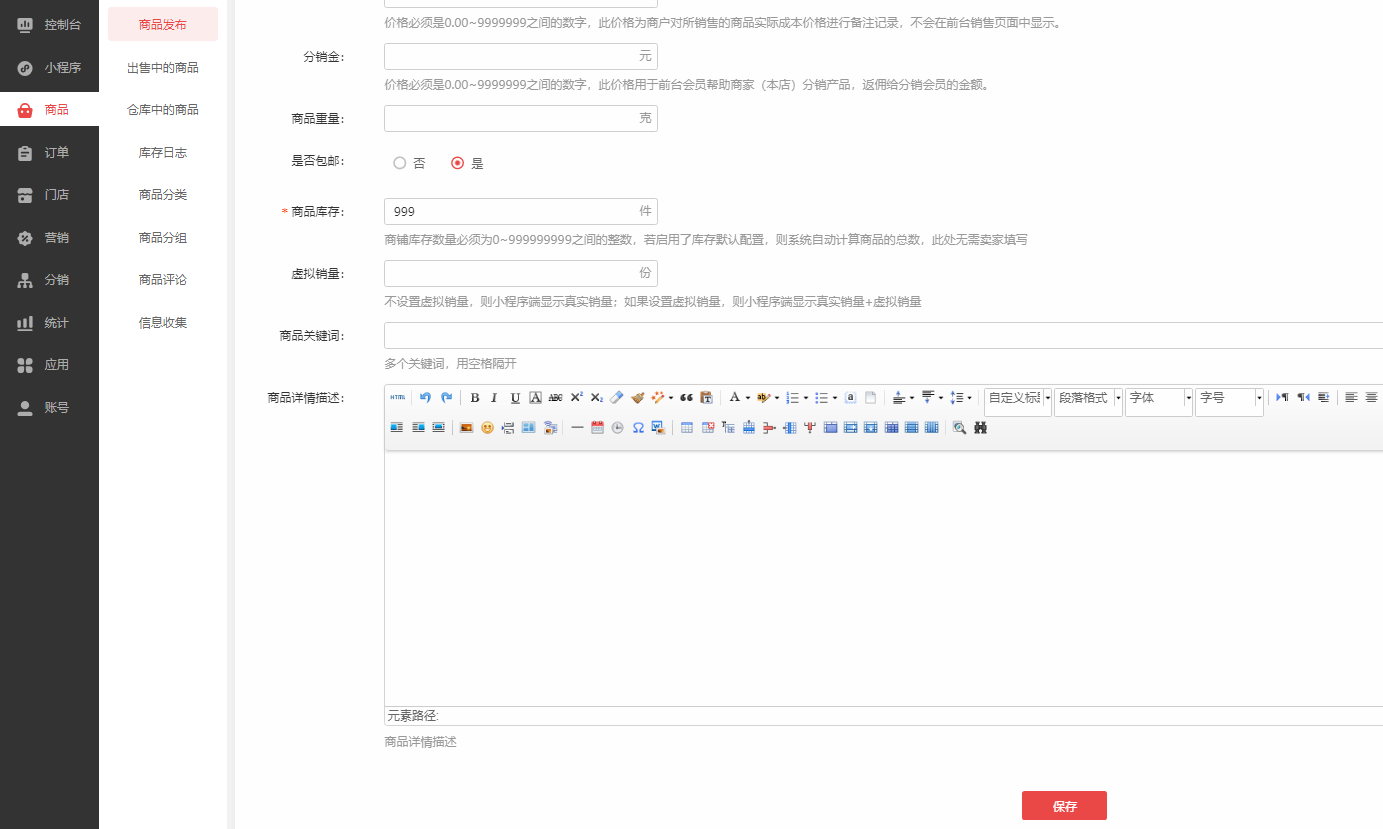
<table width="100%">
<tr style="background-color:black;color:white">
<td width="20%" align="center" >项目</td>
<td align="center" >介绍</td>
</tr>
<tr>
<td width="20%" align="center" rowspan="3">商品类型</td>
<td>普通商品类型:作为正常的商品,有物流快递等信息。</td>
</tr>
<tr>
<td>虚拟商品:客户购买虚拟商品时,可设置留言信息。</td>
</tr>
<tr>
<td>服务:分为上门服务和到店服务,上门服务是没有地址的。</td>
</tr>
<tr>
<td width="20%" align="center">商品名称</td>
<td>商品的显示名称</td>
</tr>
<tr>
<td width="20%" align="center">商品图片</td>
<td>商品主图,建议使用尺寸800x800像素以上、大小不超过1M的正方形图片</td>
</tr>
<tr>
<td width="20%" align="center">商品简介</td>
<td>分享商品页面时候,显示商品的简介,最长不能超过140个汉字</td>
</tr>
<tr>
<td width="20%" align="center">商品货号</td>
<td>可不填,会自动生成</td>
</tr>
<tr>
<td width="20%" align="center">经营类目</td>
<td>必选,选择商品所在的经营类目,规格与经营类目关联,经营类目一定要选对</td>
</tr>
<tr>
<td width="20%" align="center">商品分类</td>
<td>必须选择到二级分类</td>
</tr>
<tr>
<td width="20%" align="center">商品分组</td>
<td>可以理解为商品的另一种分类,自定义的分组,拖拽式模板会用到这里的分组</td>
</tr>
<tr>
<td width="20%" align="center">本店售价</td>
<td>商品的实际交易的价格</td>
</tr>
<tr>
<td width="20%" align="center">市场价</td>
<td>显示商品的原价,仅作为展示</td>
</tr>
<tr>
<td width="20%" align="center">成本价</td>
<td>仅用于后台计算店铺的利润</td>
</tr>
</table>
