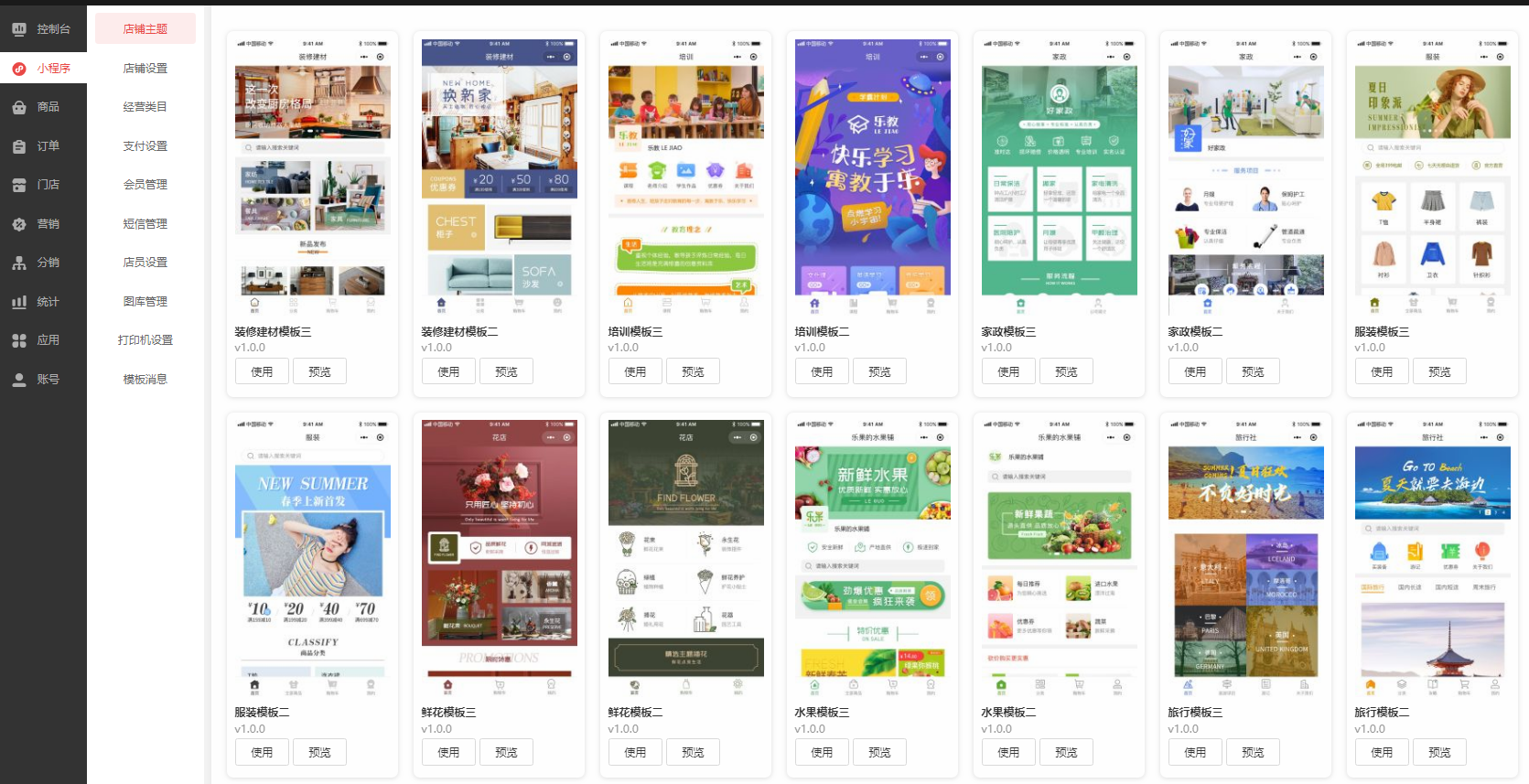
### **1.首次进入后台,需要先在小程序--店铺主题--选择对应的模板开始制作小程序**
#### 针对不同的行业预先设计了不同的模板供客户选择,如果没有合适的模板可以选择“超级拖拽式”空白模板
### **2.小程序--店铺设置--基本信息**
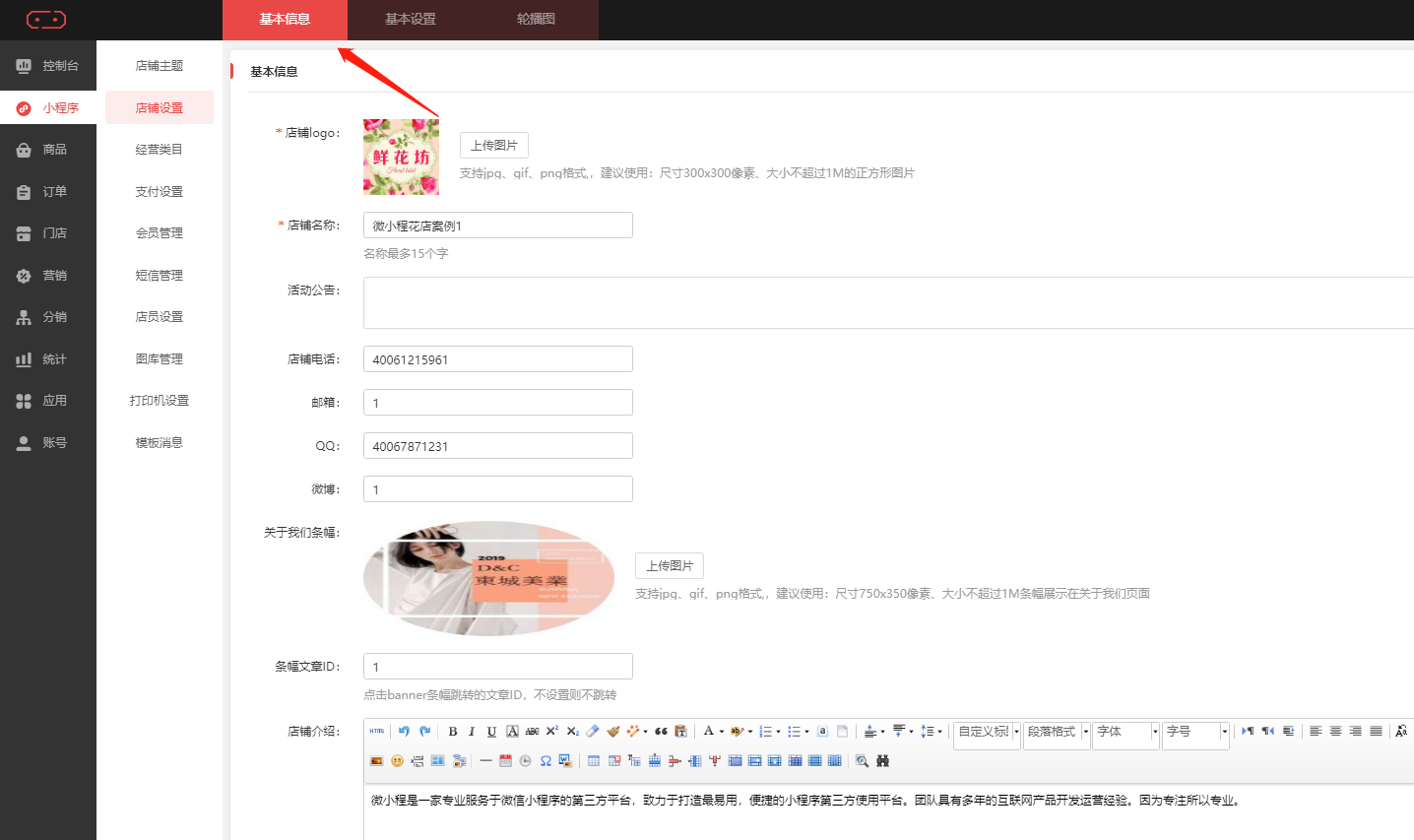
<table width="100%">
<tr style="background-color:black;color:white">
<td width="20%" align="center" >功能</td>
<td align="center" >介绍</td>
</tr>
<tr>
<td width="20%" align="center">店铺LOGO</td>
<td>店铺的头像</td>
</tr>
<tr>
<td width="20%" align="center">店铺名称</td>
<td>店铺的名称</td>
</tr>
<tr>
<td width="20%" align="center">活动公告</td>
<td>活动公告</td>
</tr>
<tr>
<td width="20%" align="center">店铺电话</td>
<td>显示店铺的电话,如果在首页添加了“联系我们”组件,会在该组件显示</td>
</tr>
<tr>
<td width="20%" align="center">邮箱</td>
<td>店铺的邮箱</td>
</tr>
<tr>
<td width="20%" align="center">QQ</td>
<td>展示店铺的QQ</td>
</tr>
<tr>
<td width="20%" align="center">微博</td>
<td>展示店铺的微博</td>
</tr>
<tr>
<td width="20%" align="center">关于我们条幅</td>
<td>支持jpg、gif、png格式,建议使用:尺寸750x350像素、大小不超过1M条幅展示在“关于我们”页面</td>
</tr>
<tr>
<td width="20%" align="center">条幅文章ID</td>
<td>点击banner条幅跳转的文章ID,不设置则不跳转;如果先添加文章并复制文章ID</td>
</tr>
<tr>
<td width="20%" align="center">店铺介绍</td>
<td>详情介绍店铺</td>
</tr>
<tr>
<td width="20%" align="center">店铺地址</td>
<td>填写公司地址,点击确定,自动获取经纬度</td>
</tr>
</table>
</ol>
*****
### **3.小程序--店铺设置--基本设置**
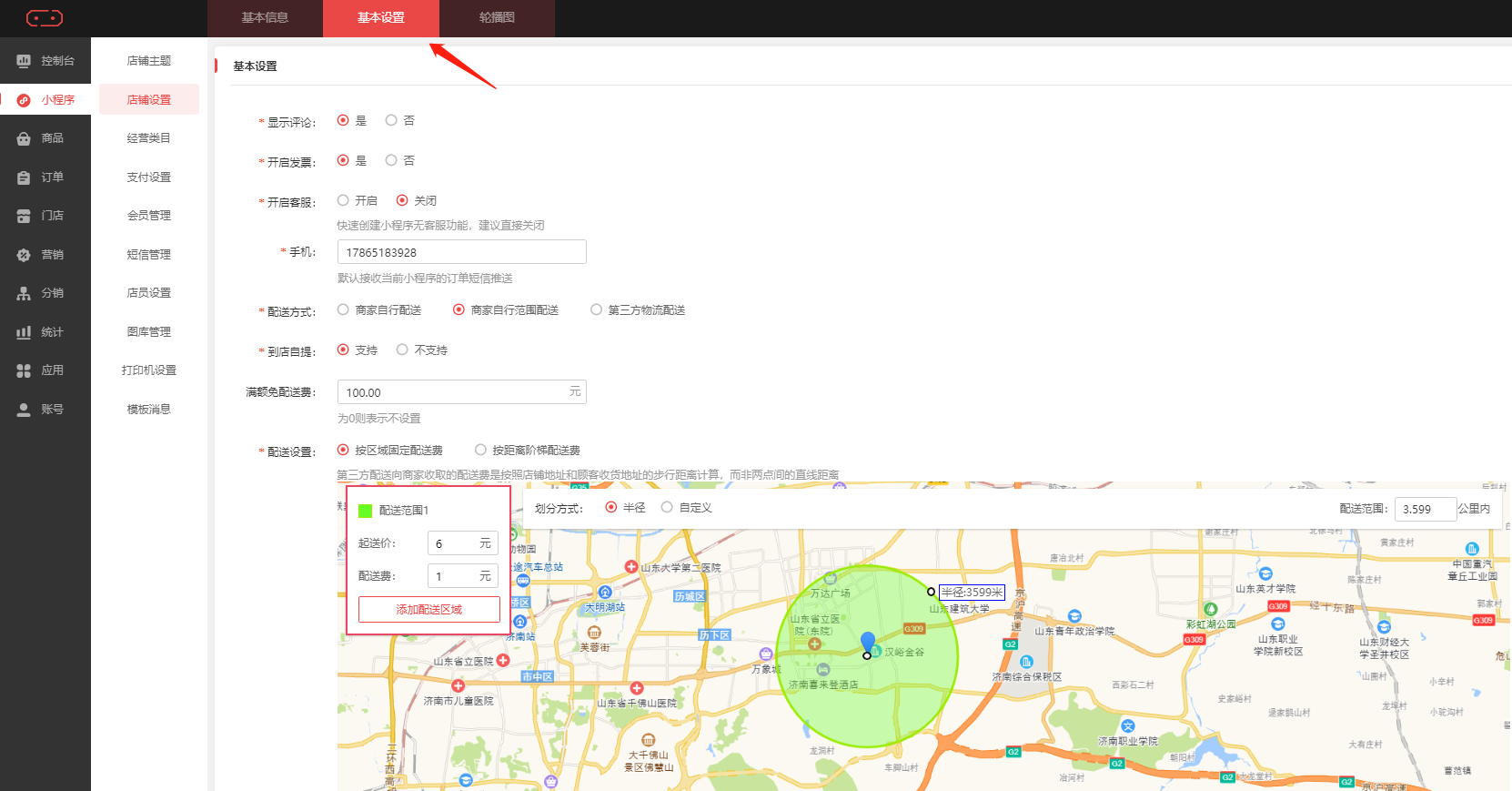
<table width="100%">
<tr style="background-color:black;color:white">
<td width="20%" align="center" >功能</td>
<td align="center" >介绍</td>
</tr>
<tr>
<td width="20%" align="center">显示评论</td>
<td>选择“否”则前端不显示评论、具体哪个评论不显示还需要在“商品--商品评论--设置是否显示”</td>
</tr>
<tr>
<td width="20%" align="center">开启发票</td>
<td>用户购买商品后可以要求开发票</td>
</tr>
<tr>
<td width="20%" align="center">开启客服</td>
<td>快速创建小程序无客服功能,建议直接关闭</td>
</tr>
<tr>
<td width="20%" align="center">手机</td>
<td>默认接收当前小程序的订单短信推送,显示店铺的手机,如果在首页添加了“联系我们”组件,会在该组件显示</td>
</tr>
<tr>
<td width="20%" align="center">配送方式</td>
<td>对应选择商家的配送方式</td>
</tr>
<tr>
<td width="20%" align="center">到店自提</td>
<td>用户可以到店自提</td>
</tr>
<tr>
<td width="20%" align="center">满额免配送费</td>
<td>填0则表示不设置</td>
</tr>
<tr>
<td width="20%" align="center">营业时间</td>
<td>店铺营业时间</td>
</tr>
<tr>
<td width="20%" align="center">语音通知</td>
<td>开启语音通知后会在Web后台和小程序播报相应通知</td>
</table>
</ol>
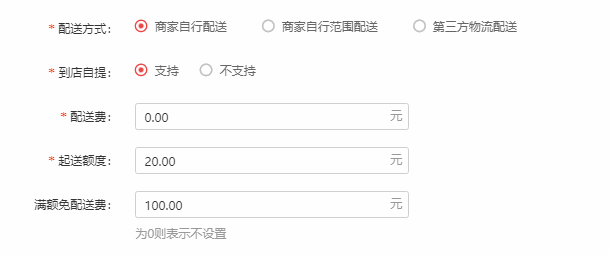
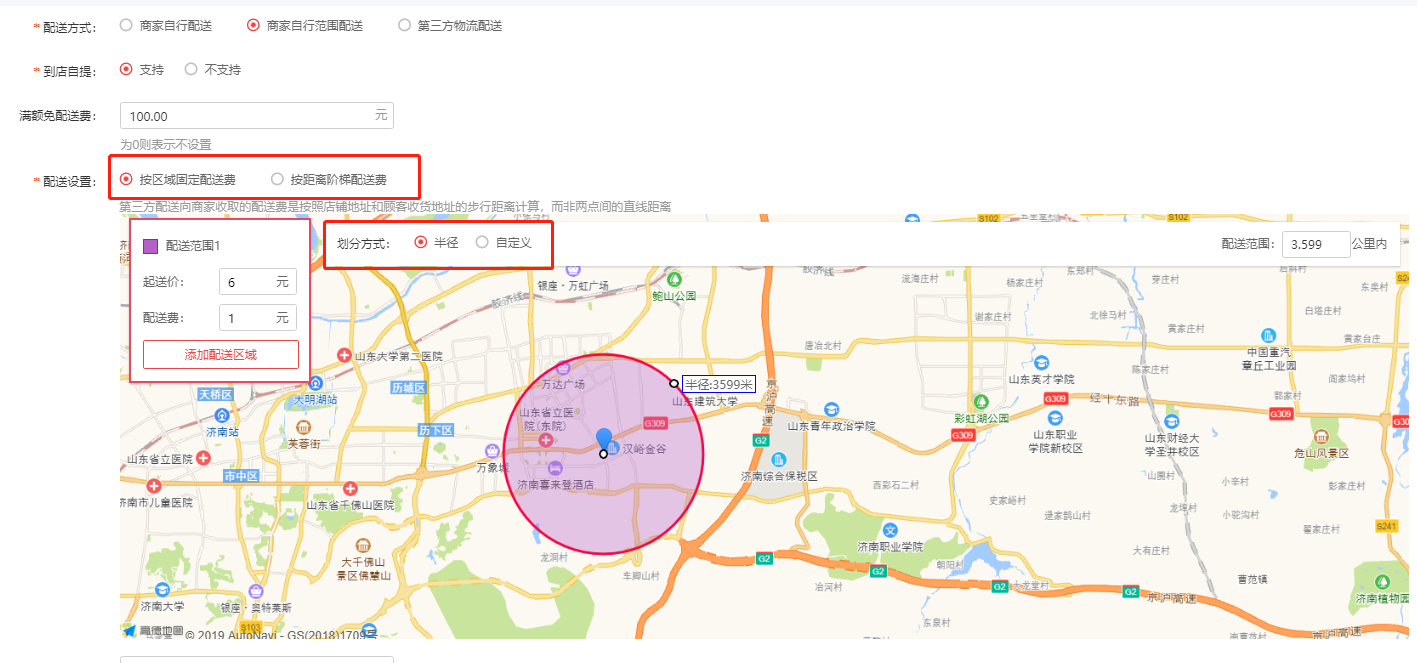
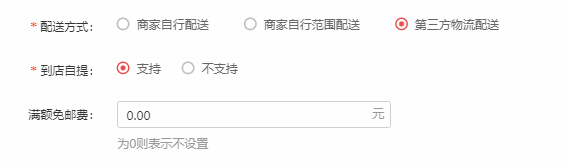
关于**配送方式**:
a.商家自行配送:
b.商家自行范围配送:
c.第三方物流配送:
*****
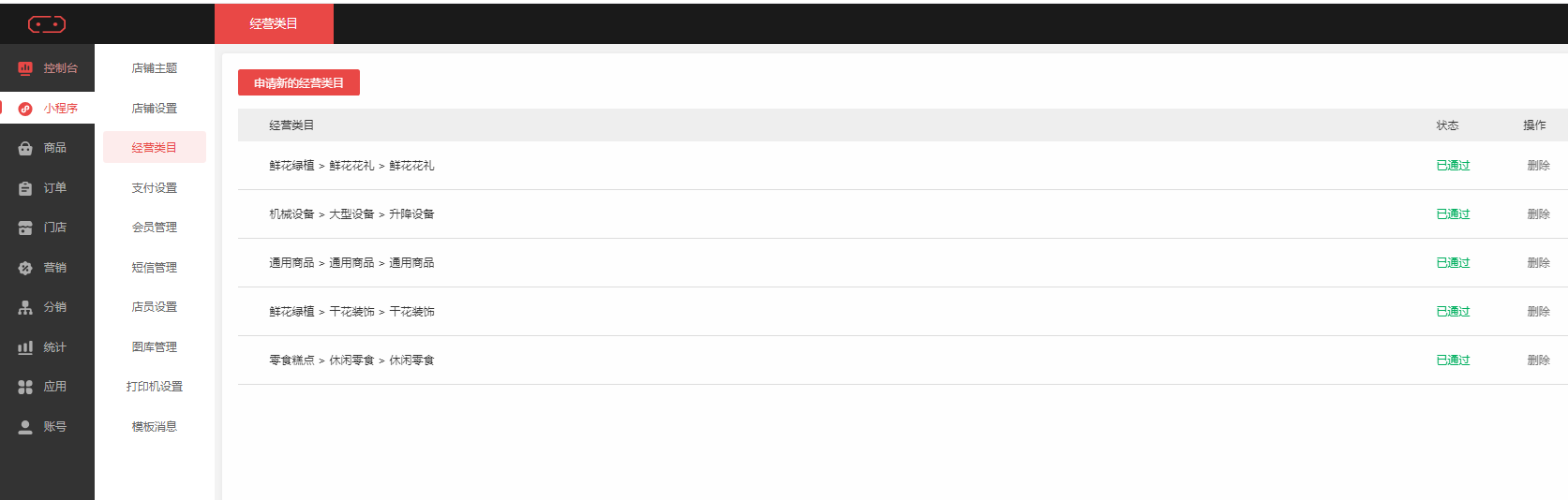
### **4.小程序--经营类目--申请新的经营类目**
#### 为了规范用户所上传的商品,是在法律允许的范围内的,经营类目仅限于后台展示,不显示在小程序里面。
#### 商品的规格是根据经营类目的选项而变化的,所以经营类目一定要选择正确。
### **5.小程序--支付配置**
[https://www.kancloud.cn/weixiaocheng/mian300/1392971](https://www.kancloud.cn/weixiaocheng/mian300/1392971)
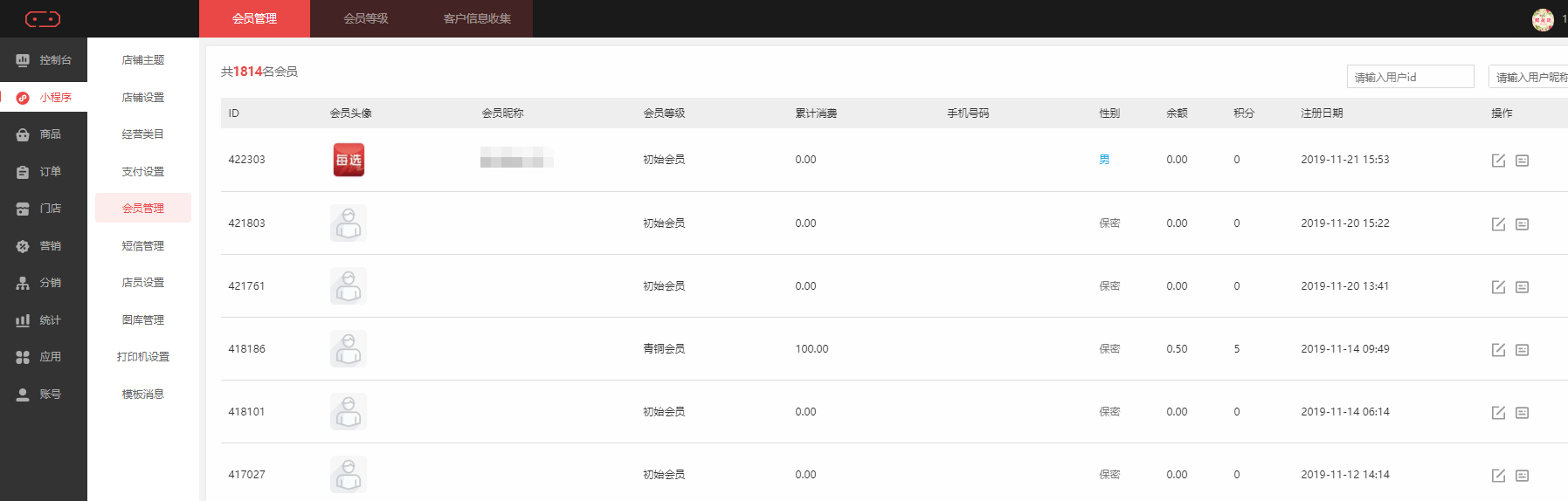
### **6.小程序--会员管理(用户进入小程序,则自动成为小程序的会员)**
#### 用户进入小程序,并且授权微信昵称、头像、手机号,列表里可以显示头像、昵称、手机号;如果没有授权则显示空白头像、昵称。
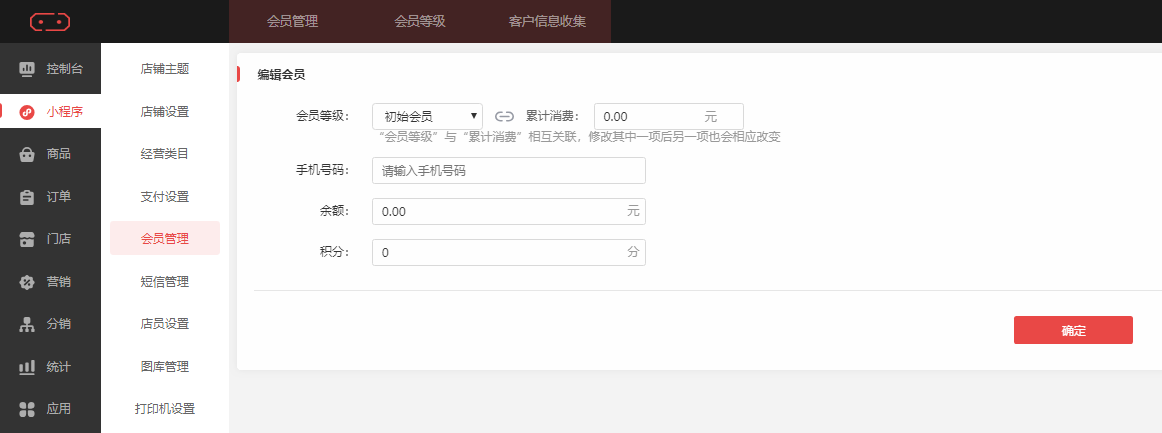
#### 编辑会员信息:

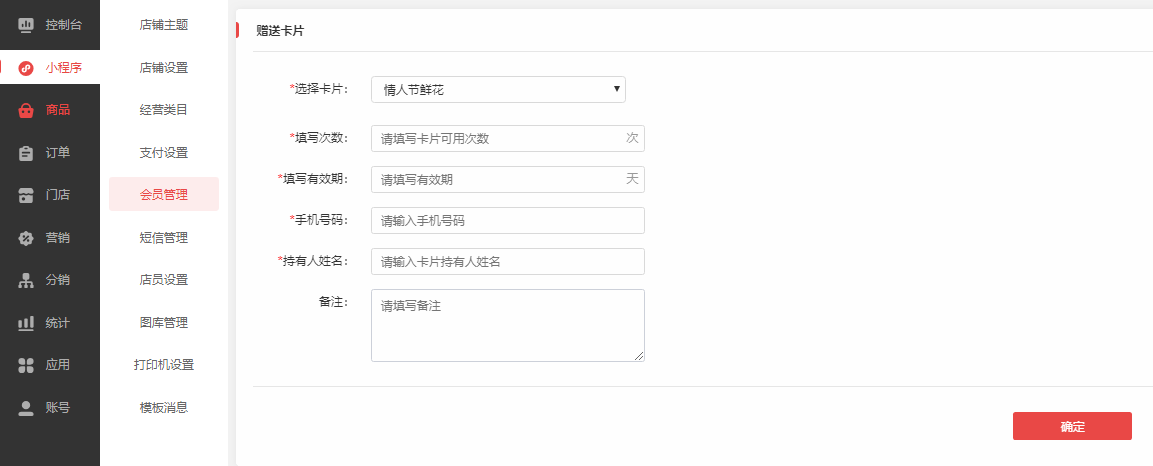
#### 赠送卡片:

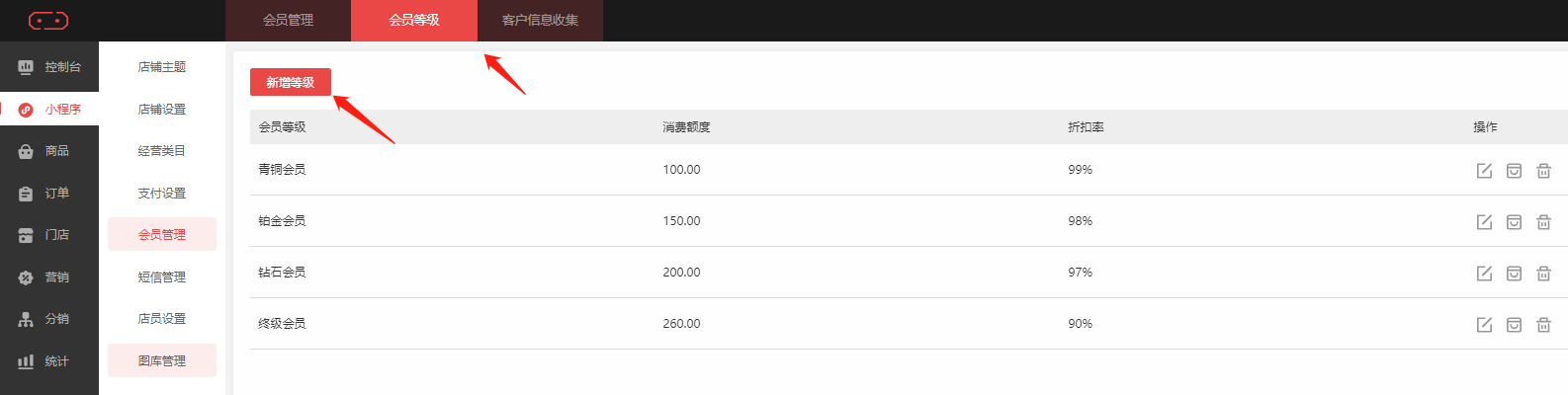
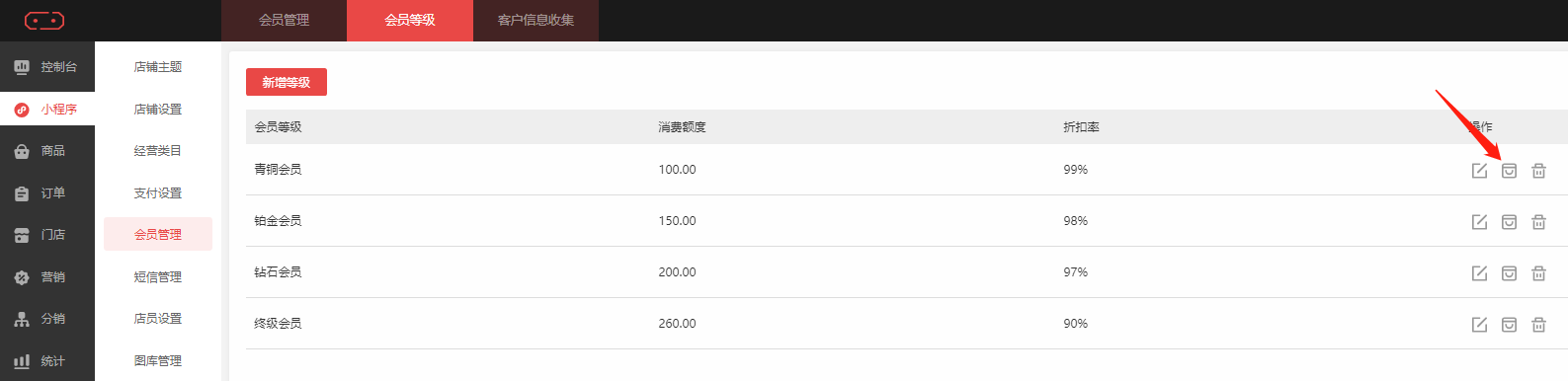
### **7.小程序--会员等级**
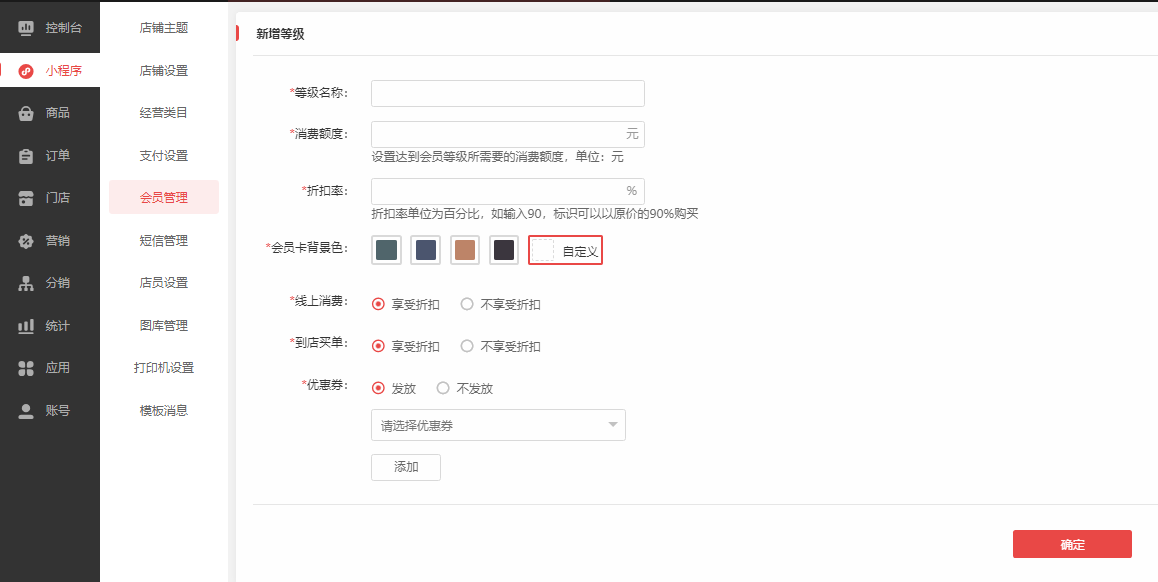
#### 新增等级(注:优惠券的发放需要先在“营销--优惠券”功能添加)
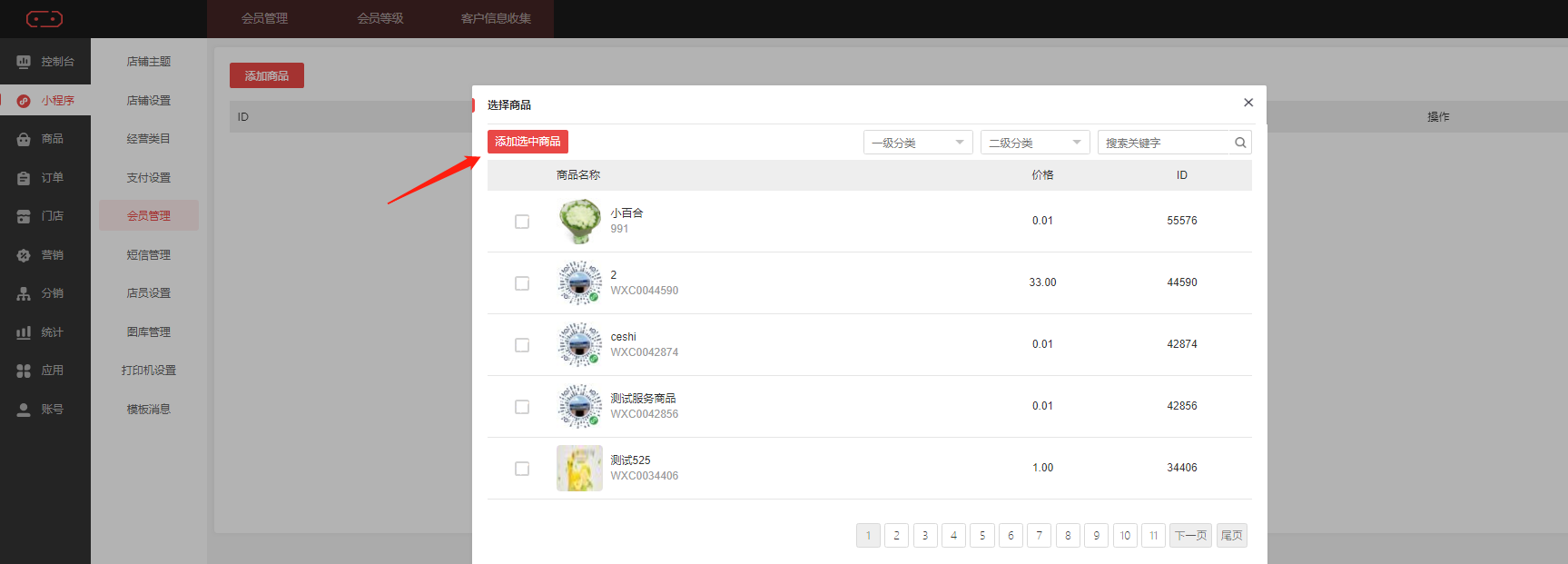
#### 添加会员商品(注:添加会员商品--会员购买该商品才可以享受会员折扣)
*****
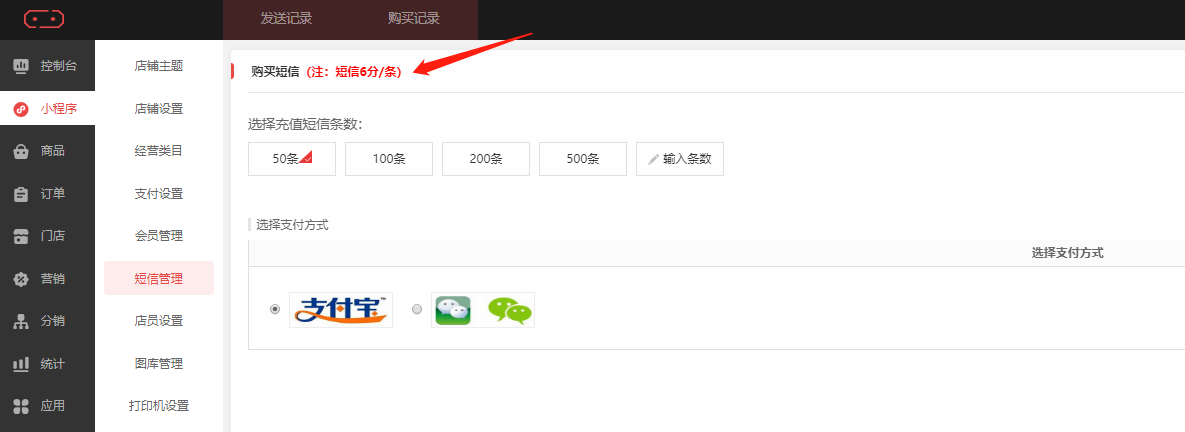
### **8.小程序--短信管理(小程序--店铺设置--基本设置--手机号 填写手机号之后,用户下单后商家可以收到短信提醒)**
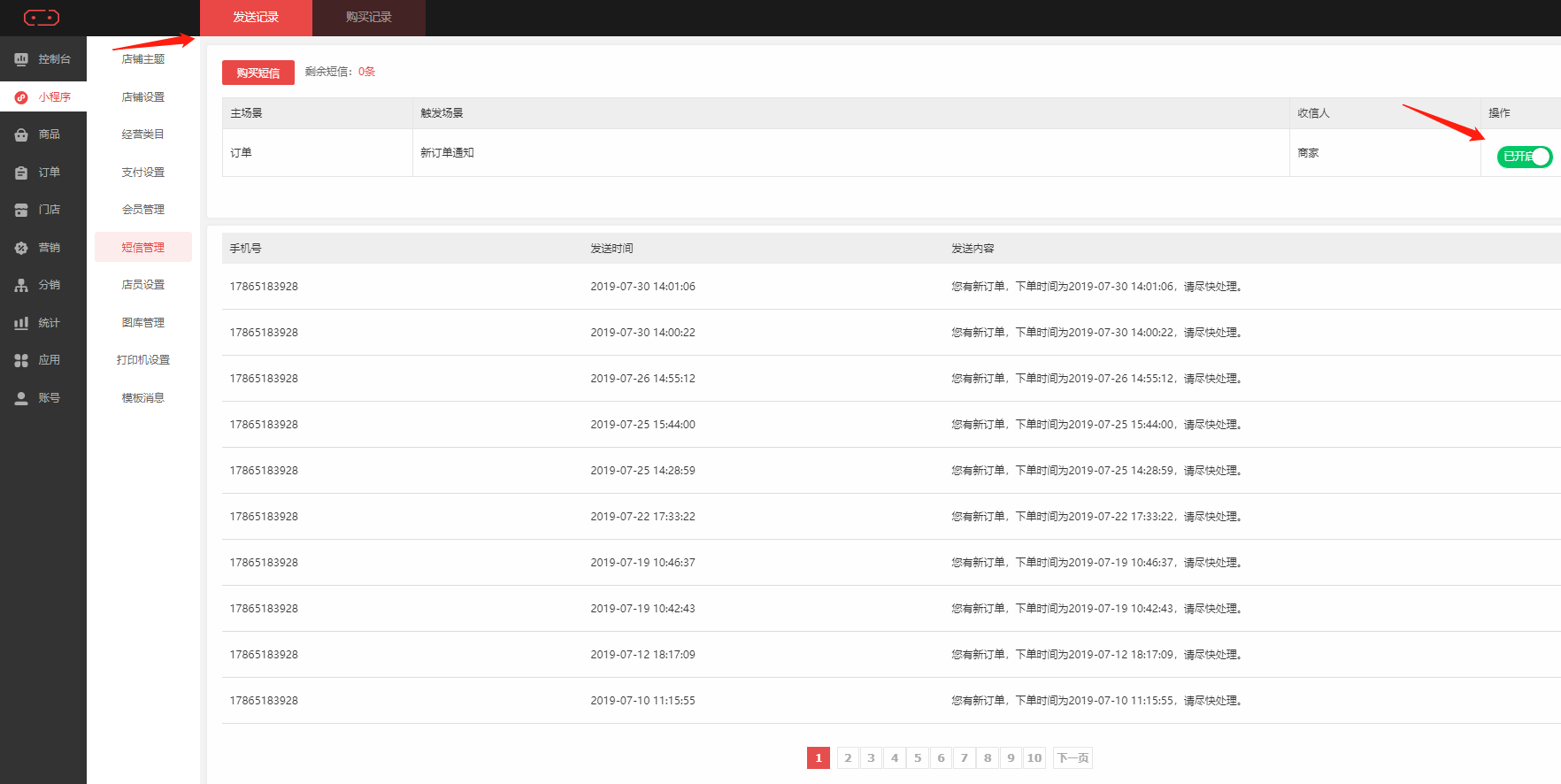
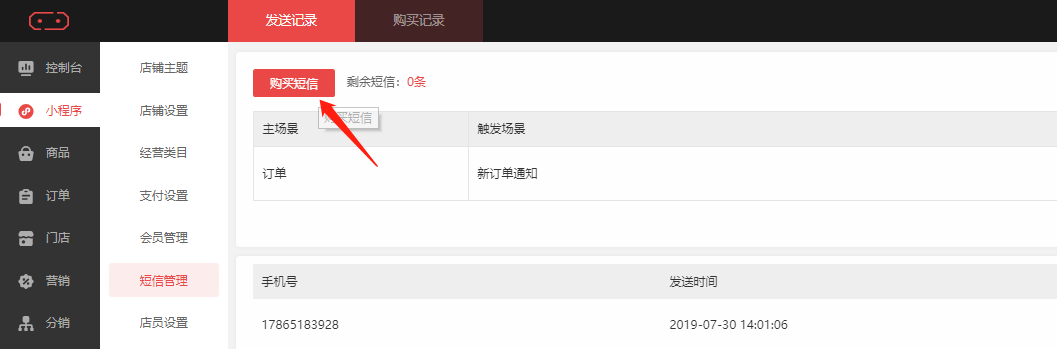
#### 每个店铺初始短信100条,用完需要进行购买
*****
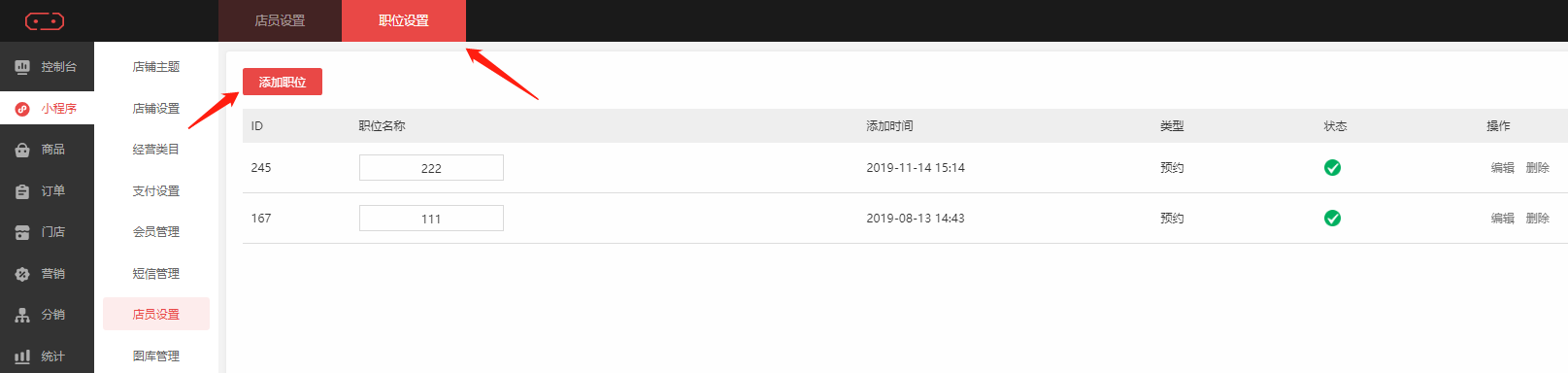
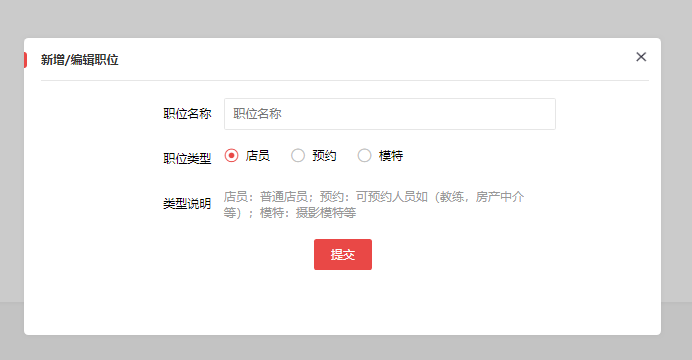
### **9.小程序--店员管理--职位设置--添加职位(添加店员需要先添加职位)**
店员:普通店员;
预约:可预约人员如(教练,房产中介等);
模特:摄影模特等
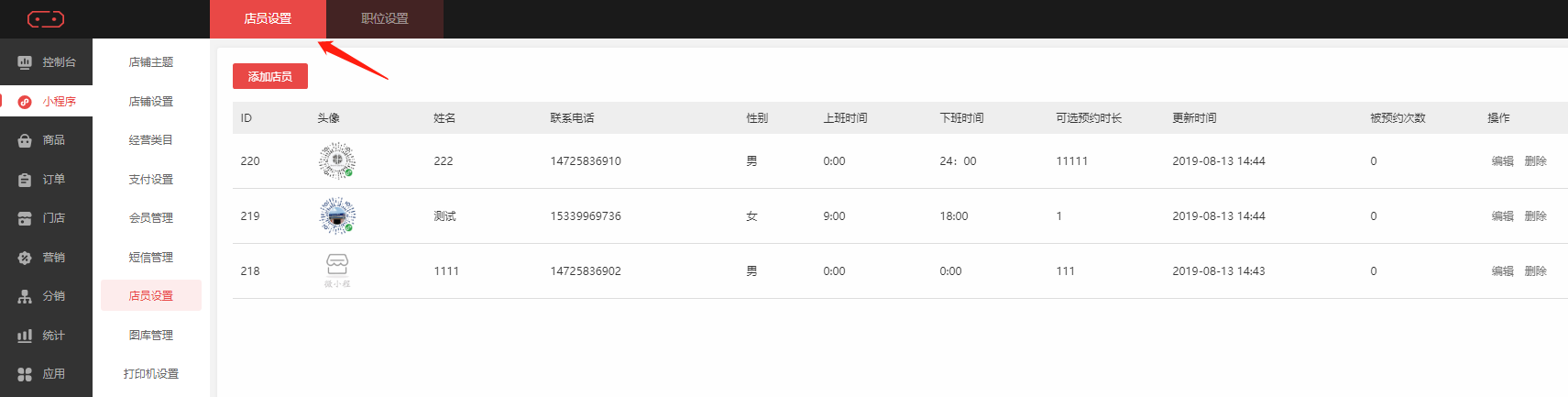
### **10.小程序--店员管理--店员设置--添加店员(添加店员是用于预约功能的)**
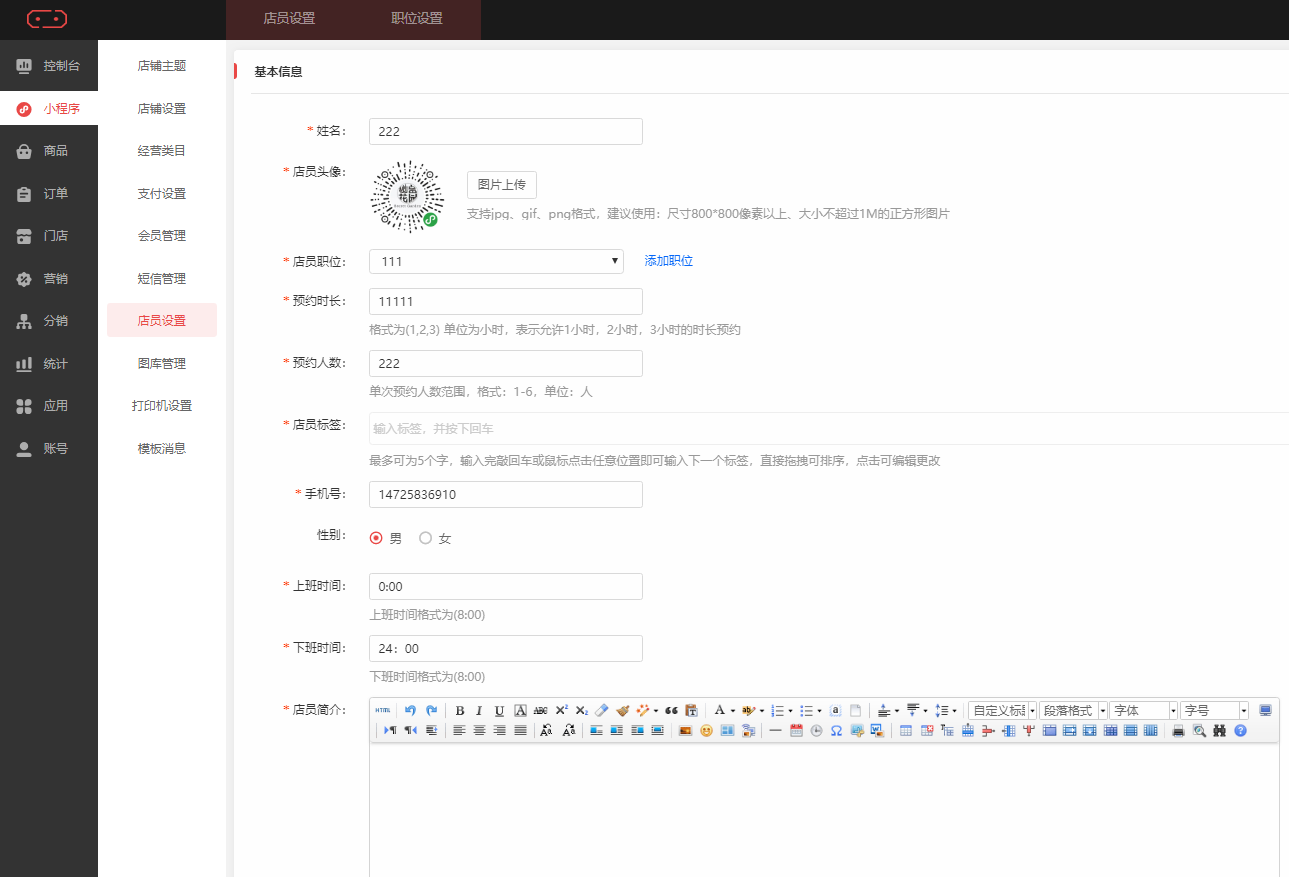
*****
### **11.小程序--图库管理(删除、上传图片)**
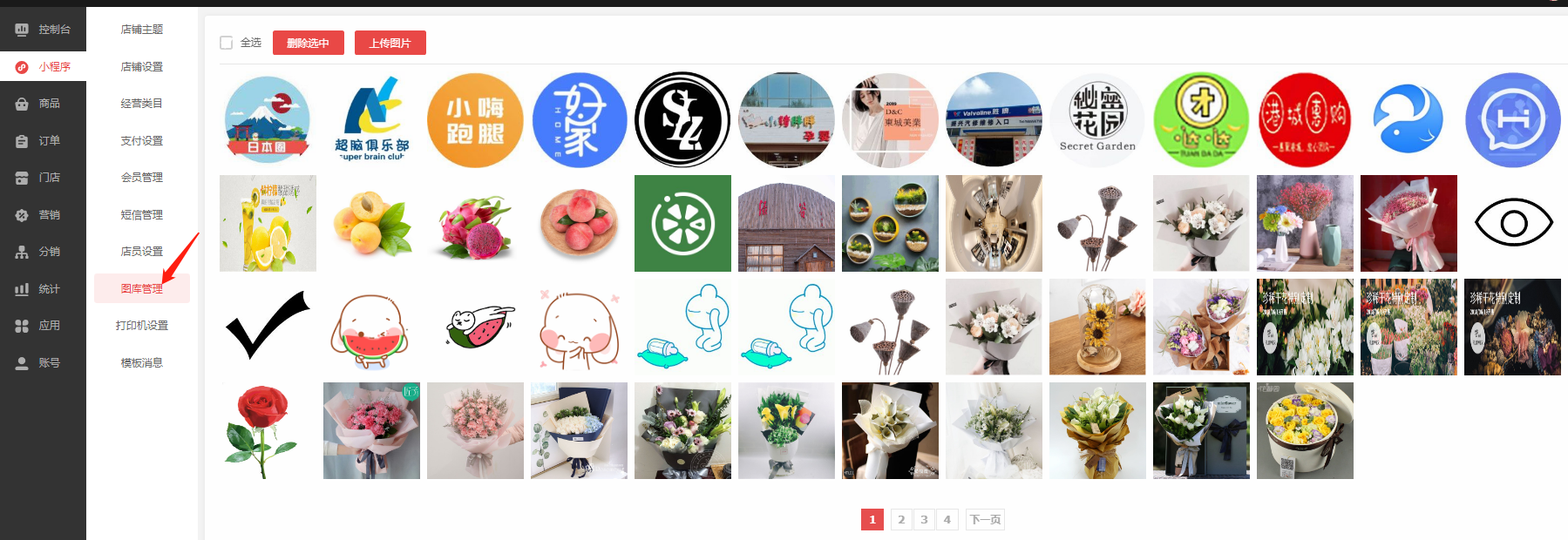
*****
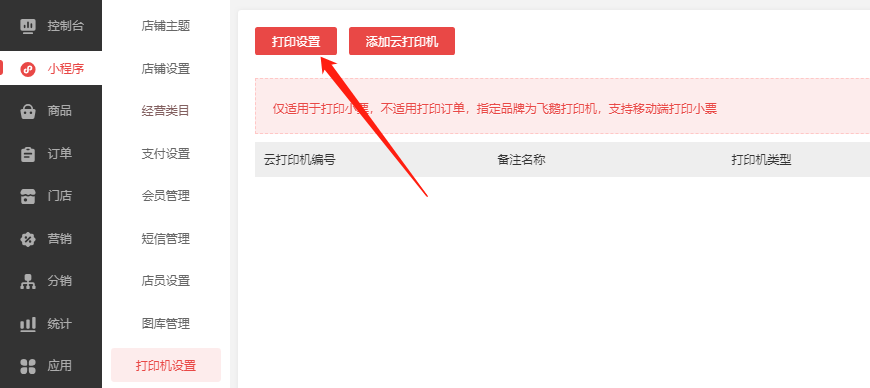
### **12.小程序--打印机设置(仅适用于打印小票,不适用打印订单,支持移动端打印小票)**
#### 添加云打印机,一个打印机只能绑定一个后台,打印机支持飞鹅云、飞猪云两种品牌的云打印机
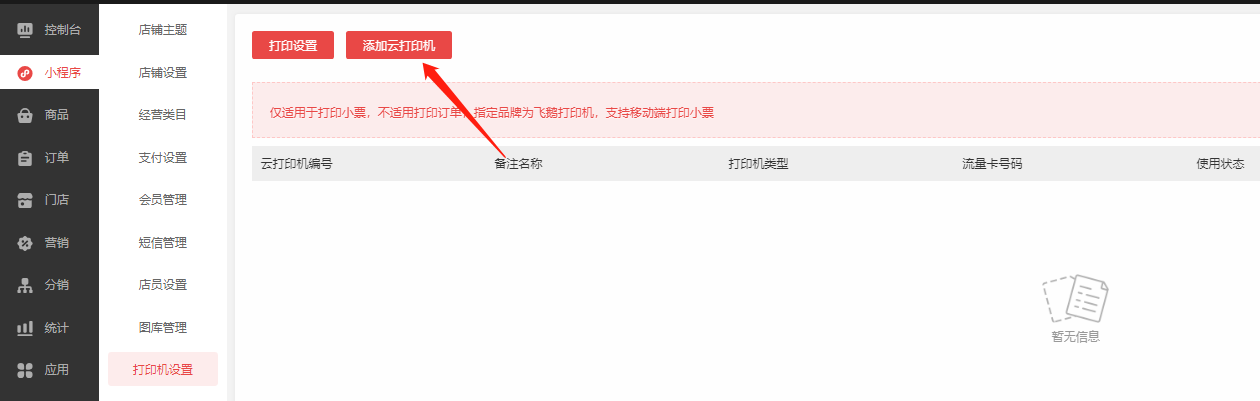
#### 云打印机编号:打印机上面的哪个编号
#### 云打印机秘钥:在飞蛾官网 - 个人中心获取Ukey
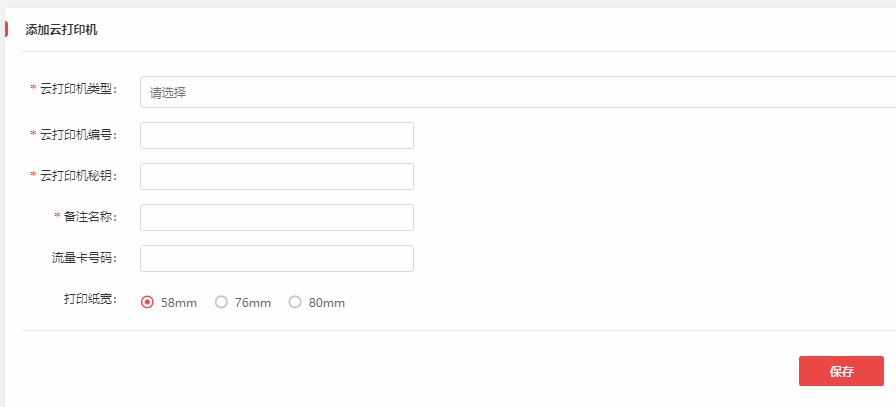
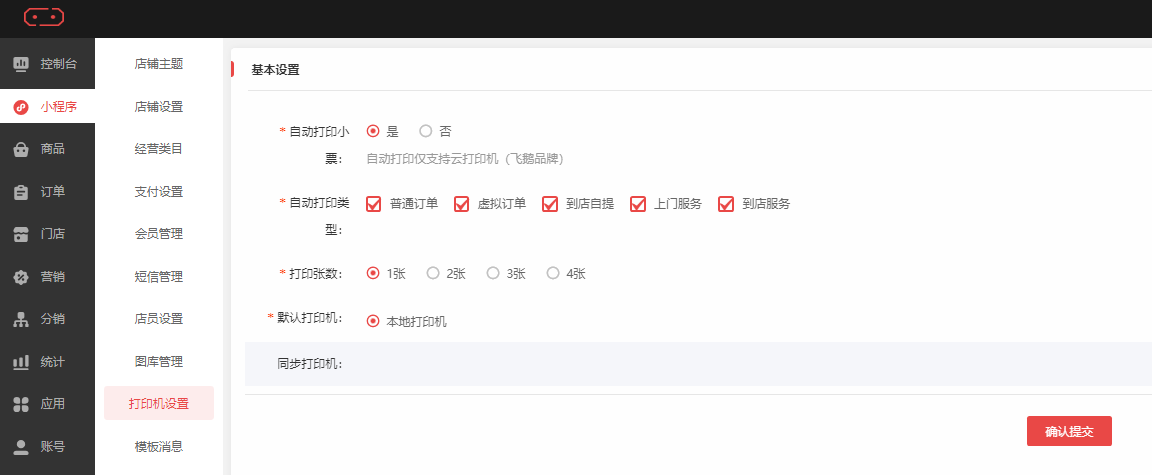
#### 打印设置--设置打印机参数
#### 【飞鹅官网操作步骤】
1.需要先到飞鹅官网进行注册,飞鹅官网:http://www.feieyun.com/)
2.注册后登陆账号,添加买好的打印机
WiFi的飞鹅云打印机,流量卡号码可以不填
<p align="center" valign="middle" ><img class="img" src="http://static.wexiaocheng.com/jiaocheng/%E7%9C%8B%E4%BA%91/%E5%B0%8F%E5%97%A8%E9%A4%90%E9%A5%AE%EF%BC%88%E9%A4%90%E9%A5%AE5.0%EF%BC%89%E6%95%99%E7%A8%8B/%E9%97%A8%E5%BA%97/9%E6%89%93%E5%8D%B0%E8%AE%BE%E7%BD%AE/1%E6%B7%BB%E5%8A%A0%E6%89%93%E5%8D%B0%E6%9C%BA.jpg"/> </p>
<p align="center" valign="middle" ><img class="img" src="http://static.wexiaocheng.com/jiaocheng/%E7%9C%8B%E4%BA%91/%E5%B0%8F%E5%97%A8%E9%A4%90%E9%A5%AE%EF%BC%88%E9%A4%90%E9%A5%AE5.0%EF%BC%89%E6%95%99%E7%A8%8B/%E9%97%A8%E5%BA%97/9%E6%89%93%E5%8D%B0%E8%AE%BE%E7%BD%AE/2%E6%B7%BB%E5%8A%A0%E6%89%93%E5%8D%B0%E6%9C%BA.jpg"/> </p>
*****
### **13.小程序--模板消息(开启后商家和用户都可以收到服务通知)**
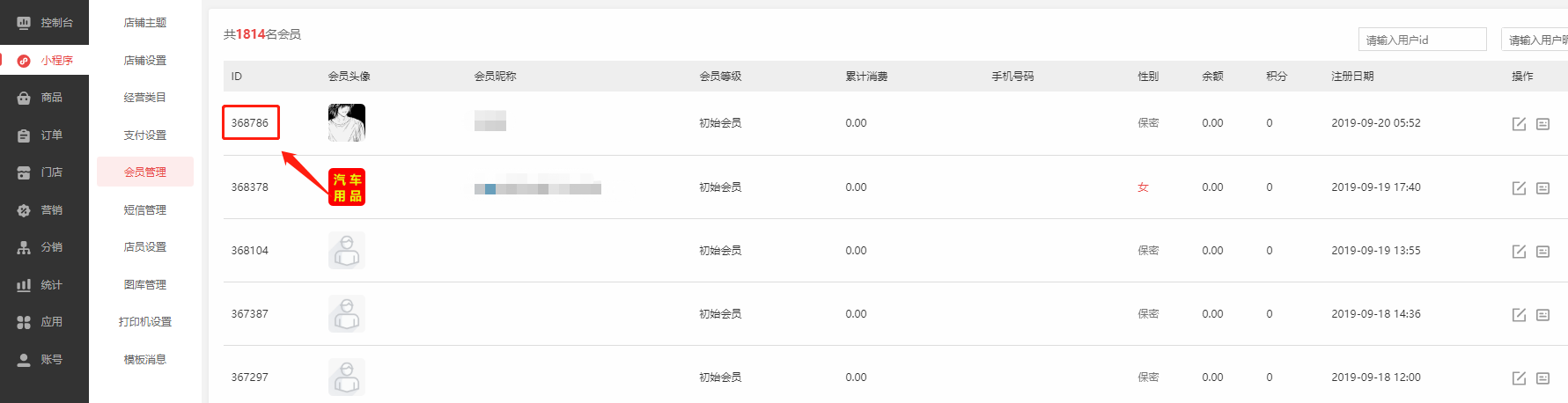
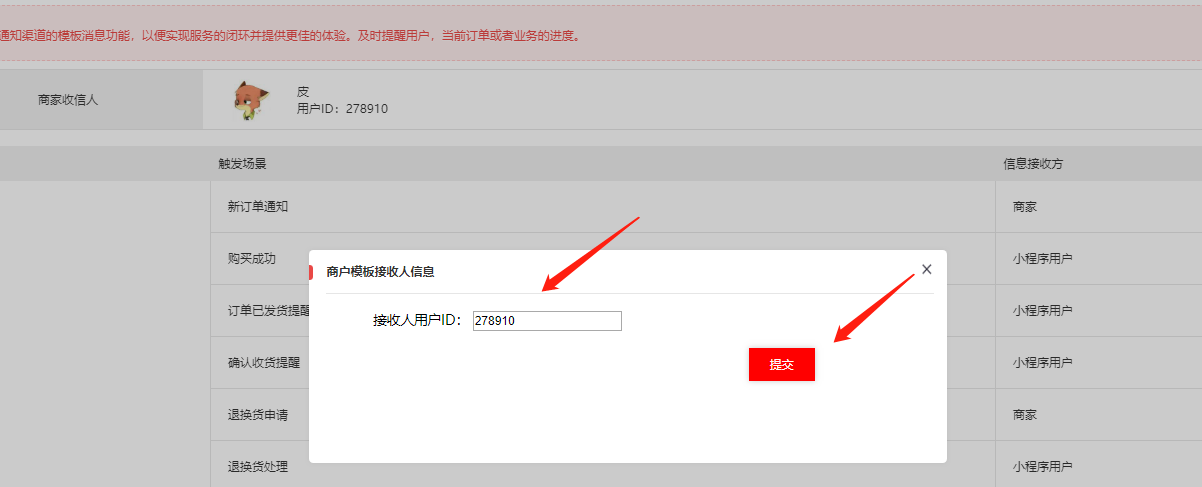
#### 新增商家的id:商家id需要从“小程序--会员管理--找到对应的会员查看他的id”
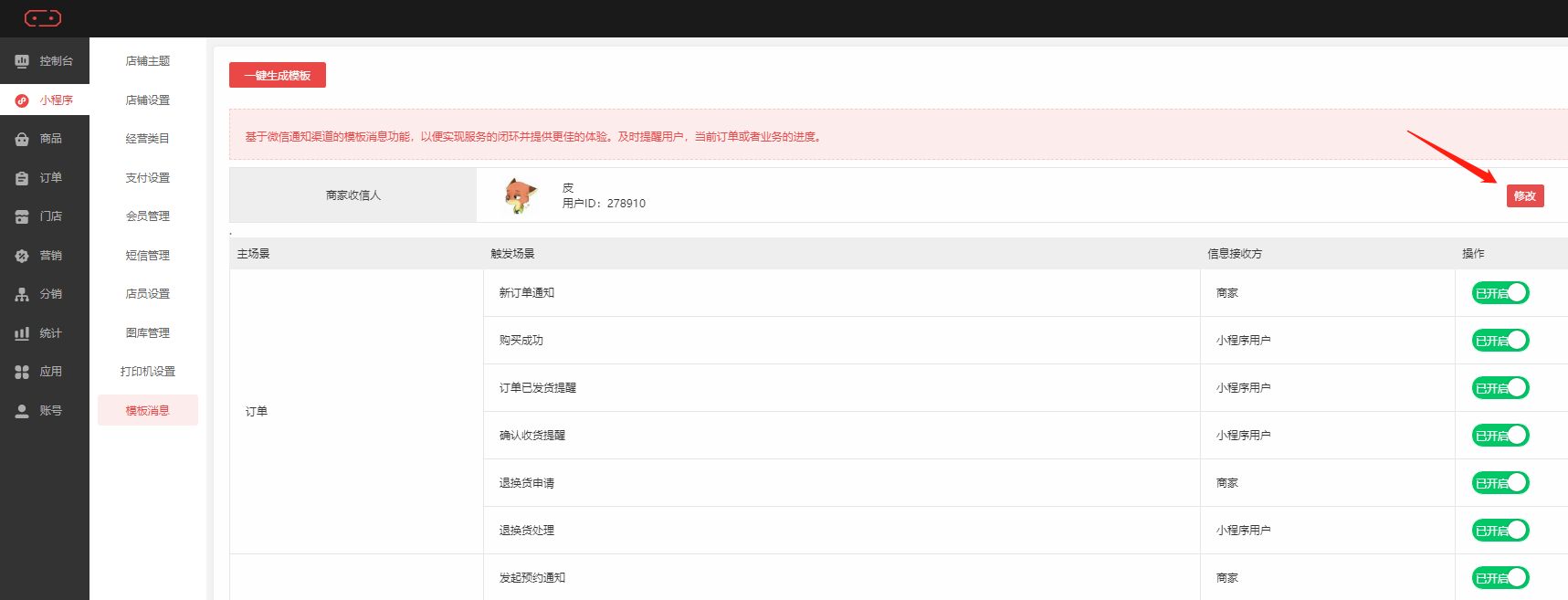
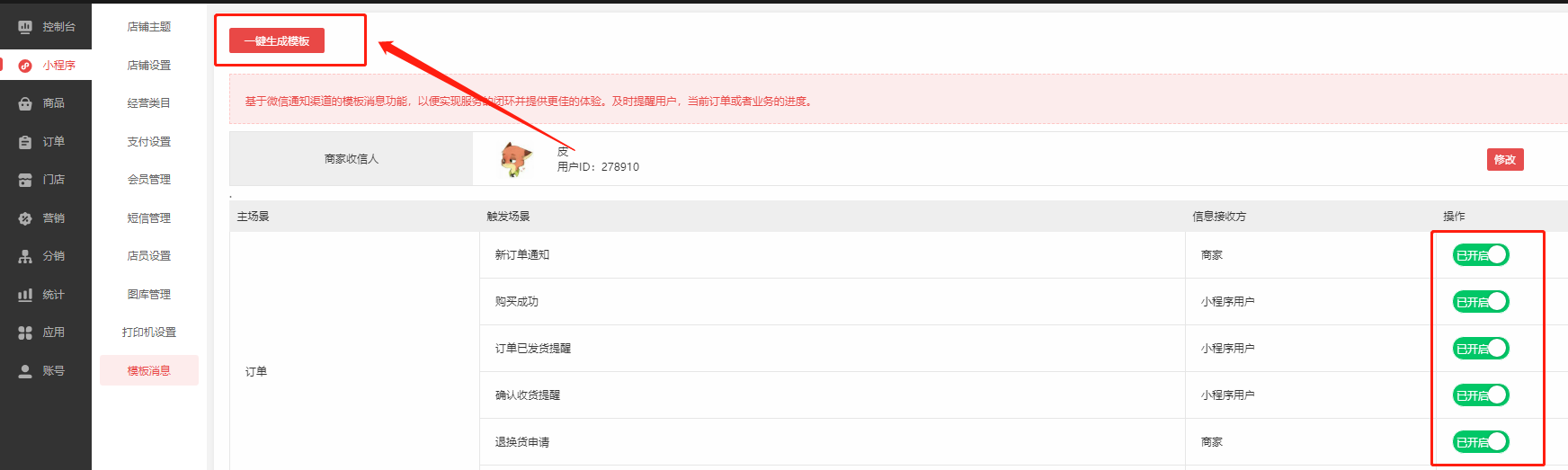
#### 开启模板消息按钮,点击一键生成模板即可
*****
