
# 普通商户支付模式
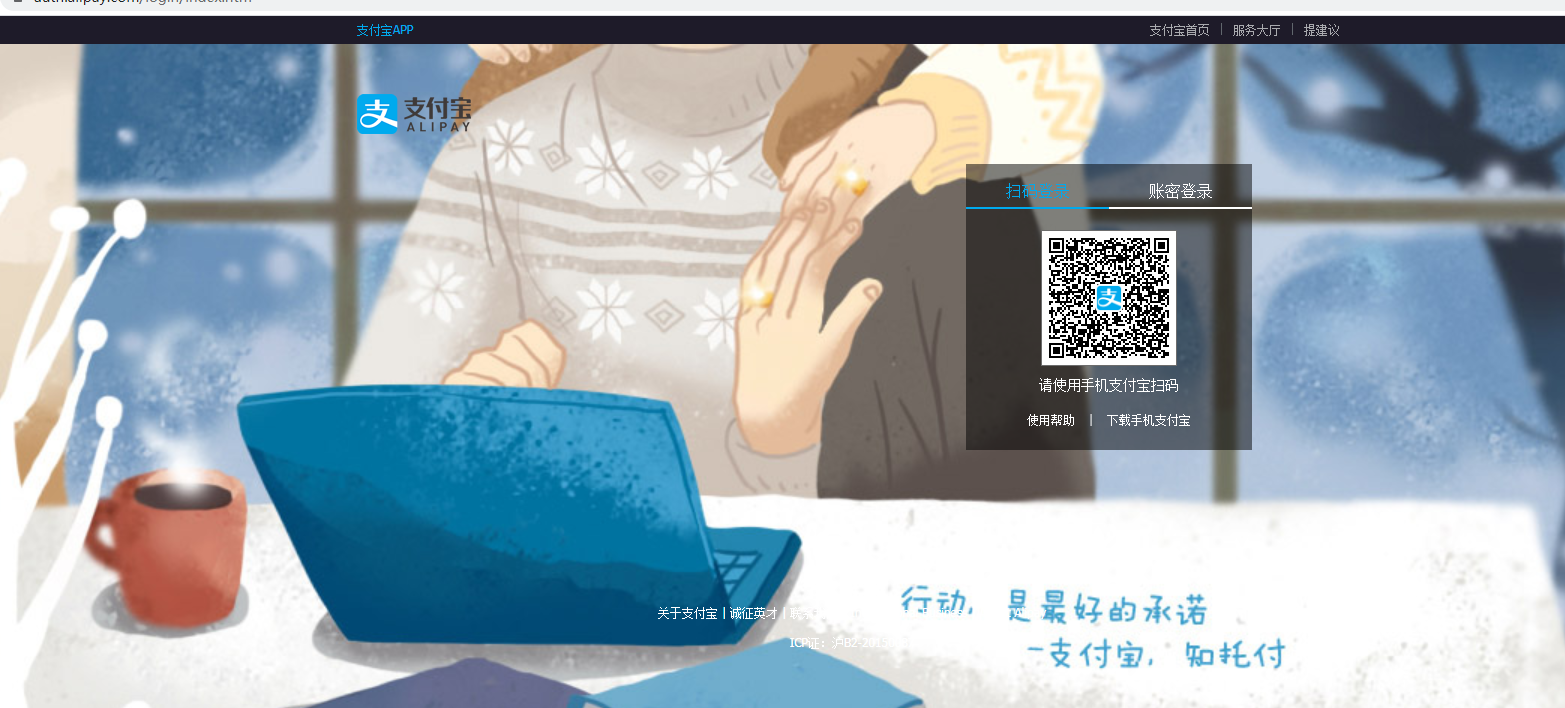
1、首先商家的支付宝账户必须要先开通当面付的功能,访问网址:[https://auth.alipay.com/login/index.htm](https://auth.alipay.com/login/index.htm),登录商家的支付宝账号
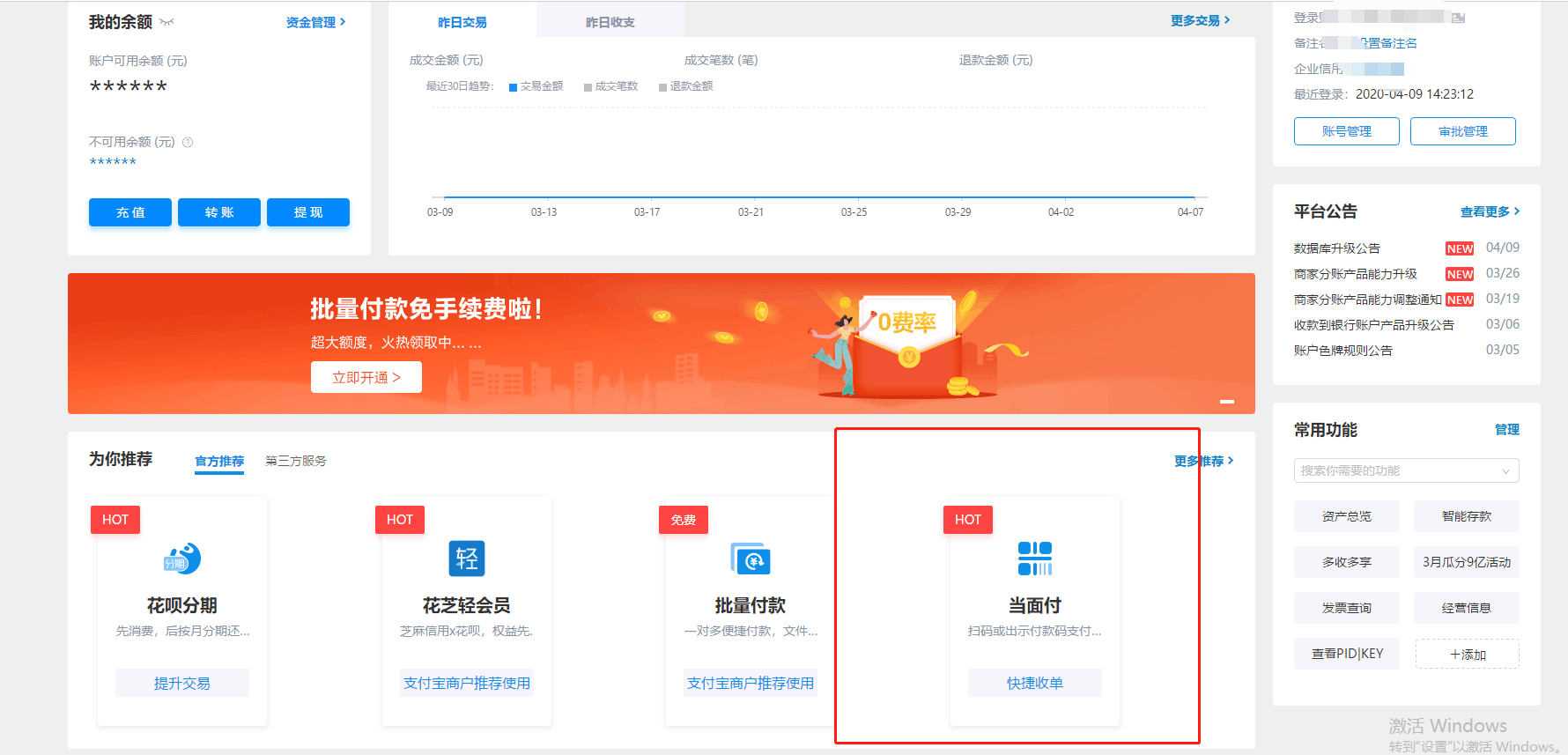
2、点击当面付,按照提示进行开通当面付
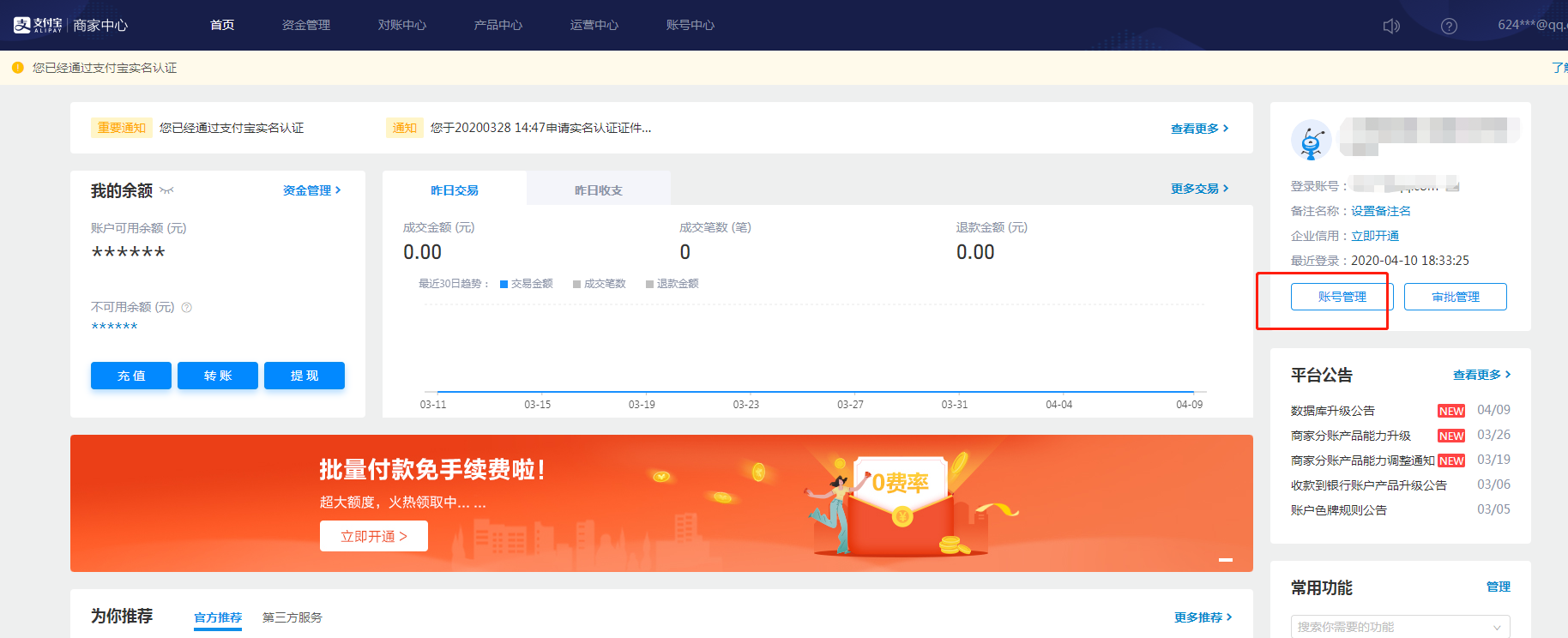
3、开通完成之后,点击账号管理
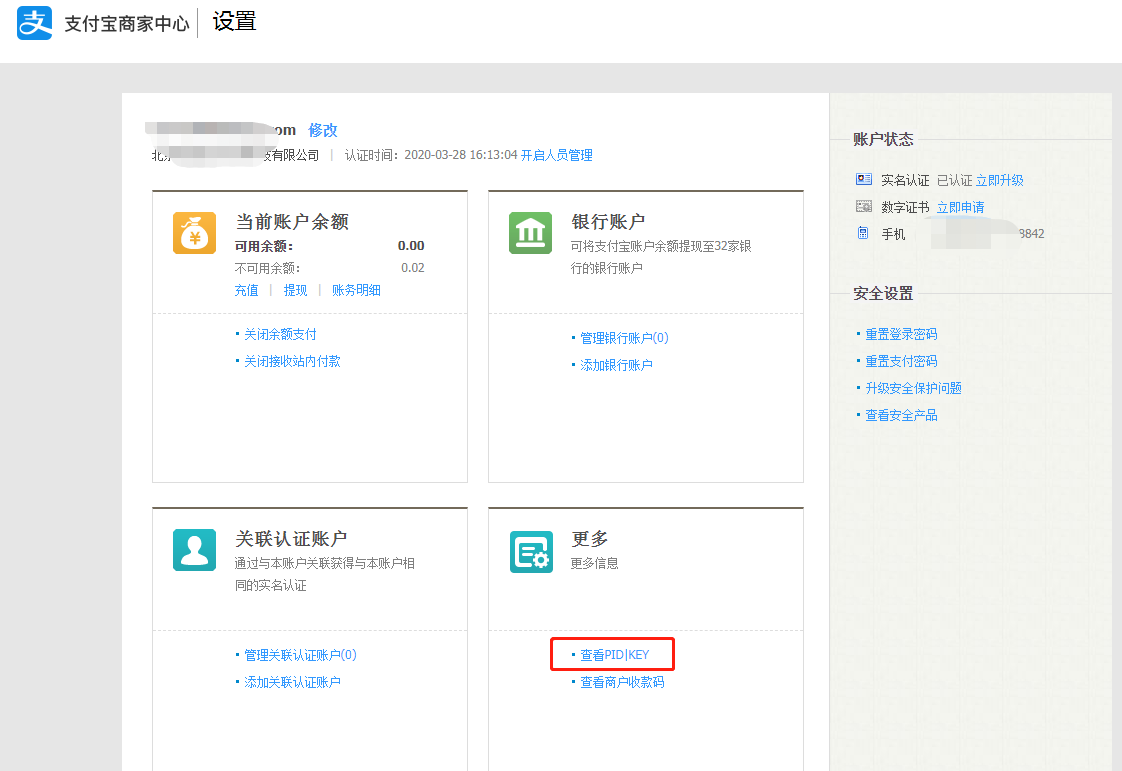
点击查看pid和key
4、等待当面付成功开通之后,支付宝系统会给这个支付宝账户生成默认的应用,如下图
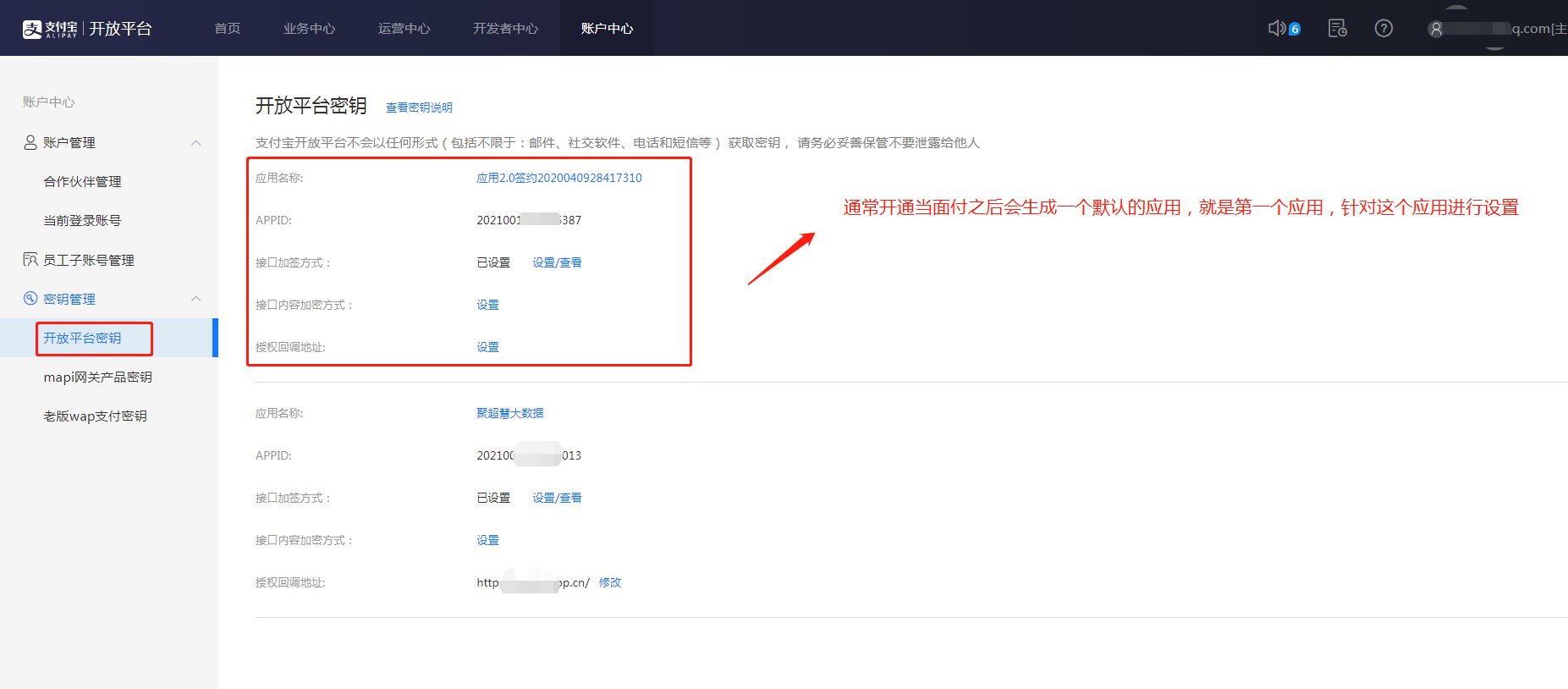
5、给应用设置公私秘钥,开发配置设置参数:先设置:加签方式---点击右边的“设置应该公钥” (设置这个时,留意您的手机短信息 因为需要身份验证)
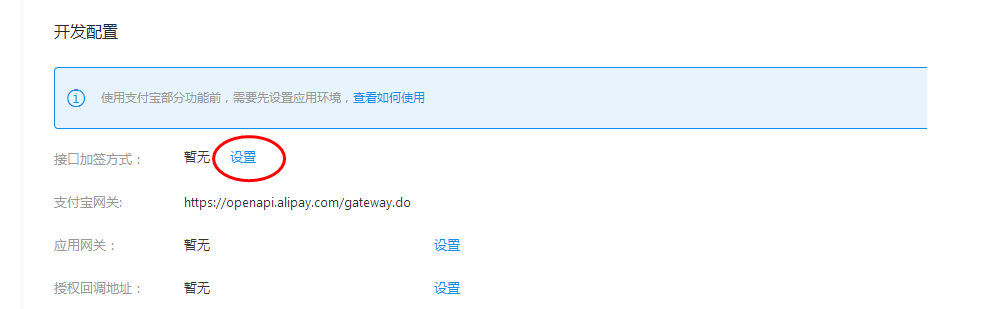
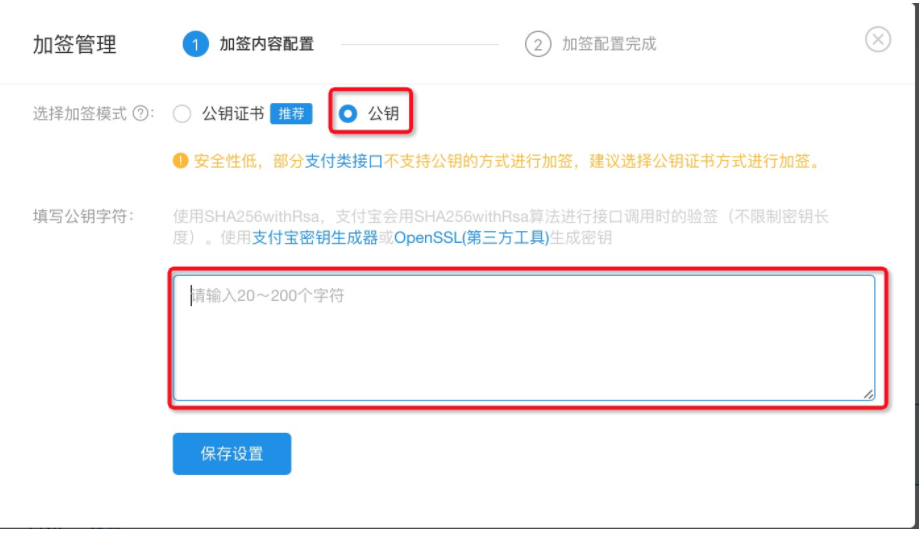
身份确认后,弹出一个需要输入应用公钥的弹窗,保存此网页先不要再动
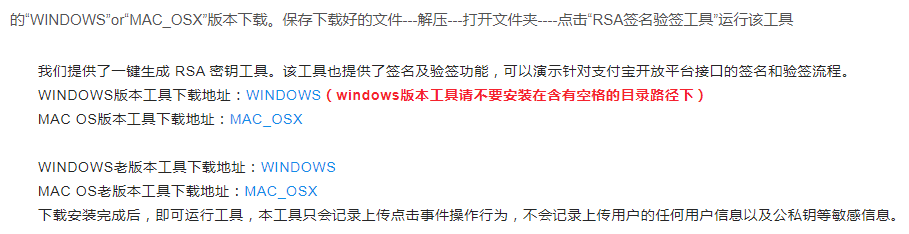
6、打开下载公钥工具的网址:[https://docs.open.alipay.com/291/106097/](https://docs.open.alipay.com/291/106097/)进入下载工具页面,选择您电脑的操作系统,选择对应的“WINDOWS”or“MAC\_OSX”版本下载。保存下载好的文件---解压---打开文件夹----点击“RSA签名验签工具”运行该工具
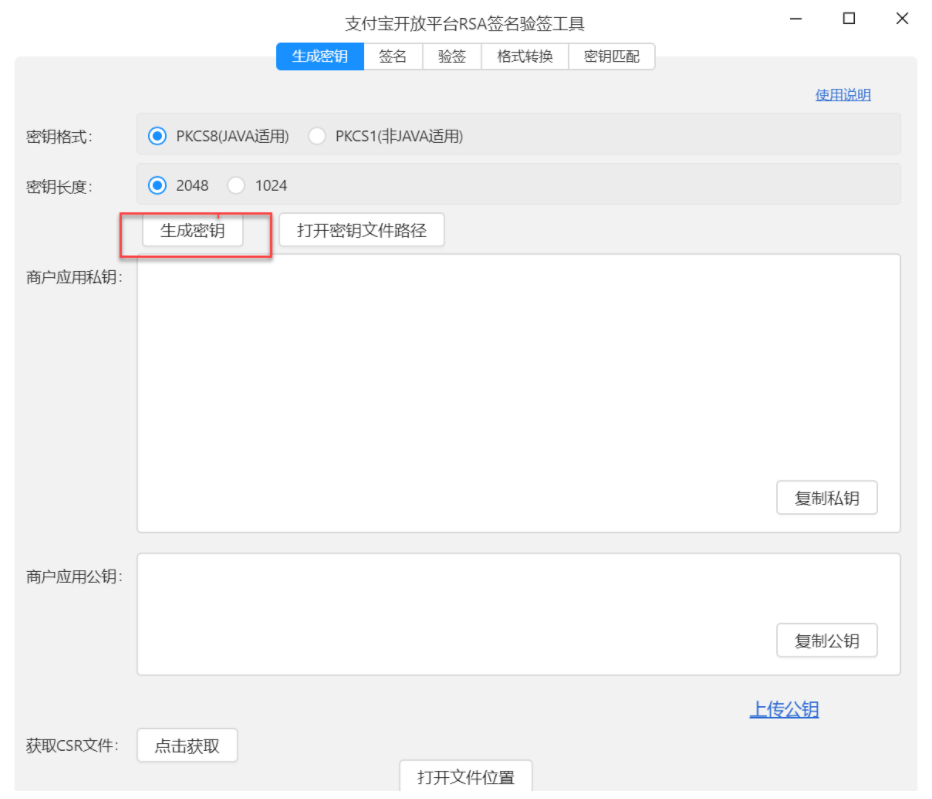
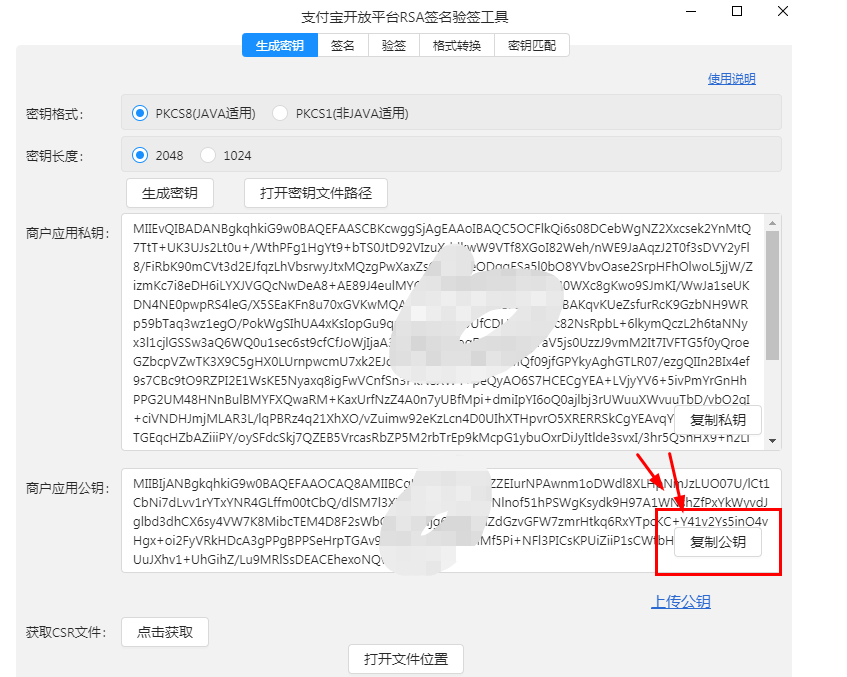
7、密钥格式选择:PKCS8(java适用) ;密钥长度:2048 位
点击:生成密钥 (生成完成后,点击复制下面的“商户应用公钥”)复制好之后,先不要关闭网页
8、将刚才复制好的公钥,粘贴回原先让你停留的支付宝页面的应用公钥里面--粘贴后点击保存---然后提交审核。**应用公钥上传后,支付宝后台会自动生成一个支付宝公钥**
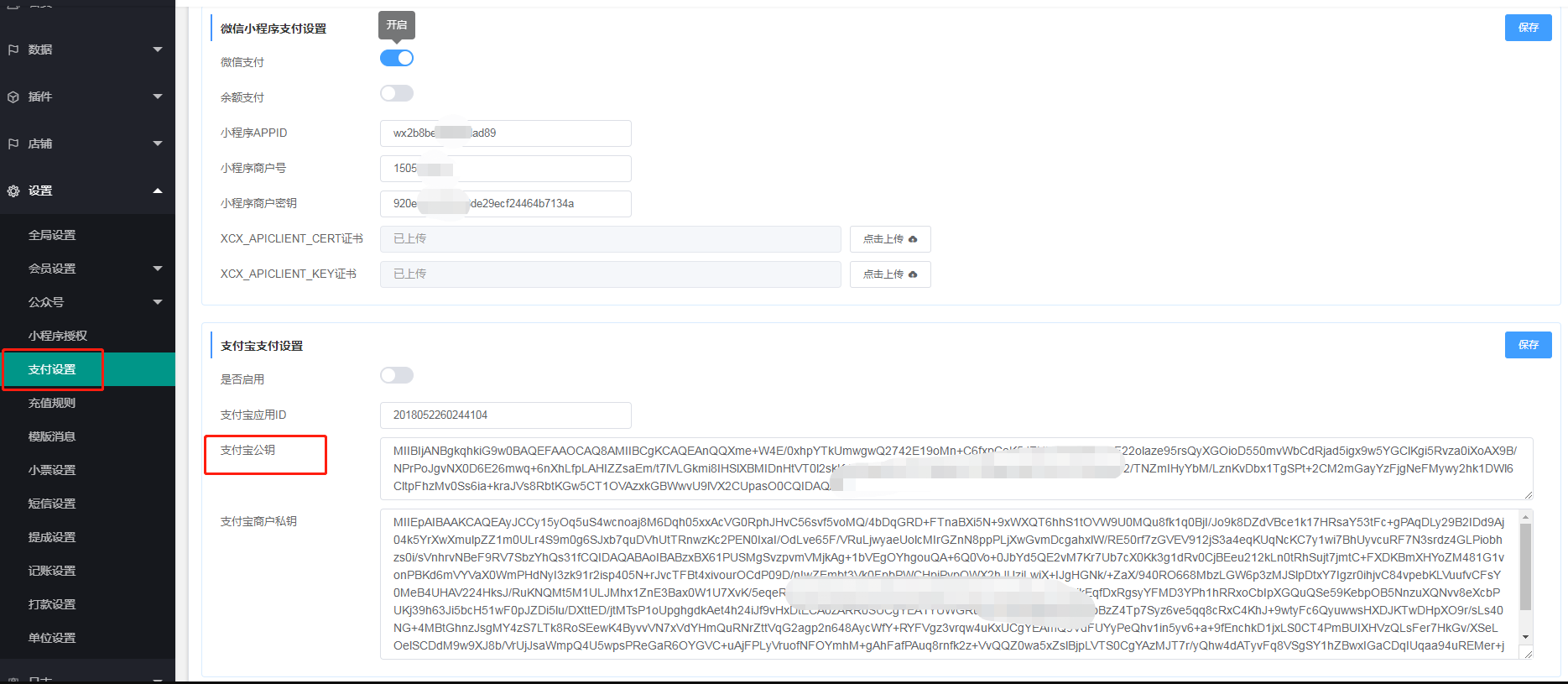
此时回到餐饮的商家后台,将生成的支付宝公钥复制粘贴到商家后台的支付参数配置的公钥里面(**注意:是支付宝公钥,不是秘钥生成工具上面生成的公钥,切莫填错**)
9、支付宝的回调域名填写模板:[http://域名/](http://xn--eqrt2g/)
应用网关:不用填写
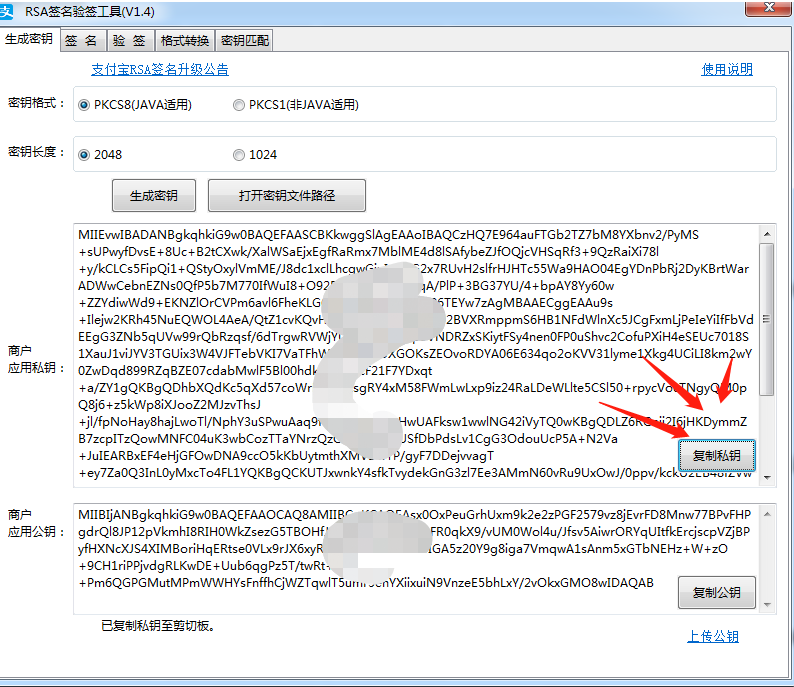
10、将秘钥生成工具生成的私钥粘贴到商家后台
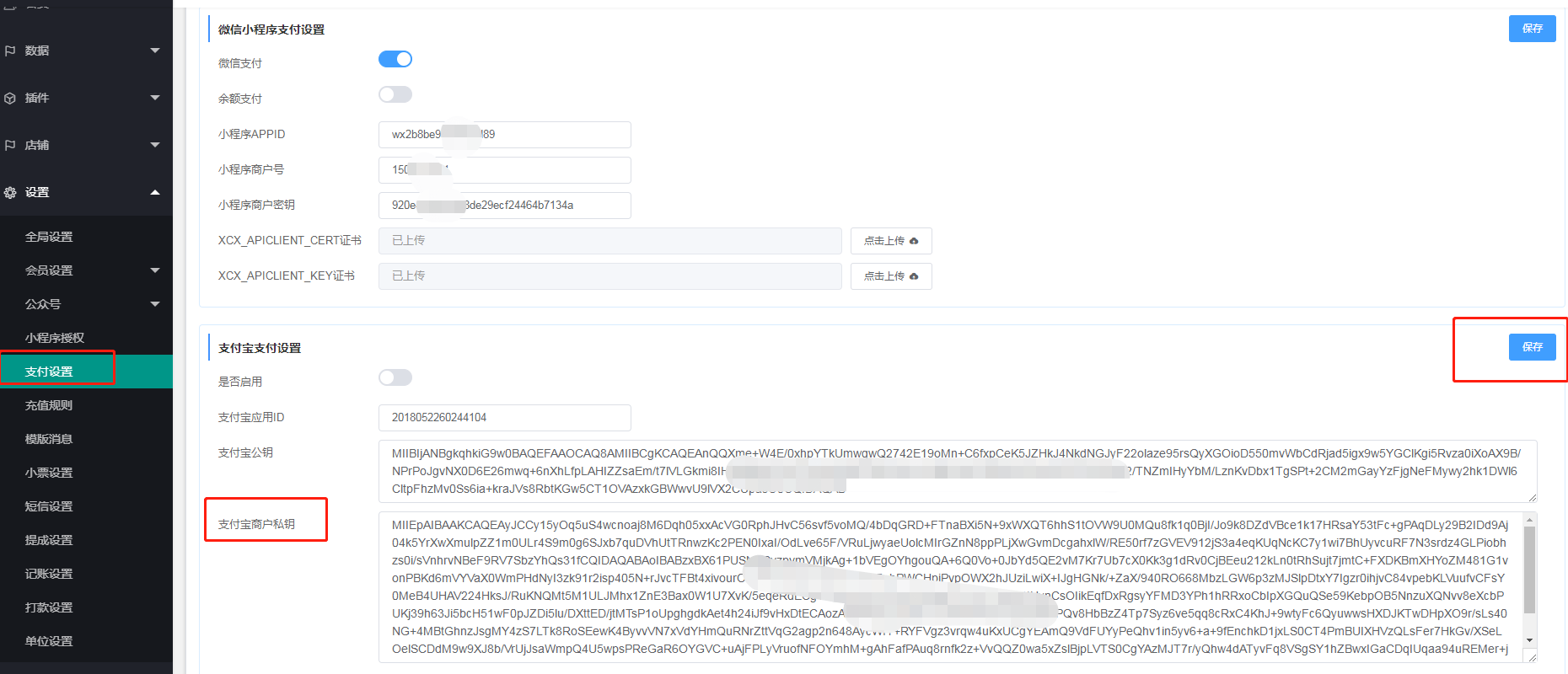
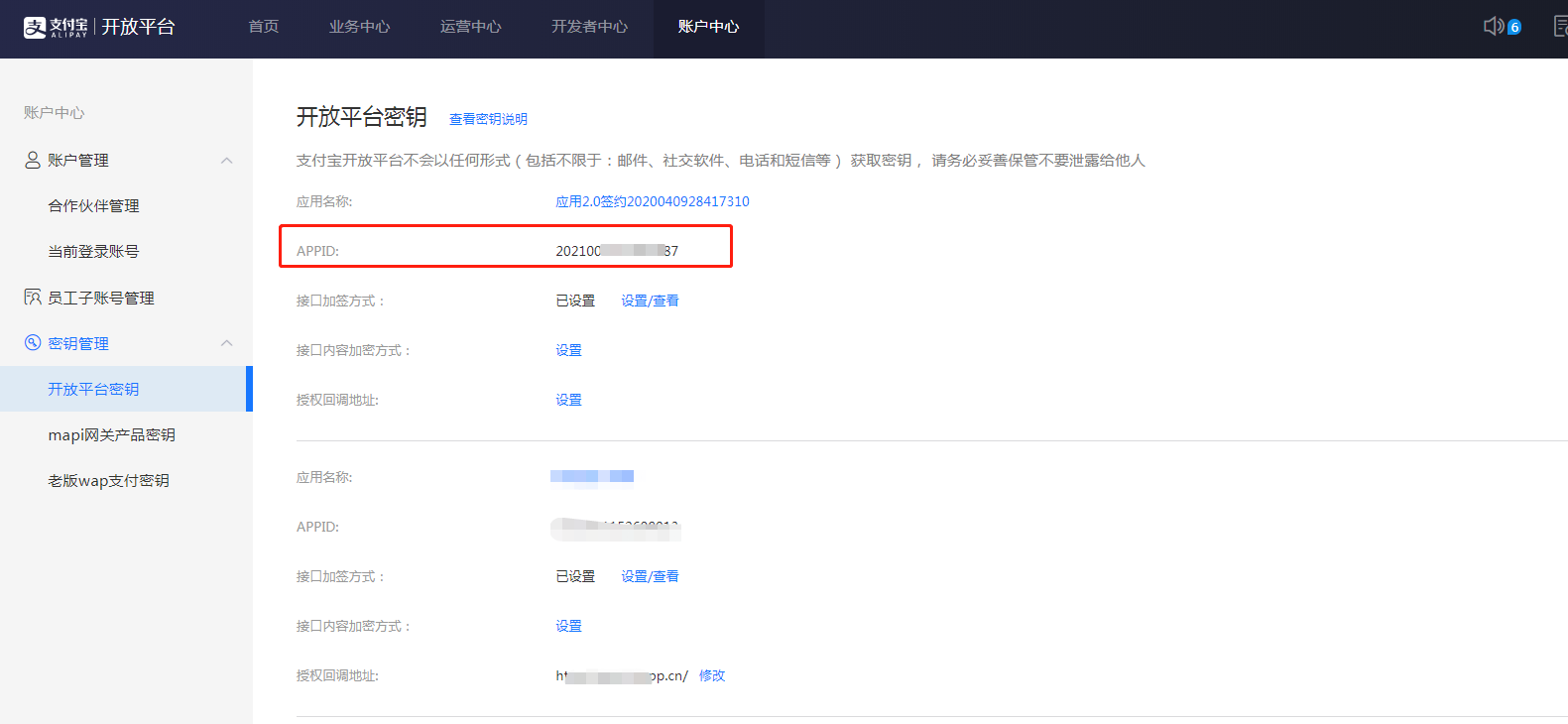
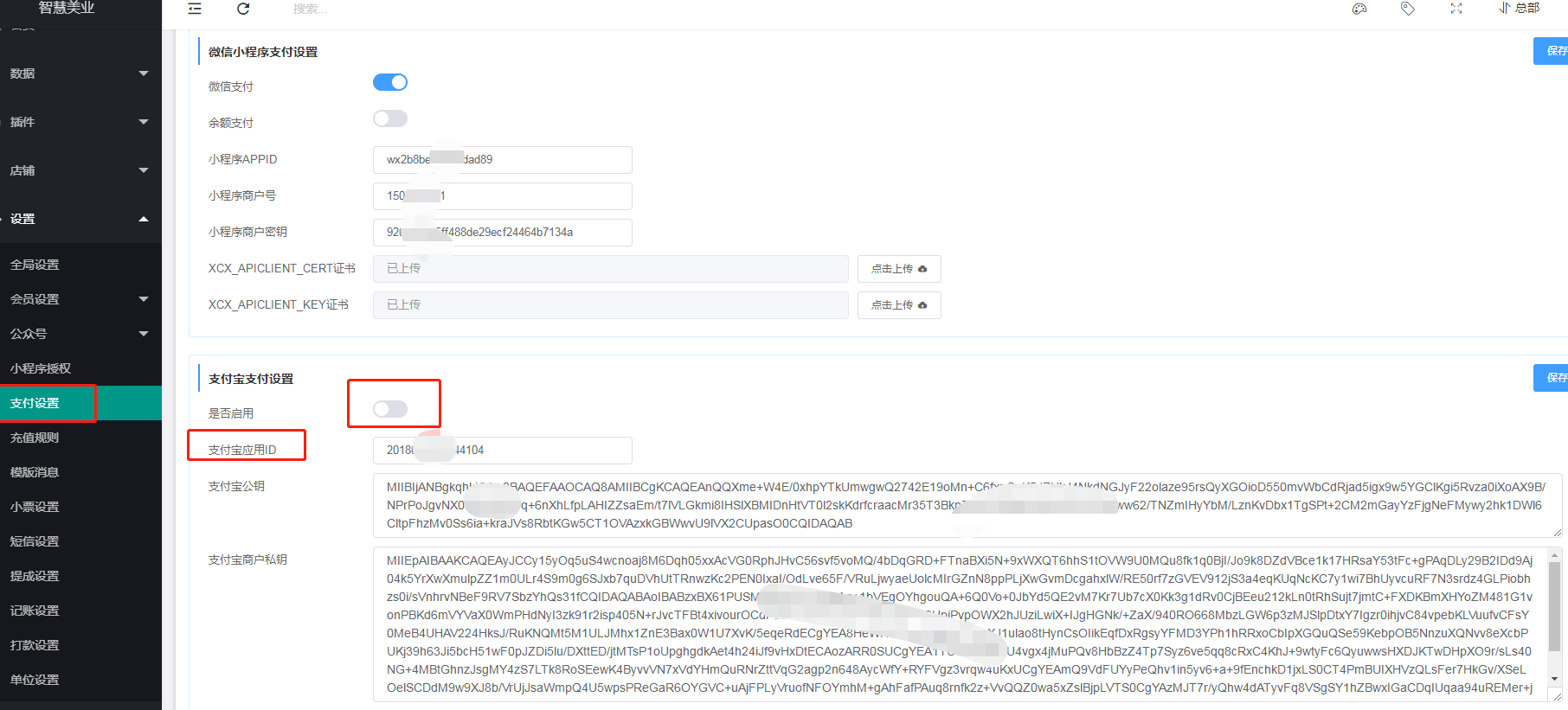
11、复制应用的appid填写至商家后台相对应的位置
- 一.常见流程
- 1.总部添加门店以及员工
- 1.1添加门店
- 1.2添加员工
- 2.添加产品、服务及卡项
- 2.1添加服务
- 2.2添加产品
- 2.3添加卡项
- 2.4手艺人关联服务
- 2.5模板消息推送
- 3.进销存操作
- 3.1总部采购
- 3.2总部仓库给门店采购
- 3.3总部仓库主动调拨给门店
- 3.4店铺自主采购
- 3.5店铺向仓库要货
- 3.6店铺替门店操作要货
- 3.7仓库退货
- 3.8仓库主动给门店退货
- 3.9店铺退货
- 3.10门店退货给仓库
- 3.11仓库替门店退货
- 4.收银端操作详解
- 4.1收银台开单流程
- 4.2会员划卡操作步骤
- 4.3新建预约以及预约开单
- 4.4收银端办卡
- 4.5核销
- 4.6会员充值
- 5.耗材商品使用流程
- 5.1添加耗材
- 5.2耗材商品采购
- 5.3耗材退货
- 5.4服务设置耗材
- 5.5耗材自动领料
- 5.6耗材手动领料
- 6.会员功能使用
- 6.1收银端添加会员
- 6.2小程序商城端添加会员
- 6.3后台添加会员
- 6.4会员导入
- 6.5线上会员
- 6.6实体卡会员绑定
- 6.7会员等级设置
- 6.8会员权益导入
- 7.推广员的功能
- 7.1推广员中心
- 7.2推广数据
- 7.3推广范围
- 7.4文案编辑
- 7.5提现管理
- 7.6推广设置
- 8.提成设置
- 8.1.业绩提成设置
- 8.2服务类提成设置
- 8.3卡项类提成
- 8.4产品类提成
- 8.5充值提成
- 8.6开单关联技师和销售
- 9.欠款功能
- 9.1欠款功能设置
- 9.2收银台欠款结账
- 9.3查询欠款并还款
- 二.商家小程序商城的制作
- 2.1小程序申请
- 2.2小程序授权、提审、发布
- 2.3小程序页面内容设置
- 2.4DIY商城
- 2.5小程序直播
- 三.预约设置及使用
- 3.1预约设置
- 3.2小程序预约
- 3.3收银端预约
- 3.4后台预约
- 3.5预约开单
- 四.USB打印机设置
- 五.支付类文档
- 5.1.支付宝
- 5.2微信支付