**沈阳教育管理公共服务平台建设项目(一期)****普通及中招体检管理系统**
**用户操作手册**
**(内部试运行)**
**东软集团有限公司**
**2021年3月**
**目·录**
[1 引言](#_Toc16001 )
[2 系统概述](#_Toc18363 )
[3 系统操作步骤](#_Toc32503 )
[3.1 用户登录](#_Toc18230 )
[3.1.1 功能简介](#_Toc12436 )
[3.1.2 功能操作](#_Toc19037 )
[3.1.2.1 PC端登录](#_Toc26311 )
[3.1.2.1.1 登录沈阳教育管理公共服务平台](#_Toc20973 )
[3.1.2.1.2 绑定管理员](#_Toc5693 )
[3.1.2.1.3 重新登录,进入门户](#_Toc9016 )
[3.1.2.1.4 进入体育艺术健康管理](#_Toc27888 )
[3.1.2.2 APP端登录](#_Toc638 )
[3.2 PC端操作(市、区、校三级管理员)](#_Toc23465 )
[3.2.1 批次管理(市局端)](#_Toc27865 )
[3.2.1.1 功能简介](#_Toc25762 )
[3.2.1.2 功能操作](#_Toc14055 )
[3.2.1.2.1 新建体检批次(市局端)](#_Toc8236 )
[3.2.1.2.2 设置体检项目并发布(市局端)](#_Toc23886 )
[3.2.1.2.3 学校上报学生体检信息查看(市局端)](#_Toc12162 )
[3.2.2 项目管理(市局端)](#_Toc32461 )
[3.2.2.1 功能简介](#_Toc22316 )
[3.2.2.2 功能操作](#_Toc29566 )
[3.2.2.2.1 设置体检项目信息(市局端)](#_Toc1450 )
[3.2.3 批次管理(学校端)](#_Toc21358 )
[3.2.3.1 功能简介](#_Toc28731 )
[3.2.3.2 功能操作](#_Toc3772 )
[3.2.3.2.1 设置参检人员信息](#_Toc32497 )
[3.2.3.2.2 上报学生体检记录信息](#_Toc3031 )
[3.3 APP端操作(学生查看自己体检信息)](#_Toc19075 )
[3.3.1 学生查看自己体检信息](#_Toc9371 )
[3.3.1.1 功能简介](#_Toc16749 )
[3.3.1.2 功能操作](#_Toc24918 )
[3.3.1.2.1 查看自己体检信息](#_Toc30567 )
# 1**引言**
本系统为学普通及中招体检管理系统,编写本系统用户操作手册的目的是充分讲解系统能实现的功能及其操作流程,为使用者提供系统操作依据。
# 2**系统概述**
本系统用户操作手册根据不同功能分为批次管理、项目管理、学生体检查询、日志管理四个部分
批次管理:市局端可设置体检类、体检人员范围、体检项等,当市局端设置完成后,学校端可进行体检批次信息的查看、初始化人员、体检信息上报等操作。完成学生体检工作。
项目管理:针对体检批次创建体检项目分类、查询、新增、编辑项目数据和删除项目。
学生体检信息查询:学生查询历年来体检信息。
日志管理:记录各操作人员在系统内操作。
# 3**系统操作步骤**
## 3.1**用户登录**
### 3.1.1**功能简介**
无
### 3.1.2**功能操作**
#### 3.1.2.1**PC端登录**
**适用账号:市、区、校三级管理员、教师账号**
##### 3.1.2.1.1**登录沈阳教育管理公共服务平台**
打开浏览器(建议使用IE浏览器或google浏览器),在地址栏输入
[http://shy.lvya.org/EbsAdmin/#/sysListA](#/sysListA)登录沈阳教育管理公共服务平台,输入账号密码,点击登录按钮,进入沈阳教育管理公共服务平台系统进入页面。
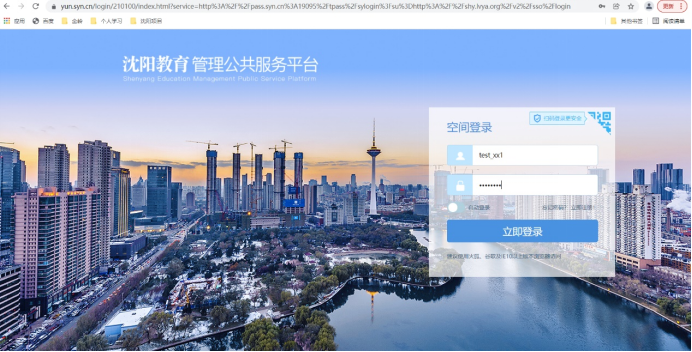
**图 沈阳教育管理公共服务平台**
##### 3.1.2.1.2**绑定管理员**
校管理员第一次登录需要进行平台绑定操作,输入相关绑定码进行绑定。
注:绑定码只能绑定一个人,如需重新绑定,需系统重新生成绑定码。
普通用户不需要绑定,可以直接进入。

**图 管理员绑定页面**
##### 3.1.2.1.3**重新登录,进入门户**
系统管理员绑定成功后,需重新登录,进入相关用户门户。不同用户具备不同系统权限,可根据实际工作需要进入不同系统。
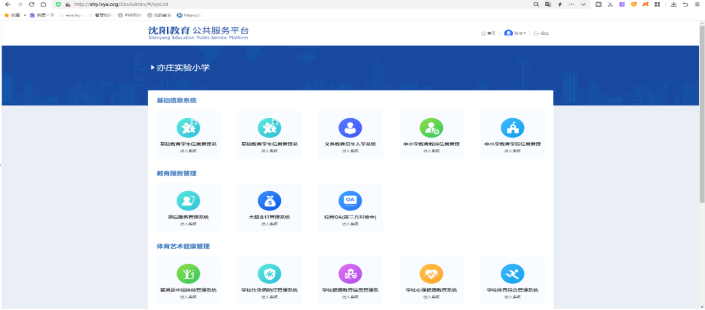
**图 门户页面 (学校端)**
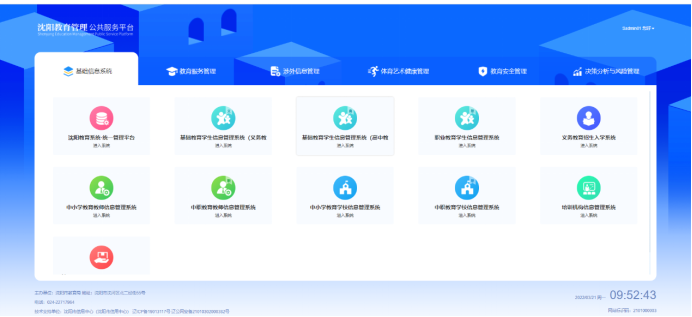
**图 门户页面 (市局端、区县端)**
##### 3.1.2.1.4**进入体育艺术健康管理**
选择体育艺术健康管理,点击普通及中招体检管理系统,进入系统
注:本操作手册以市管理员账号登录,进行演示工作。

**图** **普通及中招体检管理系统****(市局端图标)**

**图** **普通及中招体检管理系统****(学校端图标)**
#### 3.1.2.2** APP端登录**
**适用账号:学生**
## 3.2**PC端操作(市、区、校三级管理员)**
### 3.2.1**批次管理****(****市局端****)**
#### 3.2.1.1**功能简介**
市局端:设置体检批次信息、查看学生体检信息
#### 3.2.1.2**功能操作**
##### 3.2.1.2.1**新建****体检****批次****(****市局端****)**
系统以年度为单位,市局端可建立年度批次,下发体检工作。点击新增按钮,新建批次信息。
1.体检类型:普通体检、中招体检、视力专项检查;
2.范围:初三(针对中招体检类型设置)
全部(普通体检类型、视力专项检查);
3.状态:未发布状态:学校、区县看不到此体检批次,只有未发布状态可
设置体检项目;
已发布状态:学校、区县可看到此体检批次,同时只有已发布状态批次才可设置为默认批次;
关闭状态:体检批次结束 ,学校、区县看不到批次。

**图 新建批次页面(市局端)**
##### 3.2.1.2.2**设置体检项目并发布(市局端)**
系统提供灵活的体检项目供每次体检批次选择,市局端可设置本体检批次要体检的体检项目。选择相应批次,点击项目设置,勾选需要体检的项目,确定保存。

**图 ****设置体检项目****页面(市局端)**
点击状态栏,将未发布状态改为已发布状态,同时开启当前批次为默认批次。

**图 ****体检项目发布****页面(市局端)**
##### 3.2.1.2.3**学校上报学生体检信息查看(市局端)**
当学生体检完成并上报相关体检记录后,市局端、区县端管理员可查看学生具体体检信息。
选择相关批次\-点击查看详情\-搜索学校\-点击详情\-搜索学生\-点击查看,弹出学生具体体检信息。

**图 ****学校搜索****页面(市局端)**

**图 ****查看学生体检数据****页面(市局端)**
### 3.2.2**项目****管理****(****市局端****)**
#### 3.2.2.1**功能简介**
市局端:设置体检项信息
#### 3.2.2.2**功能操作**
##### 3.2.2.2.1**设置体检项目信息(市局端)**
体检项目信息用于设立体检批次中体检项目设置。
1.设置项目体检分类信息
点击新增分类,输入分类名称,点击确定即可。
注:分类建立后不可删除,只能更改名称,请谨慎操作。

**图 ****设置项目体检分类信息****页面(市局端)**
2.设置具体体检项信息标准
此体检项信息为具体体检项标准信息,选择左侧体检分类,点击新增,填写体检项信息标准,点击确定即可。
注:编码不能完全为数字,否则报错

**图 ****设置具体体检项信息标准****页面(市局端)**
### 3.2.3**批次****管理****(****学校端****)**
#### 3.2.3.1**功能简介**
学校端:初始化体检人员、上报学生体检信息
#### 3.2.3.2**功能操作**
##### 3.2.3.2.1**设置参检人员信息**
设置参检人员信息包括添加参检人员信息、取消参检人员信息。
1.添加参检人员信息
设置参检人员信息由两种方式,一是初始化人员名单,二是添加人员。
初始化名单:系统会根据批次范围自动将本校在校生学生信息获取。
添加人员:添加单个学生信息

**图 ****初始化名单****页面**

**图** **添加单个学生信息****页面**
2.取消参检人员信息
找到相应学生,点击取消参检按钮,进行确定。

**图** **取消学生参检信息****页面**
##### 3.2.3.2.2**上报学生体检记录信息**
系统提供批量导入的方式进行学生体检信息上报。点击批量导入按钮,下载导入模板,填写体检信息,点击上传进行导入。
注:导入模板会根据设置体检项及学生信息变化

**图** **导入学生体检信息****页面**
## 3.3**APP端操作(学生查看自己体检信息)**
### 3.3.1**学生查看自己体检信息**
#### 3.3.1.1**功能简介**
学生:查看自己体检信息
#### 3.3.1.2**功能操作**
##### 3.3.1.2.1**查看自己体检信息**
通过盛事通APP,可查看学生自己体检信息,同时系统将学生历史体检信息都存档。
选择普通及中招体检系统,进入系统页,选择相应体检批次,查看体检信息。

**图 ****学生查看自己体检信息****页面(****APP****端)**
**图 沈阳教育管理公共服务平台**
##### 3.1.2.1.2**绑定管理员**
校管理员第一次登录需要进行平台绑定操作,输入相关绑定码进行绑定。
注:绑定码只能绑定一个人,如需重新绑定,需系统重新生成绑定码。
普通用户不需要绑定,可以直接进入。

**图 管理员绑定页面**
##### 3.1.2.1.3**重新登录,进入门户**
系统管理员绑定成功后,需重新登录,进入相关用户门户。不同用户具备不同系统权限,可根据实际工作需要进入不同系统。

**图 门户页面 (学校端)**

**图 门户页面 (市局端、区县端)**
##### 3.1.2.1.4**进入体育艺术健康管理**
选择体育艺术健康管理,点击普通及中招体检管理系统,进入系统
注:本操作手册以市管理员账号登录,进行演示工作。

**图** **普通及中招体检管理系统****(市局端图标)**

**图** **普通及中招体检管理系统****(学校端图标)**
#### 3.1.2.2** APP端登录**
**适用账号:学生**
## 3.2**PC端操作(市、区、校三级管理员)**
### 3.2.1**批次管理****(****市局端****)**
#### 3.2.1.1**功能简介**
市局端:设置体检批次信息、查看学生体检信息
#### 3.2.1.2**功能操作**
##### 3.2.1.2.1**新建****体检****批次****(****市局端****)**
系统以年度为单位,市局端可建立年度批次,下发体检工作。点击新增按钮,新建批次信息。
1.体检类型:普通体检、中招体检、视力专项检查;
2.范围:初三(针对中招体检类型设置)
全部(普通体检类型、视力专项检查);
3.状态:未发布状态:学校、区县看不到此体检批次,只有未发布状态可
设置体检项目;
已发布状态:学校、区县可看到此体检批次,同时只有已发布状态批次才可设置为默认批次;
关闭状态:体检批次结束 ,学校、区县看不到批次。

**图 新建批次页面(市局端)**
##### 3.2.1.2.2**设置体检项目并发布(市局端)**
系统提供灵活的体检项目供每次体检批次选择,市局端可设置本体检批次要体检的体检项目。选择相应批次,点击项目设置,勾选需要体检的项目,确定保存。

**图 ****设置体检项目****页面(市局端)**
点击状态栏,将未发布状态改为已发布状态,同时开启当前批次为默认批次。

**图 ****体检项目发布****页面(市局端)**
##### 3.2.1.2.3**学校上报学生体检信息查看(市局端)**
当学生体检完成并上报相关体检记录后,市局端、区县端管理员可查看学生具体体检信息。
选择相关批次\-点击查看详情\-搜索学校\-点击详情\-搜索学生\-点击查看,弹出学生具体体检信息。

**图 ****学校搜索****页面(市局端)**

**图 ****查看学生体检数据****页面(市局端)**
### 3.2.2**项目****管理****(****市局端****)**
#### 3.2.2.1**功能简介**
市局端:设置体检项信息
#### 3.2.2.2**功能操作**
##### 3.2.2.2.1**设置体检项目信息(市局端)**
体检项目信息用于设立体检批次中体检项目设置。
1.设置项目体检分类信息
点击新增分类,输入分类名称,点击确定即可。
注:分类建立后不可删除,只能更改名称,请谨慎操作。

**图 ****设置项目体检分类信息****页面(市局端)**
2.设置具体体检项信息标准
此体检项信息为具体体检项标准信息,选择左侧体检分类,点击新增,填写体检项信息标准,点击确定即可。
注:编码不能完全为数字,否则报错

**图 ****设置具体体检项信息标准****页面(市局端)**
### 3.2.3**批次****管理****(****学校端****)**
#### 3.2.3.1**功能简介**
学校端:初始化体检人员、上报学生体检信息
#### 3.2.3.2**功能操作**
##### 3.2.3.2.1**设置参检人员信息**
设置参检人员信息包括添加参检人员信息、取消参检人员信息。
1.添加参检人员信息
设置参检人员信息由两种方式,一是初始化人员名单,二是添加人员。
初始化名单:系统会根据批次范围自动将本校在校生学生信息获取。
添加人员:添加单个学生信息

**图 ****初始化名单****页面**

**图** **添加单个学生信息****页面**
2.取消参检人员信息
找到相应学生,点击取消参检按钮,进行确定。

**图** **取消学生参检信息****页面**
##### 3.2.3.2.2**上报学生体检记录信息**
系统提供批量导入的方式进行学生体检信息上报。点击批量导入按钮,下载导入模板,填写体检信息,点击上传进行导入。
注:导入模板会根据设置体检项及学生信息变化

**图** **导入学生体检信息****页面**
## 3.3**APP端操作(学生查看自己体检信息)**
### 3.3.1**学生查看自己体检信息**
#### 3.3.1.1**功能简介**
学生:查看自己体检信息
#### 3.3.1.2**功能操作**
##### 3.3.1.2.1**查看自己体检信息**
通过盛事通APP,可查看学生自己体检信息,同时系统将学生历史体检信息都存档。
选择普通及中招体检系统,进入系统页,选择相应体检批次,查看体检信息。

**图 ****学生查看自己体检信息****页面(****APP****端)**
