ThinkChat2.0新版上线,更智能更精彩,支持会话、画图、视频、阅读、搜索等,送10W Token,即刻开启你的AI之旅 广告
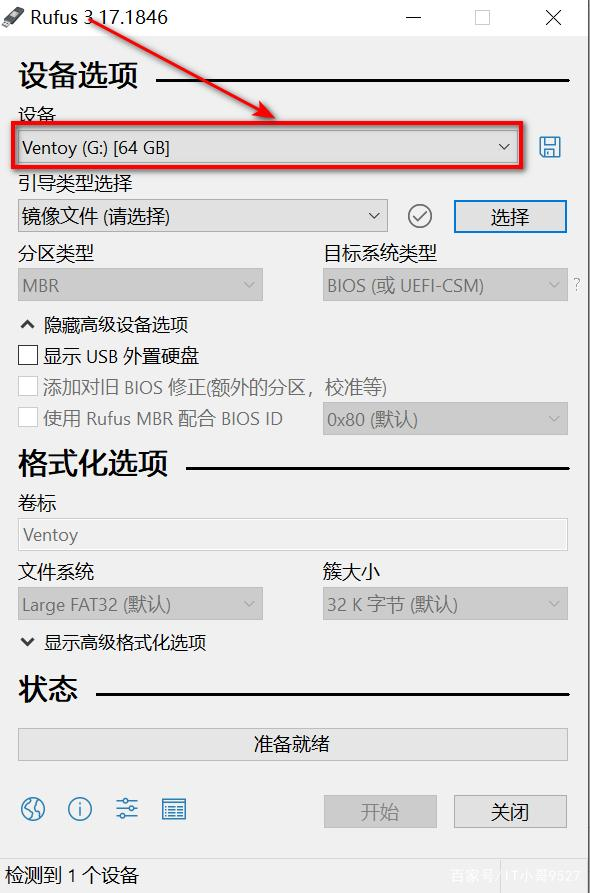
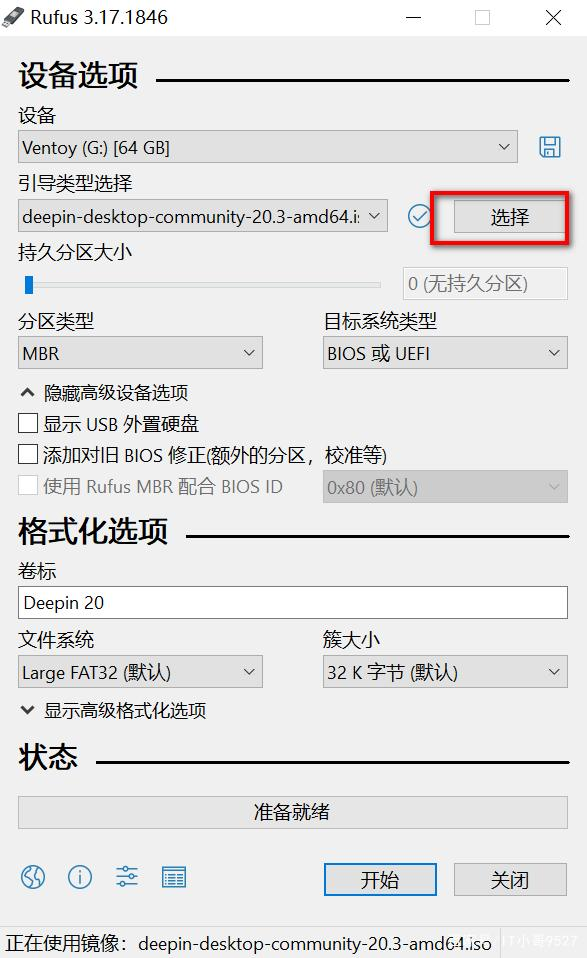
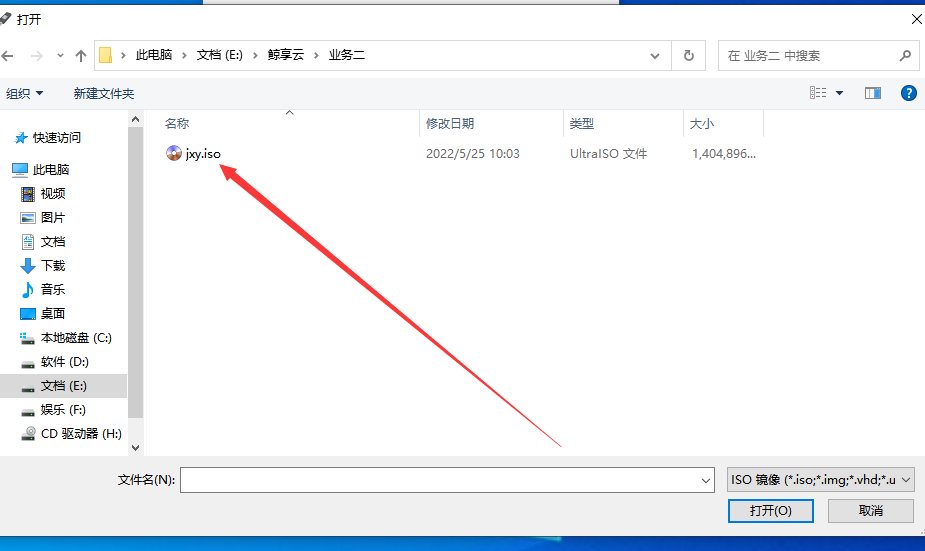
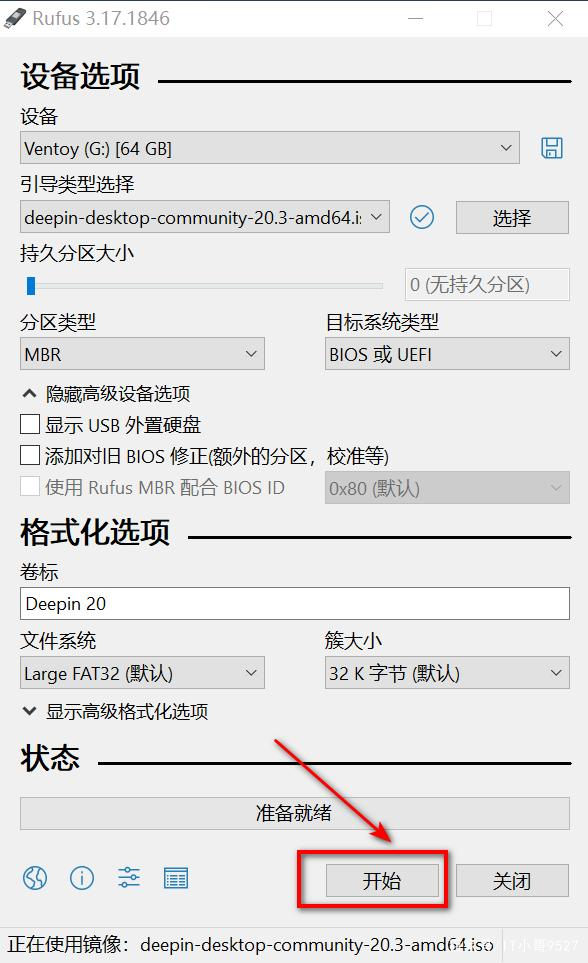
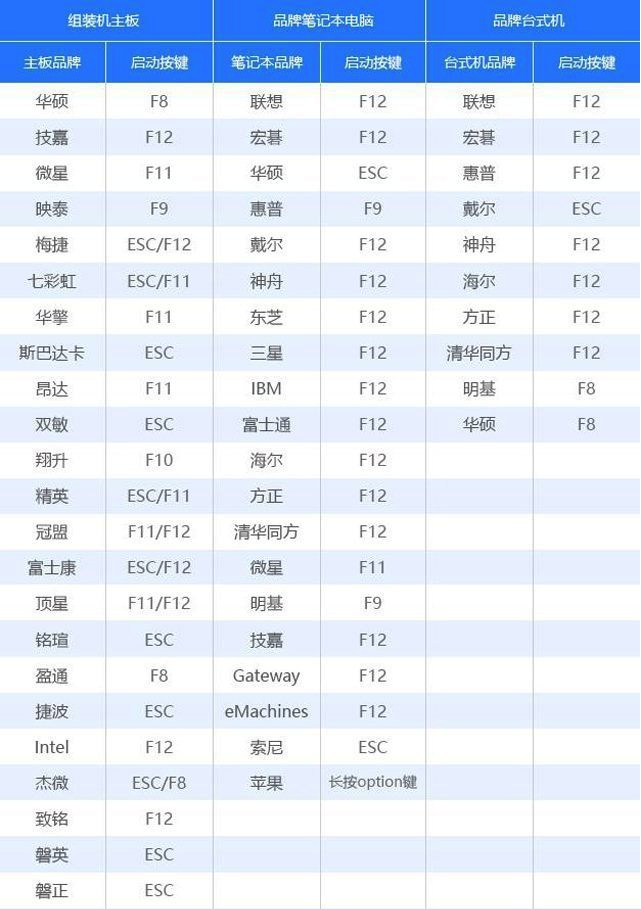
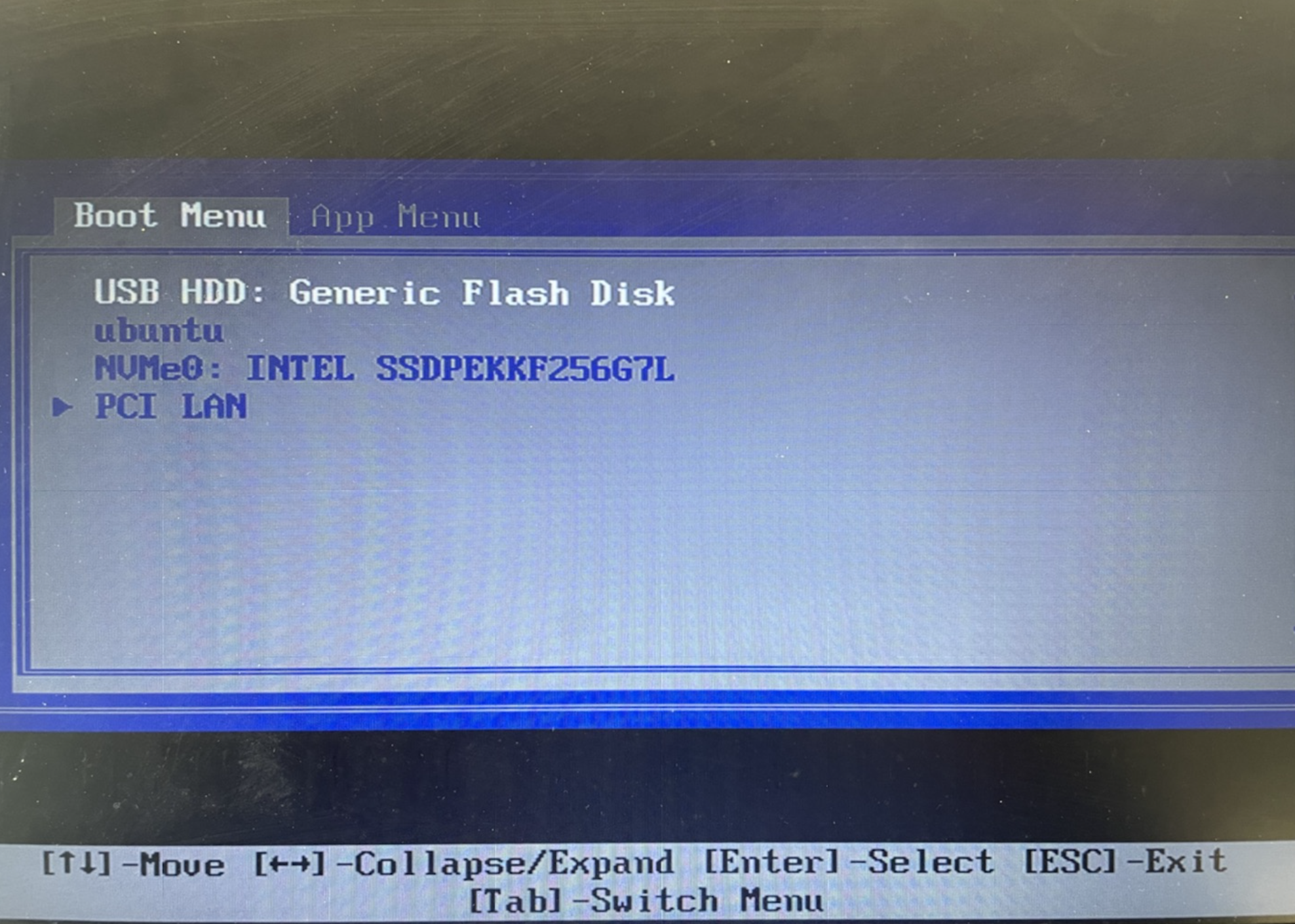
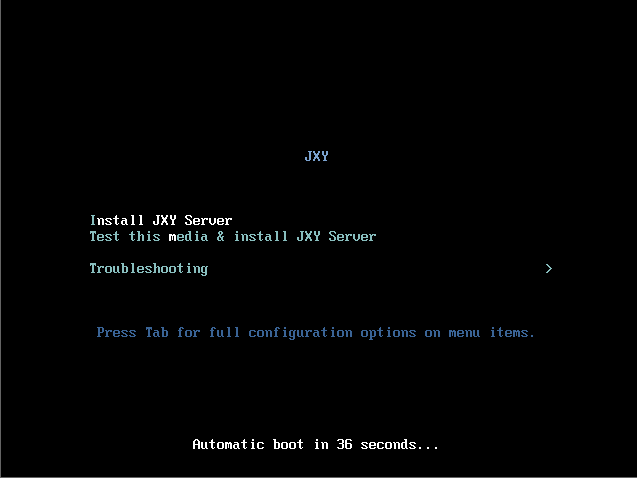
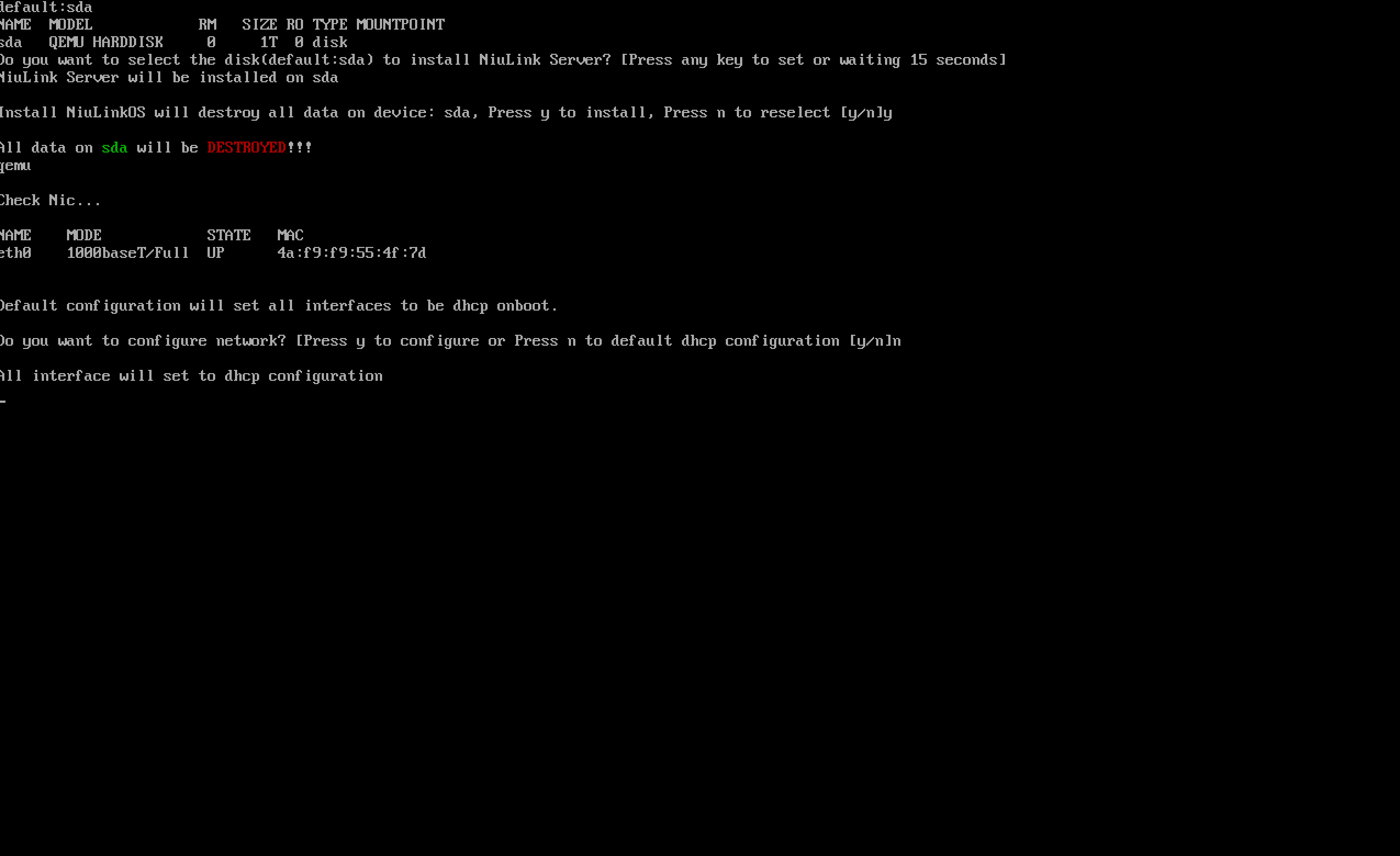
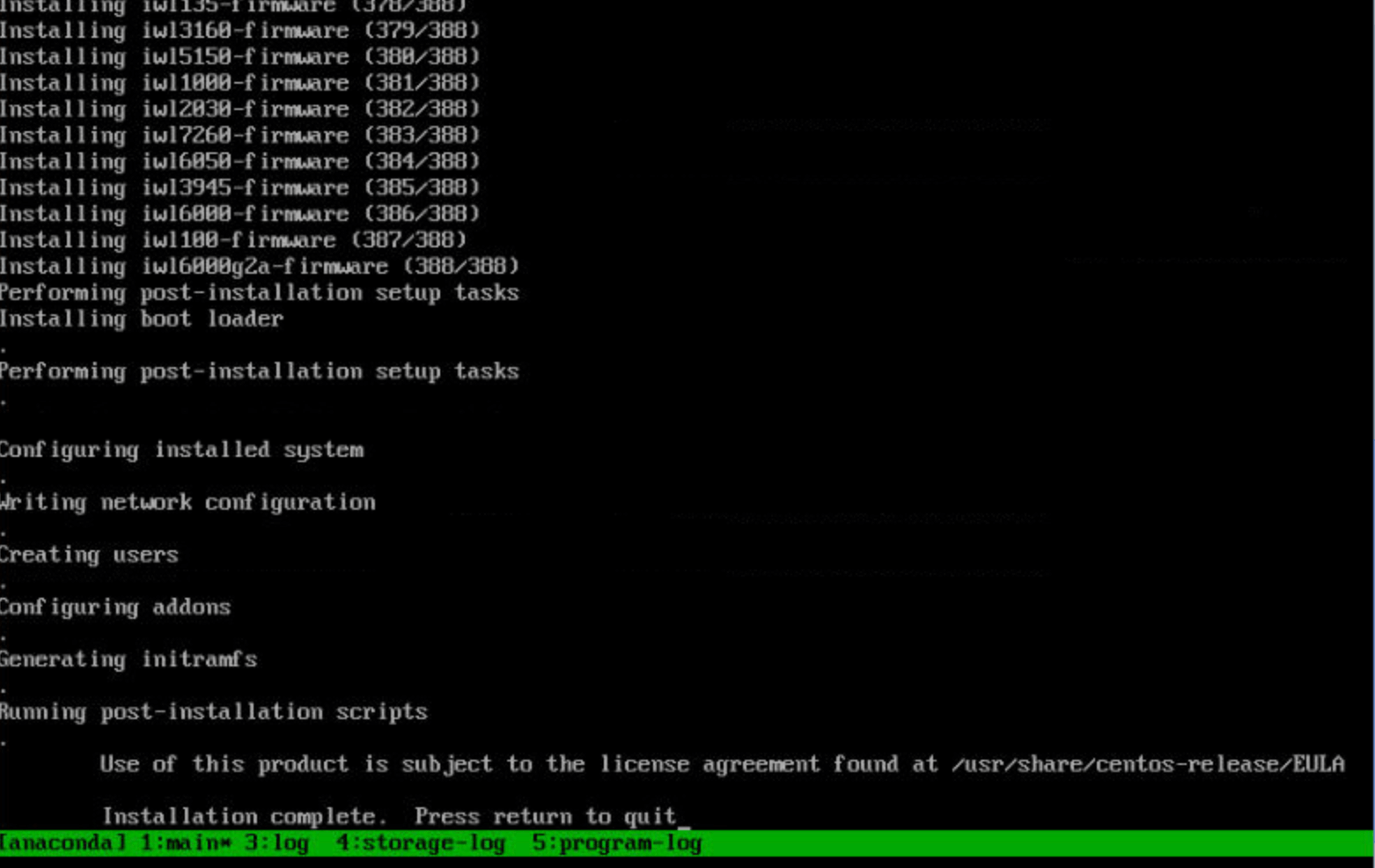
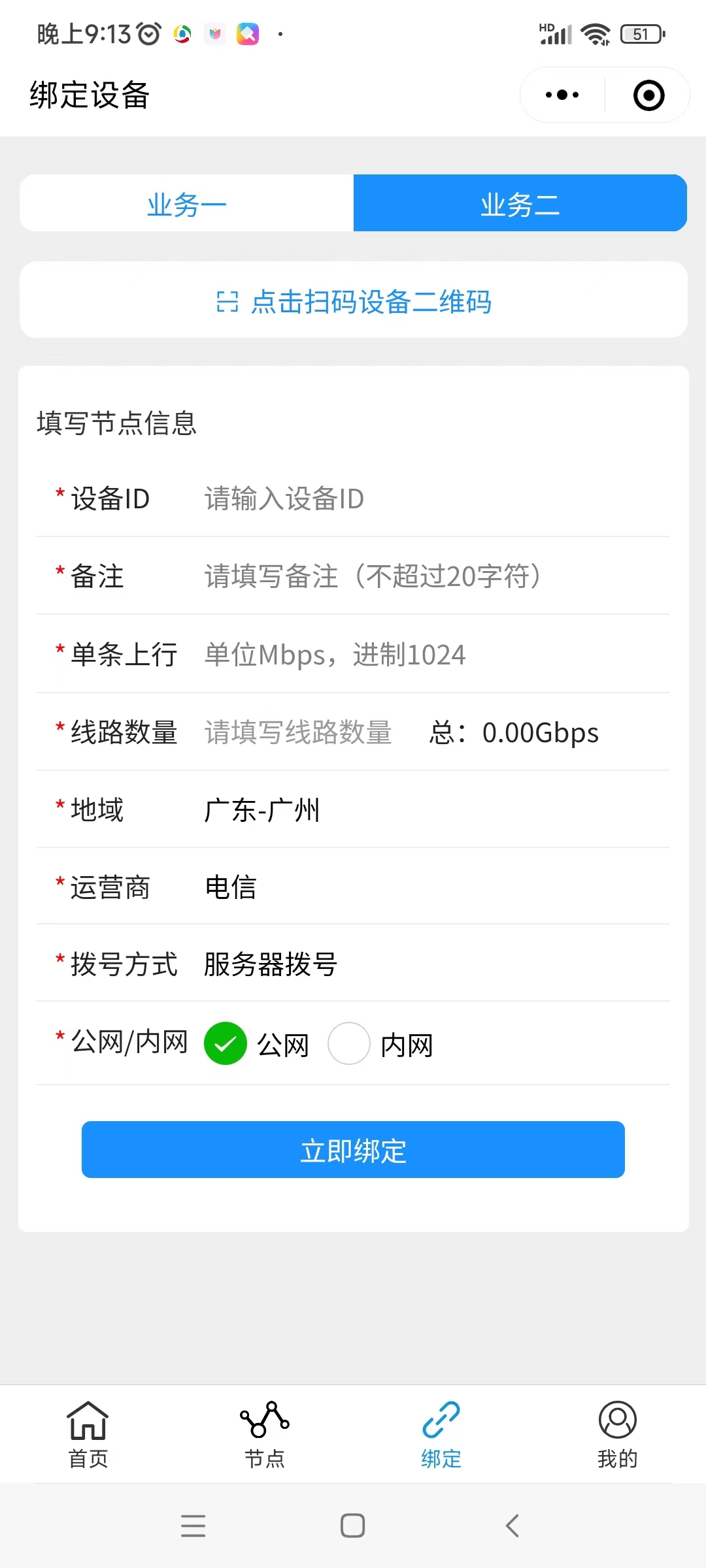
jxyOS下载地址:[jyxOS.iso](https://osfile.niulinkcloud.com/iso/JXYOS-v1.0.16-20221216.iso) 默认root密码为Jingxy2022++ Rufus下载地址:[下载](https://github.com/pbatard/rufus/releases/download/v3.20/rufus-3.20.exe) ## 烧录u盘 需准备一个容量不小于8G的u盘 ![](https://img.kancloud.cn/3c/22/3c225efe8ab4a29cb505e32abf36cd7a_590x893.png) ![](https://img.kancloud.cn/57/98/57986a911c466efb976fc2d75b4023dd_587x958.png) ![](https://img.kancloud.cn/8a/b8/8ab849bdf1da905b200f810d2bcb1dfd_925x551.png) ![](https://img.kancloud.cn/3d/d8/3dd83af04bb70f6ff42fc78c021d8e08_588x963.png) ## 安装系统 系统安装会格式化硬盘,导致数据丢失,请提前备份好数据 1\. 把u盘插入设备,开机从u盘启动,不同设备启动方式不同,可以参考下图,如果不行请自行搜索 ![](http://download.niulinkcloud.com/niulink-doc/img/u_start.png) 2\. 进入后,选择"USB HDD: Generic Flash Disk" 从u盘启动然后回车 ![](http://download.niulinkcloud.com/niulink-doc/img/u_start_01.png) 3\. 选择"Install jxy Server "回车 开始安装系统 ![](https://img.kancloud.cn/bd/06/bd06d546d5e2e2905b38cbccd98f4033_637x478.png) 4\. 安装过程中,有两步操作选项,请根据需要选择: * 系统盘配置: 若15秒内无响应,会自动选择容量最小的非U盘作为系统盘,为了保护系统盘内的数据不被清楚,会在格式化前再次确认,请选择Y; * 网络配置: 选择Y进行网络配置,选择N将默认开启所有网卡,并设置为动态获取IP(DHCP); ![](https://img.kancloud.cn/26/b1/26b125ea1b9d07c380e67b9c58d27b9b_2550x1560.png) 5\. 等待安装结束,按回车键重启设备,完成系统安装 ![](https://img.kancloud.cn/67/4c/674c904fe6e1c39e53869295bd2210a5_1562x986.png) 6. 重启系统后,进入命令行控制台界面 ![](https://img.kancloud.cn/bd/5e/bd5e234467fdf63129578a3d138402a3_1187x722.png) 若需要登录系统进行调试,登录密码请联系客服人员获取 9\. 最后登录小程序 选择业务二扫码填写信息绑定节点 ![](https://img.kancloud.cn/ce/94/ce94ed6f512c36a34cc67b042323f7fa_430x430.jpg) 官方邀请码:888888 ![](https://img.kancloud.cn/88/95/88954bf1f40889243296c3c675c82b93_1080x2400.jpg) 鲸享云官方QQ群 ![](https://cloud.jingxiang.work/uploads/20221208/957e4940ef18a2f6067237cd15bb71bb.jpg) 扫码加入官方微信群 ![](https://cloud.jingxiang.work/uploads/20230424/1e07774636d86e1759470176ac43a879.png) 鲸享云官网 [https://www.jingxiang.work]()