AI写作智能体 自主规划任务,支持联网查询和网页读取,多模态高效创作各类分析报告、商业计划、营销方案、教学内容等。 广告
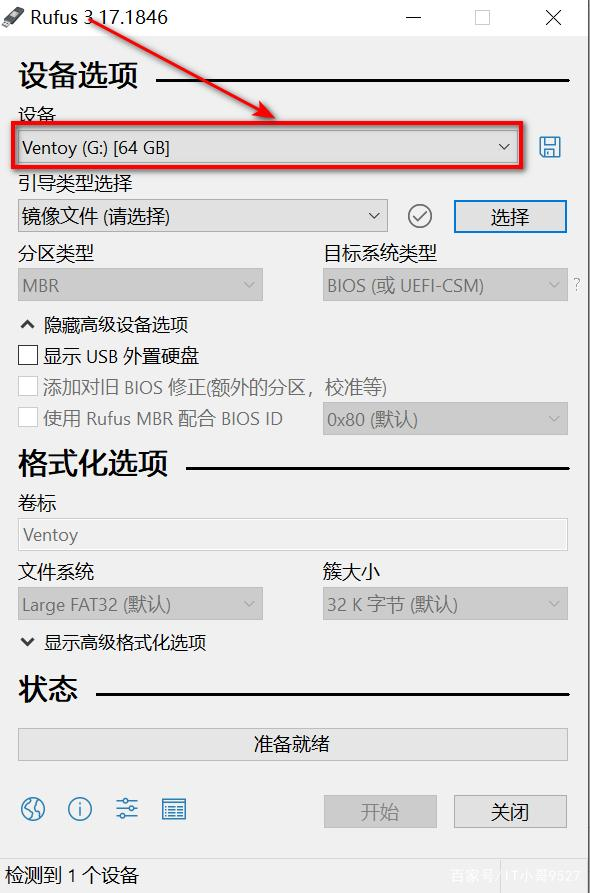
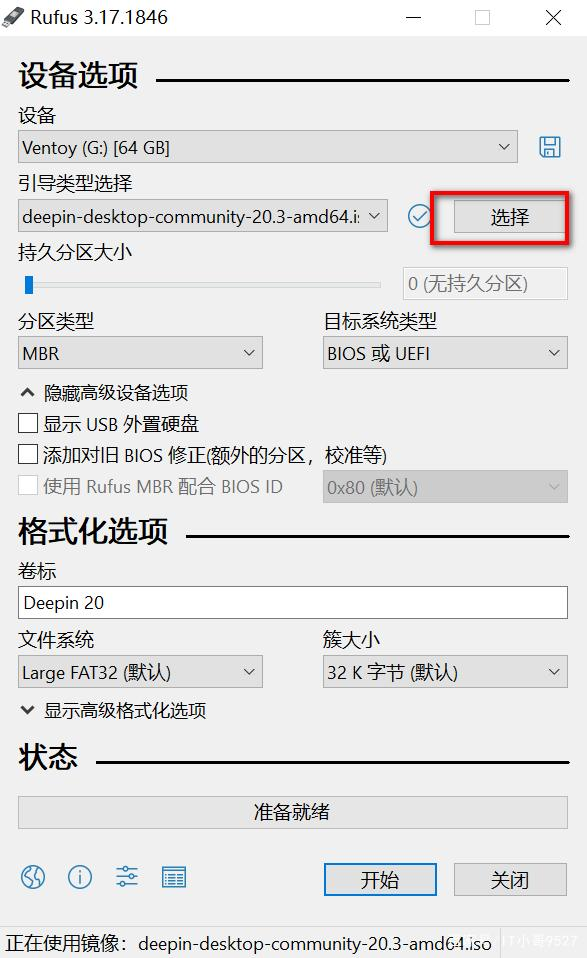
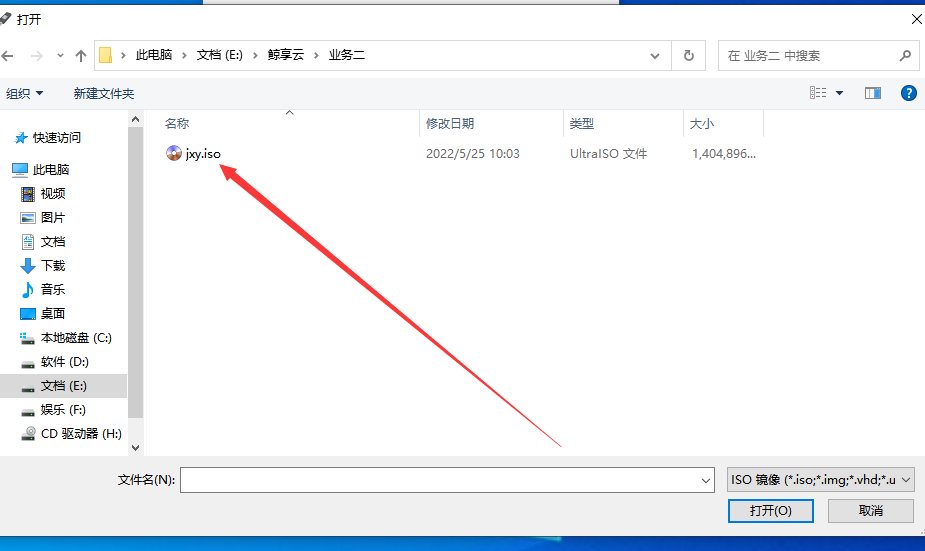
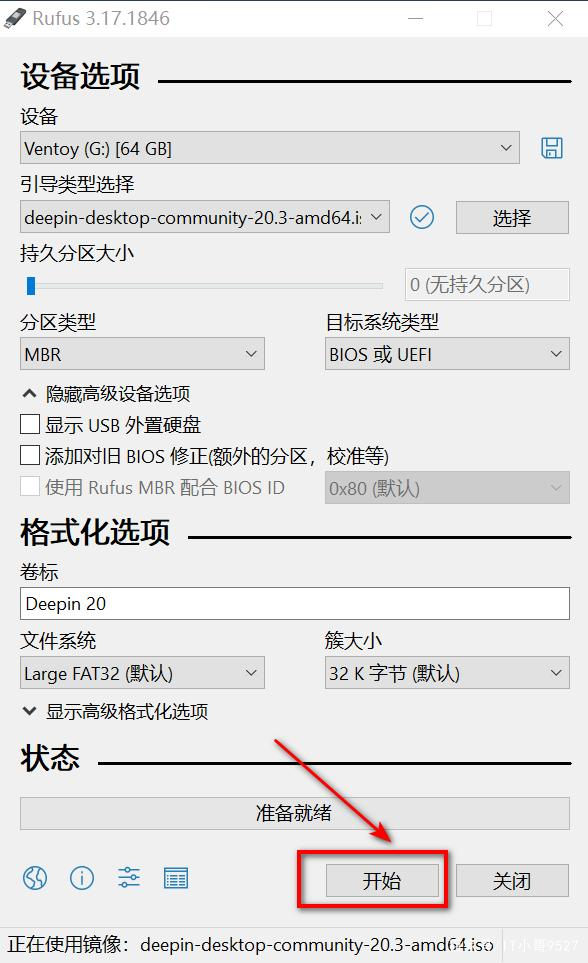
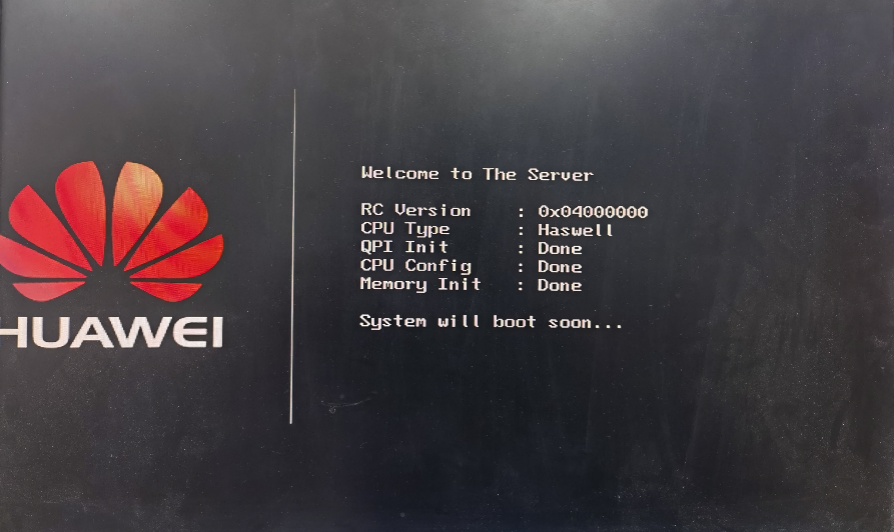
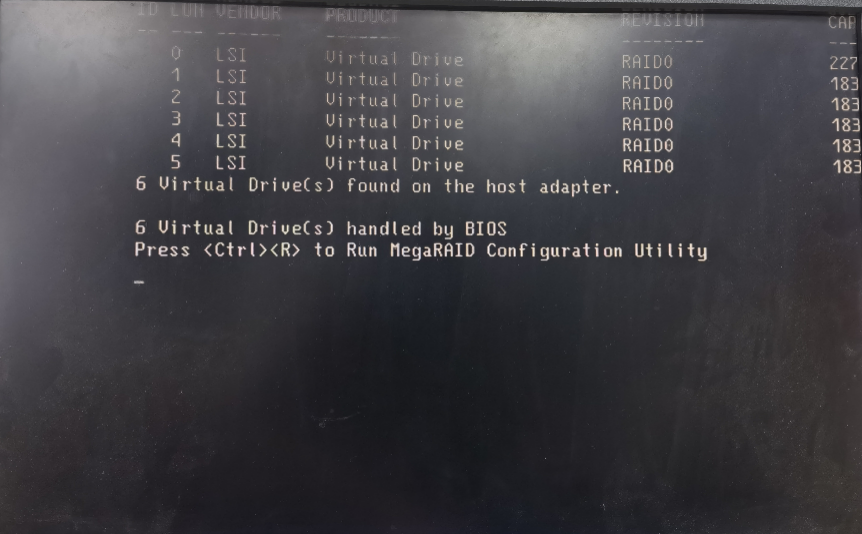
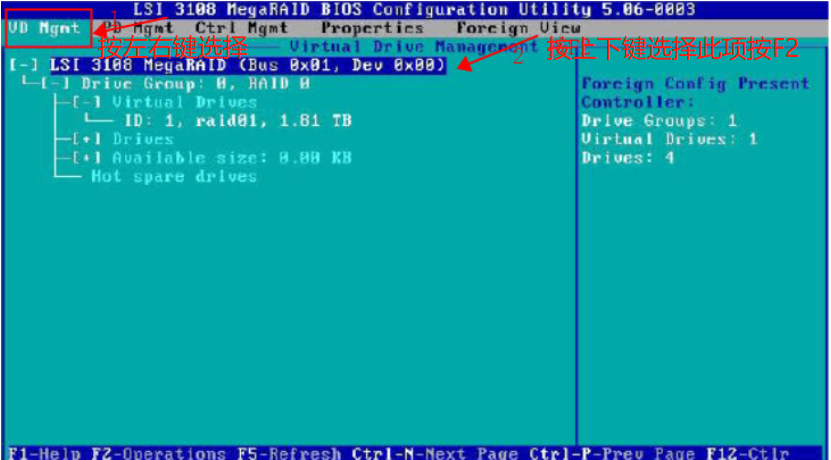
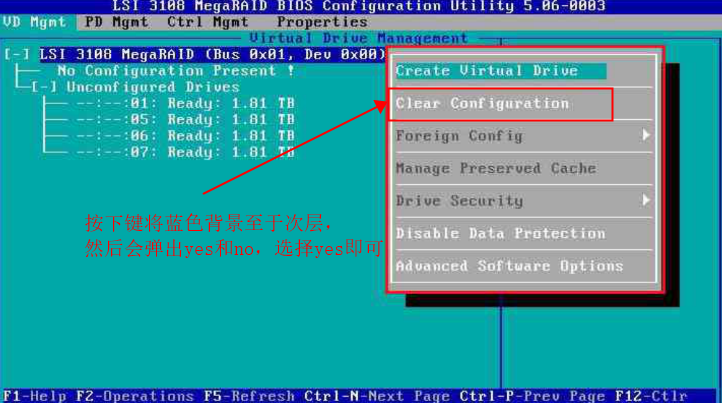
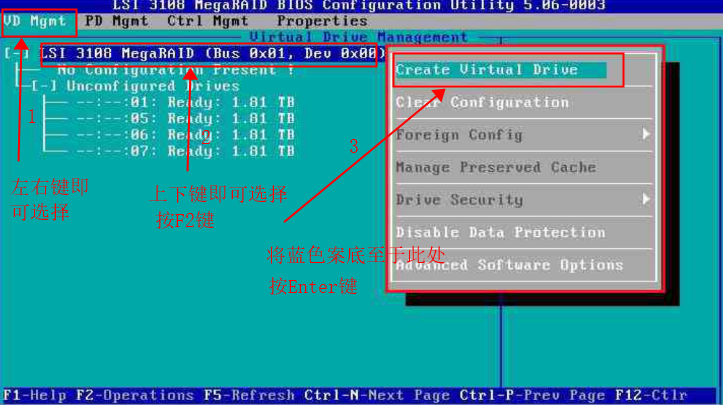
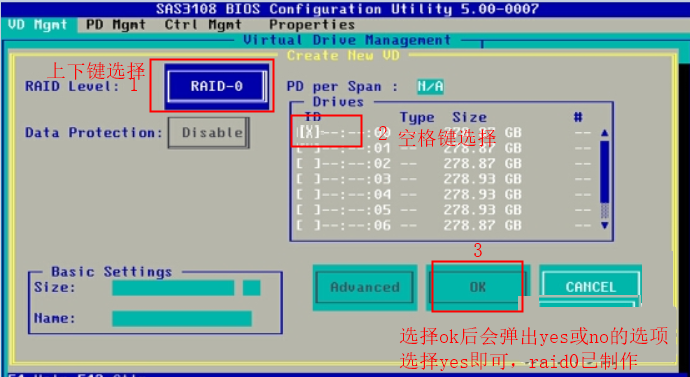
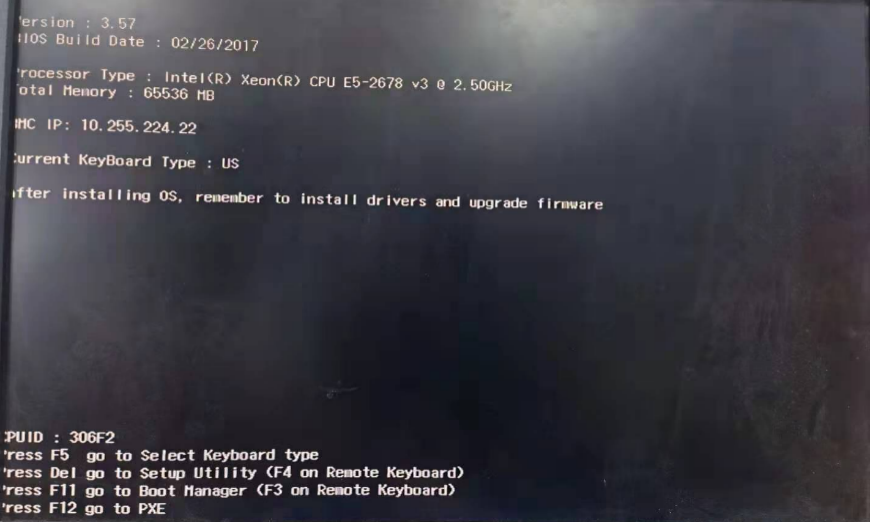
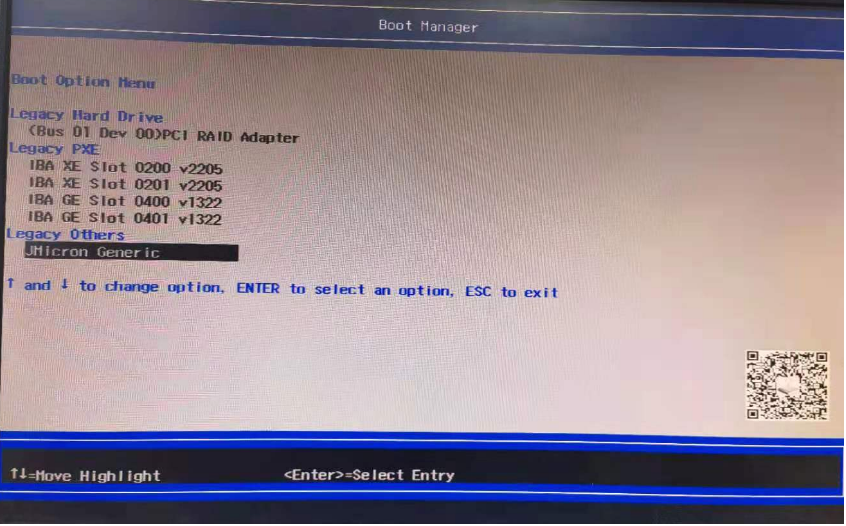
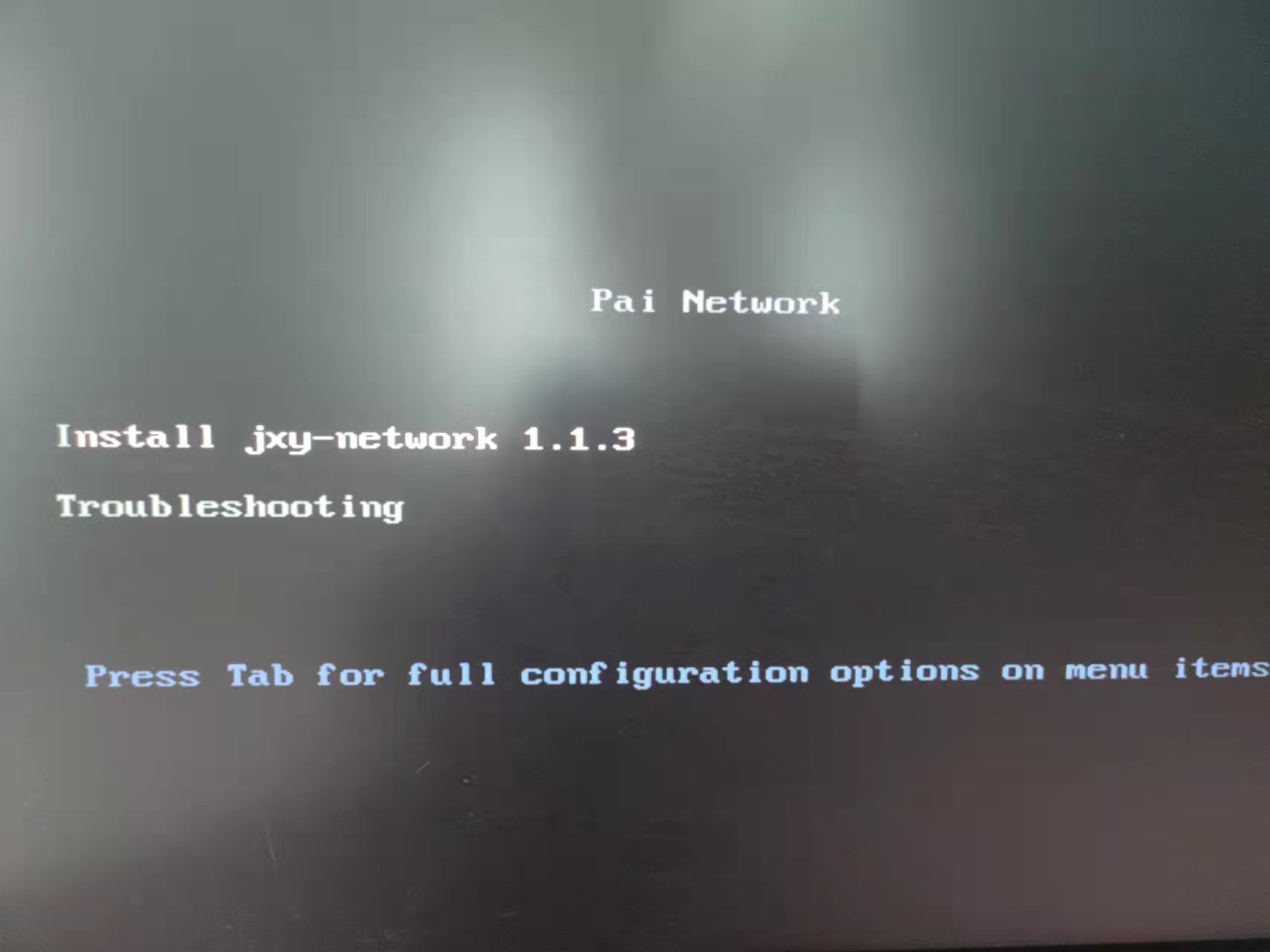
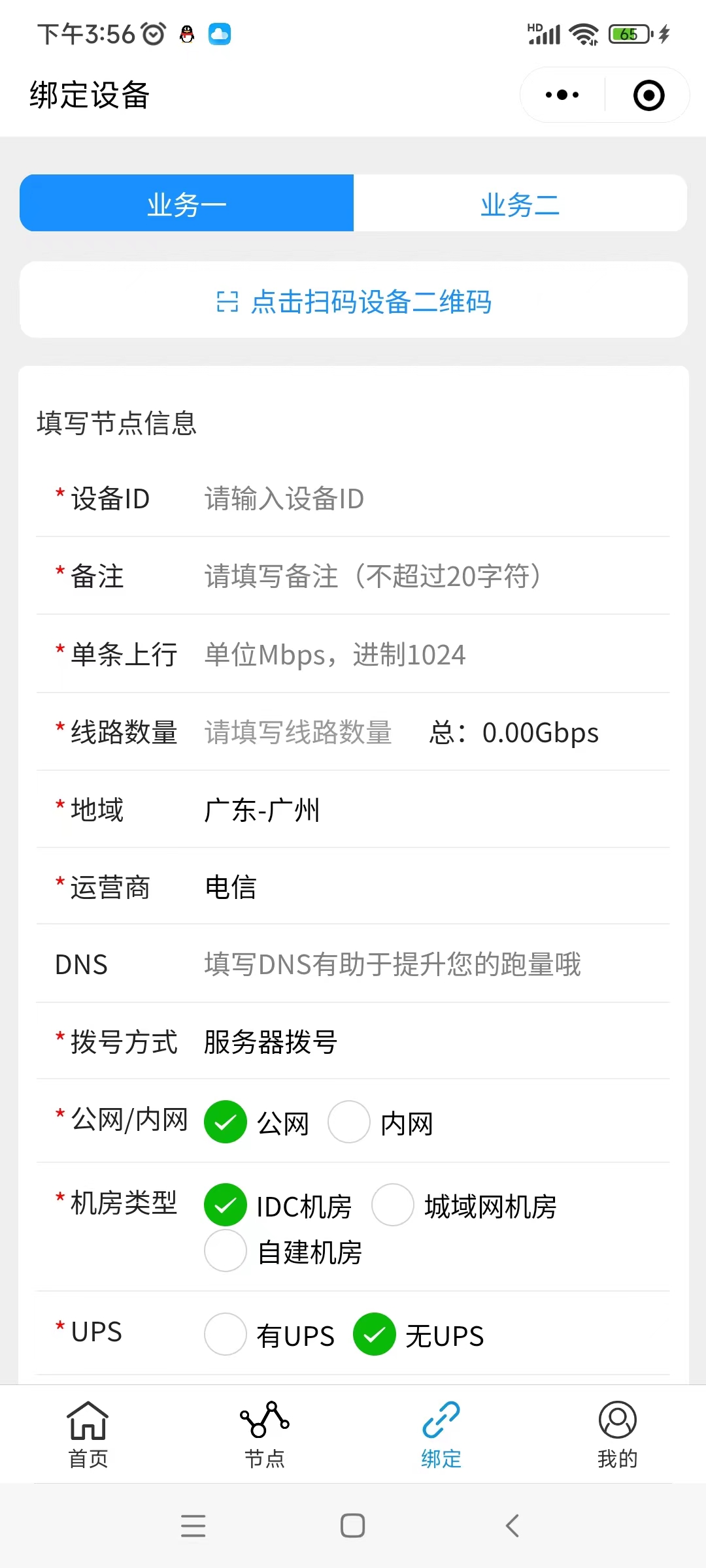
## 一、制作启动 U 盘 ### 1、制作前的准备 (烧录之前请确保是联网状态) ## 1)务必使用我们的烧录软件[Rufus下载地址:](https://jxy-1301299864.cos.ap-chengdu.myqcloud.com/balenaEtcher-Portable-1.5.45.exe)[下载](https://github.com/pbatard/rufus/releases/download/v3.20/rufus-3.20.exe) 用你们烧录工具安装时候要用 BIOS 引导模式 2)下载鲸享云 ISO  一键安装镜像包 [jxy-network-1.1.7.iso](https://oss.painet.work/infra-devops-prod-1312767721/iso/jxy/jxy-network-1.1.7-compat-100g.iso) 镜像下载完成后,请使用 MD5 校验工具验证,与官方 MD5 值进行比对,确认下载文件的完成。 3)准备 8G 以上 U 盘一个 l 4)刷镜像时只能有一条管理线路在线,装机完毕重启之后再插上拨号网线; ### 2、Windows 下启动 U 盘制作 ## 需准备一个容量不小于8G的u盘 ![](https://img.kancloud.cn/3c/22/3c225efe8ab4a29cb505e32abf36cd7a_590x893.png) ![](https://img.kancloud.cn/57/98/57986a911c466efb976fc2d75b4023dd_587x958.png) ![](https://img.kancloud.cn/8a/b8/8ab849bdf1da905b200f810d2bcb1dfd_925x551.png) ![](https://img.kancloud.cn/3d/d8/3dd83af04bb70f6ff42fc78c021d8e08_588x963.png) ## 二、从 U 盘安装 ## 此次演示服务器型号为华为 Huawei 1288,不同品牌服务器,会有些许不同。 服务器连接电源,等待服务器正常启动。 ![图片](https://picloud-storage.oss-cn-shanghai.aliyuncs.com/markdown_images/install_step/1.png) 出现该界面后,键盘输入Ctrl+R,进行RAID 0设置。(建议一直按,如果错过,需要重启服务器,再重复以上操作。重启指令为Ctrl+Alt+Delete) ![图片](https://picloud-storage.oss-cn-shanghai.aliyuncs.com/markdown_images/install_step/2.png) 进入 RAID 配置界面 ![图片](https://picloud-storage.oss-cn-shanghai.aliyuncs.com/markdown_images/install_step/3.png) 按F2后会出现这个界面,然后选择 Clear Configuration清除之前的配置及数据,按 Enter 键选择 yes 即可清除 ![图片](https://picloud-storage.oss-cn-shanghai.aliyuncs.com/markdown_images/install_step/4.png) 然后见此图按左右键键将蓝色案底至于VD Mgmt处,上下键选择第一行,然后再按F2会出现次页面,然后创建RAID虚拟设备 ![图片](https://picloud-storage.oss-cn-shanghai.aliyuncs.com/markdown_images/install_step/5.png) RAID Level选择 RAID-0(默认选项,不用选择),直接按下键选择需要做 raid 的磁盘,每次只选择一块磁盘进行 raid0,每块盘都需要操作。 ![图片](https://picloud-storage.oss-cn-shanghai.aliyuncs.com/markdown_images/install_step/6.png) 操作完成后,最后按 ESC 键保存退出,会出现如下界面,根据提示重启机器(按 Ctrl+Alt+Delete)。 ![图片](https://picloud-storage.oss-cn-shanghai.aliyuncs.com/markdown_images/install_step/7.png) 重启后会回到第一步的页面。等待所有自检通过。 ![图片](https://picloud-storage.oss-cn-shanghai.aliyuncs.com/markdown_images/install_step/8.png) 出现该页面后,按 F11 键来进入 bios 管理界面。 ![图片](https://picloud-storage.oss-cn-shanghai.aliyuncs.com/markdown_images/install_step/9.png) 进入 Boot 后选择您的 U 盘,如:图中最后一项。之后按回车确定。 ![图片](https://picloud-storage.oss-cn-shanghai.aliyuncs.com/markdown_images/install_step/10.png) 之后会出现这个界面,默认回车进行装系统。 ![图片](https://img.kancloud.cn/28/22/28229acf0b02c09ebd38e3ba1d764b34_1706x1279.png) 以下为装系统界面 ![图片](https://picloud-storage.oss-cn-shanghai.aliyuncs.com/markdown_images/install_step/12.png) 之后等待系统安装完毕后会自动关机,自动关机表示系统安装完毕,可以拔下 U 盘后正常开机。 随后开机启动机器如下图,即表示系统安装成功。 ![图片](https://picloud-storage.oss-cn-shanghai.aliyuncs.com/markdown_images/install_step/13.png) 最后登录小程序 选择业务一扫码填写信息绑定节点 ![](https://img.kancloud.cn/52/b1/52b1c52090f38842fad93c4a96bc74d6_1080x2400.jpg) ~~~ 微信公众号:鲸享云 ~~~ ![](https://img.kancloud.cn/ae/8c/ae8cb525fcffb3e9fcad2eb7cee0a18f_344x344.png) 微信小程序:鲸享云 ![](https://img.kancloud.cn/ce/94/ce94ed6f512c36a34cc67b042323f7fa_430x430.jpg) 官方邀请码:888888 鲸享云QQ群 ![](https://cloud.jingxiang.work/uploads/20221208/957e4940ef18a2f6067237cd15bb71bb.jpg) 扫码加入官方微信群 ![](https://cloud.jingxiang.work/uploads/20230424/1e07774636d86e1759470176ac43a879.png) 鲸享云官网 [https://www.jingxiang.work]()