[TOC]
# 套餐介绍
129元每月,每月+1元可以加1000分钟通话
每月32G流程+500分钟通话
可以办理2张副卡,2条宽带(第一条1000兆,第二条300兆)
*****
# 一,翼支付操作
打开翼支付,往左侧滑动宫格栏
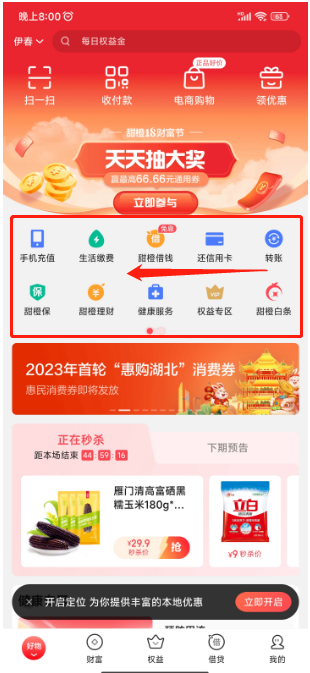
点击橙分期
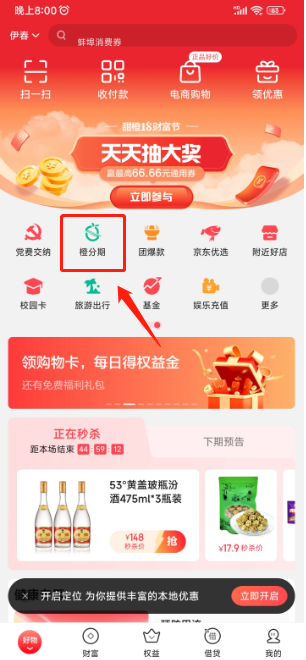
依次点击下单-------信用分期
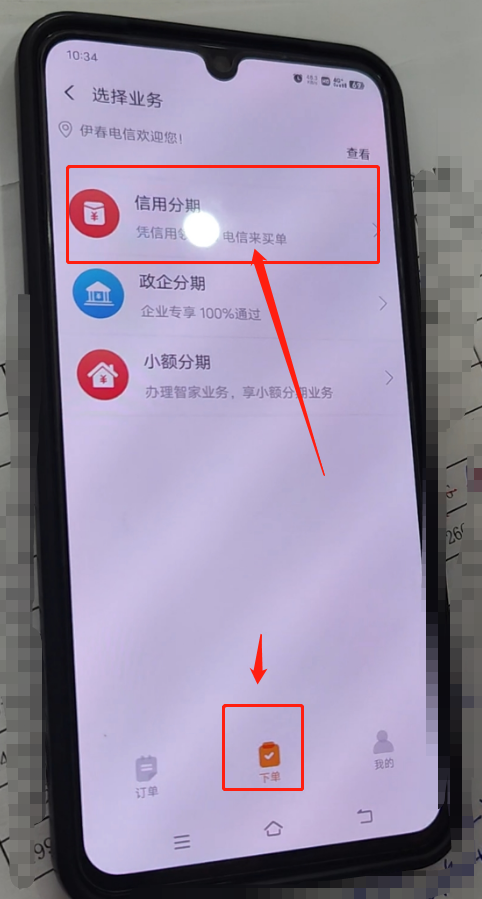
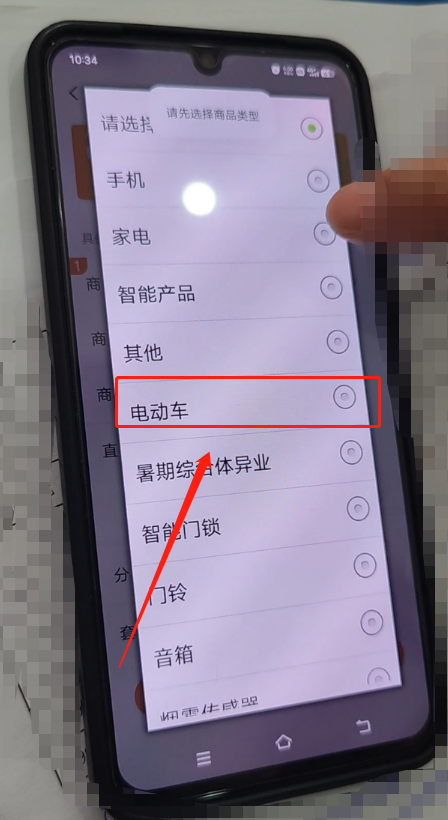
点击商品类型,并选择电动车
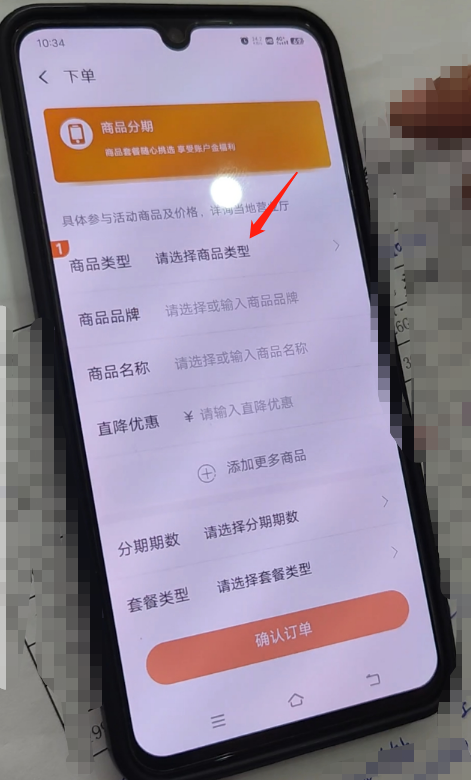
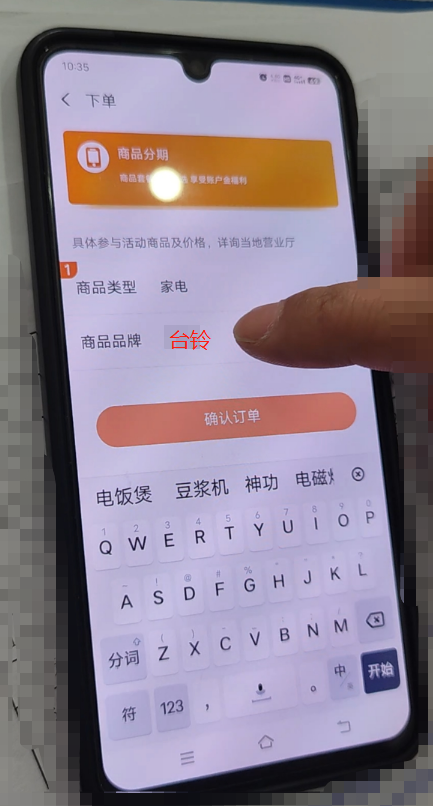
输入电动车品牌(例:台铃)
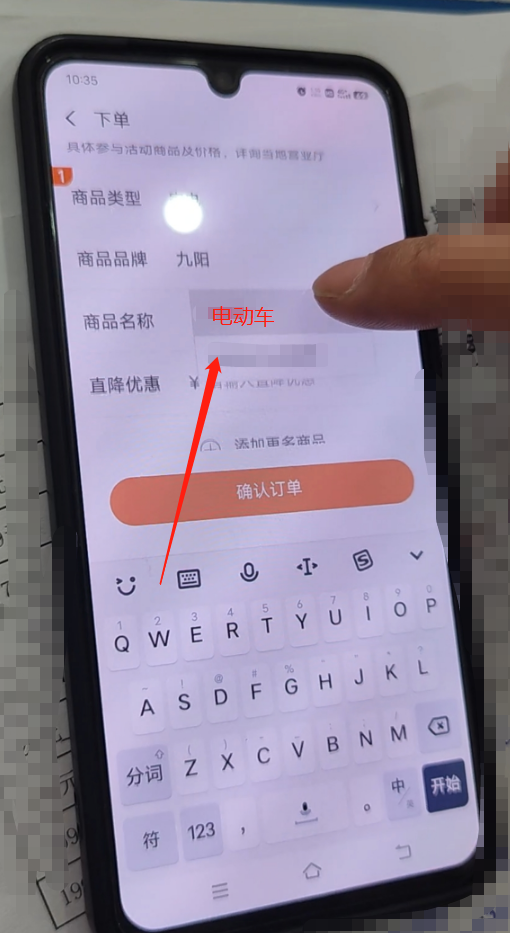
商品名称输入电动车
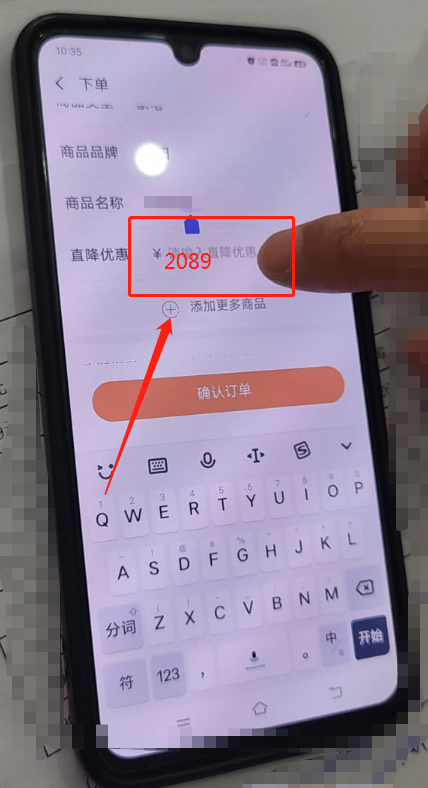
直降优惠输入“**2089**”
选择36期
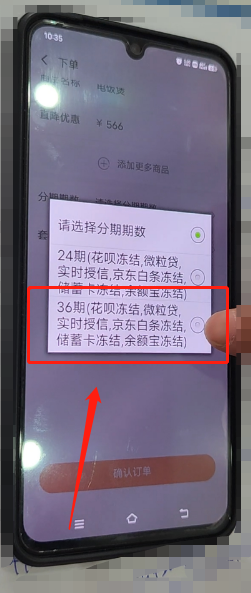
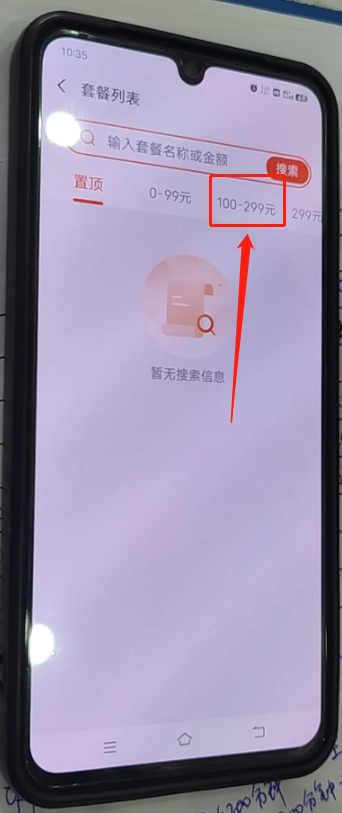
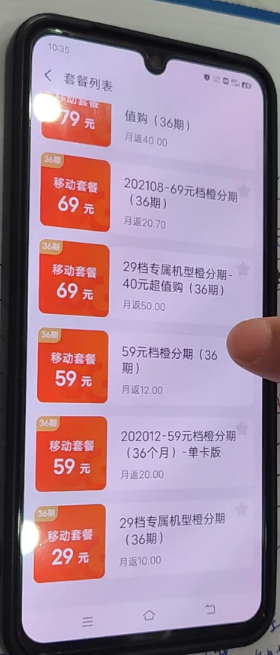
找到129档橙分期(36期)
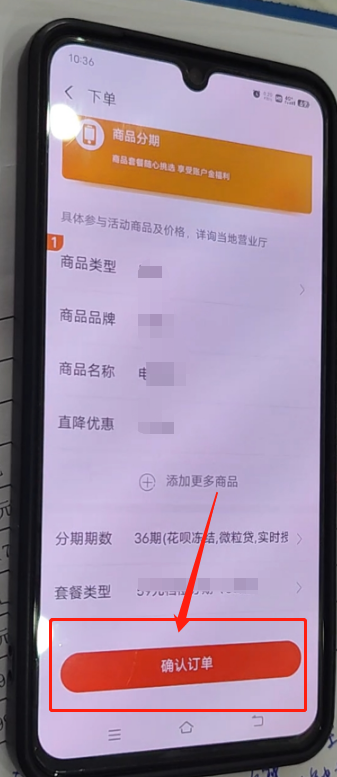
点击确认订单,用客户的翼支付扫码
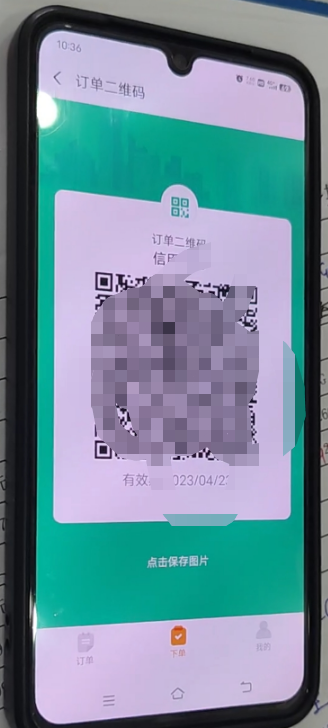
客户扫码后,根据实际情况选择
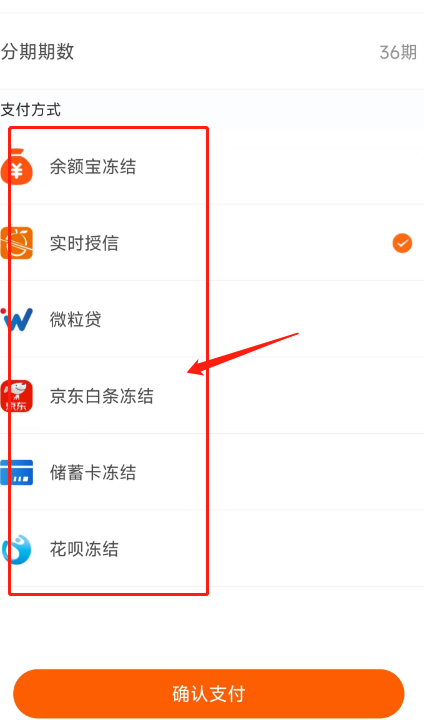
*****
# 二,办理手机号,并选择套餐
## 1,办理手机卡,并选择套餐
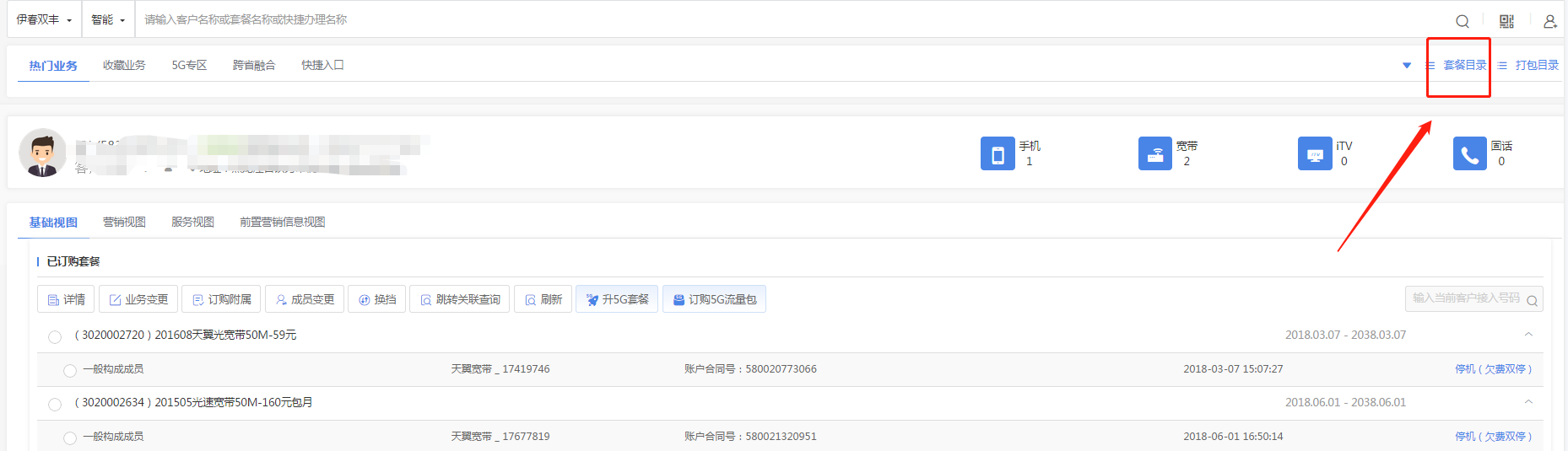
进入客户页面后,点击右上角“**套餐目录**”
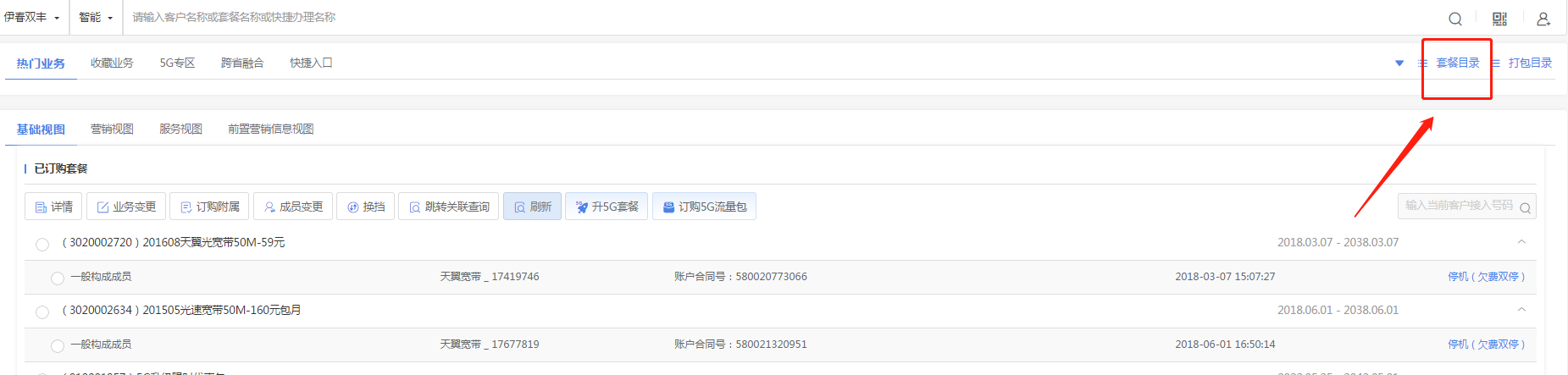
在右上角搜索框中,输入并搜索“**6603**”,确认套餐无误后,点击订购

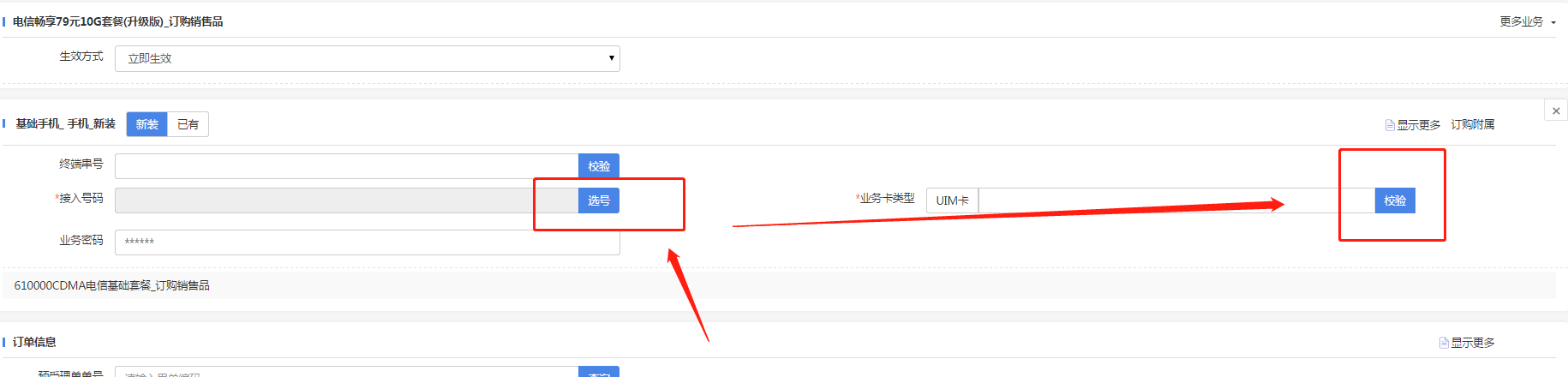
选号,并校验三切卡(空卡)
## 2,订购附属
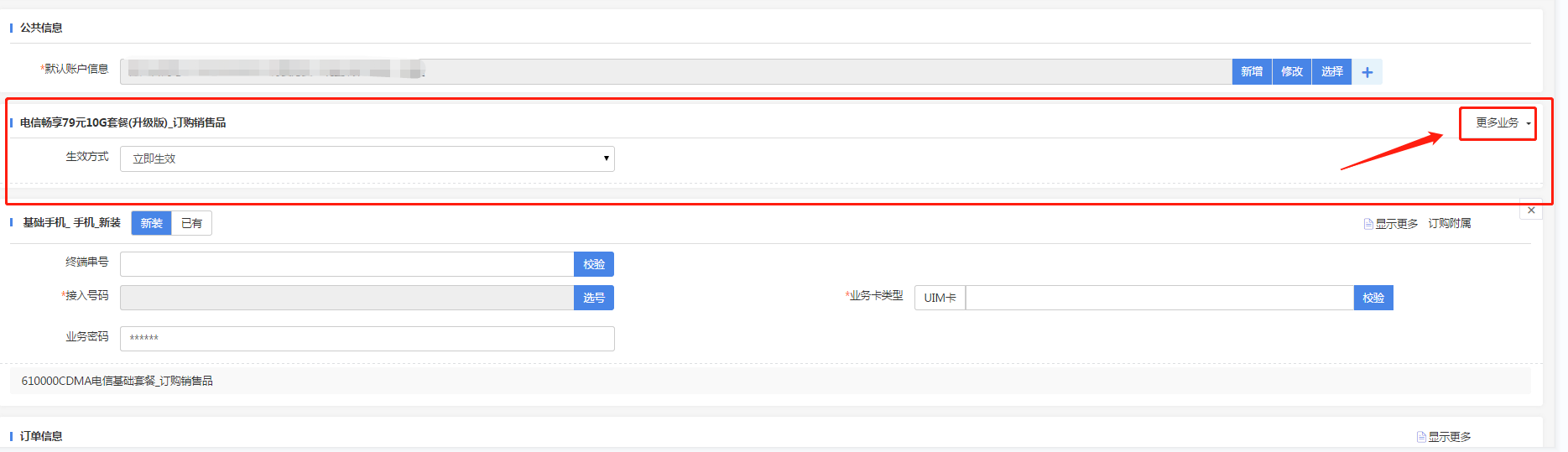
在主套餐后面,点击“**更多业务**”--------“**订购附属**”

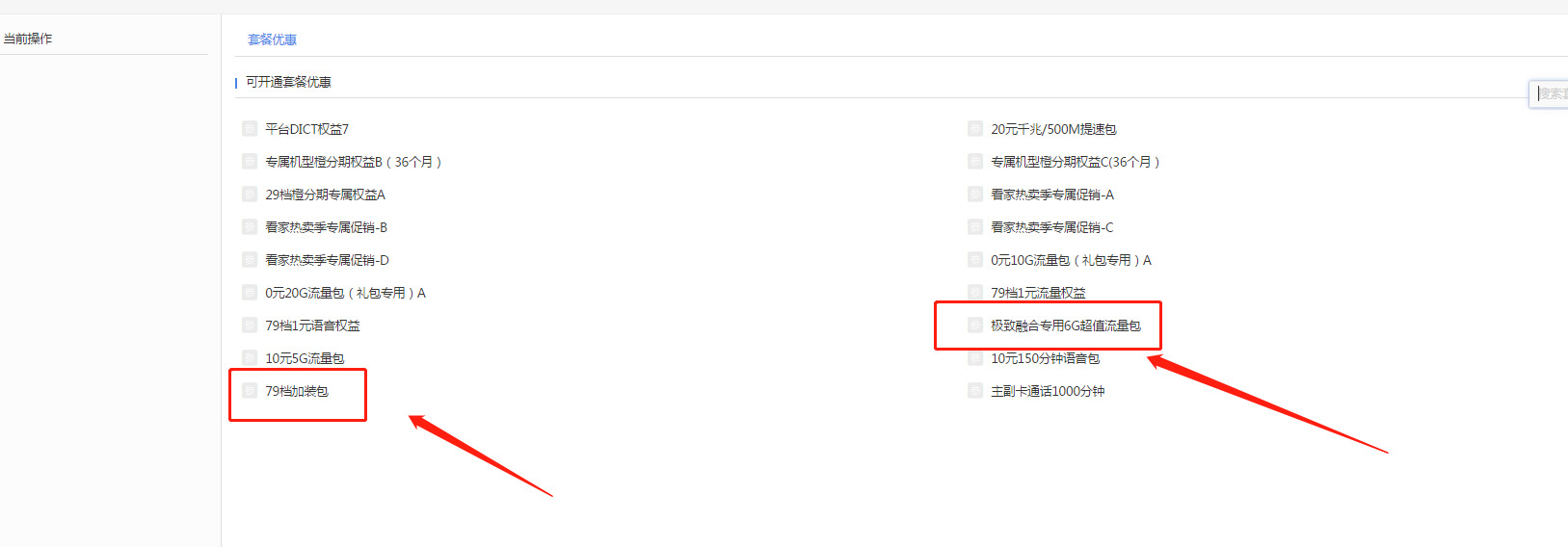
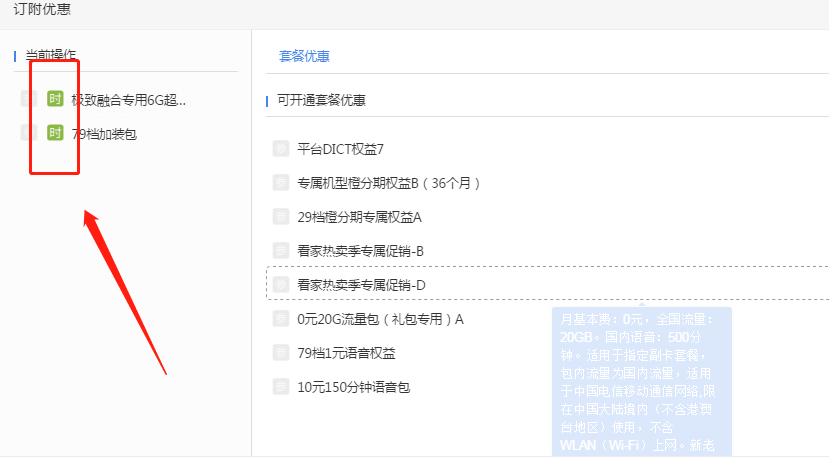
选择“**79元加装包**”和“**极致融合专用6G超值流量包**”
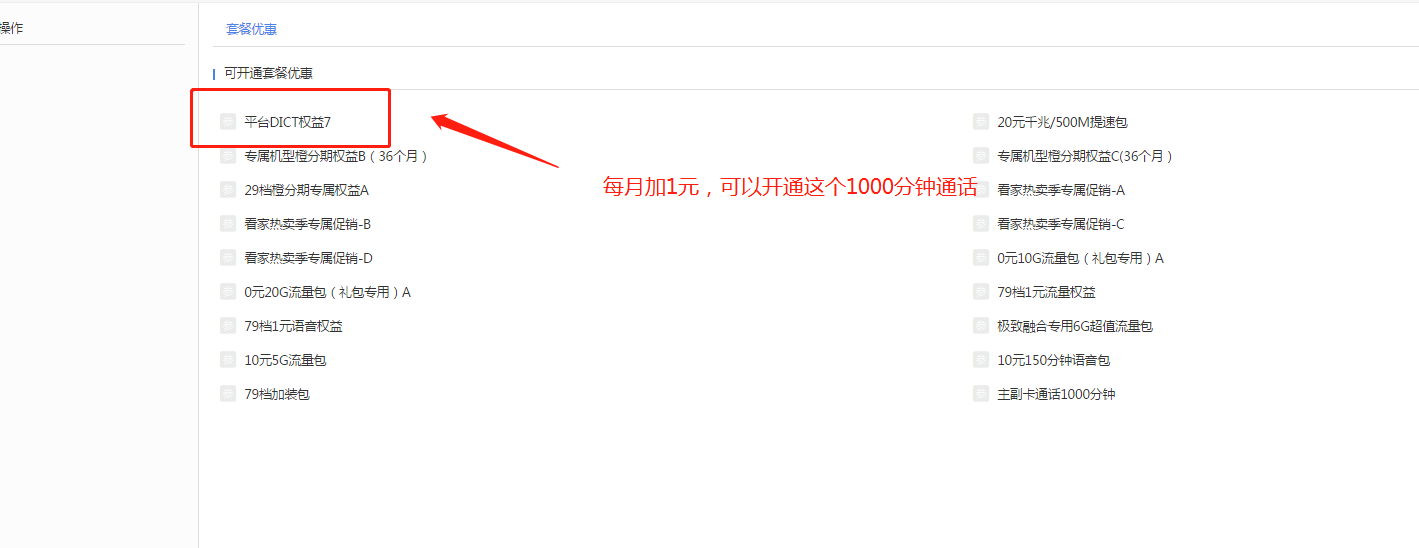
如果客户每月+1元钱,可以添加“**平台DICT权益7**”
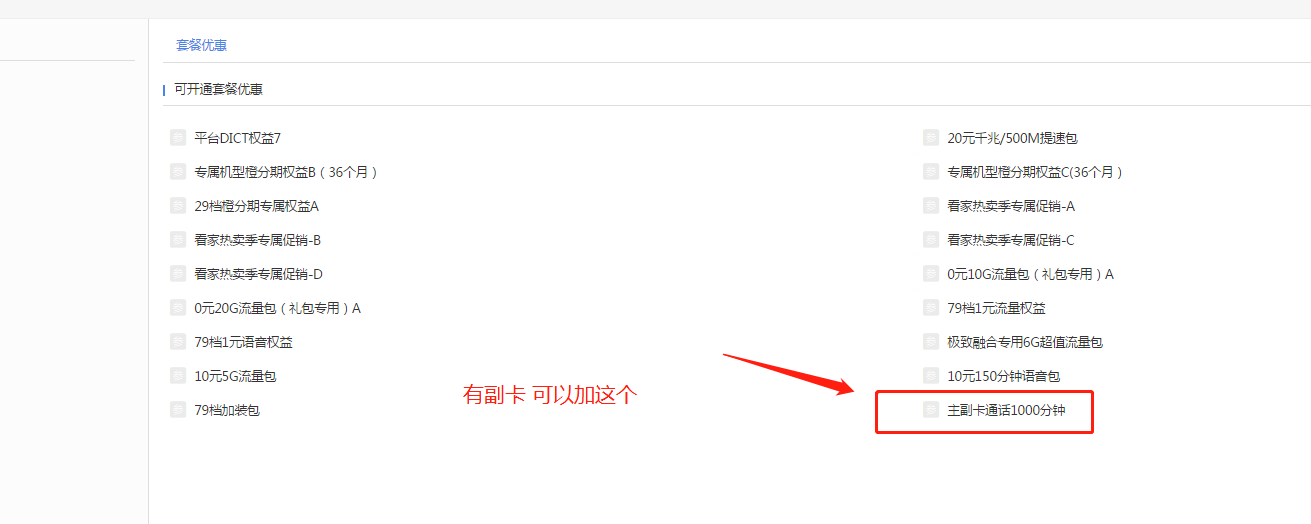
如果需要办理副卡,添加“**主副卡通话1000分钟**”
点击附属包前面的“**时**”,根据客户实际情况,选择当月生效还是下月生效
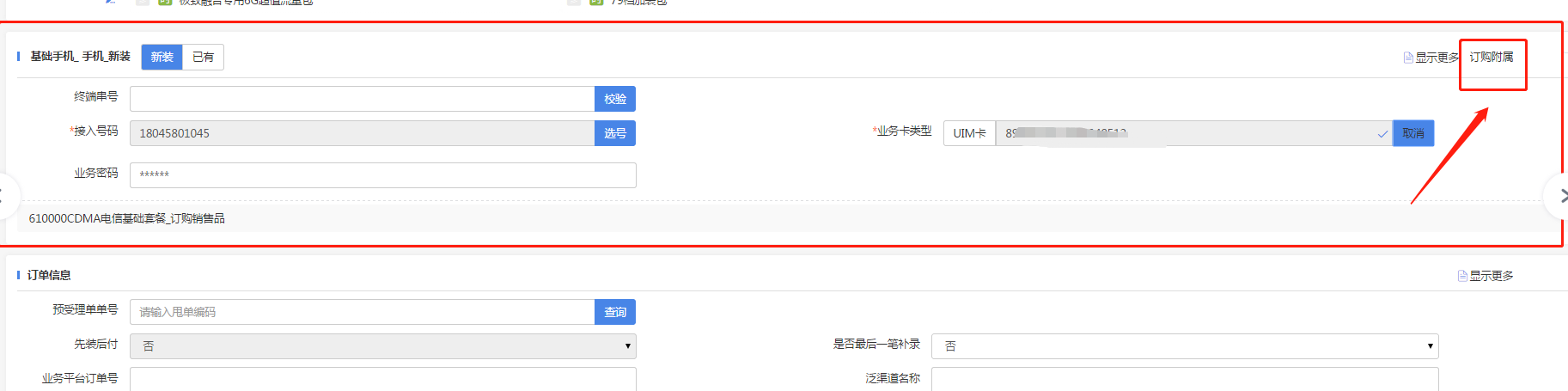
点击手机号后面的“**订购附属**”
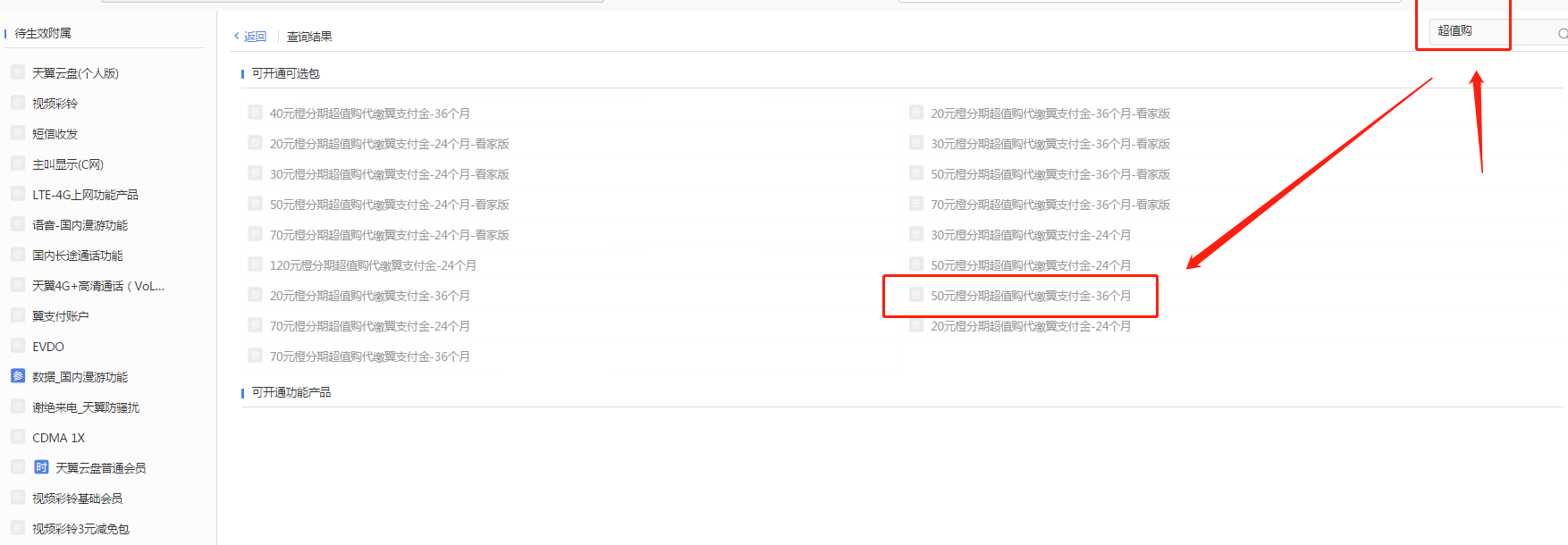
在右侧搜索框中,输入“**超值购**”并搜索,选择“**50元橙分期超值购代缴翼支付金-36个月**”
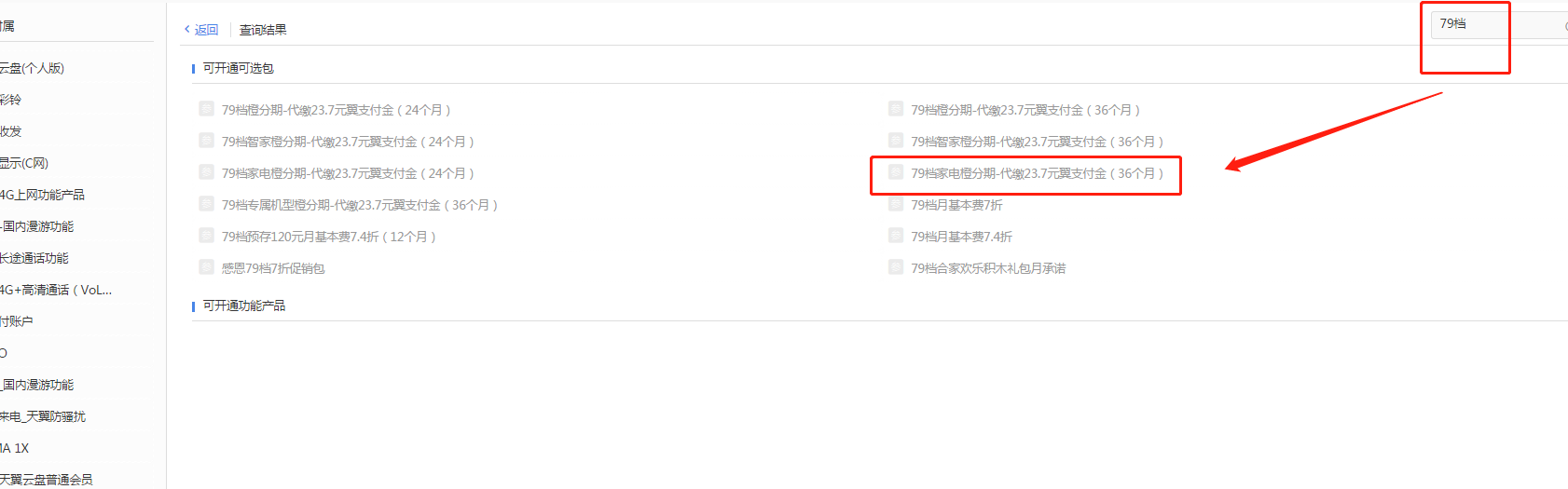
继续输入并搜索“**79档**”,选择“**79档家电橙分期-代缴23.7元翼支付金(36个月)**”
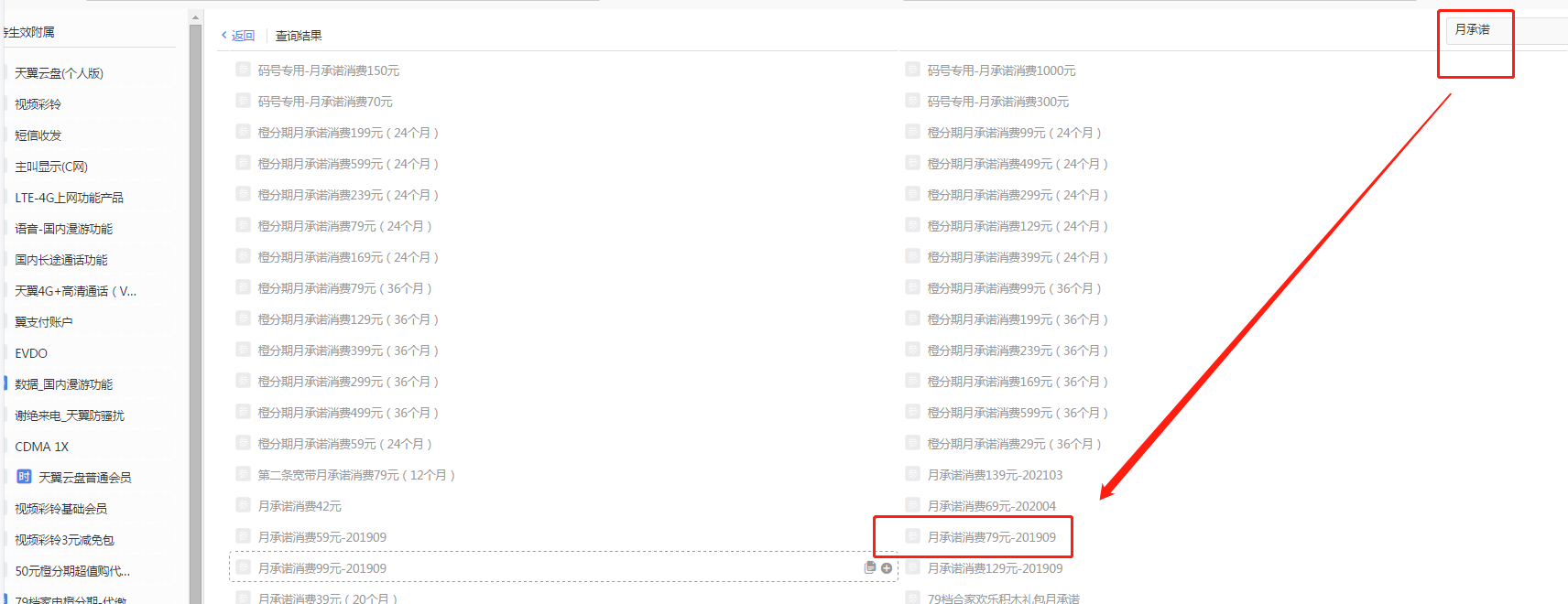
继续输入并搜索“**月承诺**”,选择“**月承诺消费79元-201909**”
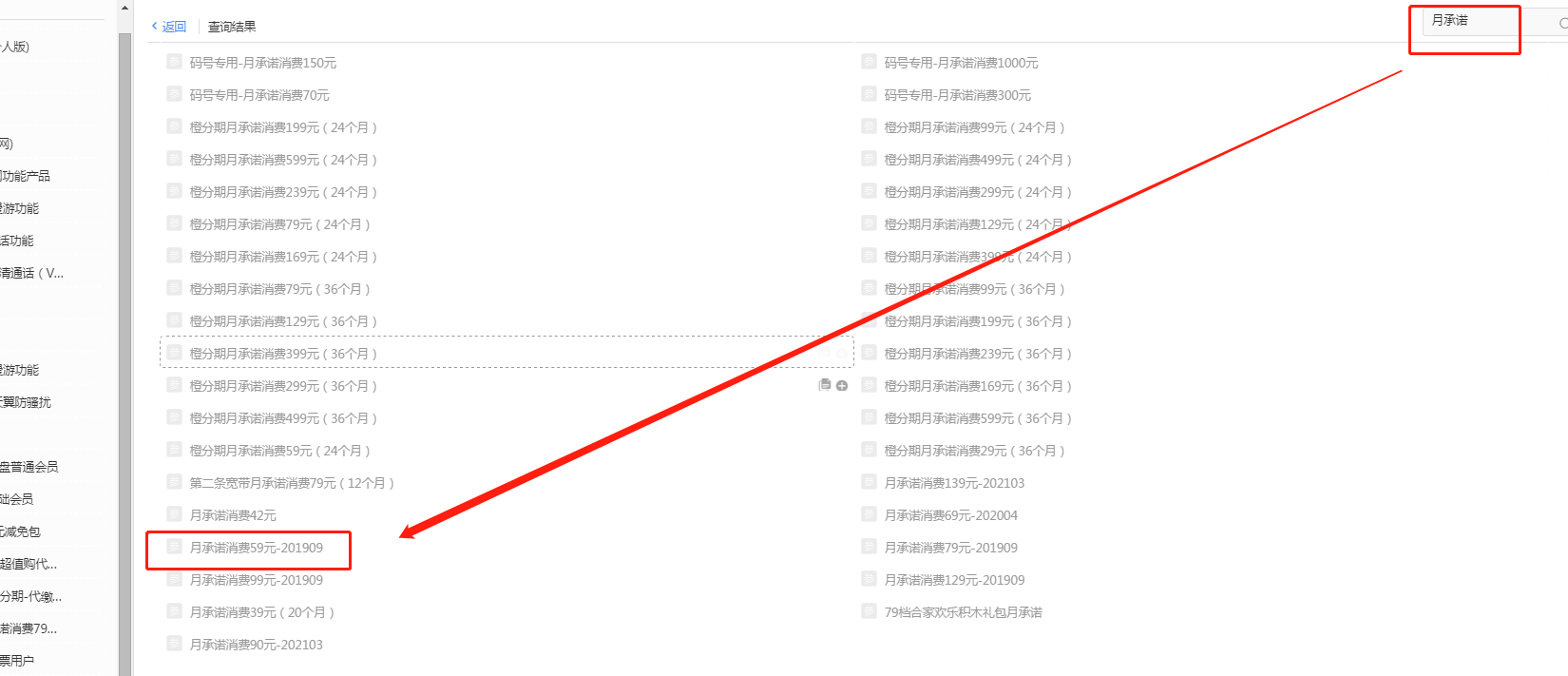
继续输入并搜索“**月承诺**”,选择“**月承诺消费59元-201909**”
*****
# 三,办理宽带
## 1,办理宽带套餐
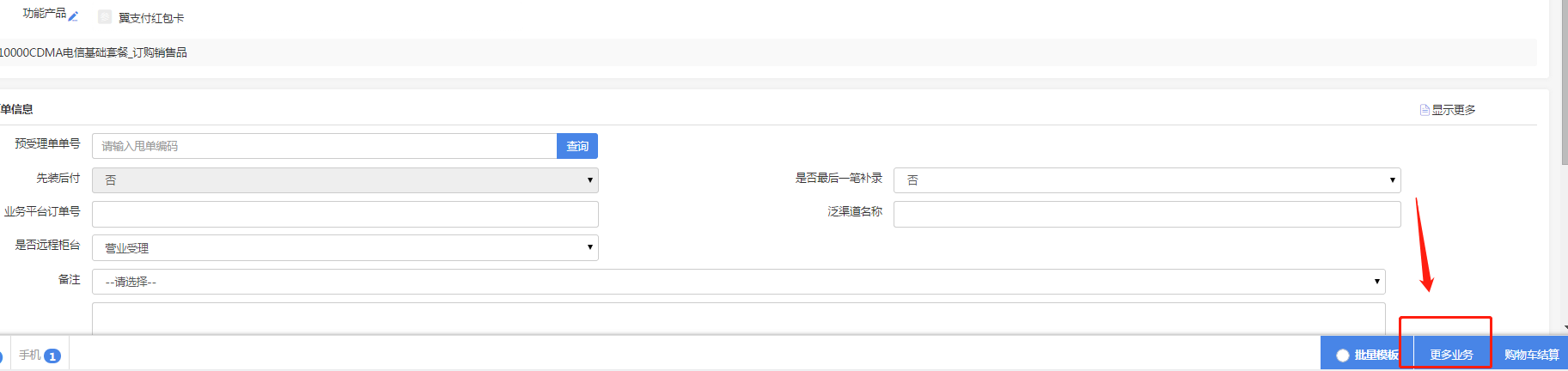
点击右下角“**更多业务**”
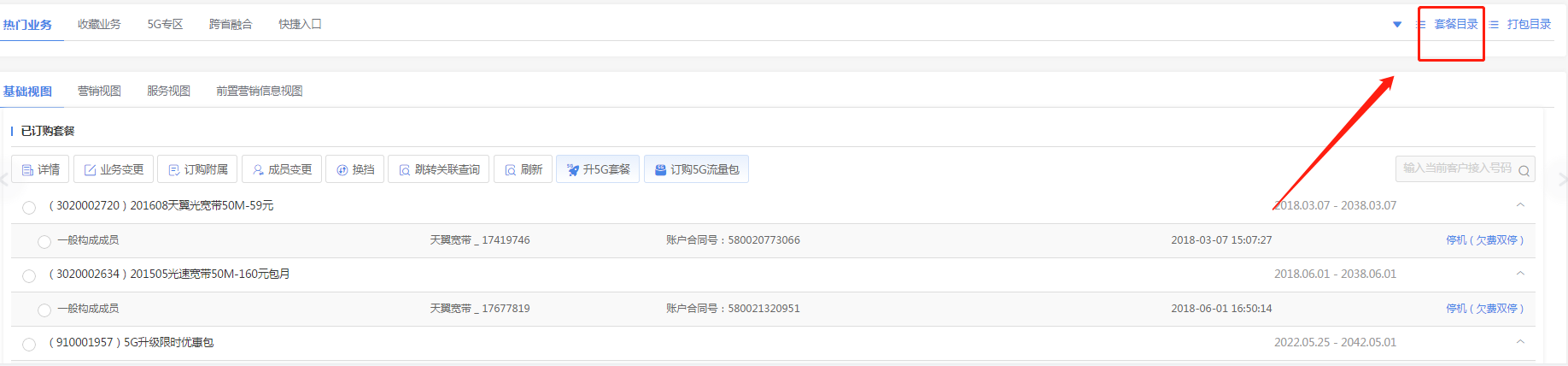
返回的页面中,县级右上角“**套餐目录**”
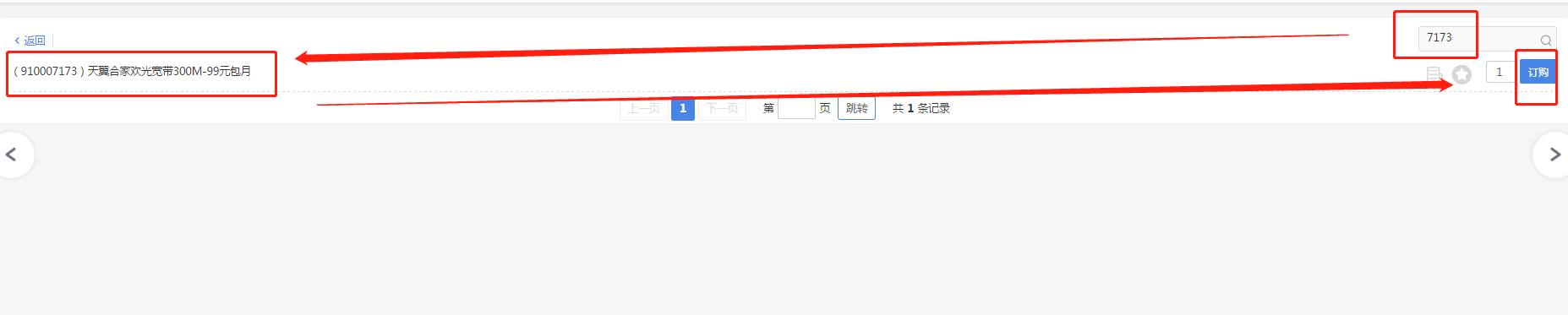
在右上角搜索框中输入“**7173**”并搜索,确定套餐无误后,点击“**订购**”
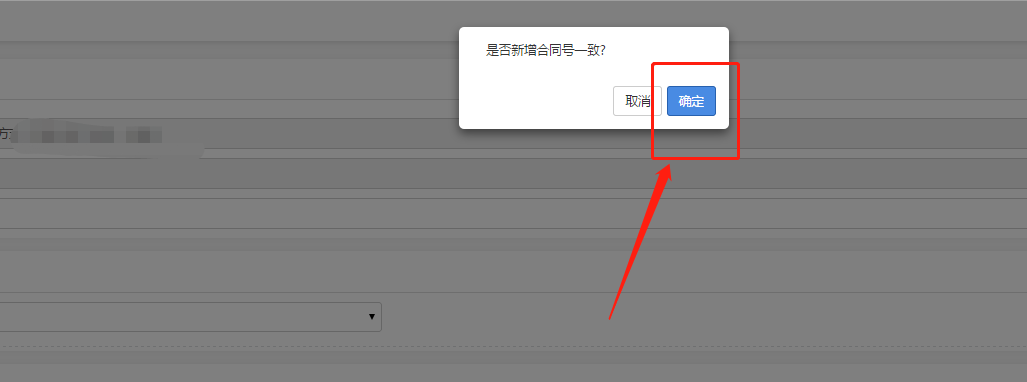
弹出的新增合同号是否一致中,点击确定
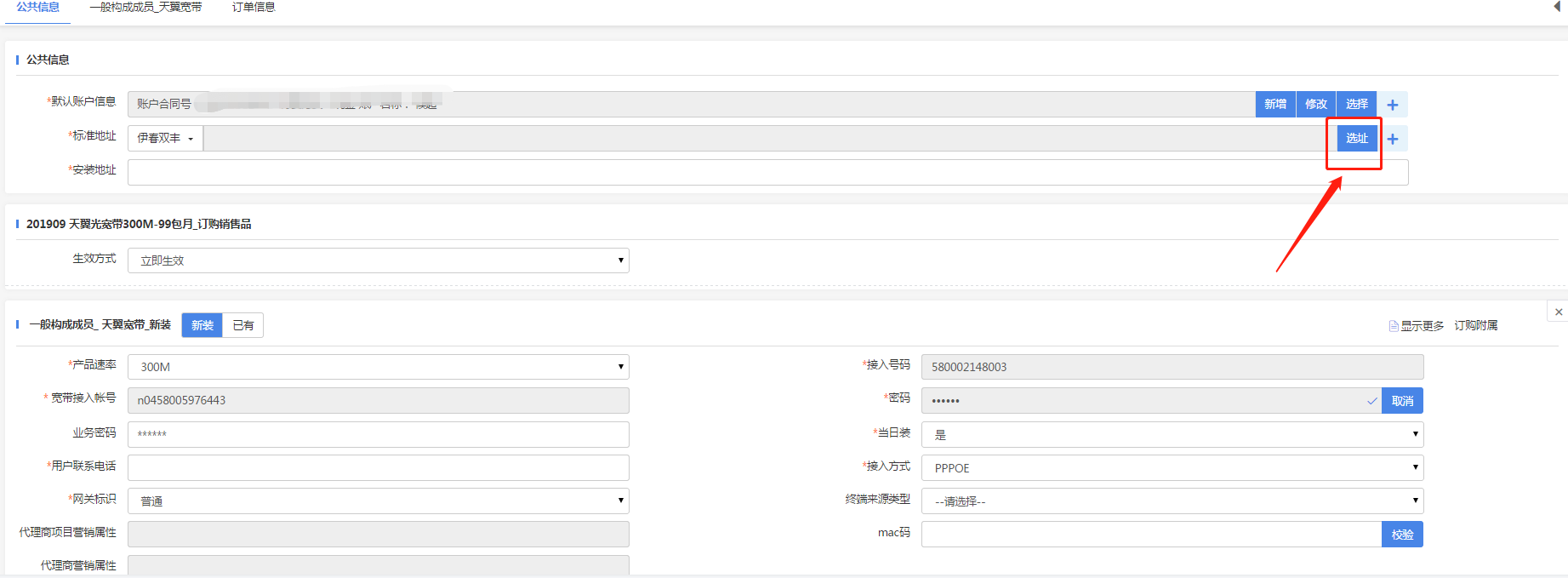
点击“选址”,选择宽带安装地址
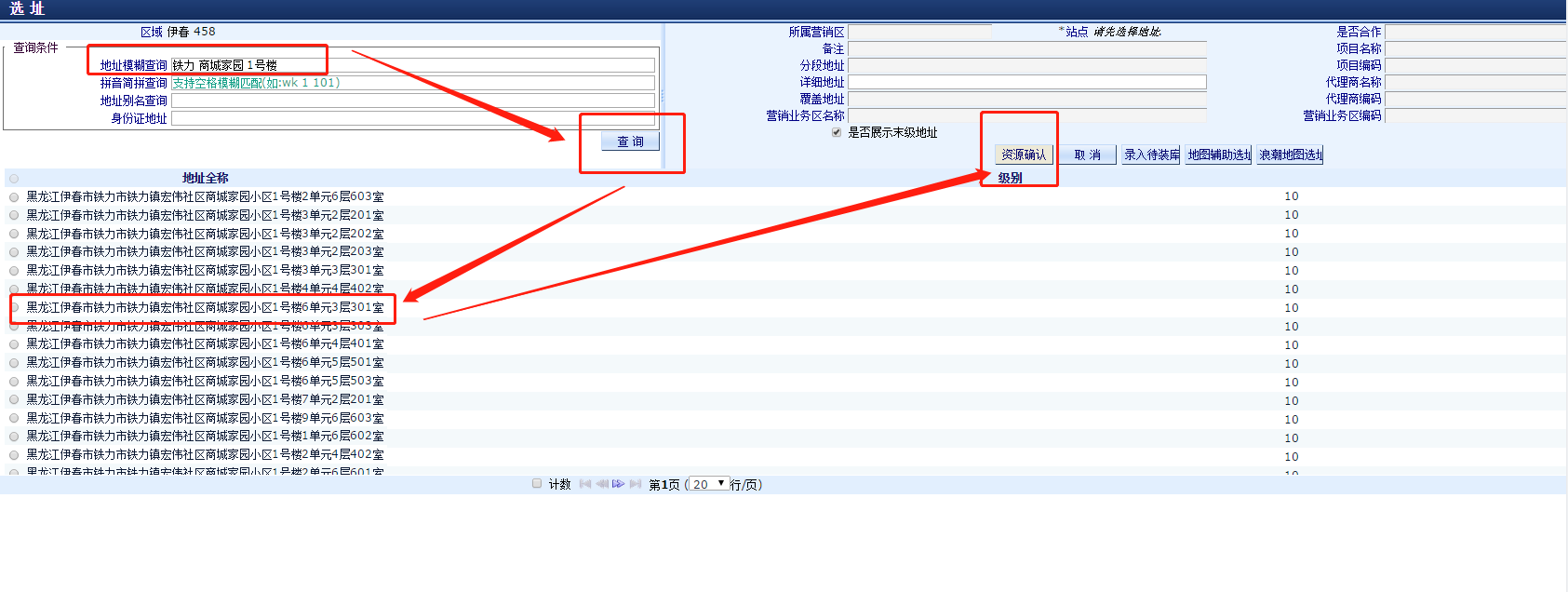
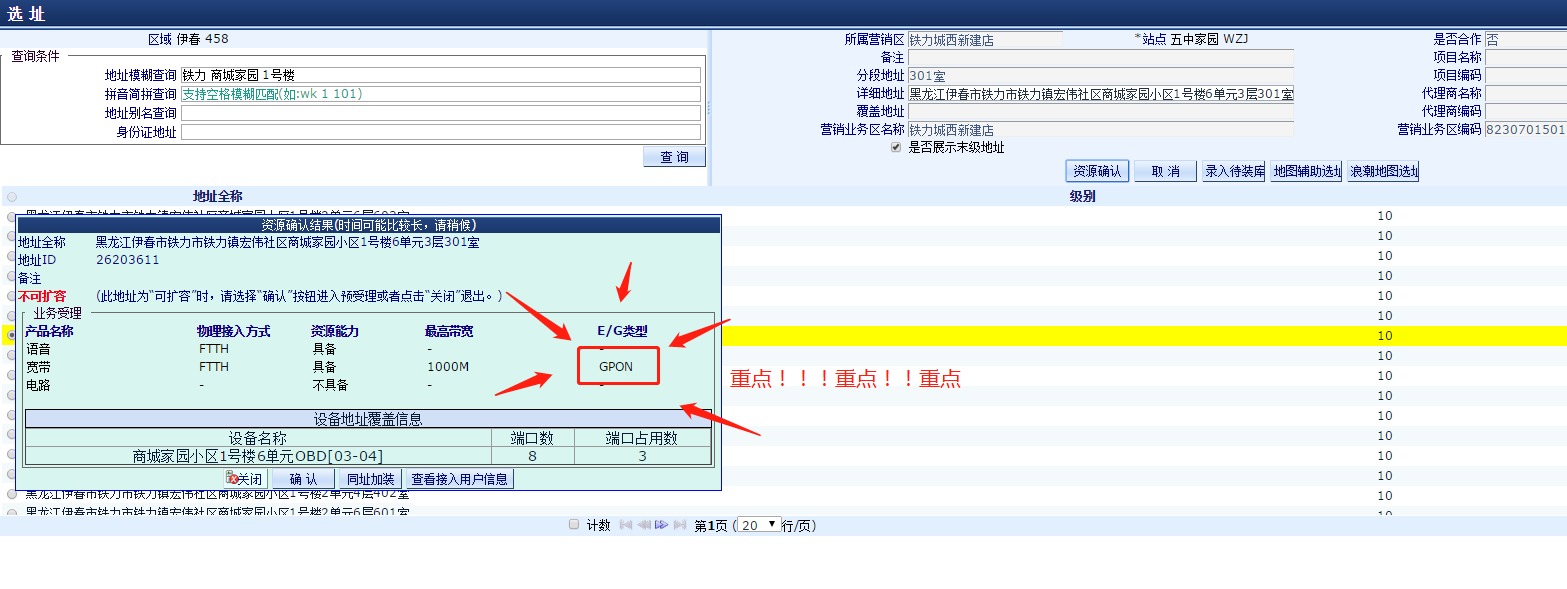
选址关键词中间,一定要有**空格**,选择正确地址后,点击右边的“**资源确认**”
(注意:如果这里显示的是GPON,那么开千兆光猫!如果时XGPON,开万兆光猫,也就是10G胖)
(注意:如果这里显示的是GPON,那么开千兆光猫!如果时XGPON,开万兆光猫,也就是10G胖)
(注意:如果这里显示的是GPON,那么开千兆光猫!如果时XGPON,开万兆光猫,也就是10G胖)
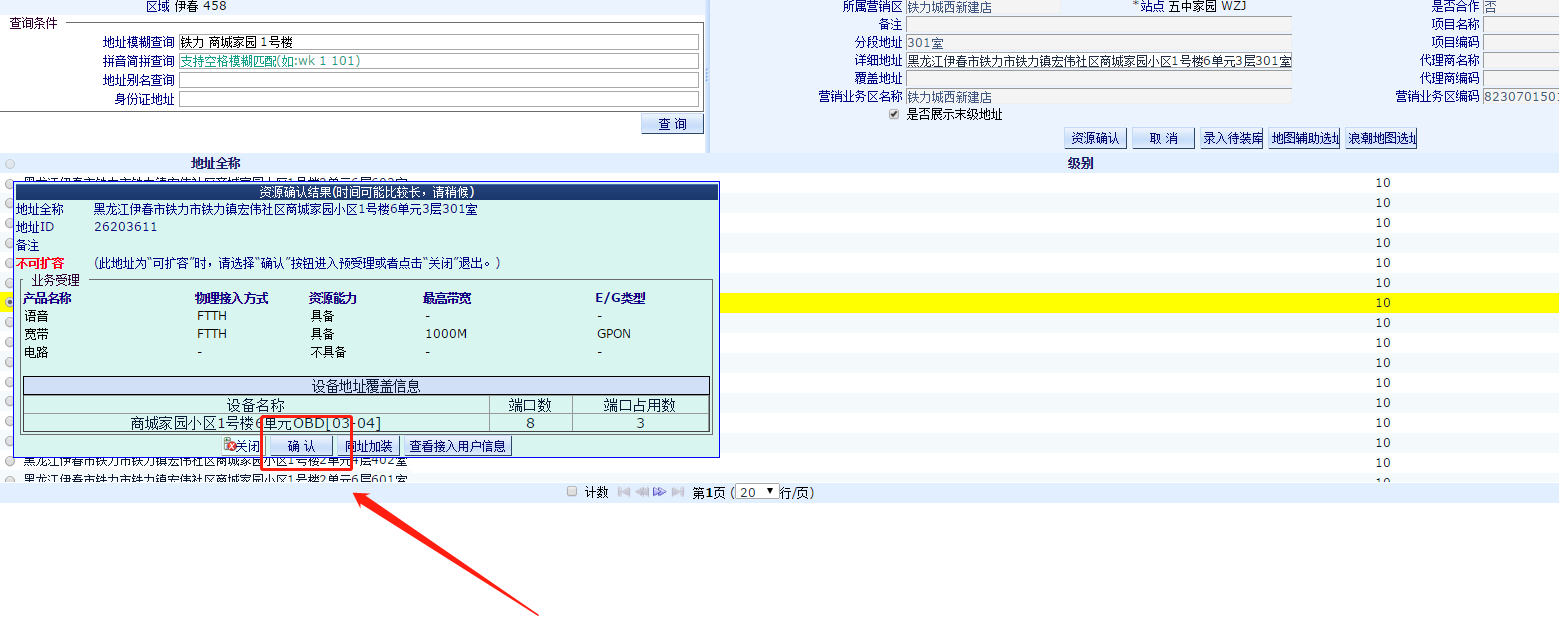
如果地址不是很准确,或者商服,那么可以在这里修改成准确地址
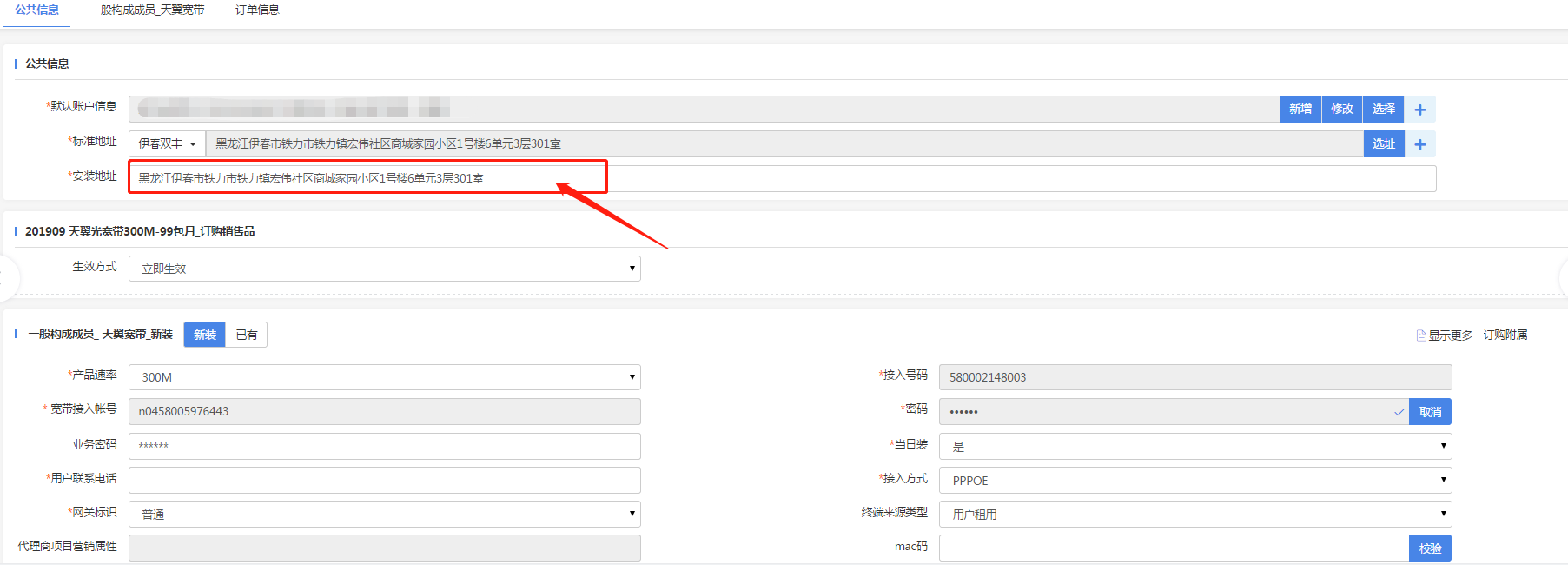
根据实际情况,选择立即生效,还是次月生效
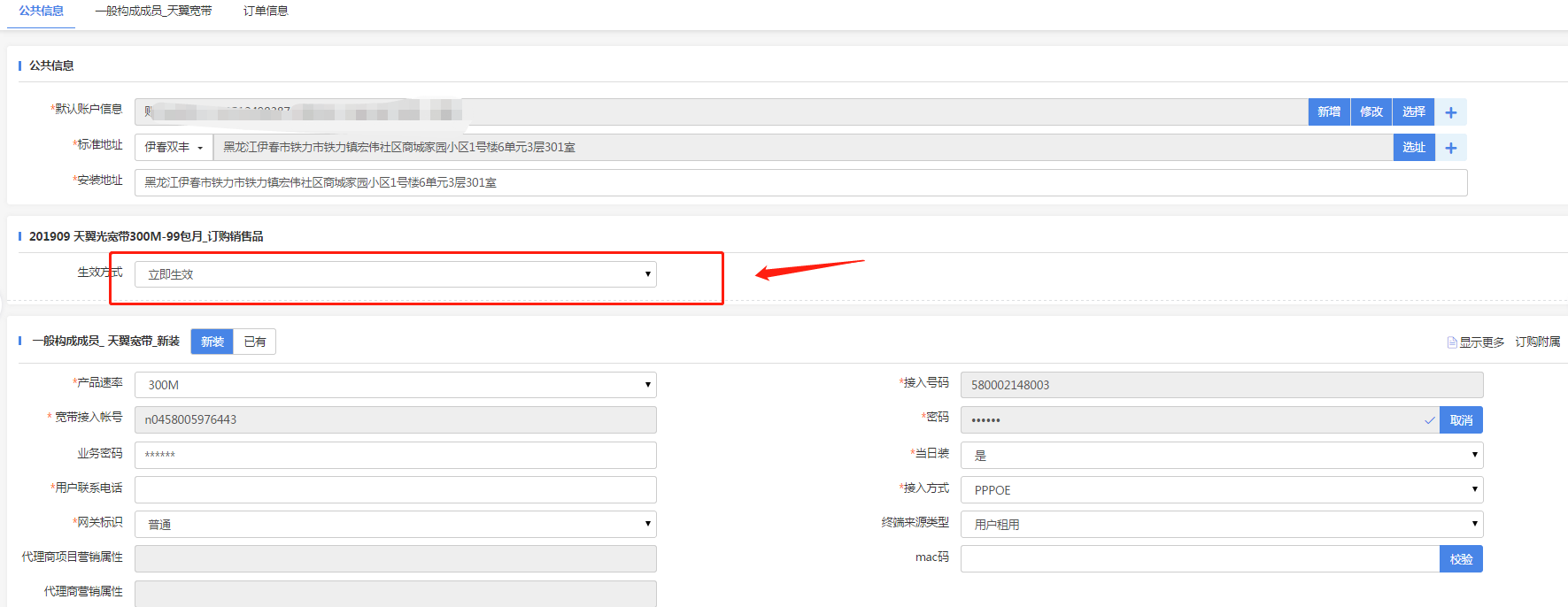
先点击后面的“**取消**”,再更改宽带账号(账号格式为n0458tl开头,也就是n0458铁力的首字母开头,后面建议用客户姓名首字母+客户身份证号码后4位)
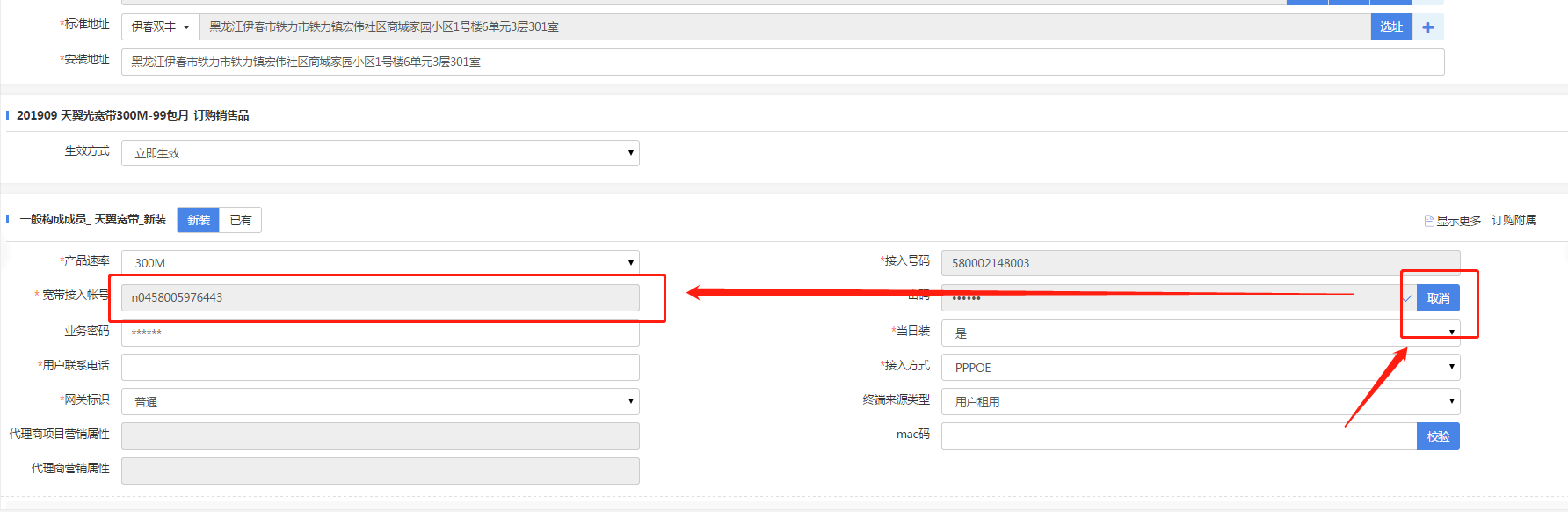
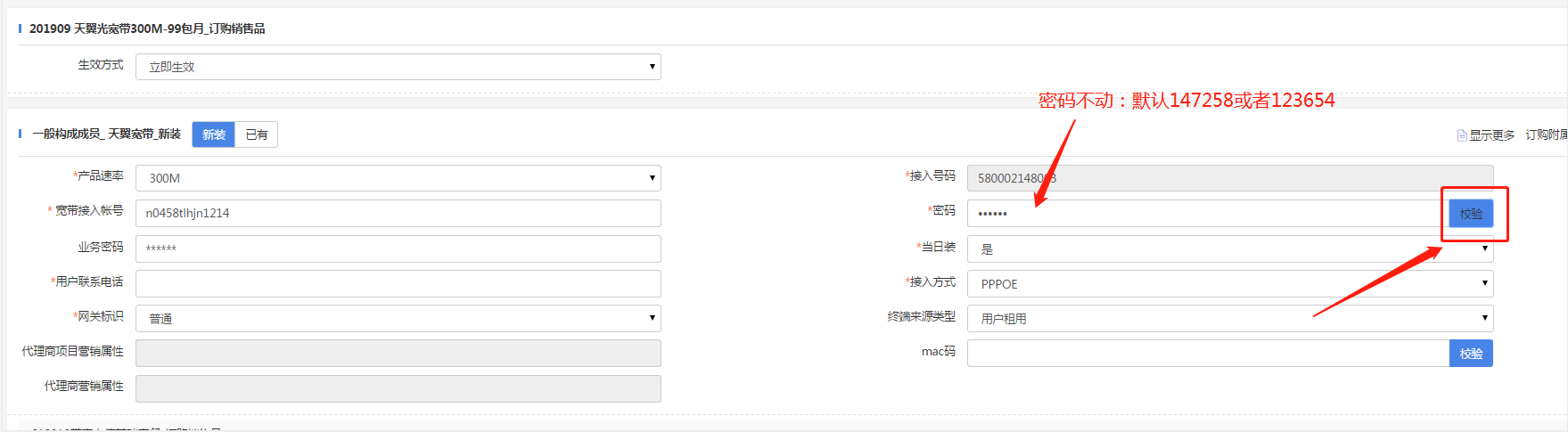
设置好宽带账号后,不要更改密码,点击后面的“**校验**”
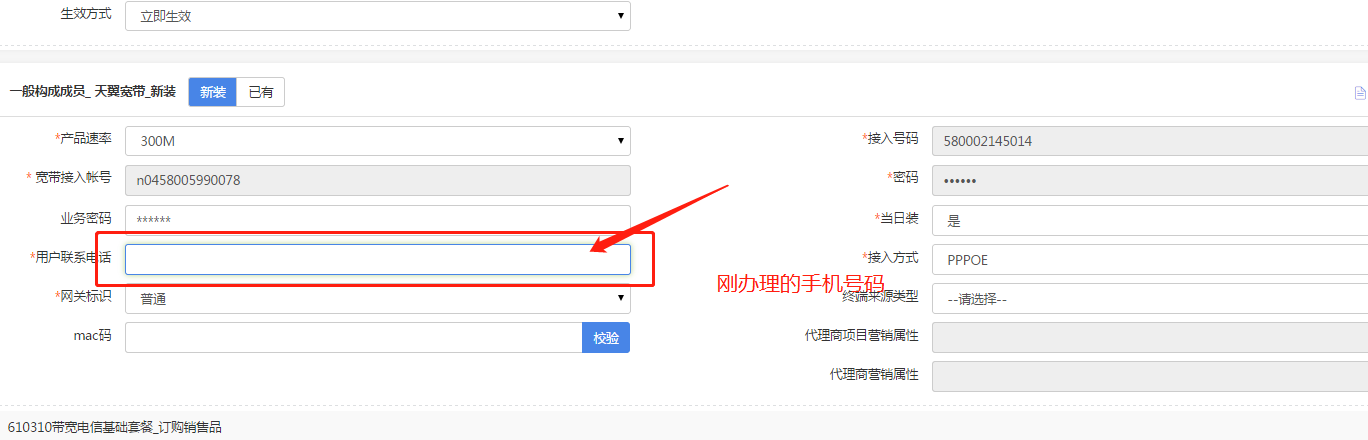
填写客户刚刚办理的联系电话
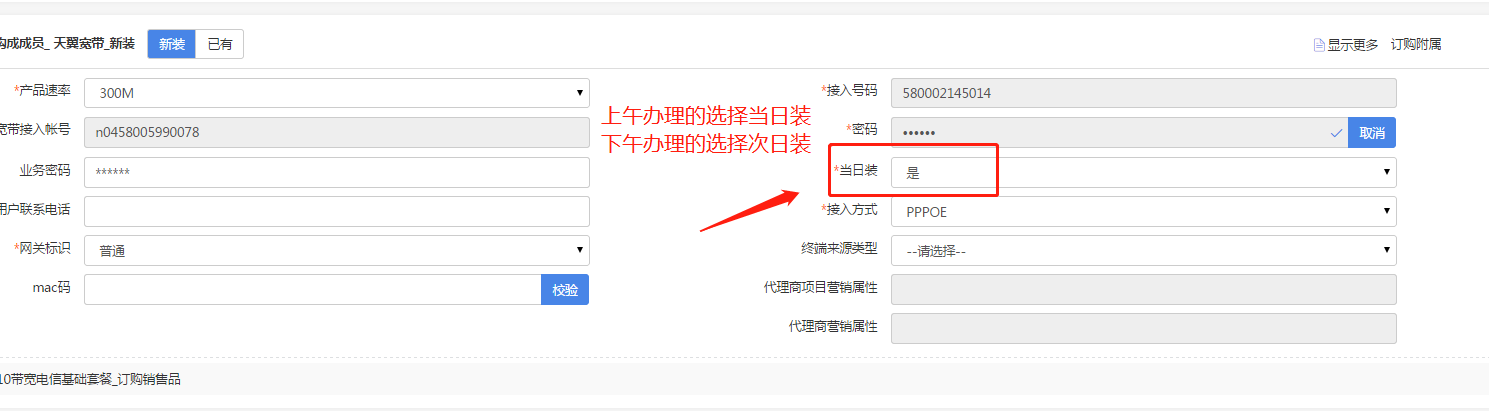
上午办理的,可以选择当日装,下午办理的选择次日装
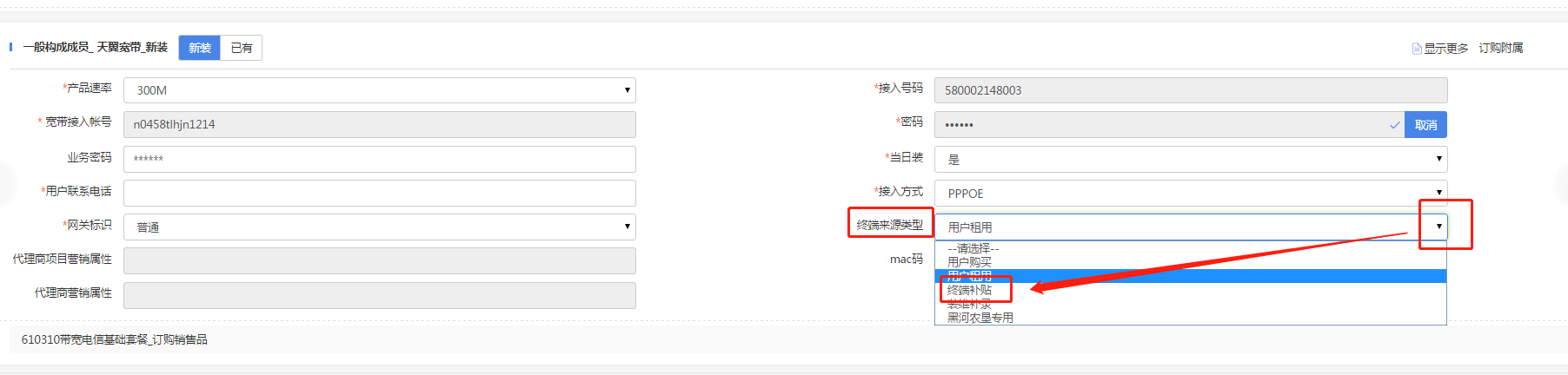
“**终端来源类型**”这里,一定要选择“**终端补贴**”
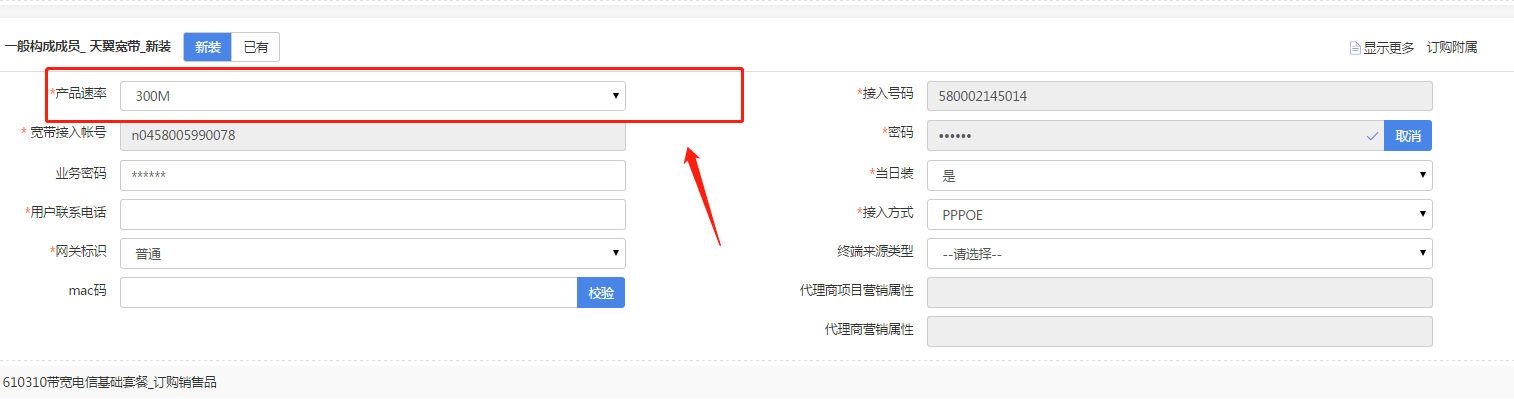
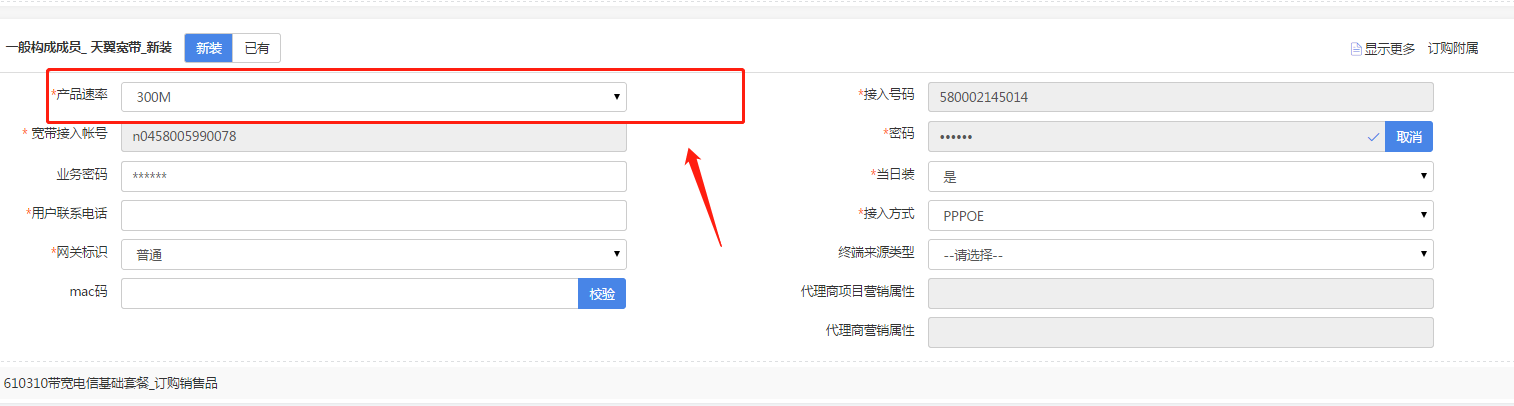
产品速率这里,可以选择100--1000兆
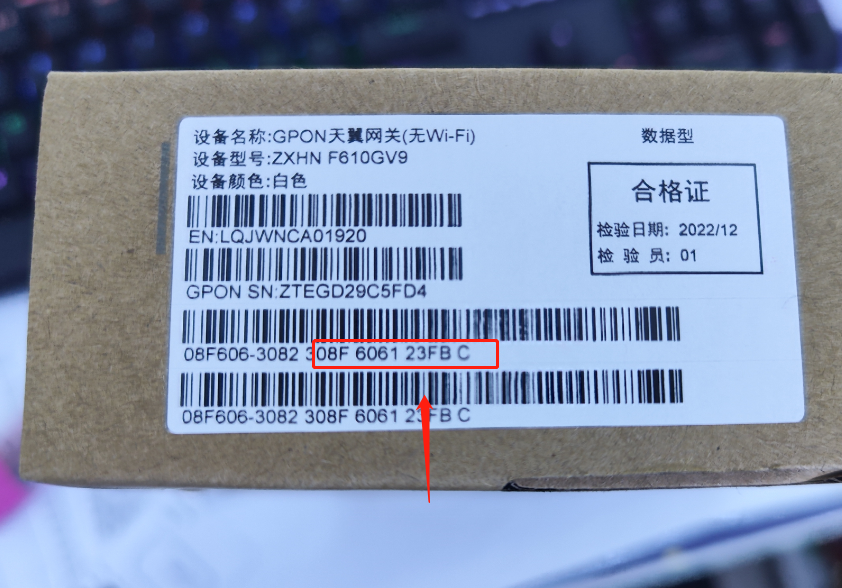
输入光猫盒子上面的MAC码(后12位)
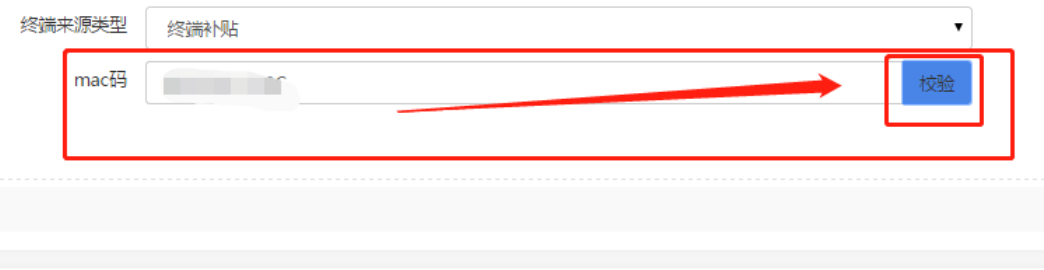
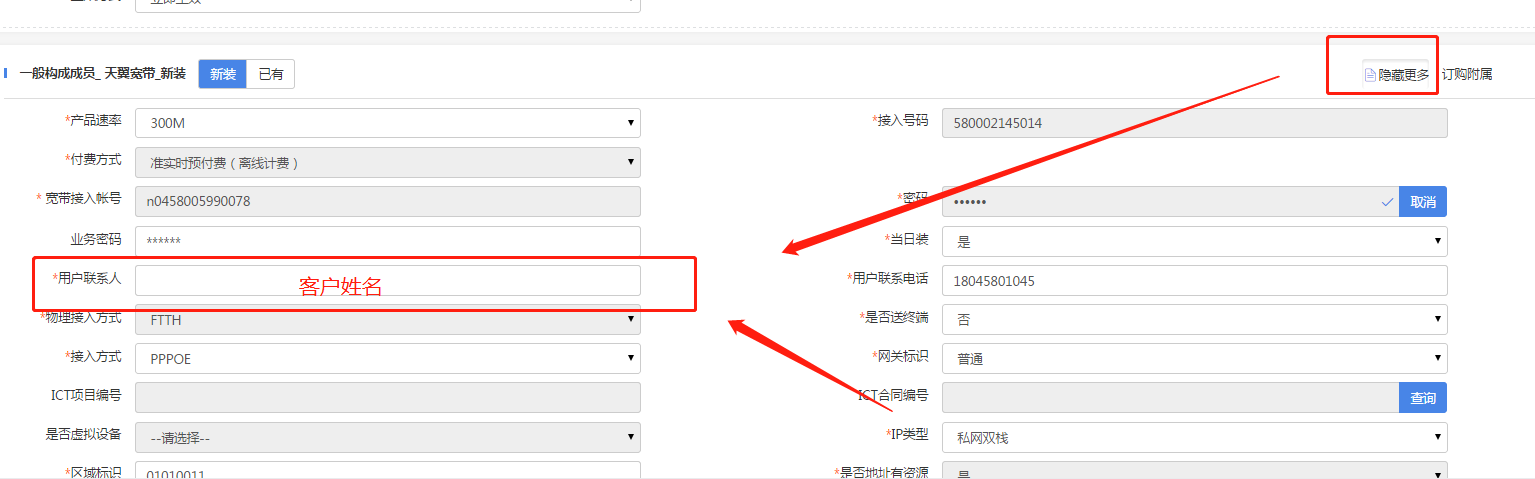
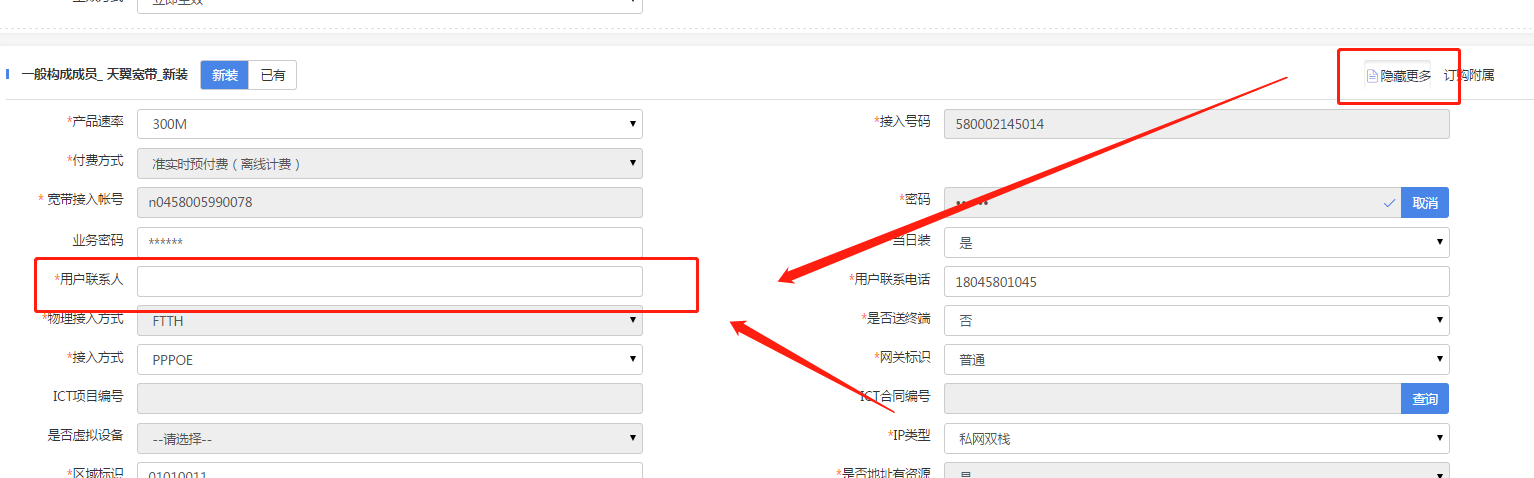
点击右上角“**打开更多**”,在用户联系人这里填写客户姓名
## 2,订购附属
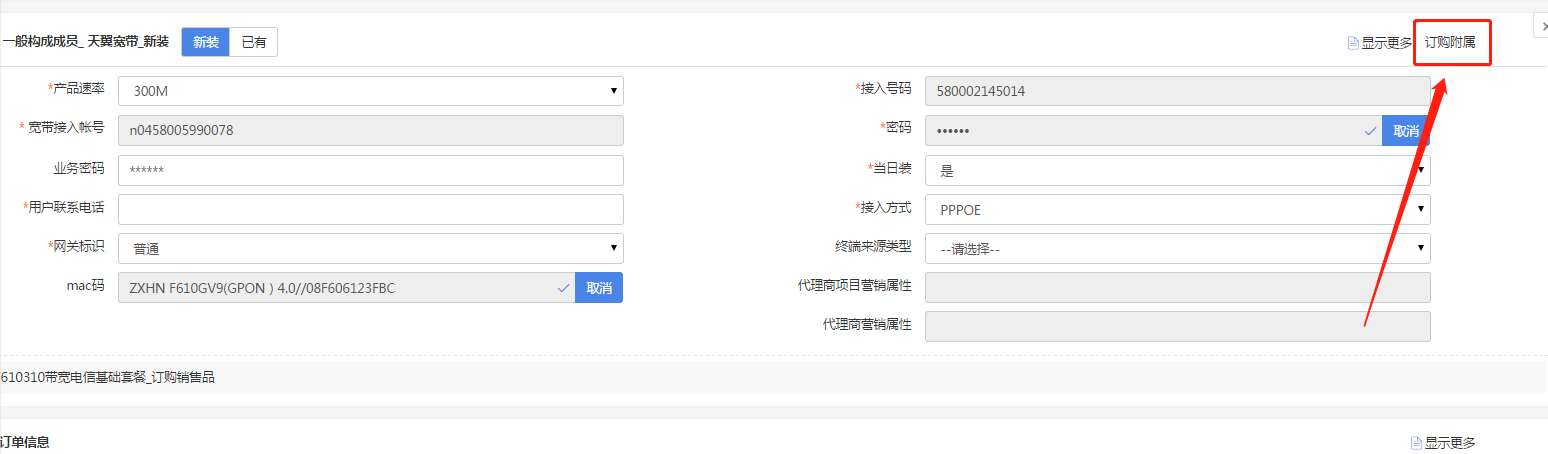
点击右上角“**订购附属**”
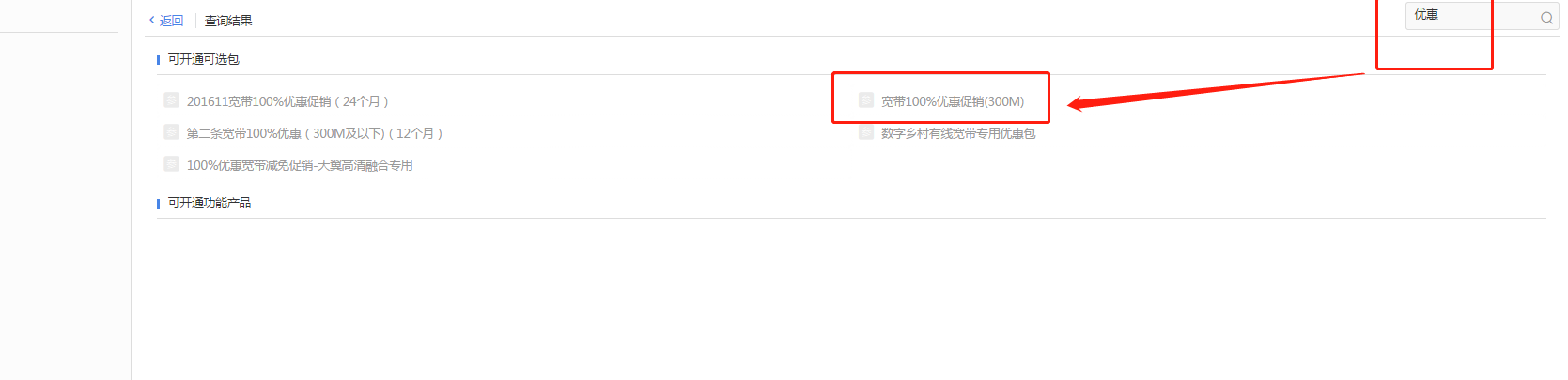
在右上角搜索框中,输入“**优惠**”,并搜索,选择“**宽带100%优惠促销(300M)**”
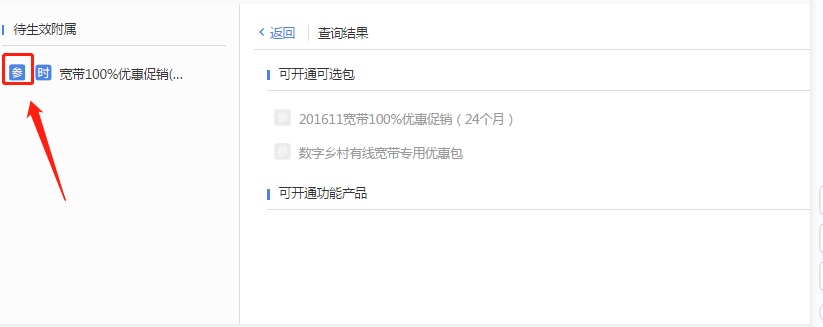
加入后,在左侧列表,点击前面的“**参**”
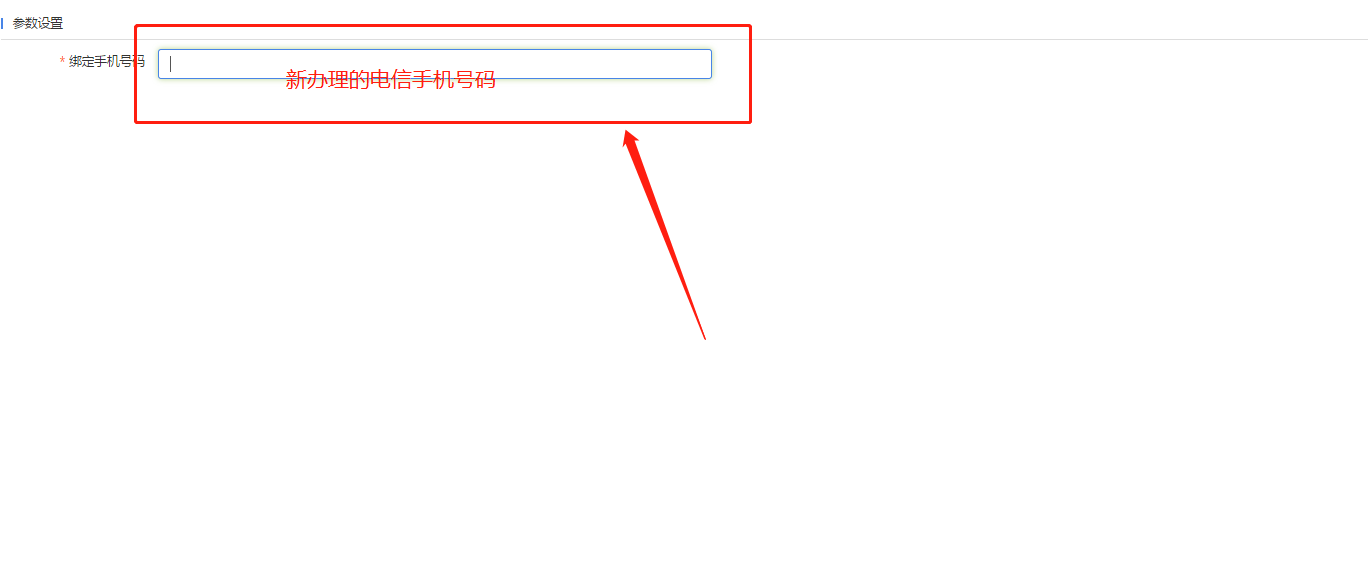
在绑定手机号码处,输入**客户新办理的电信手机号码**
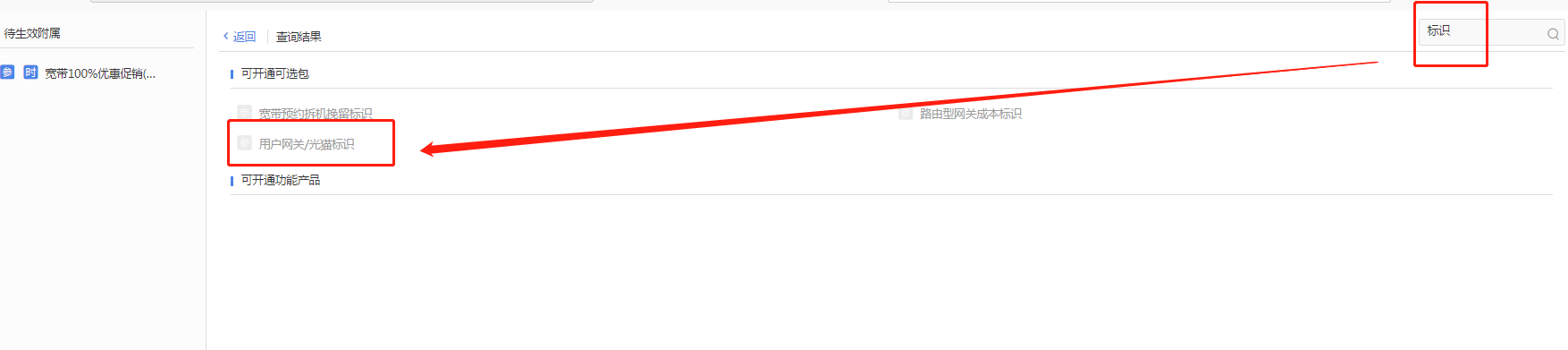
在右上角搜索框中,输入“**标识**”,并搜索,选择“**用户网关/光猫标识**”
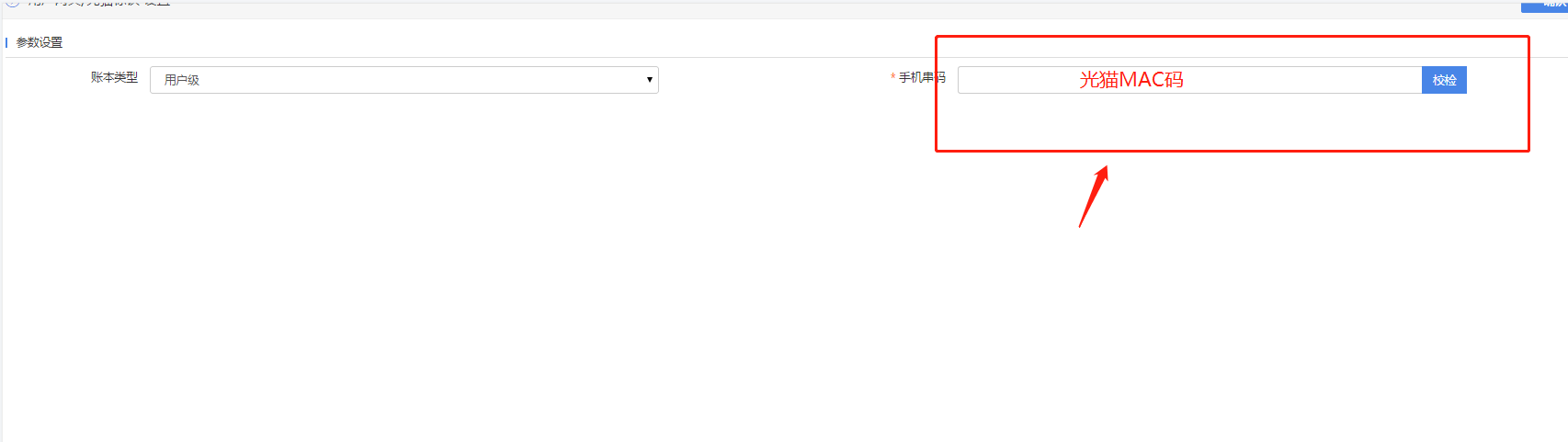
点击前面的“**参**”,输入光猫MAC码
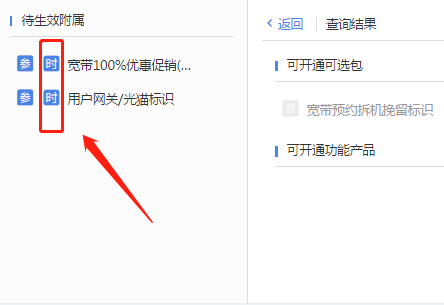
点击前面的时,根据实际情况选择次月还是当月生效
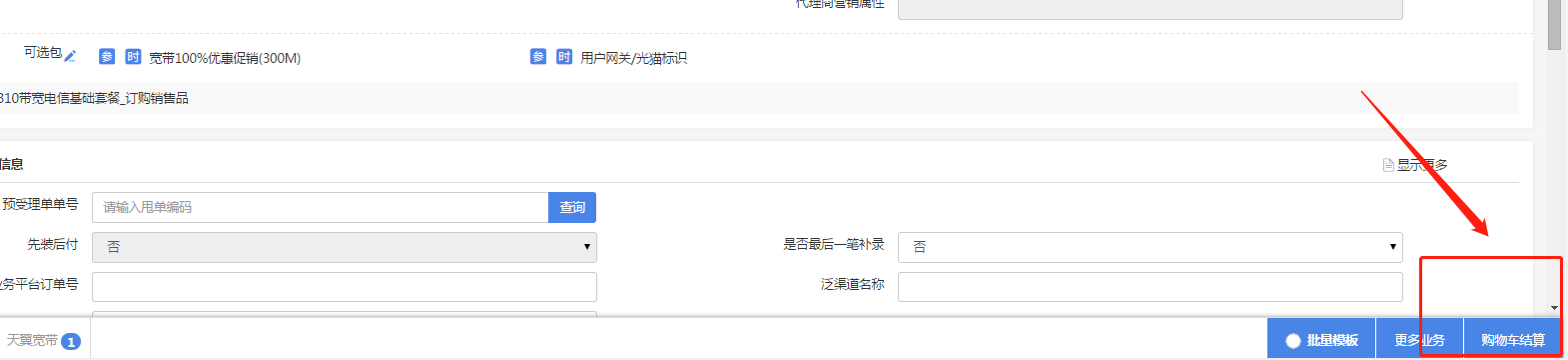
如果不需要加装机顶盒,那么可以直接点击购物车结算
*****
# 四,加装机顶盒
## 1,办理机顶盒
点击右下角更多业务
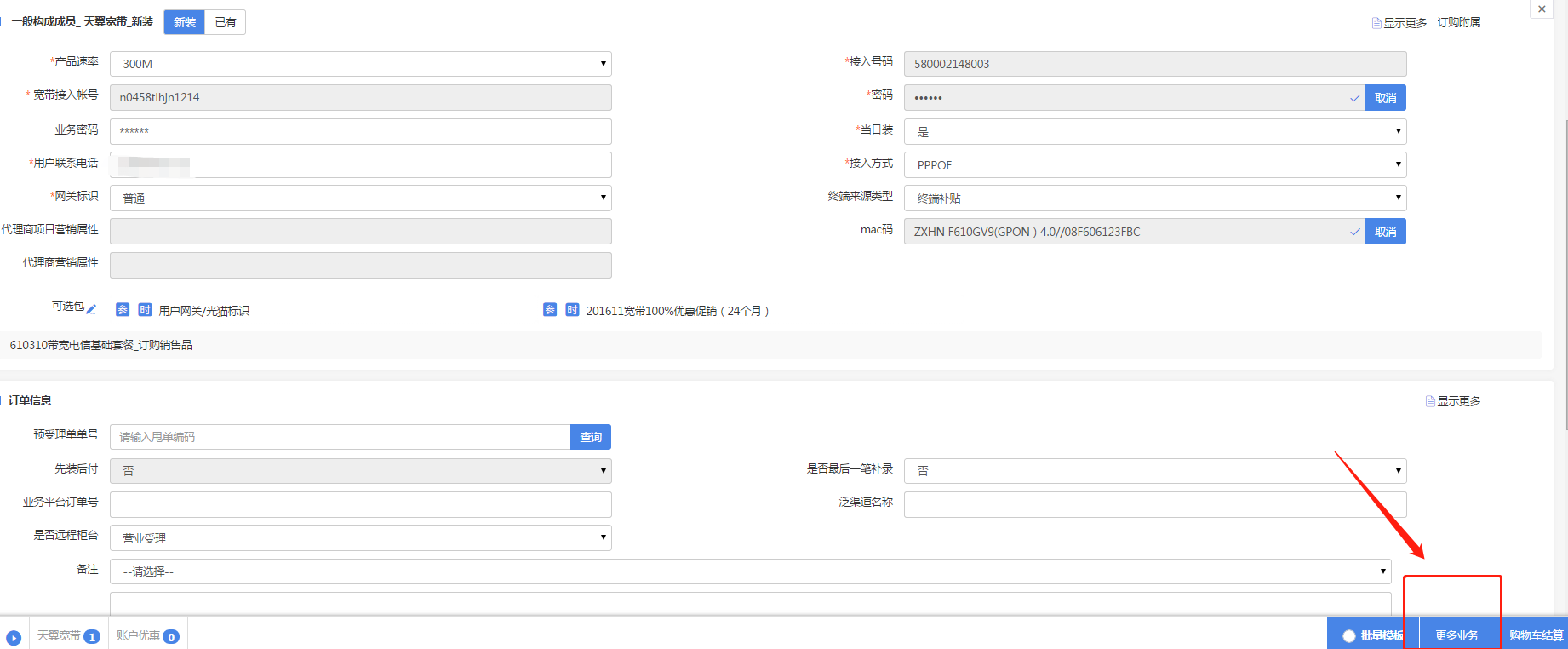
跳转到新的页面后,点击“**套餐目录**”
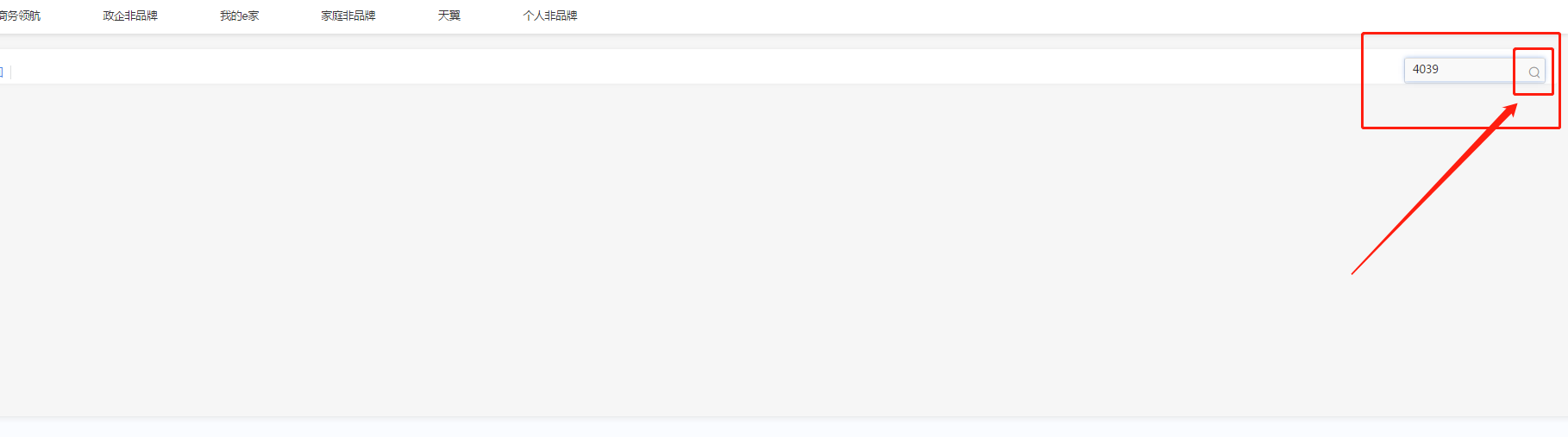
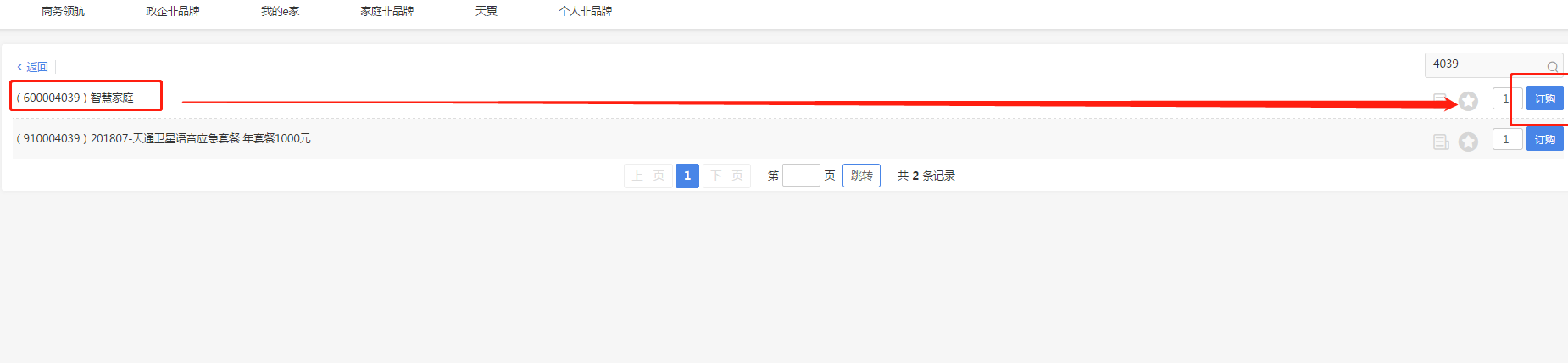
在搜索框中,输入“**4039**”,并搜索
选择“**智慧家庭**”,并订购
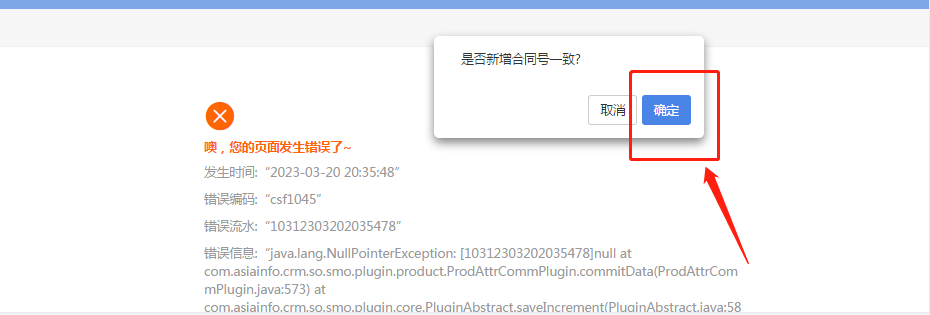
在弹出的框中,点击“**确定**”
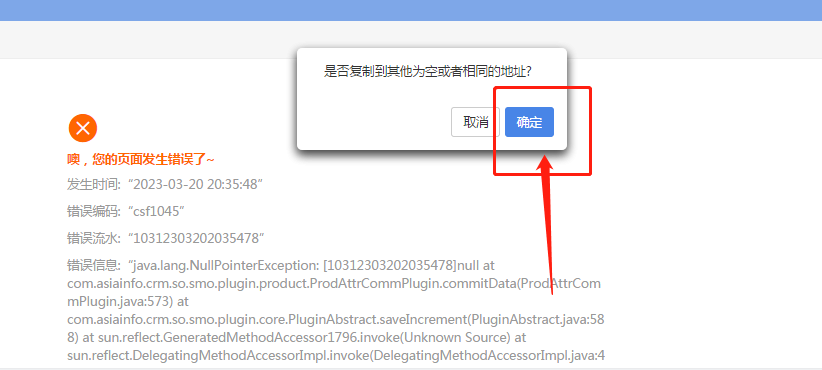
确定安装地址
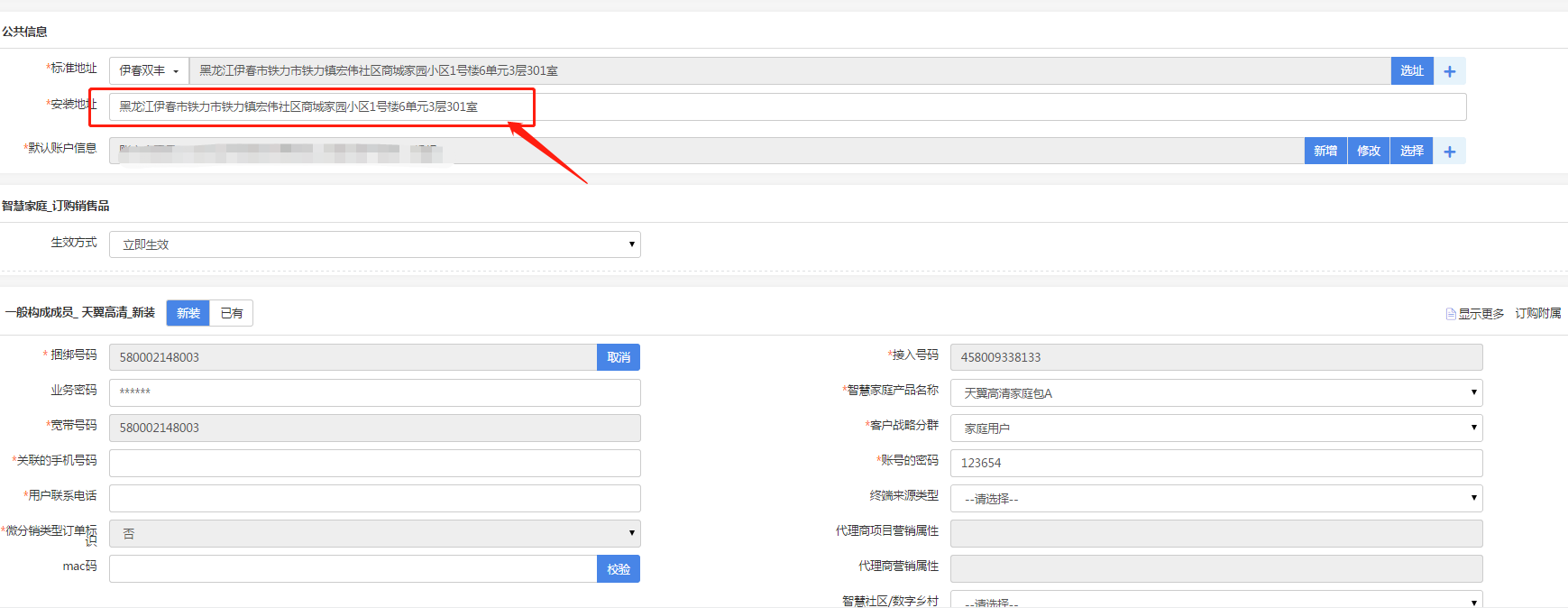
根据实际情况选择立即生效,还是次月生效
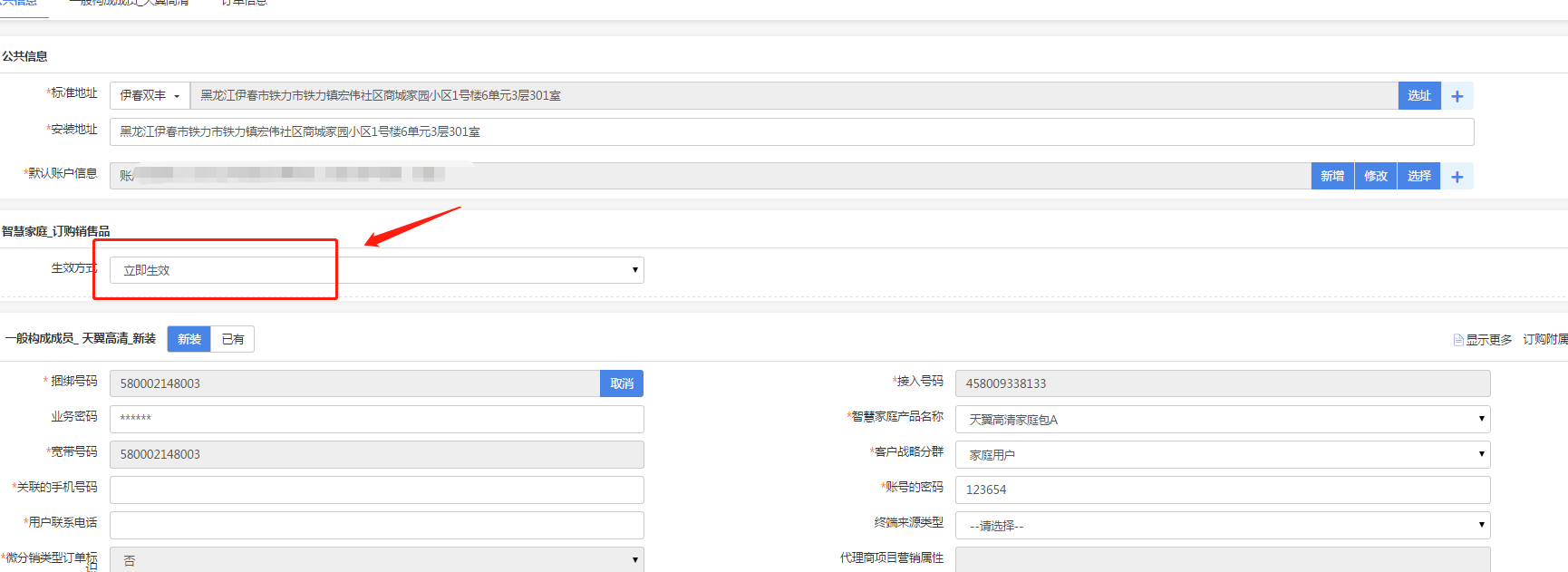
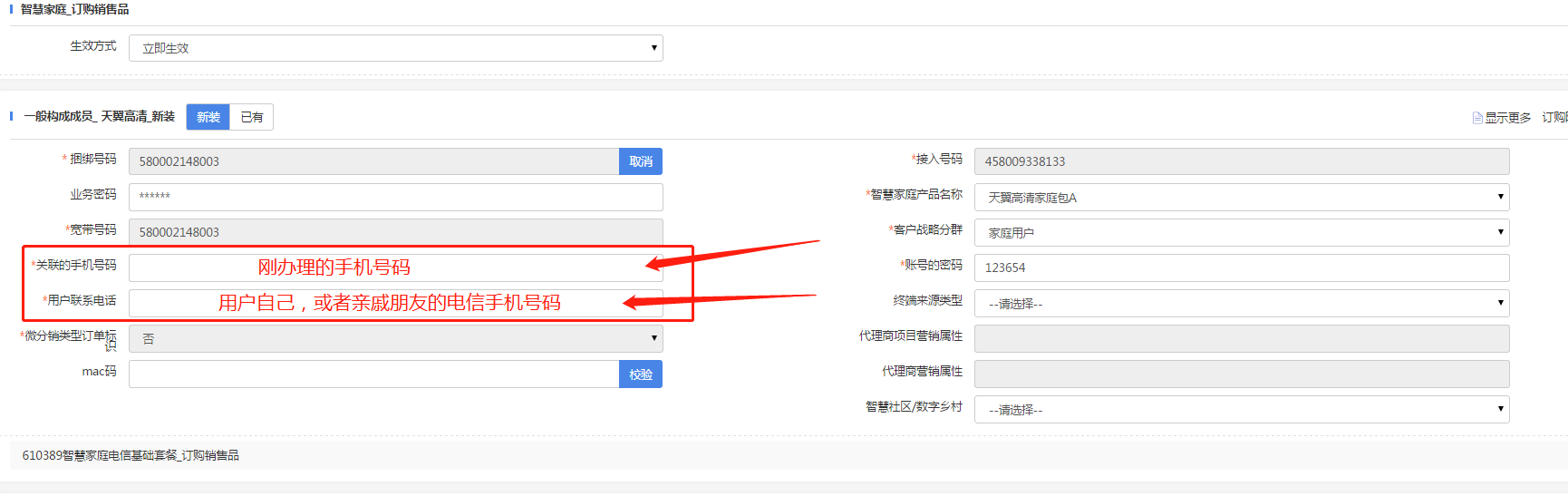
第一个填写用户刚刚办理的手机号码。第二个填写用户自己,或者用户亲朋的电信手机号码
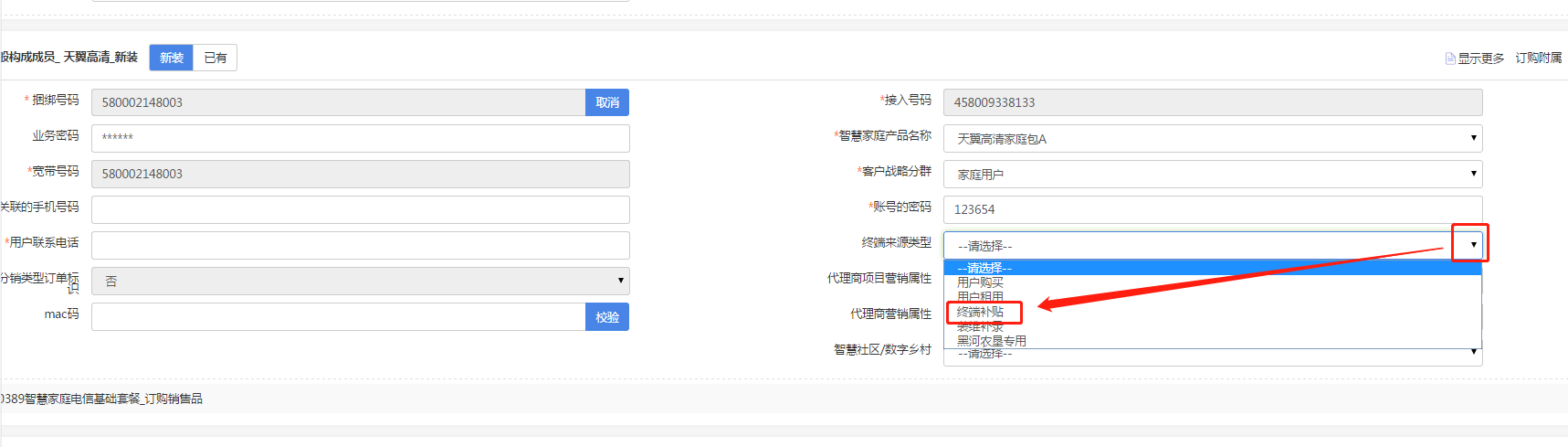
终端来源类型,选择“**终端补贴**”
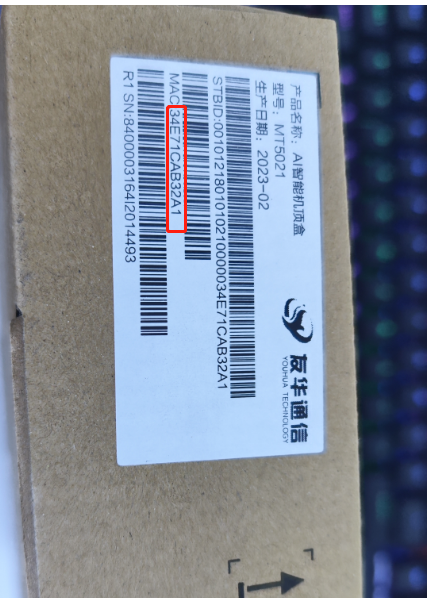
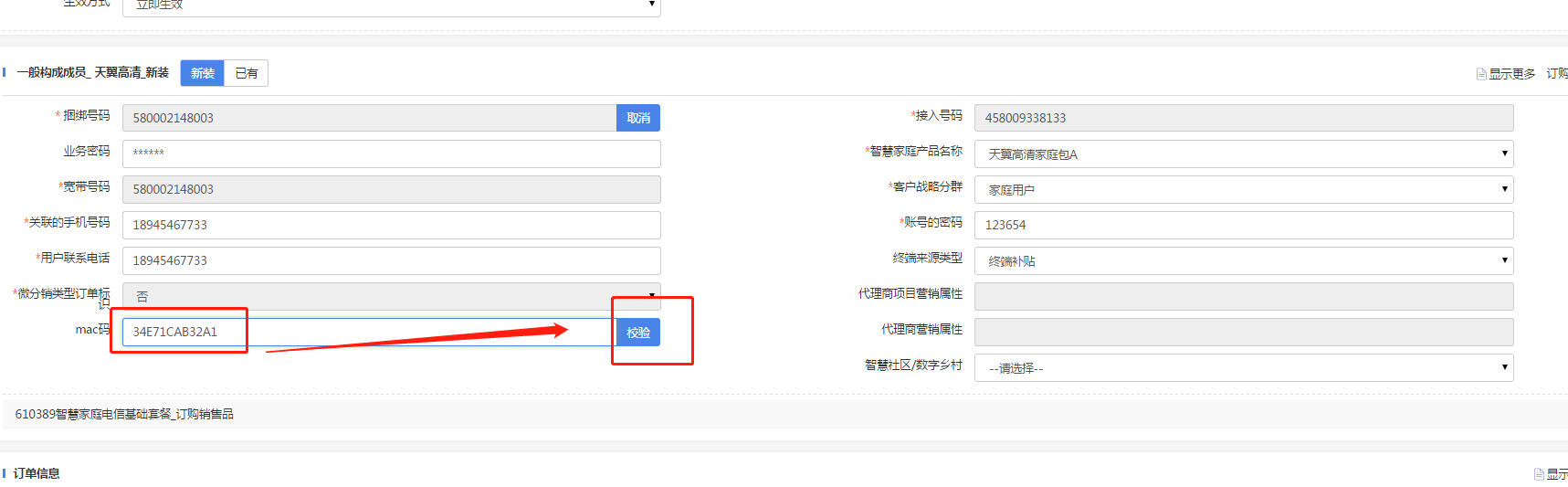
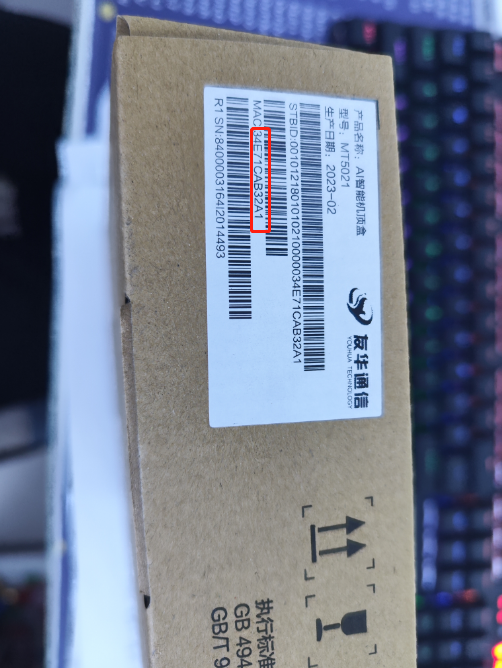
输入机顶盒上面的MAC码,并校验
## 2,添加订购附属
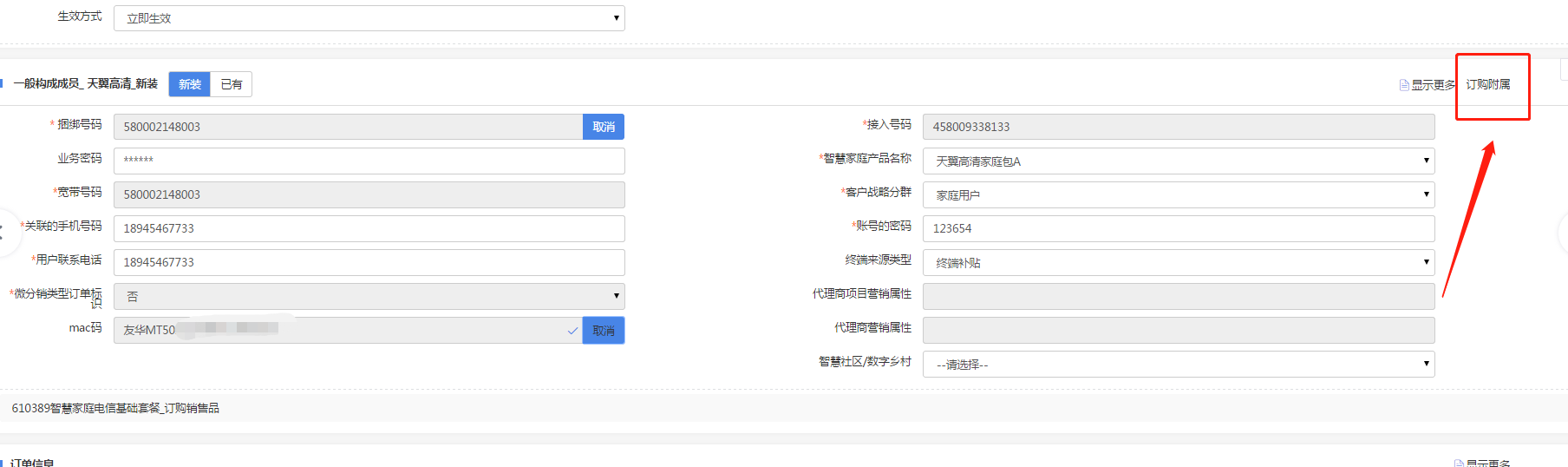
点击右上角,订购附属
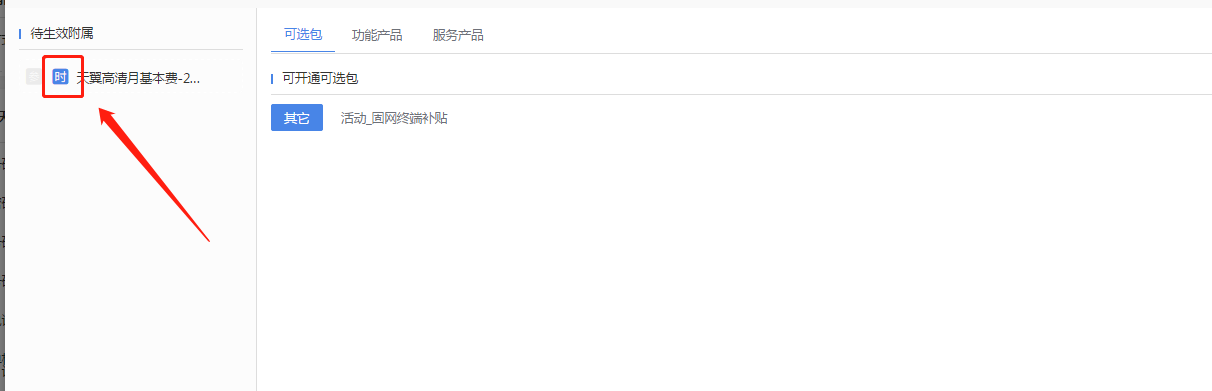
左侧列表有默认的附属包,确认无误后,点击前面的“**时**”
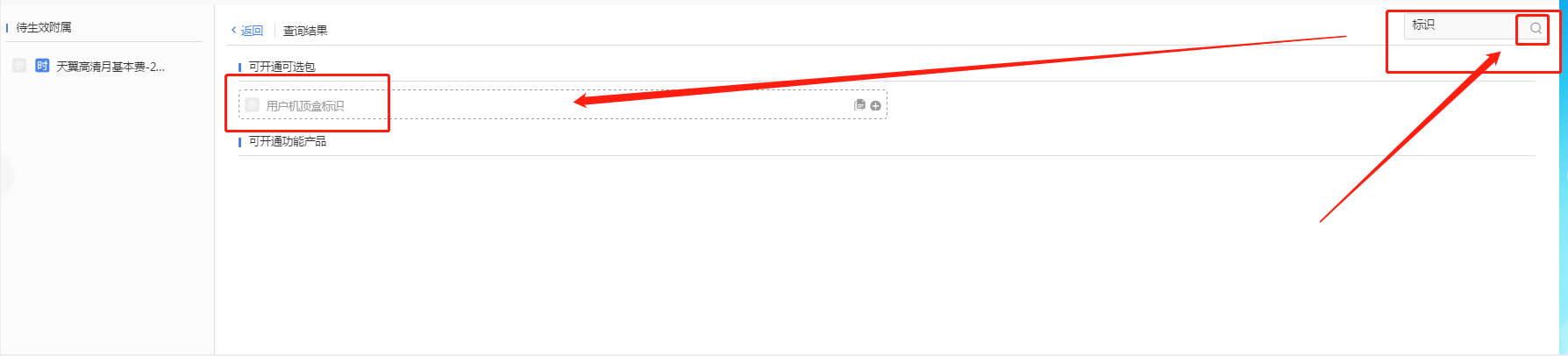
在右侧搜索框中,输入“**标识**”。弹出附属包后,点击附属包
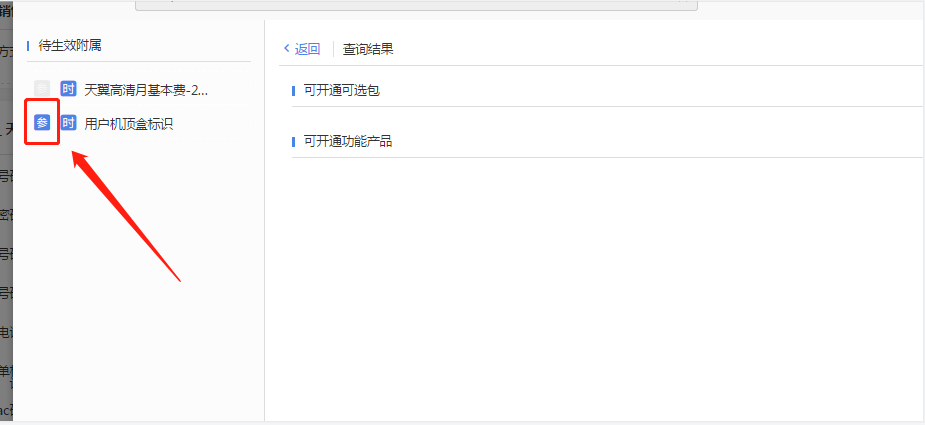
点击附属包前面的“**参**”
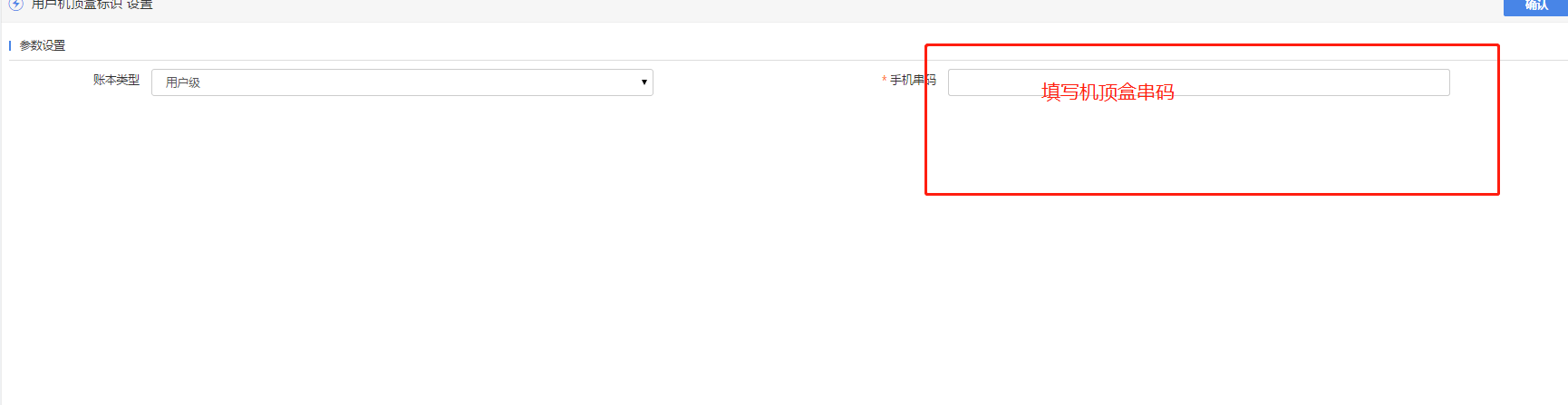
填写机顶盒串码
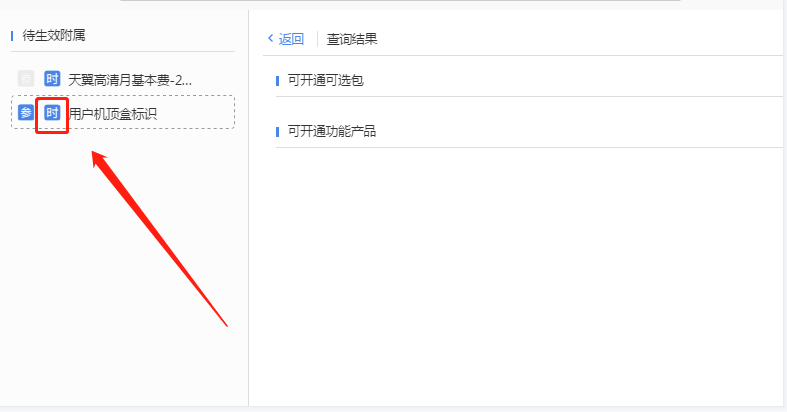
点击前面的时,根据实际情况选择立即生效,还是次月生效
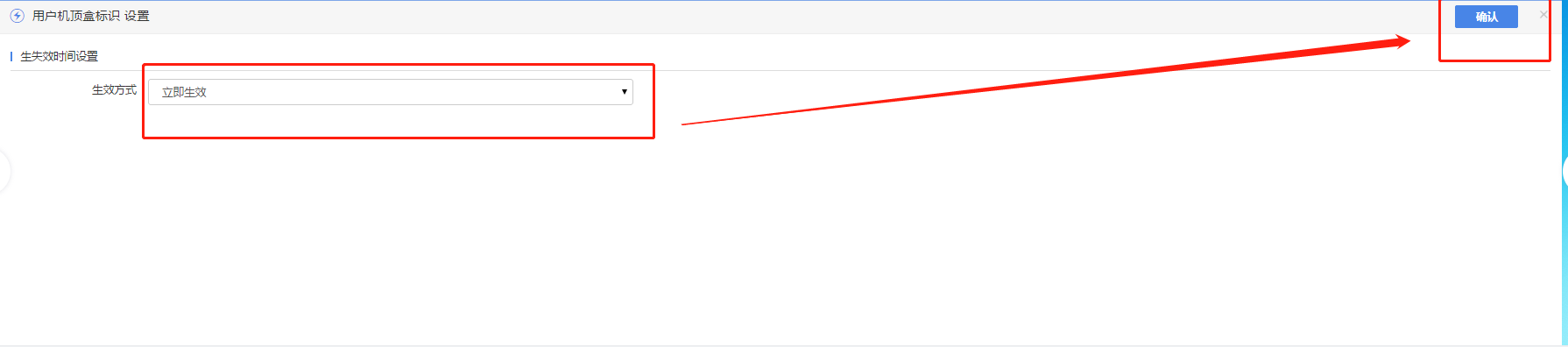
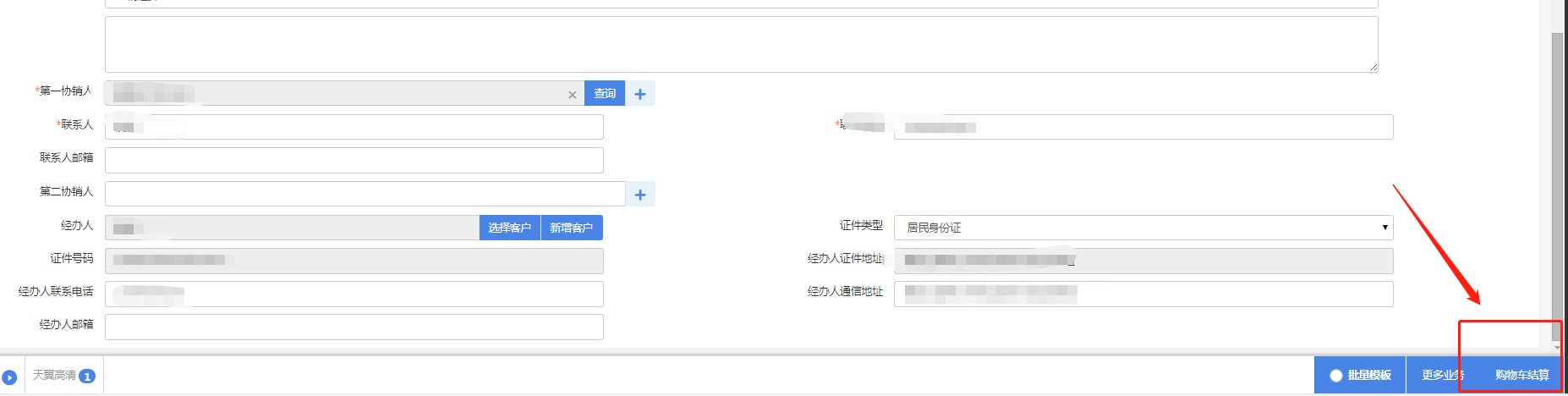
完成后,点击购物车结算
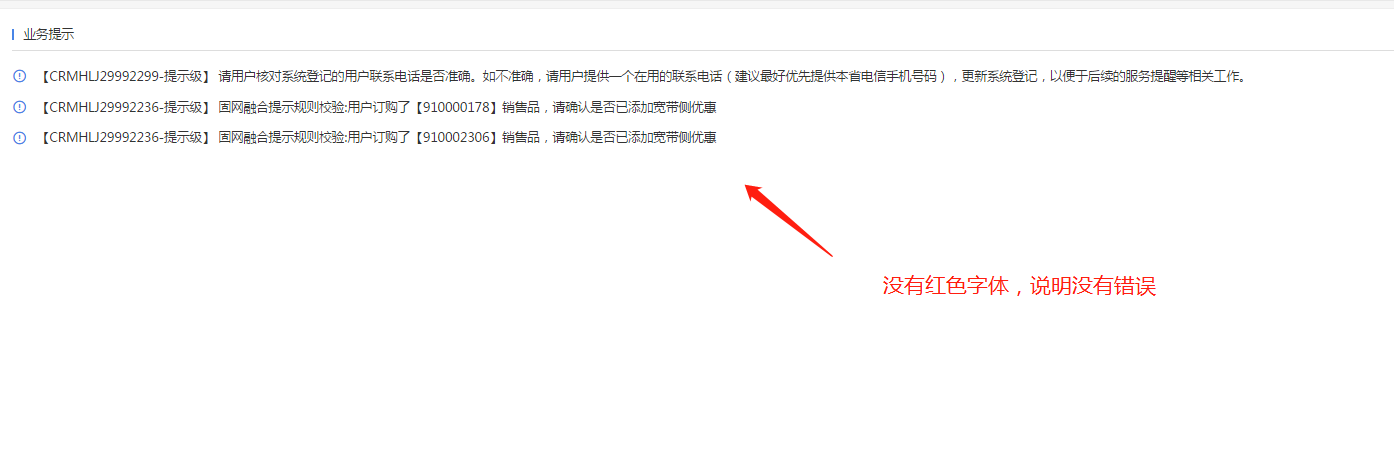
没有红色字体,说明办理无误
*****
# 五,光猫和机顶盒押金
装机工料费 和调测费 这里点击后面的修改(一定要先修改)
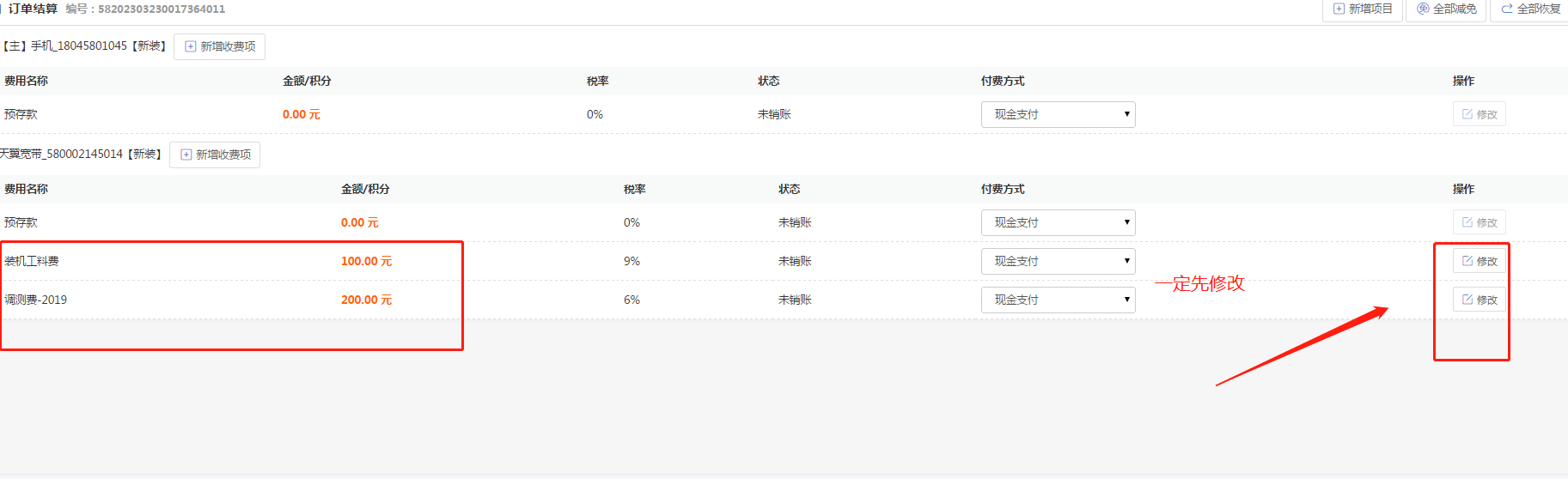
点击全免
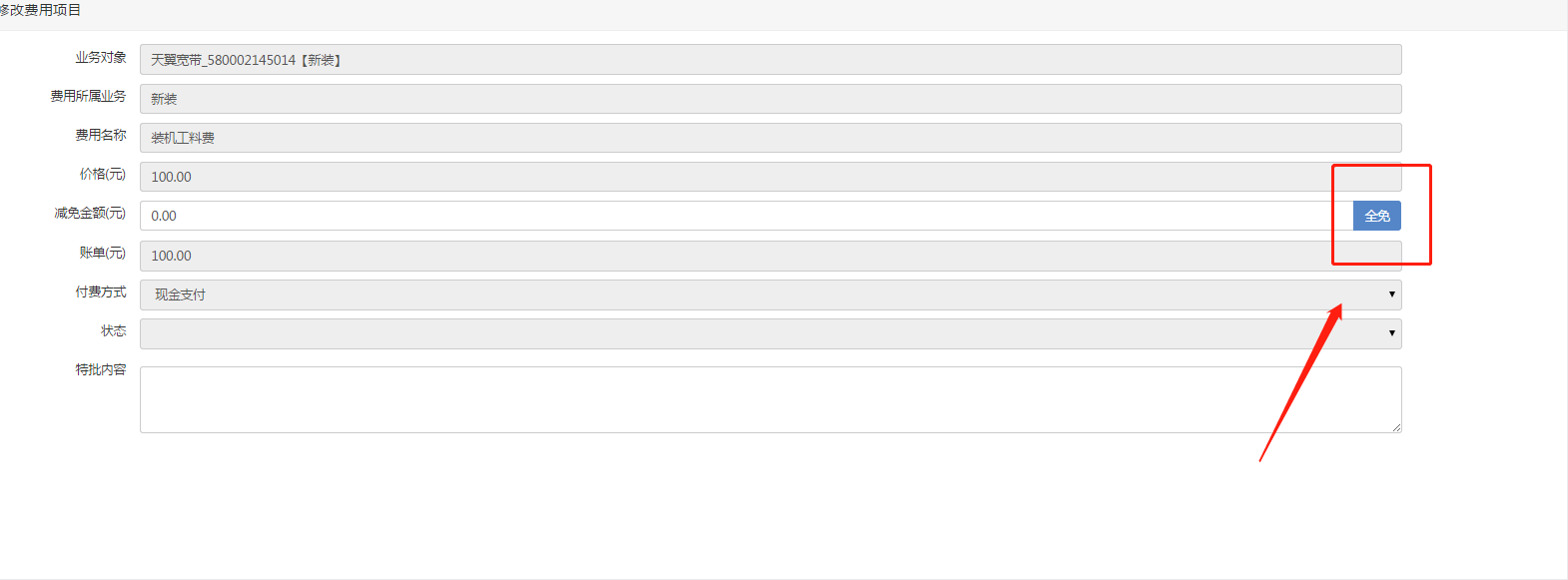
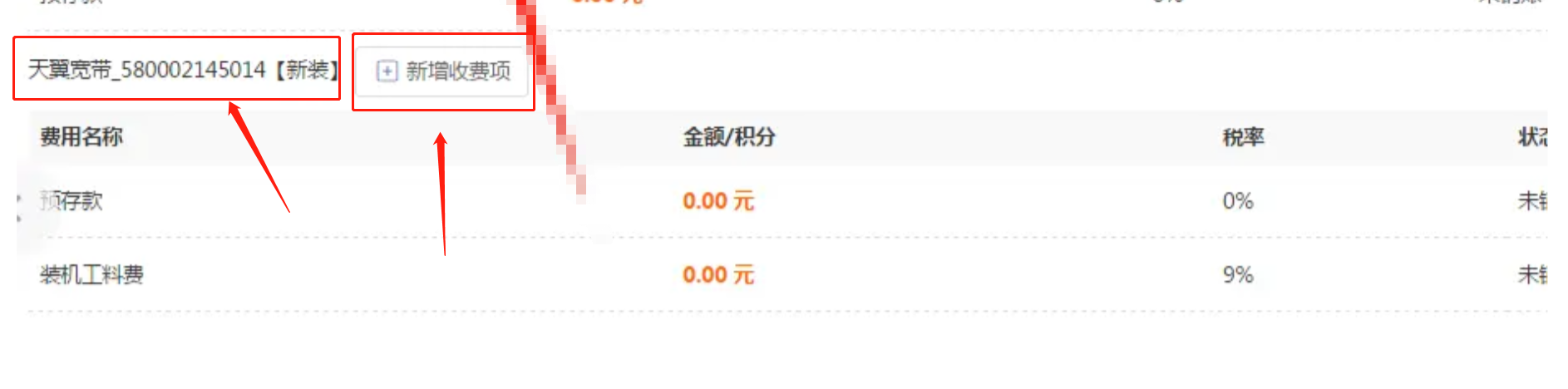
修改后,点击宽带后面的 “**新增收费项**”
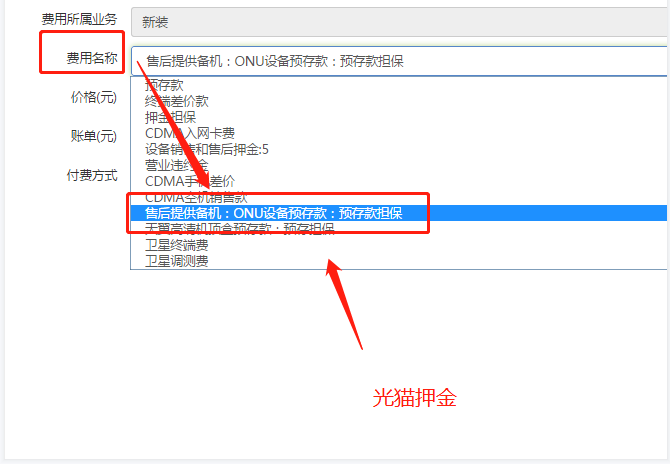
光猫押金选择“**售后提供备机:ONU设备预存款:预存款担保**”
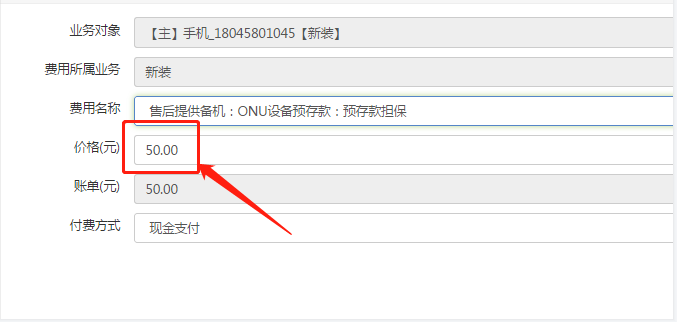
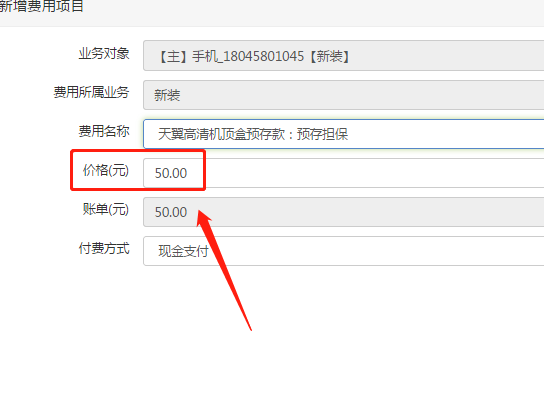
价格处,输入50元
机顶盒押金选择“**天翼高清机顶盒预存款:预存担保**”
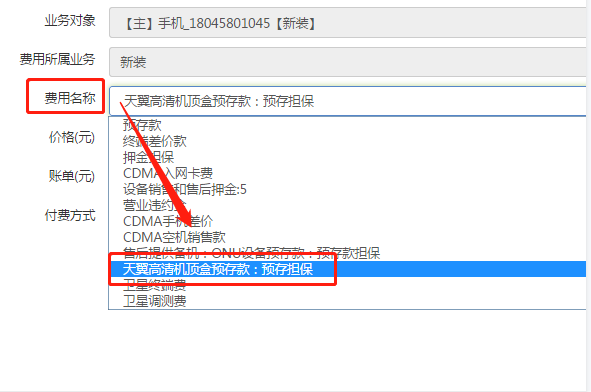
价格输入50元
*****
# 六,打印回执
后面进入打印回执阶段
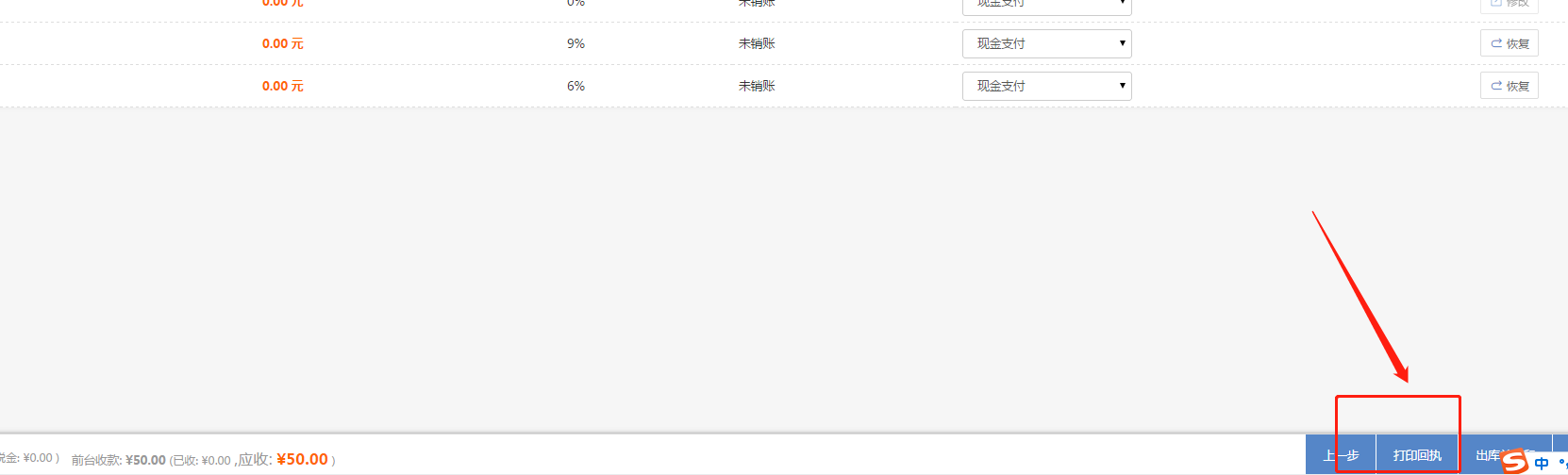
在下一个页面点击右下角的 **打印回执**,后面根据页面提示操作
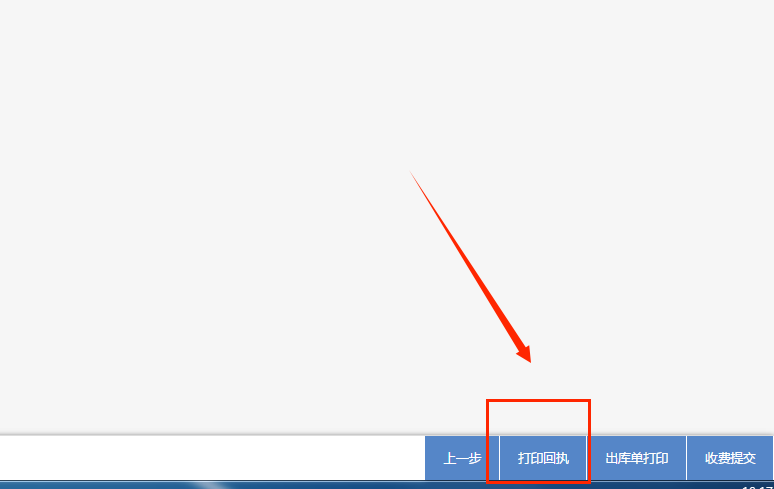
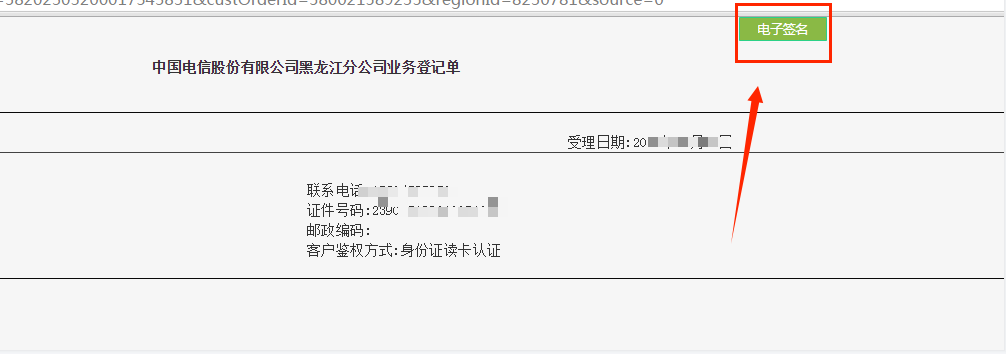
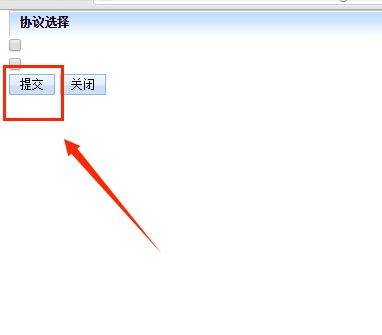
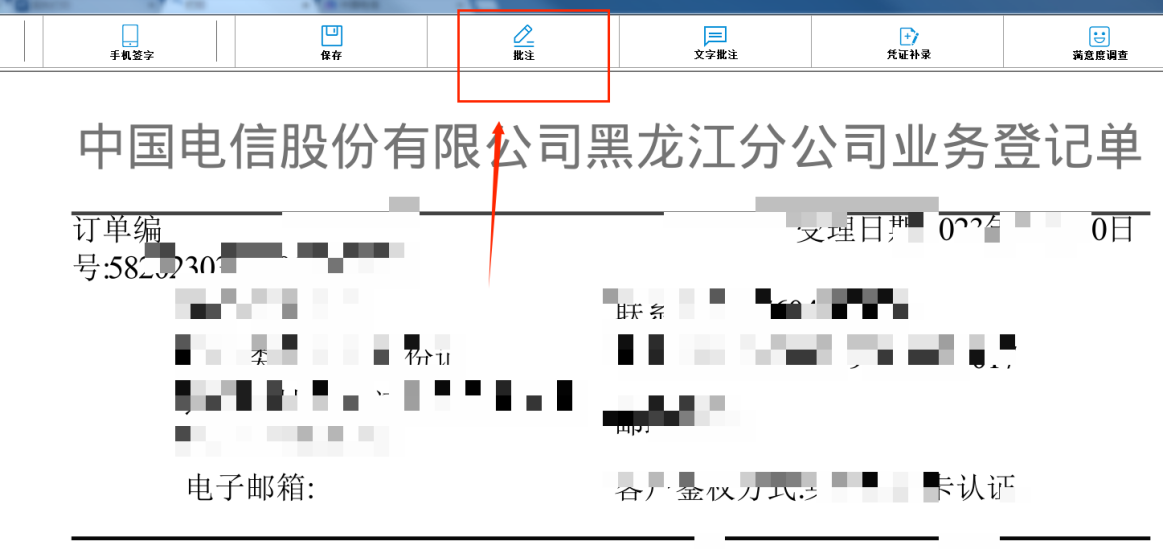
进入回执页面后,点击上排的**“批注”**(找到5个重要信息,并圈画至少5个),圈画后,再次点击**批注**,才可进行下一步操作
读卡顺序是,先拍照,添加后,再读取身份证。
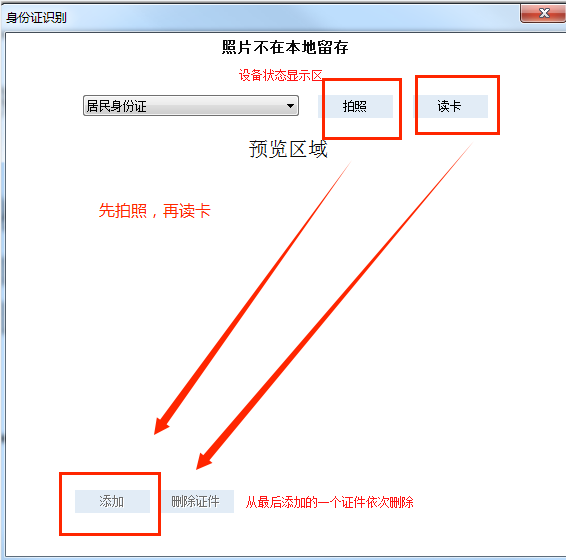
照片和身份证信息添加完成后,点击左上角**手写屏签字后旁边的方格**
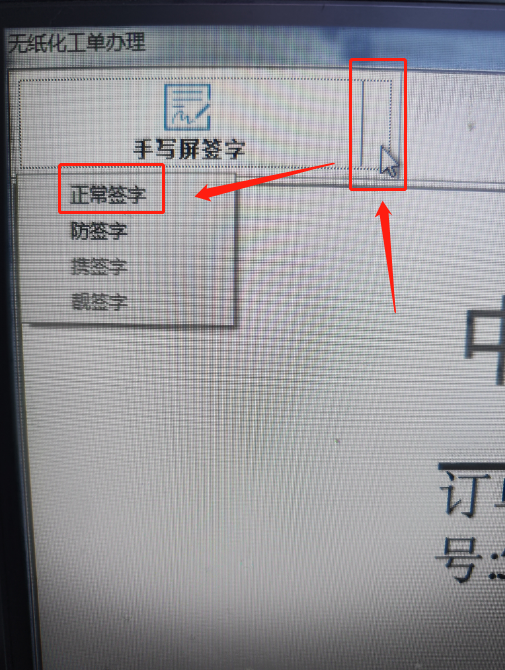
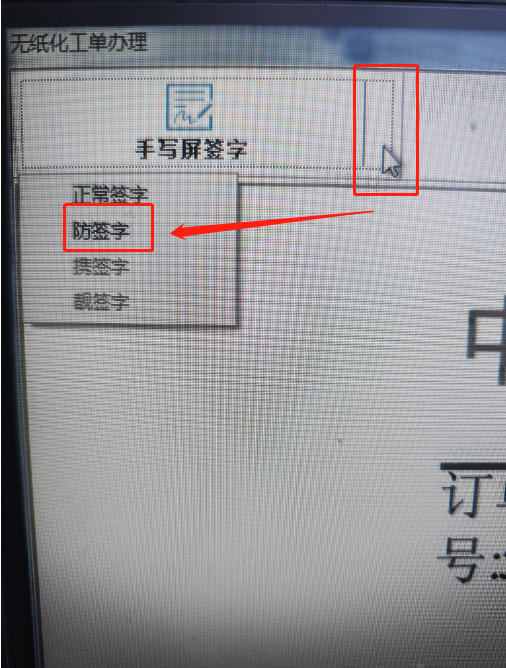
客户签字后,点击手写屏下面的确认按键后,再次点击**手写屏签字后旁边的方格**,**进行仿签字操作**
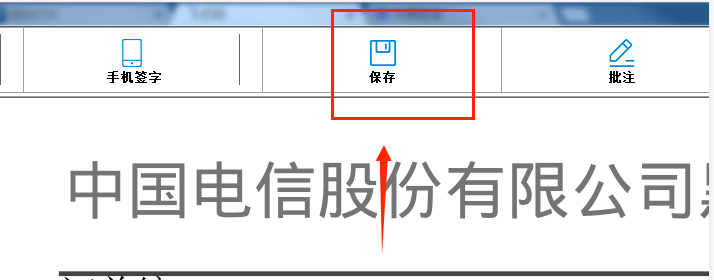
操作完成后,点击保存
*****
# 七,办理副卡
## 1,添加副卡
勾选刚刚办理的主套餐
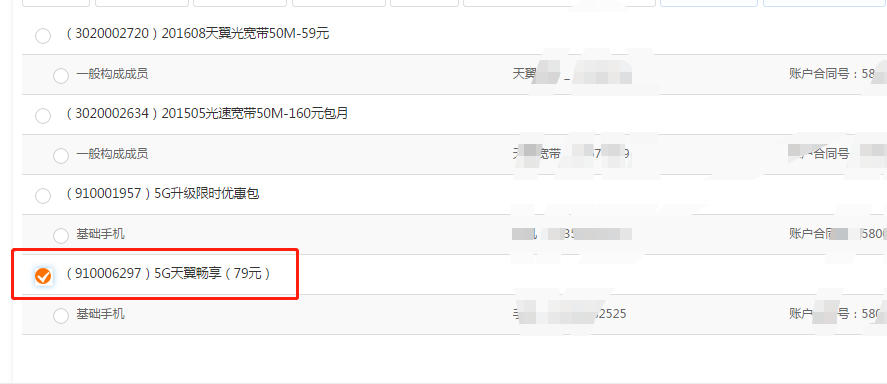
点击上面的“**成员变更**”

鼠标移到左下角的“**手机**”位置,显示出有几个副卡
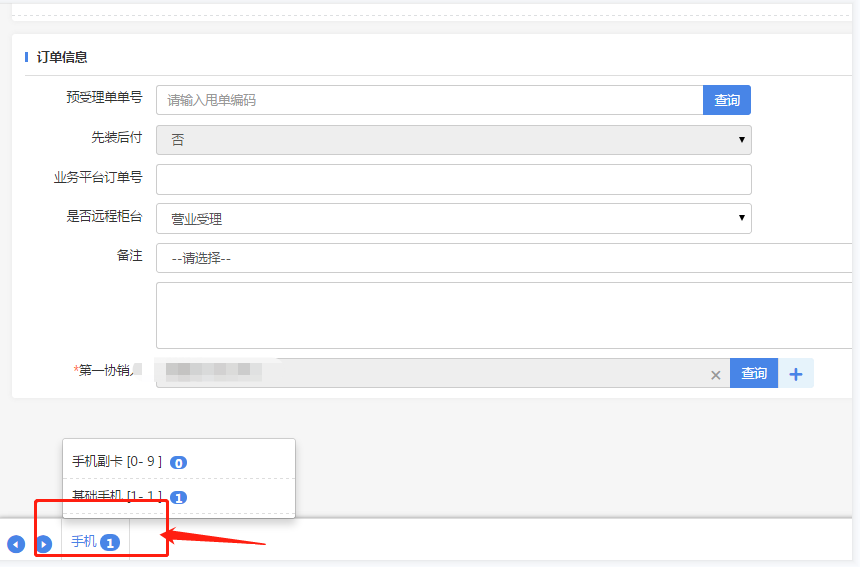
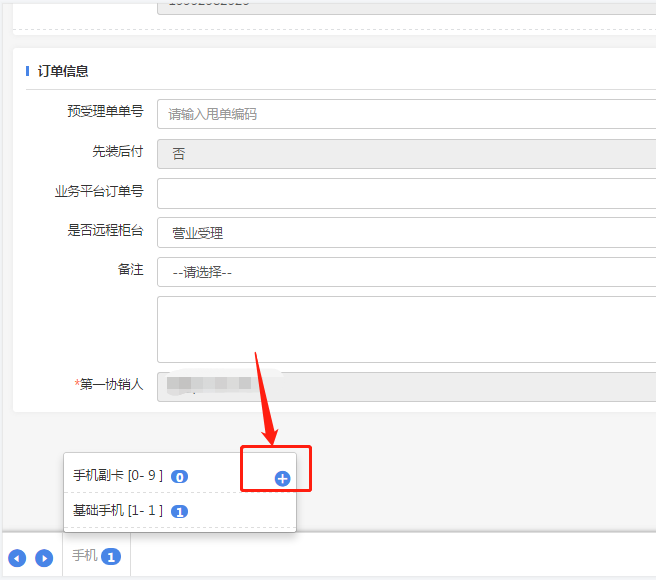
点击副卡后面的“**+**”号
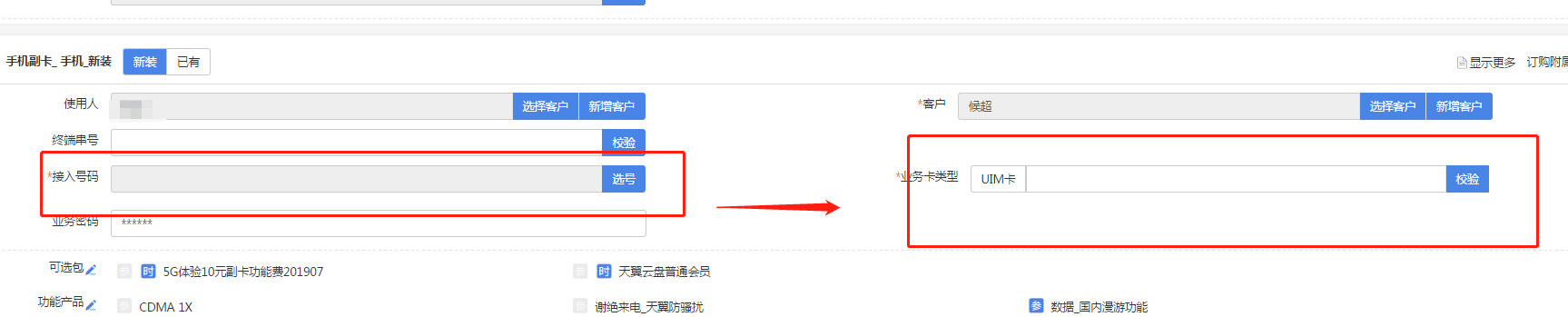
选号,并校验三切卡(空卡)
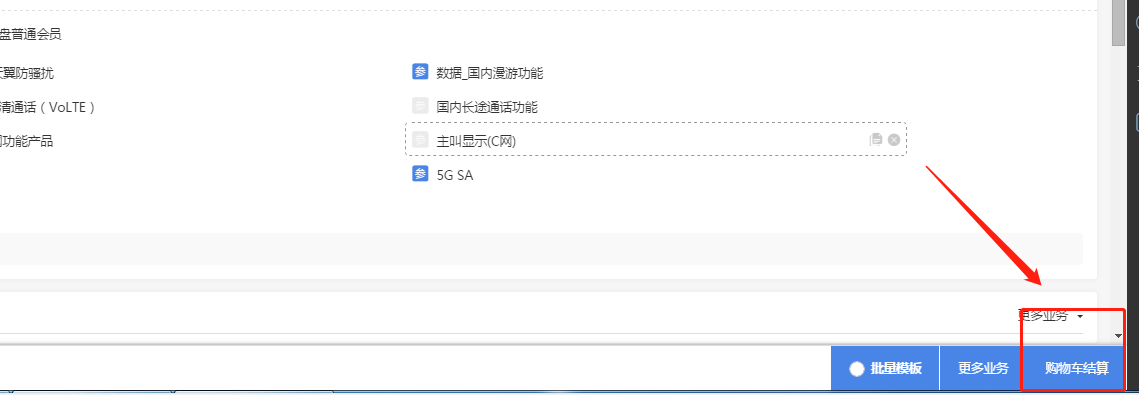
然后购物车结算
## 2,副卡甩单
登录“**划小**”
依次点击作业中心-----划小单查询
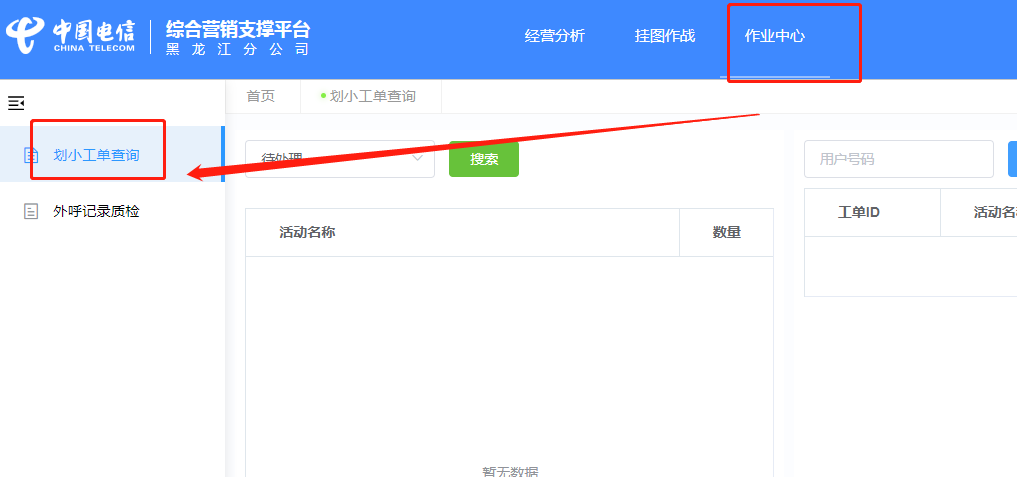
点击后面的操作按钮---------------
弹出的框中,拉到最下面,点击**电子渠道**
第一层添加主卡手机号 第二层添加副卡手机号 第三层添加备注:副卡手机号+副卡免费立即生效
*****
#八,添加第二条宽带
## 1,手机主卡添加订购附属
勾选手机主卡
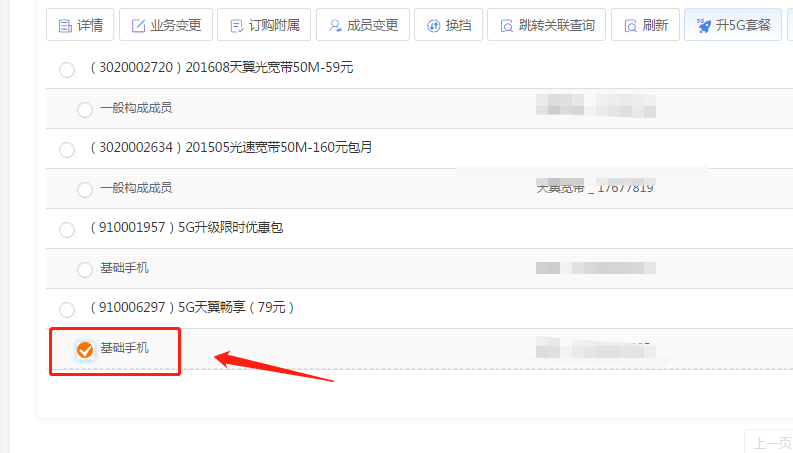
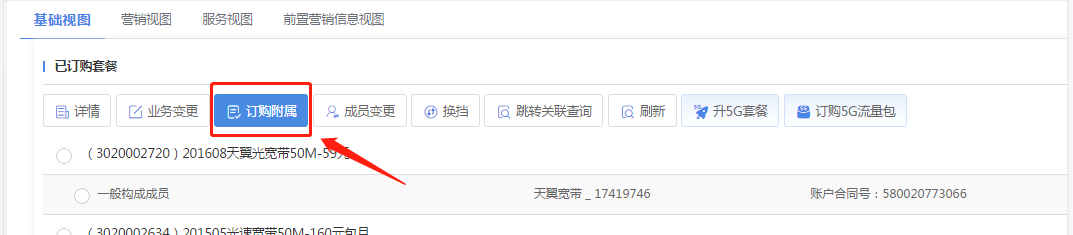
点击上方“**订购附属**”
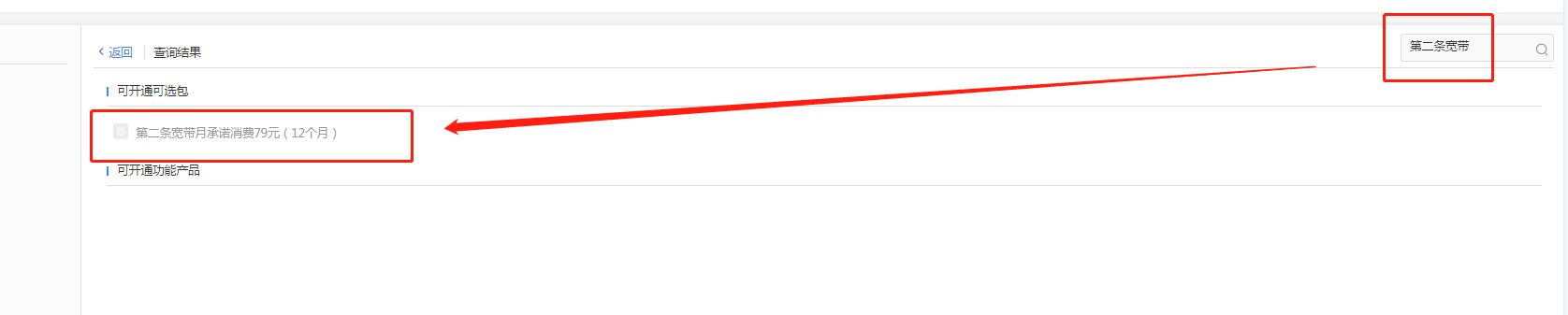
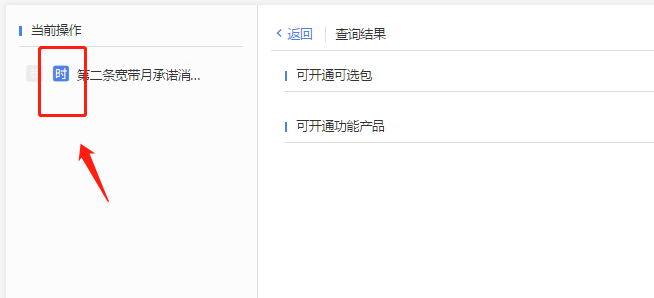
在右侧搜索框中输入“**第二条宽带**”,选择“**第二条宽带月承诺消费79元(12个月)**”
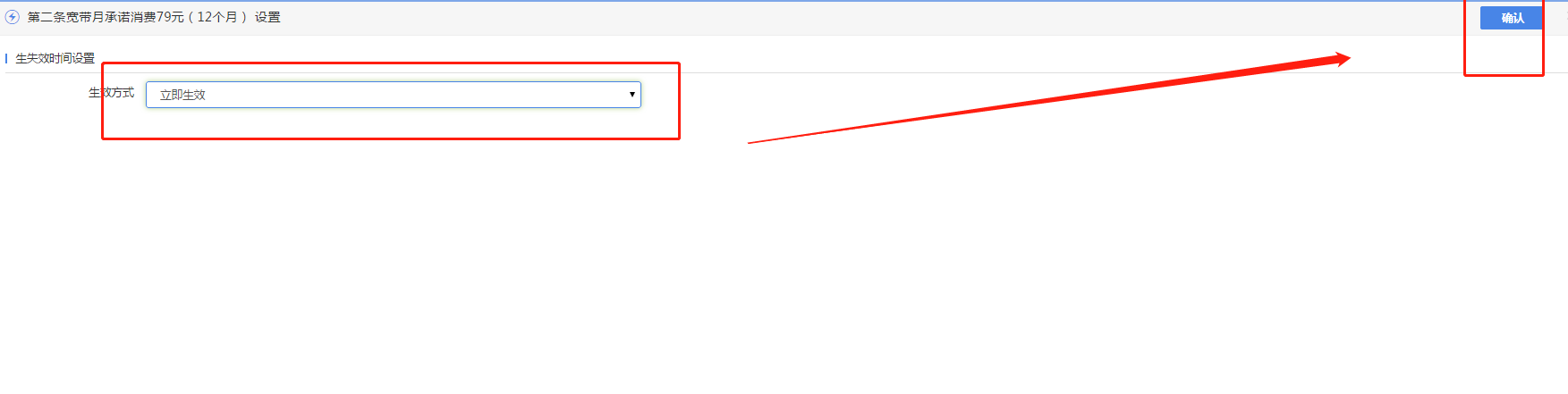
点击前面的“**时**”,选择立即生效
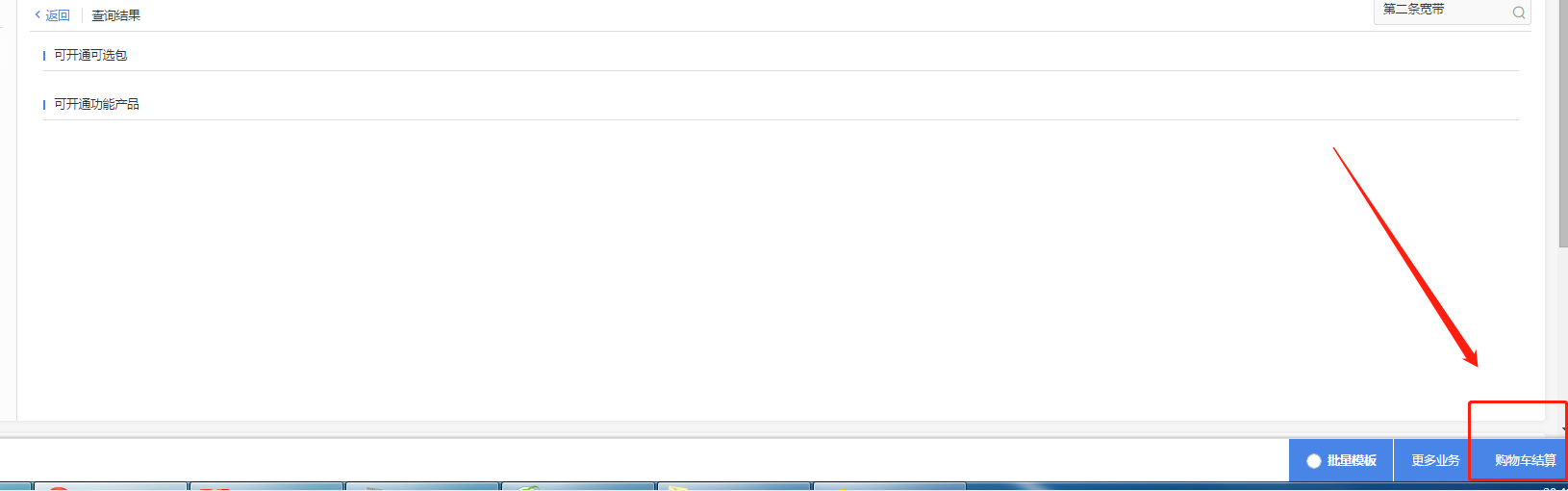
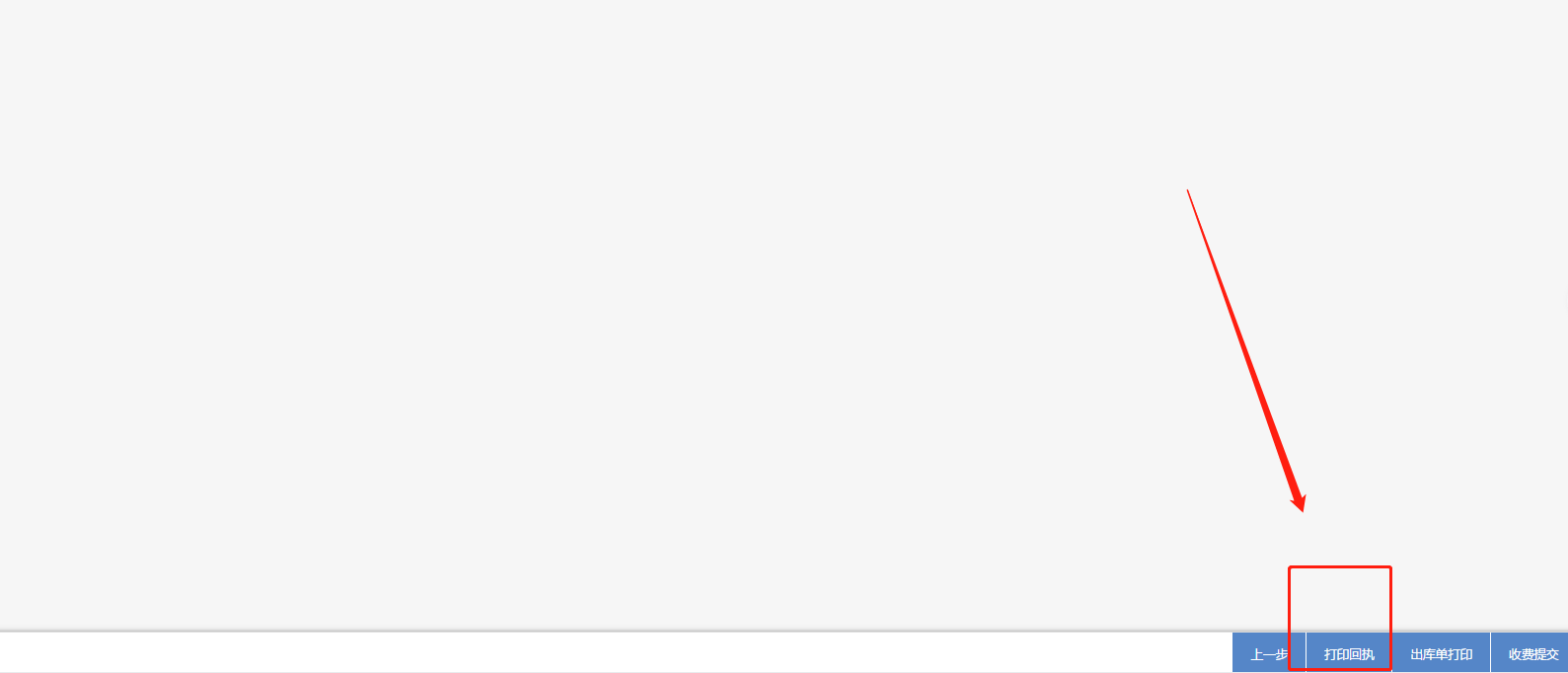
购物车结算并打印回执
## 2,添加宽带
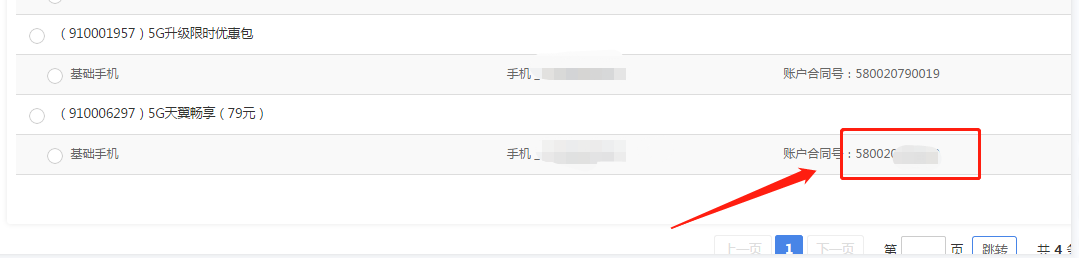
找到主套餐,并复制合同号
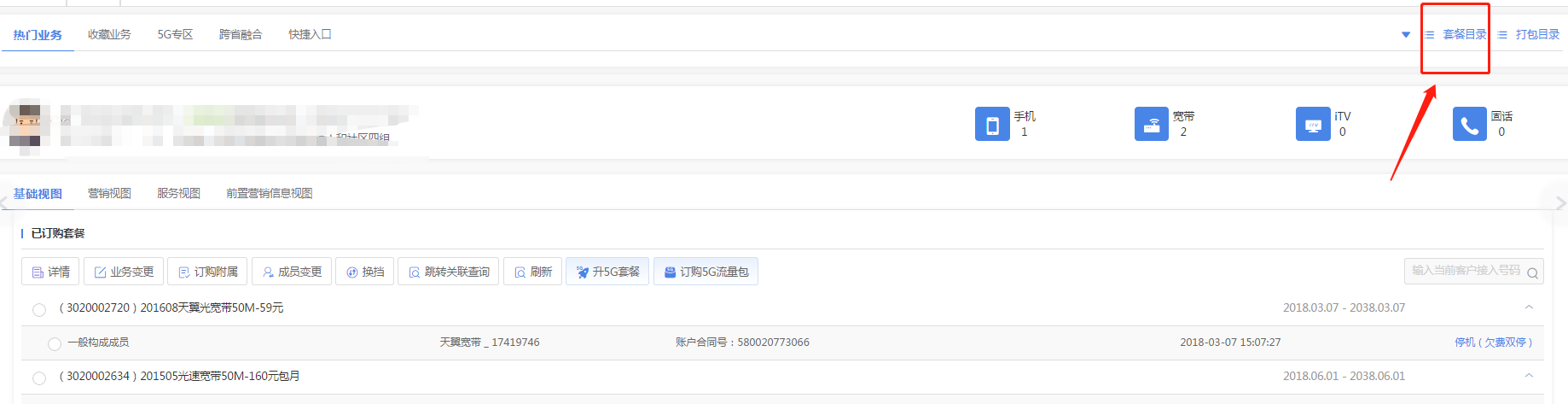
返回客户信息页面,点击右上角“**套餐目录**”
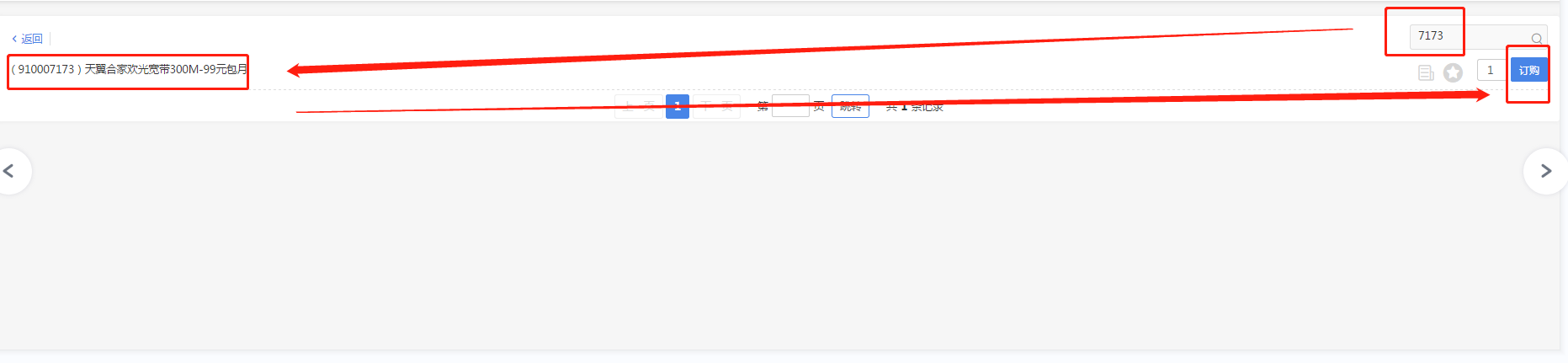
输入“**7173**”并搜索,套餐无误后,点击后面的订购
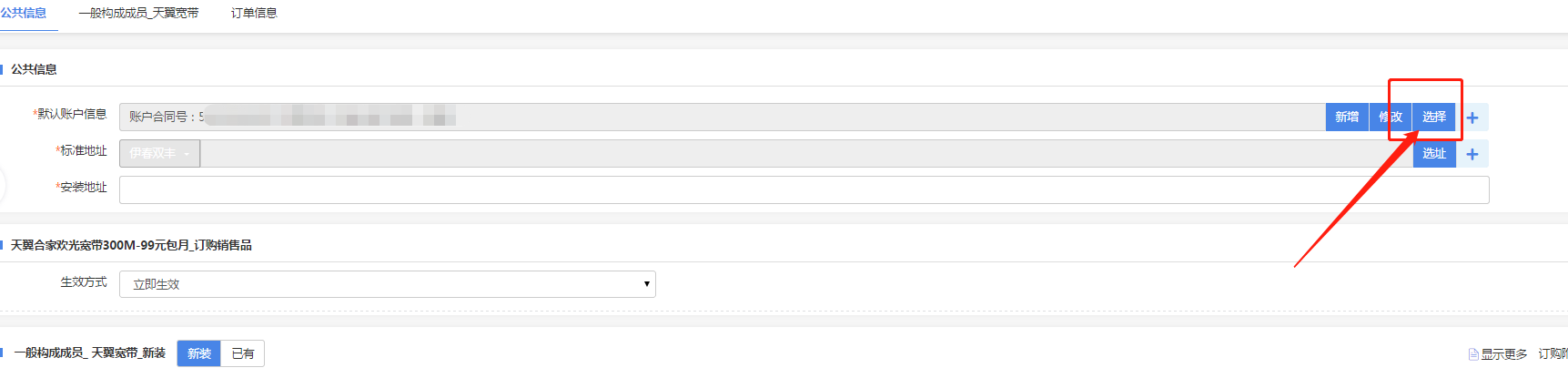
点击账户信息后面的选择
粘贴合同号,点击立即查询,勾选正确的合同号后,点击确定
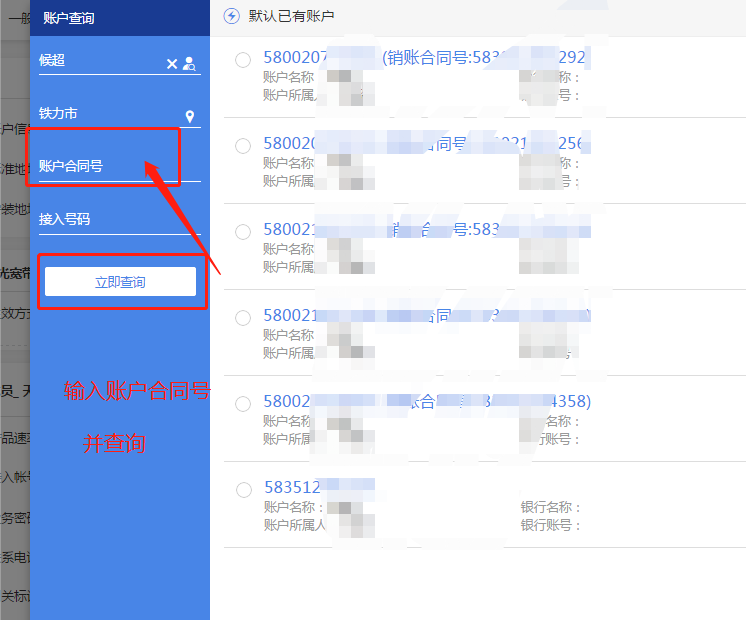
点击“选址”,选择宽带安装地址

选址关键词中间,一定要有**空格**,选择正确地址后,点击右边的“**资源确认**”

(注意:如果这里显示的是GPON,那么开千兆光猫!如果时XGPON,开万兆光猫,也就是10G胖)
(注意:如果这里显示的是GPON,那么开千兆光猫!如果时XGPON,开万兆光猫,也就是10G胖)
(注意:如果这里显示的是GPON,那么开千兆光猫!如果时XGPON,开万兆光猫,也就是10G胖)


如果地址不时很准确,或者商服,那么可以在这里修改成准确地址

根据实际情况,选择立即生效,还是次月生效

先点击后面的“**取消**”,再更改宽带账号(账号格式为n0458tl开头,也就是n0458铁力的首字母开头,后面建议用客户姓名首字母+客户身份证号码后4位)

设置好宽带账号后,不要更改密码,点击后面的“**校验**”

填写客户刚刚办理的联系电话

上午办理的,可以选择当日装,下午办理的选择次日装

“**终端来源类型**”这里,一定要选择“**终端补贴**”

产品速率这里,选择300M

输入光猫盒子上面的MAC码(后12位)


点击右上角“**打开更多**”,在用户联系人这里填写客户姓名

## 3,添加订购附属
点击“**订购附属**”
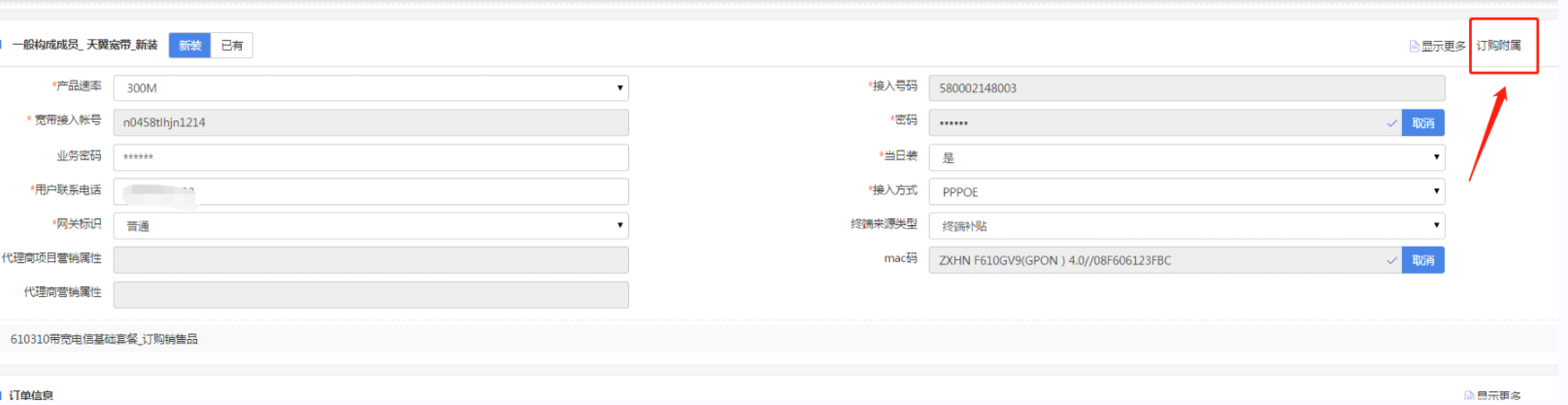
在右上角搜索框中,输入“**优惠**”并搜索,选择“**第二条宽带100%优惠(300M及以下)(12个月)**”
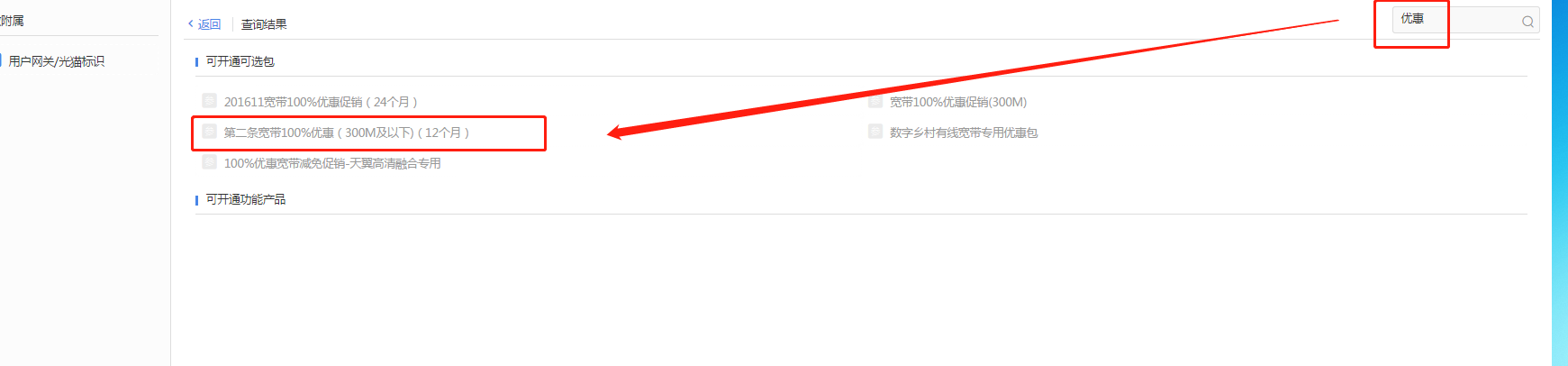
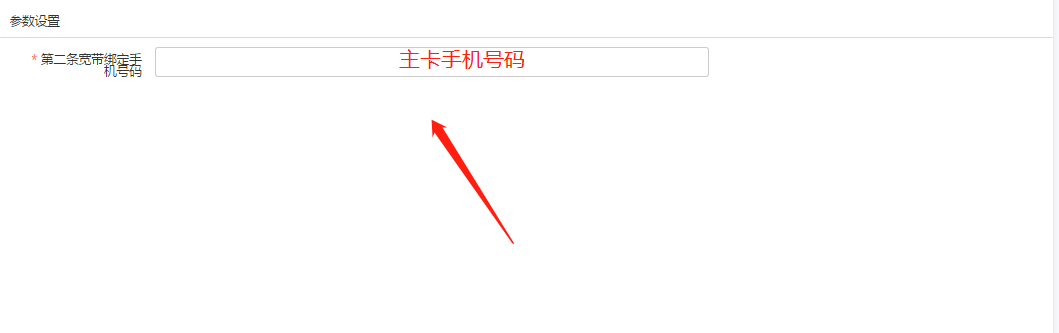
点击前面的“**参**”
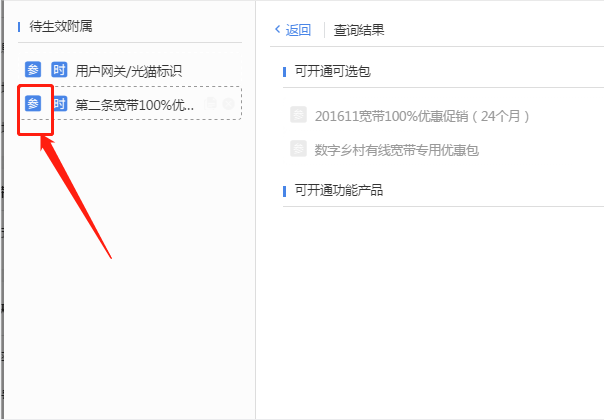
输入主卡手机号码
## 4,打印回执
后面进入打印回执阶段

在下一个页面点击右下角的 **打印回执**,后面根据页面提示操作



进入回执页面后,点击上排的**“批注”**(找到5个重要信息,并圈画至少5个),圈画后,再次点击**批注**,才可进行下一步操作

读卡顺序是,先拍照,添加后,再读取身份证。

照片和身份证信息添加完成后,点击左上角**手写屏签字后旁边的方格**

客户签字后,点击手写屏下面的确认按键后,再次点击**手写屏签字后旁边的方格**,**进行仿签字操作**

操作完成后,点击保存

*****
# 九,注意事项
### 1,光猫和机顶盒各有50元押金
### 2,一定要说安装费当福利给减免了
### 3,如果提示用户联系人为空,一定要点击打开更多,填写联系人姓名
### 5,千万留意GPON和XGPON
### 6,别忘了改宽带速率
### 7,客户的翼支付一定要绑定身份证和银行卡
### 8,别忘了甩单
### 9,第二条宽带一定要合账
