配置《**借还款管理**》应用的过程很简单,整体流程分成以下几步:
[TOC=2,3]
## **一、新建应用**
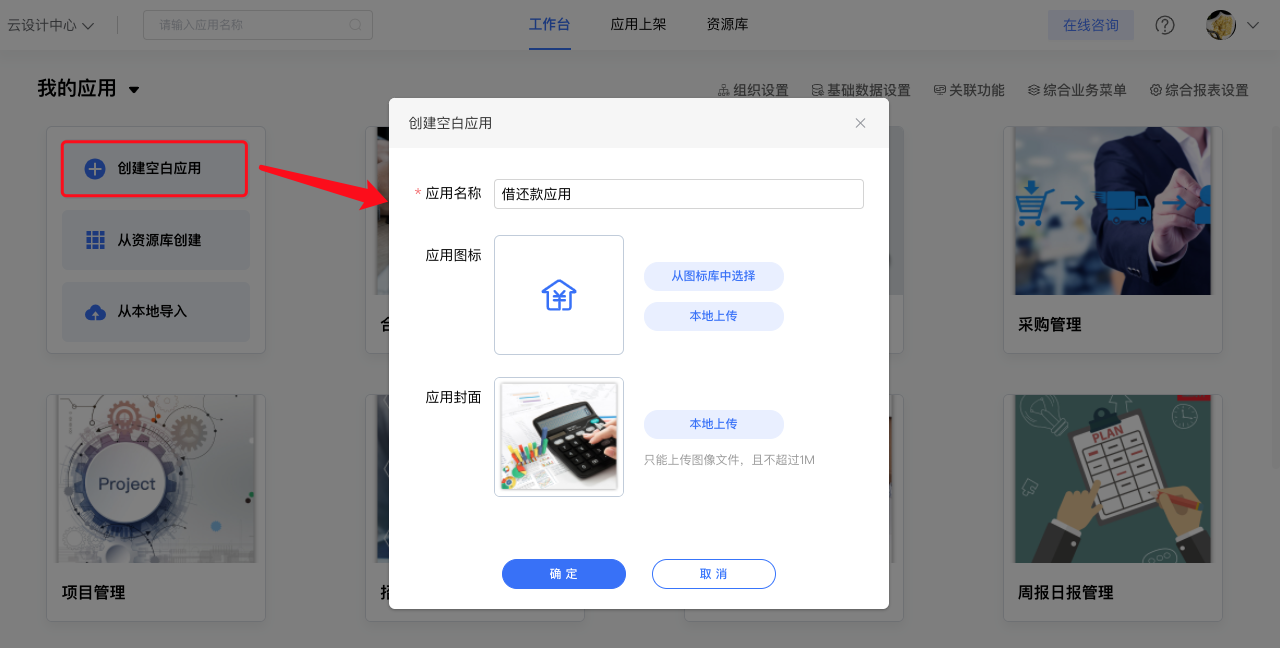
首先需要在系统中创建一个空白的应用:借还款管理。[【**查看如何创建空白应用**】](https://www.kancloud.cn/cap_pm/cloud-dc-help/1696769)
## **二、表单设计**
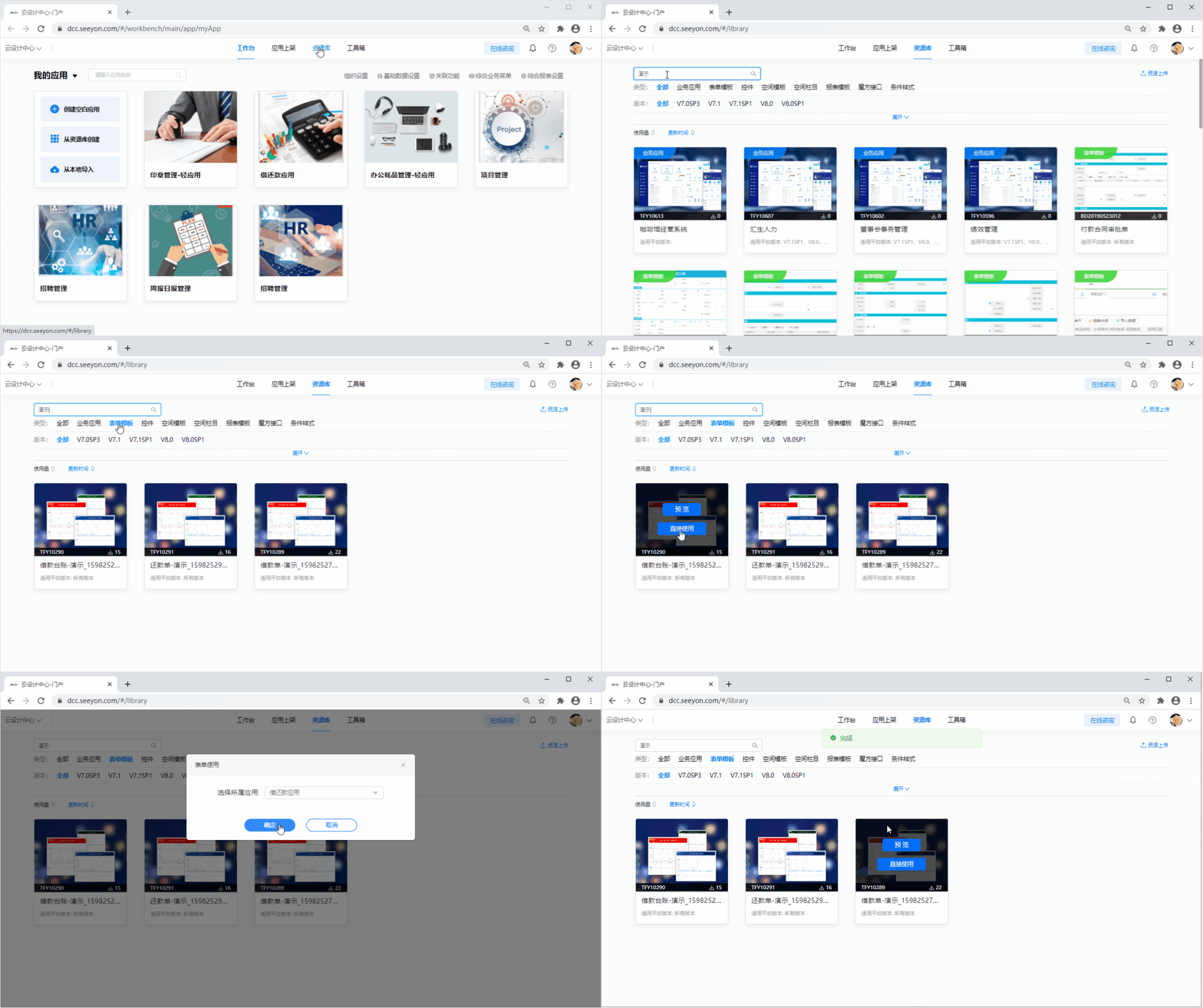
我们可以自行设计并新建3张表单,进入资源库,搜索 \[**演示**\],可以看到3张表单,直接选择将3张表单依次加入到我们的应用中,无需从头画起。
然后我们分别对3张表单的操作权限、应用绑定进行配置。
* [【**配置借款单**】](https://www.kancloud.cn/cap_pm/example/1957048)
* [【**配置借款台账**】](https://www.kancloud.cn/cap_pm/example/1957047)
* [【**配置还款单**】](https://www.kancloud.cn/cap_pm/example/1957049)
## **三、业务关系设置**
三张表单分别完成以上设置后,我们将建立表单之间的数据读写关系,以实现业务管理功能。
为了实现对应的需求效果,我们需要设置3条业务关系:
* [**【借款单存储借款信息】**](https://www.kancloud.cn/cap_pm/example/1957051)
* [**【还款单读取借款信息】**](https://www.kancloud.cn/cap_pm/example/1957052)
* [**【还款单更新借款信息】**](https://www.kancloud.cn/cap_pm/example/1957053)
## **四、菜单设置**
### **设置目的**
一级菜单借款管理,借款管理下分二级菜单:借款申请、借款台账、我的借款、还款申请
### **操作步骤**
进入菜单设置页,点击编辑菜单,从备选项中选择我们需要的表单模板加入右边的菜单,保存即可。
## **五、权限设置**
这是我们应用制作的最后一步,我们进入权限设置页,根据实际应用情况对应用进行授权。授权支持多选后批量授权,也支持单行修改授权。
### **设置目的**
不同的业务角色对于业务数据的使用具有不同的权限,需要根据业务的实际情况去授权。在这个业务中,我们对于权限的要求是:
* 全单位的人都可以使用借还款应用;
* 财务人员对借款台账有权查看,普通员工只能看到我的借款;
* 全单位的人员可以发起借款单,同样的也能发起还款单。
### **操作步骤**
进入权限设置,根据需求授权使用人员或角色、部门等分别授予不同的权限。
