配置表单 《**借款台账**》分为以下几步:
[TOC=2,3]
## **一、表单内容及样式定义**
因为《借款单》增加了借款项目和借款编号字段, 为了方便识别和记录数据,我们同样在《借款台账》中增加借款项目和借款编号。
* 借款项目的枚举与借款单的枚举保持统一设置,方便维护。
* 借款编号不需要指定流水号,我们在业务关系中设置为从借款单中生成。
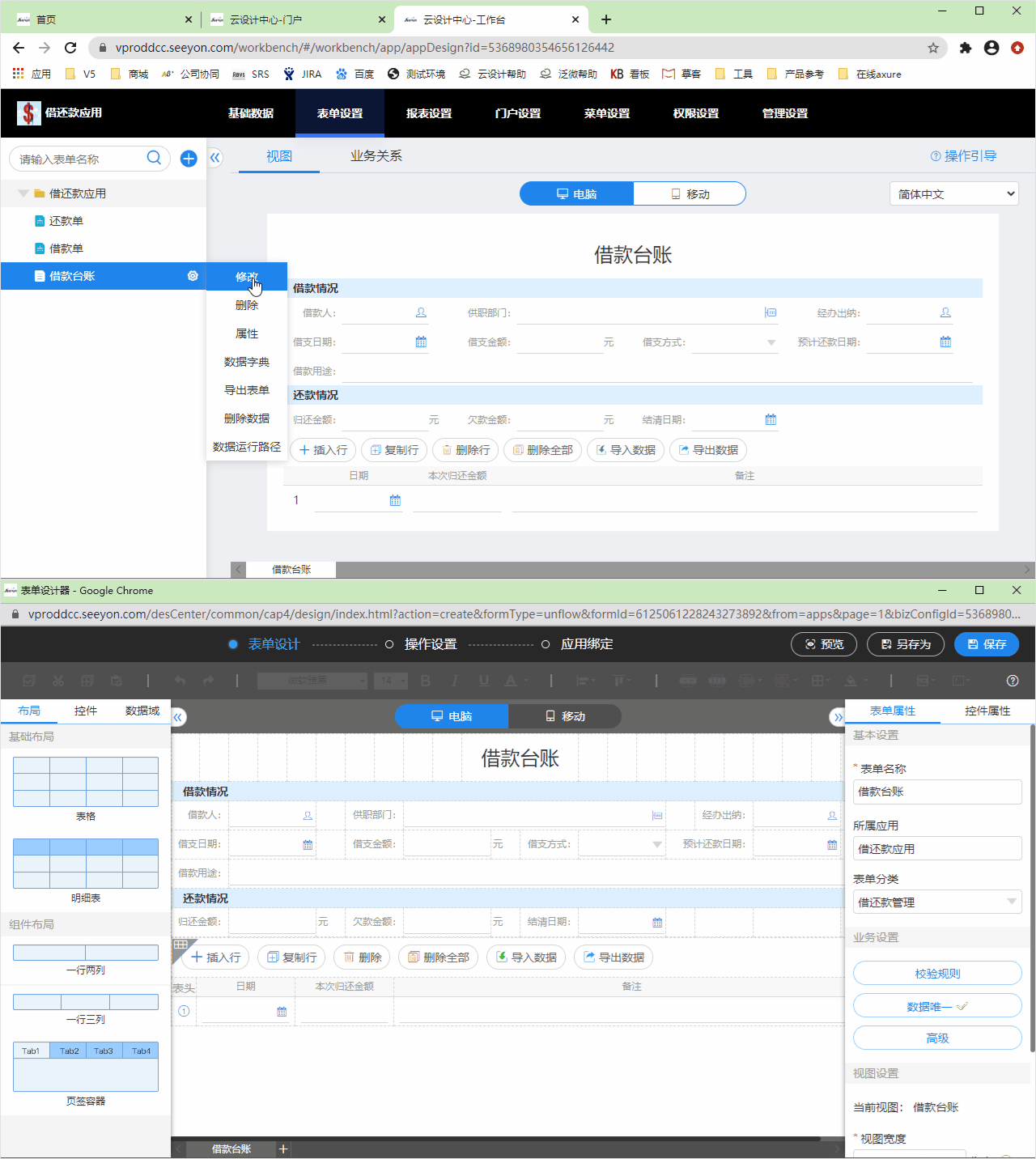
如果你需要调整一下表单的样式什么的,可以点击一下内容详细了解。
[【表单视图设置】](https://www.kancloud.cn/cap_pm/cloud-dc-help/1962089)
[【移动视图设置】](https://www.kancloud.cn/cap_pm/cloud-dc-help/1962090)
[【表单控件设置】](https://www.kancloud.cn/cap_pm/cloud-dc-help/1962091)对控件的样式、计算公式等进行设置
[【表单属性设置】](https://www.kancloud.cn/cap\_pm/cloud-dc-help/1962092)对表单的校验规则、打印、数据唯一等内容进行设置
## **二、操作权限设置**
在我们的应用场景中,借款台账数据必须通过借款单产生,不允许用户手工新建和修改。因此我们跳过此步设置。
## **三、应用绑定设置**
### **设置目的**
为借款台账设置一个应用绑定,主要作用是让有权限的用户可以看到借款列表,并可通过点击列表查看对应借款的详细信息。我们需要设置两个无流程绑定。
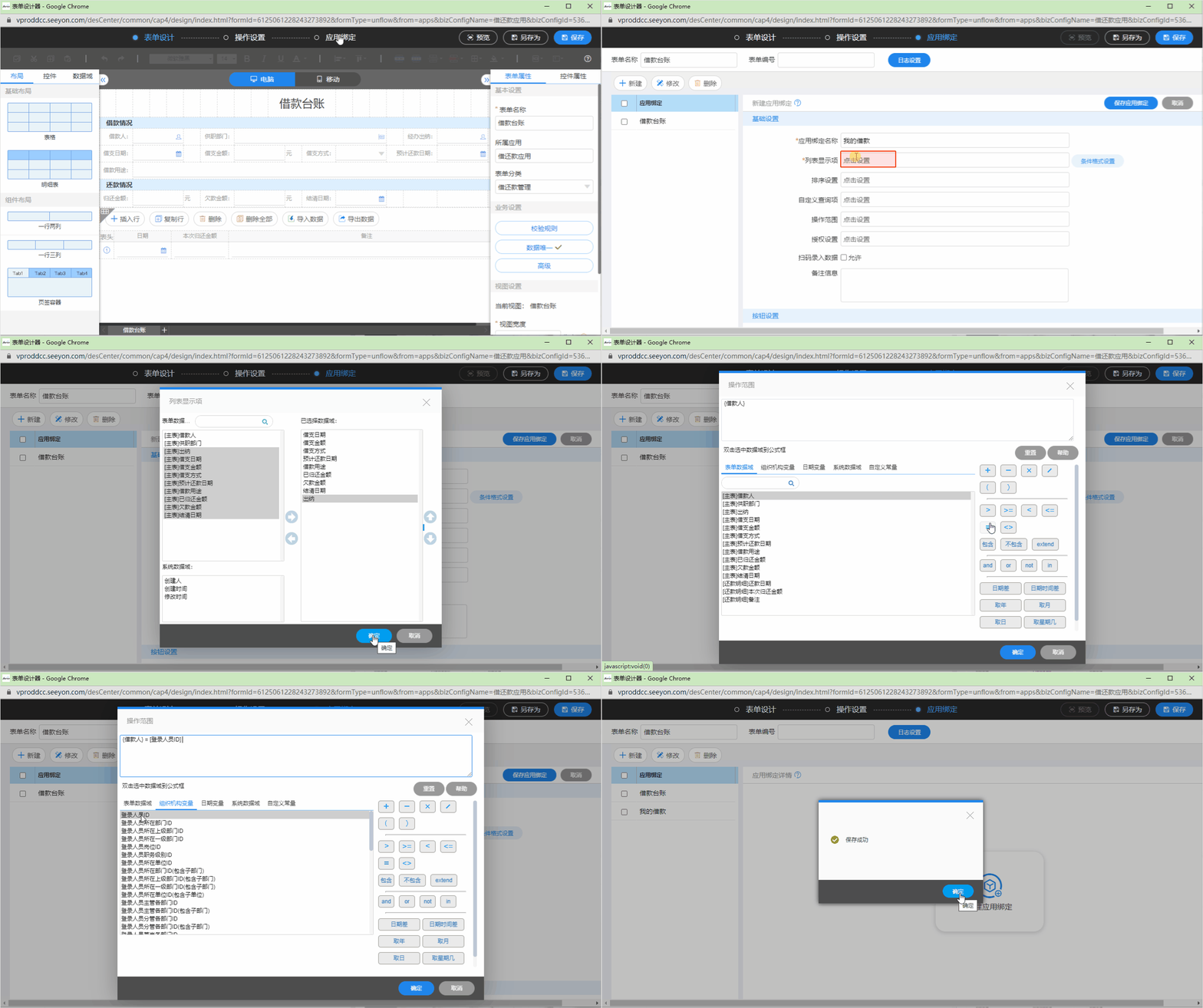
【我的借款】对于借款人,可以看到个人的借款记录。
【借款台账】对于财务人员,可以看到所有人的借款情况。
### **操作步骤**
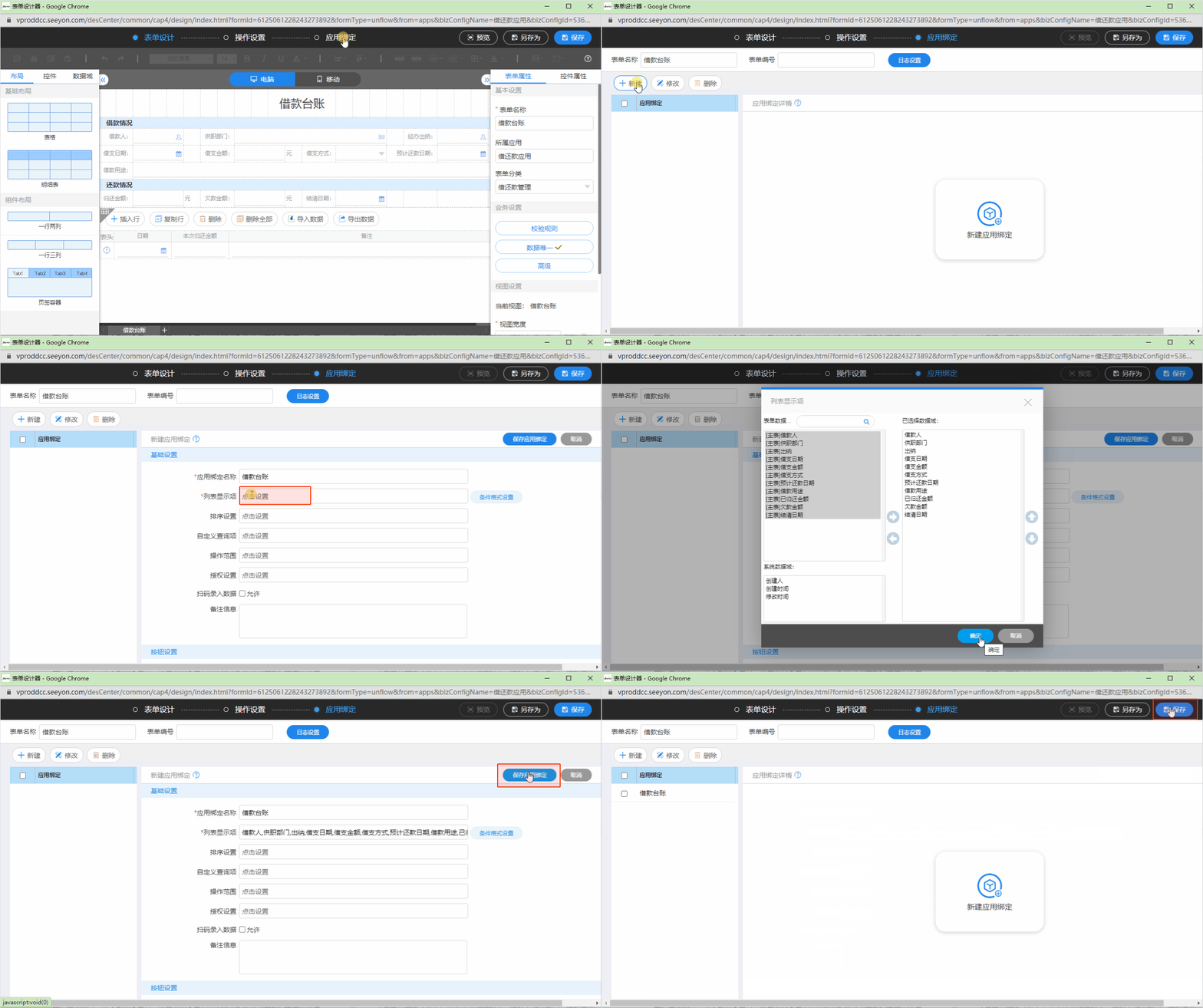
* ①**设置借款台账**:在应用绑定页面,点击增加新建绑定设置,新建一个名为借款台账的应用绑定如下
【应用绑定名称】:借款台账
【列表显示项】:需要在列表中显示的字段
* ②**设置我的借款**:按照①设置借款台账的方式设置【我的借款】,然后修改【我的借款】,在操作范围中增加一个条件设置,使得个人只能看到自己的借款记录。
>[danger]设置完成后,注意点击表单右上角的**保存**。
## **四、应用调试**
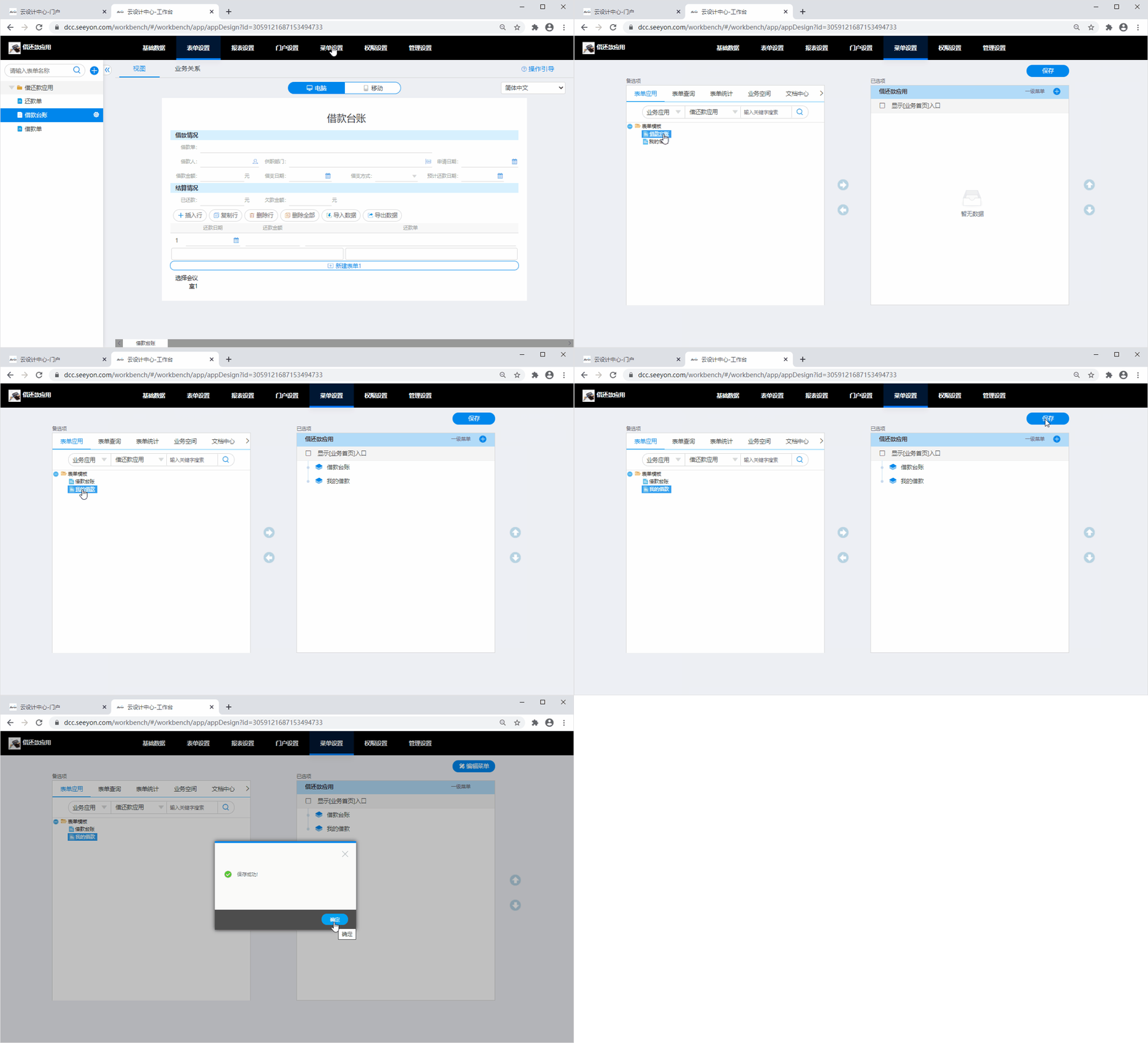
调试之前我们需要为借款台账的每个应用绑定加上入口,设定权限。
### **菜单设定**
### **权限设置**

### **进入调试**
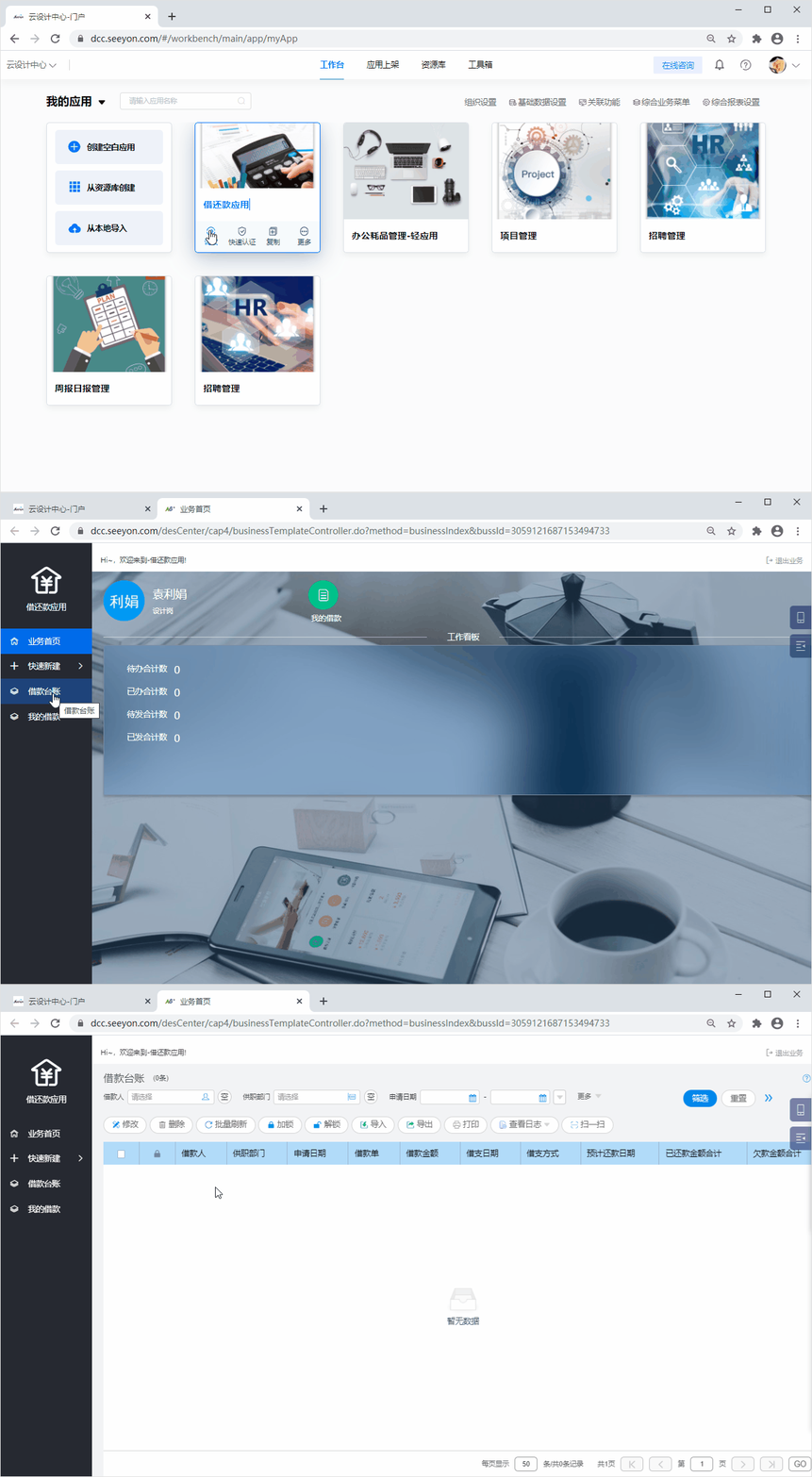
进入到业务首页,再点击业务单据中的借款台账就能看到设置后的效果。
*****
[**返回应用制作**](createApp.md)
