ThinkChat2.0新版上线,更智能更精彩,支持会话、画图、视频、阅读、搜索等,送10W Token,即刻开启你的AI之旅 广告
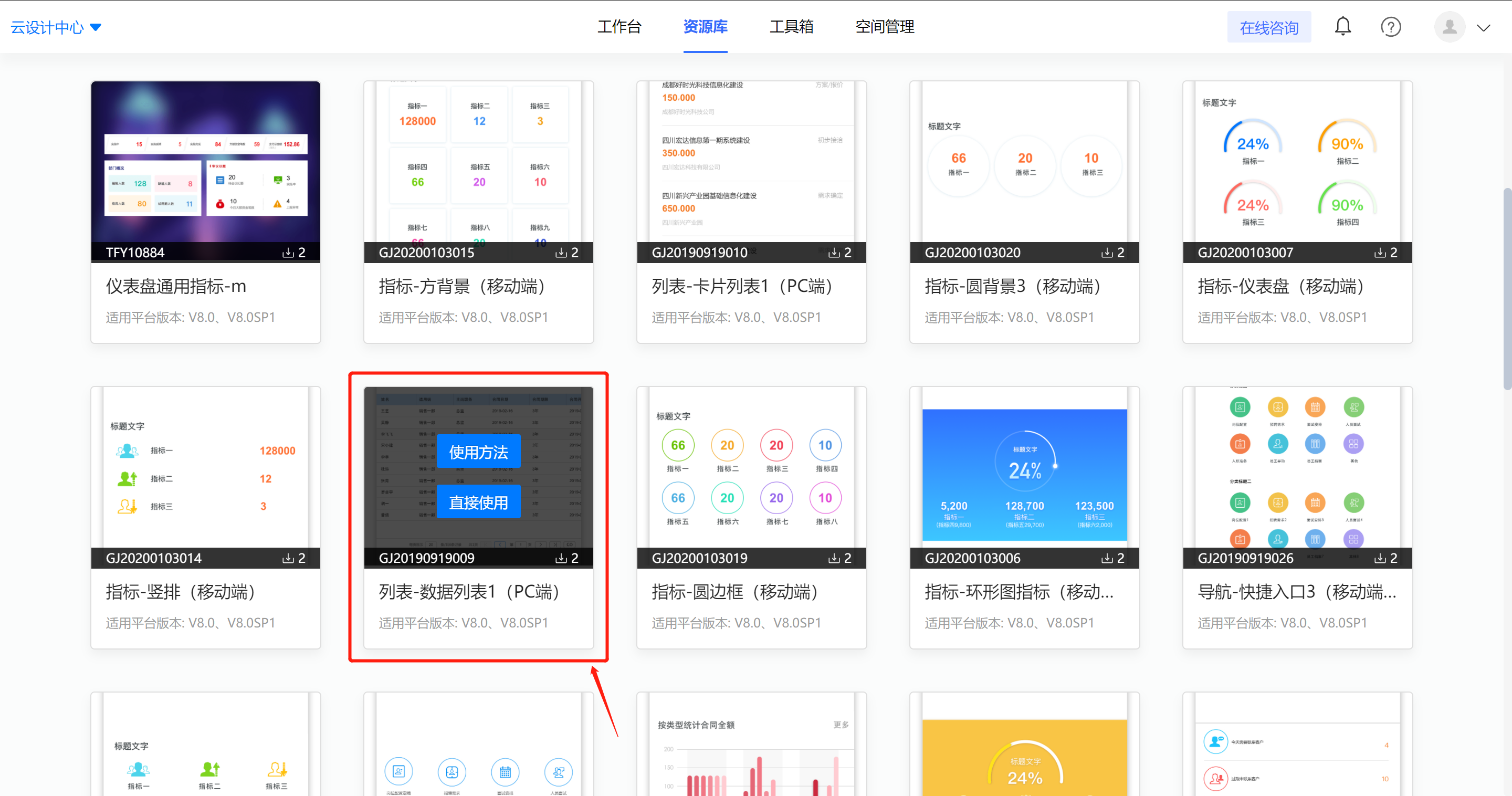
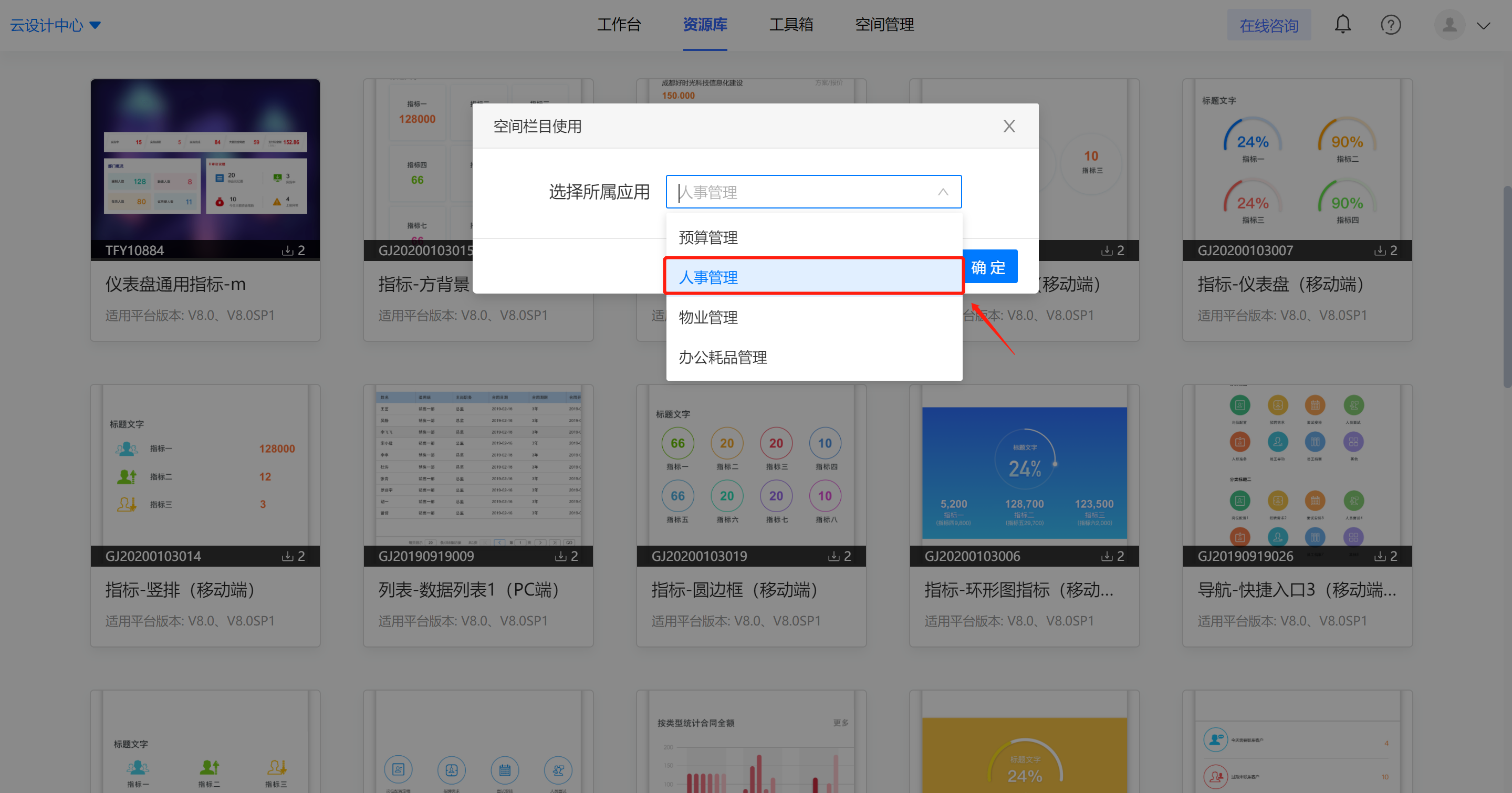
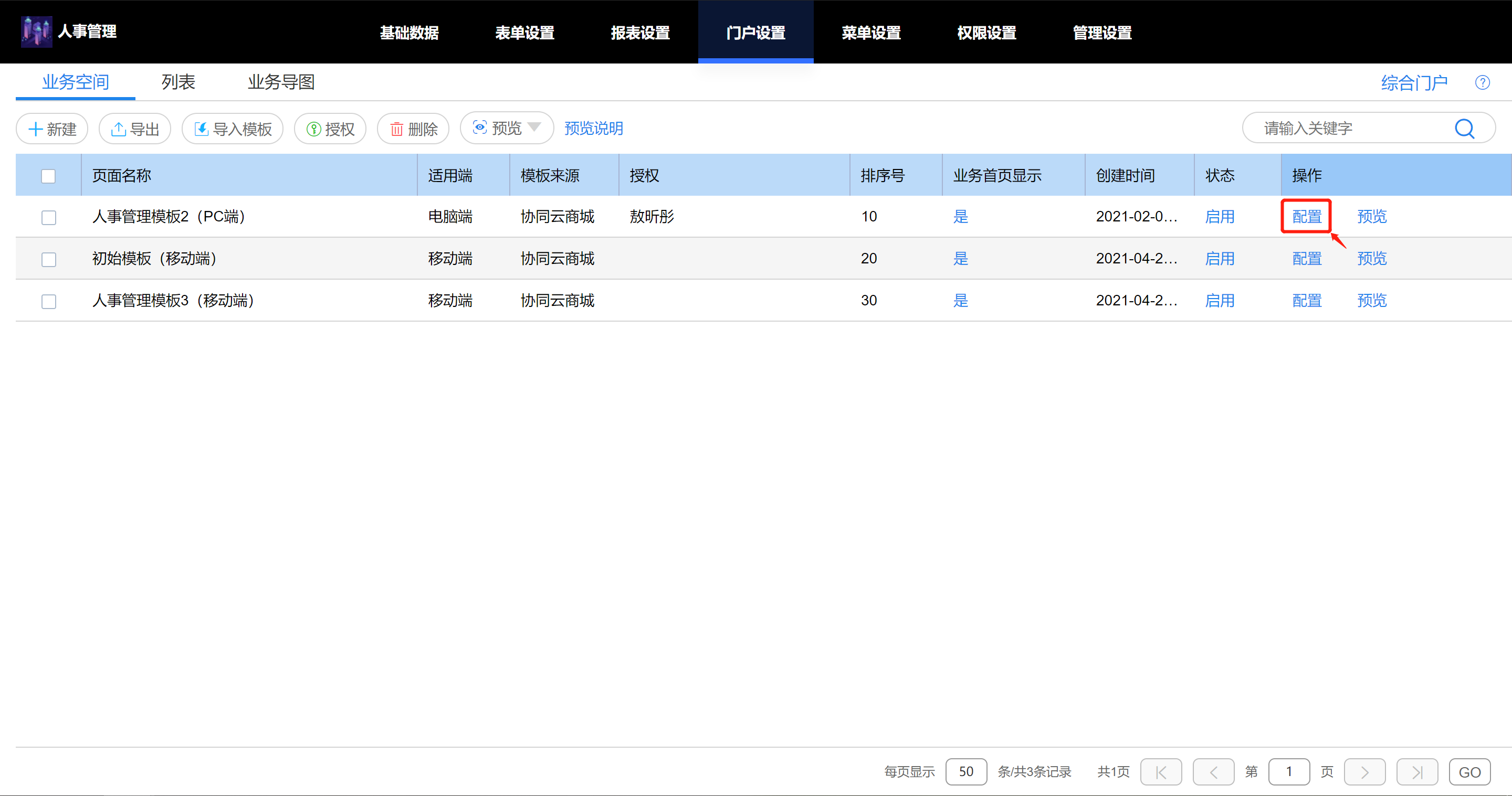
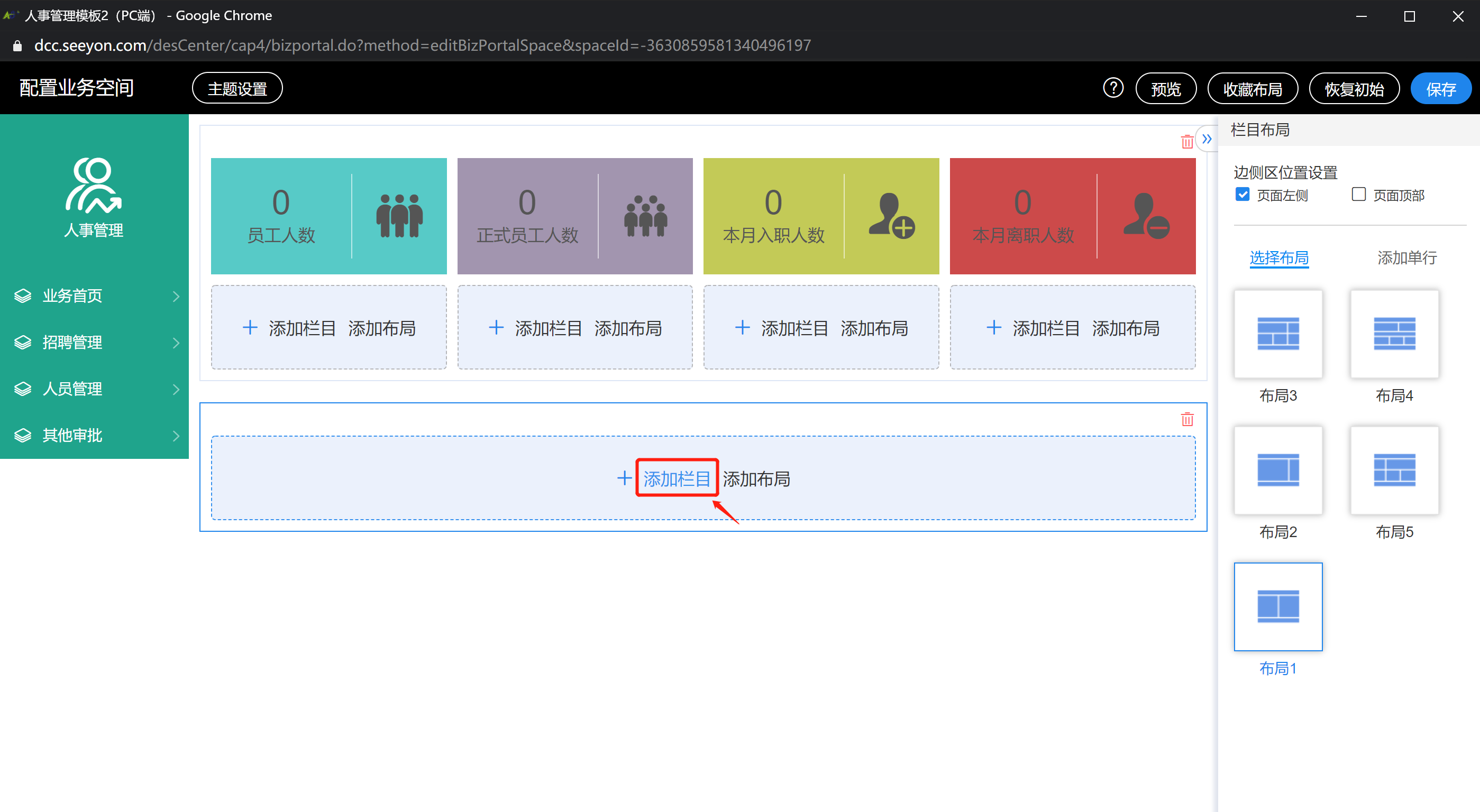
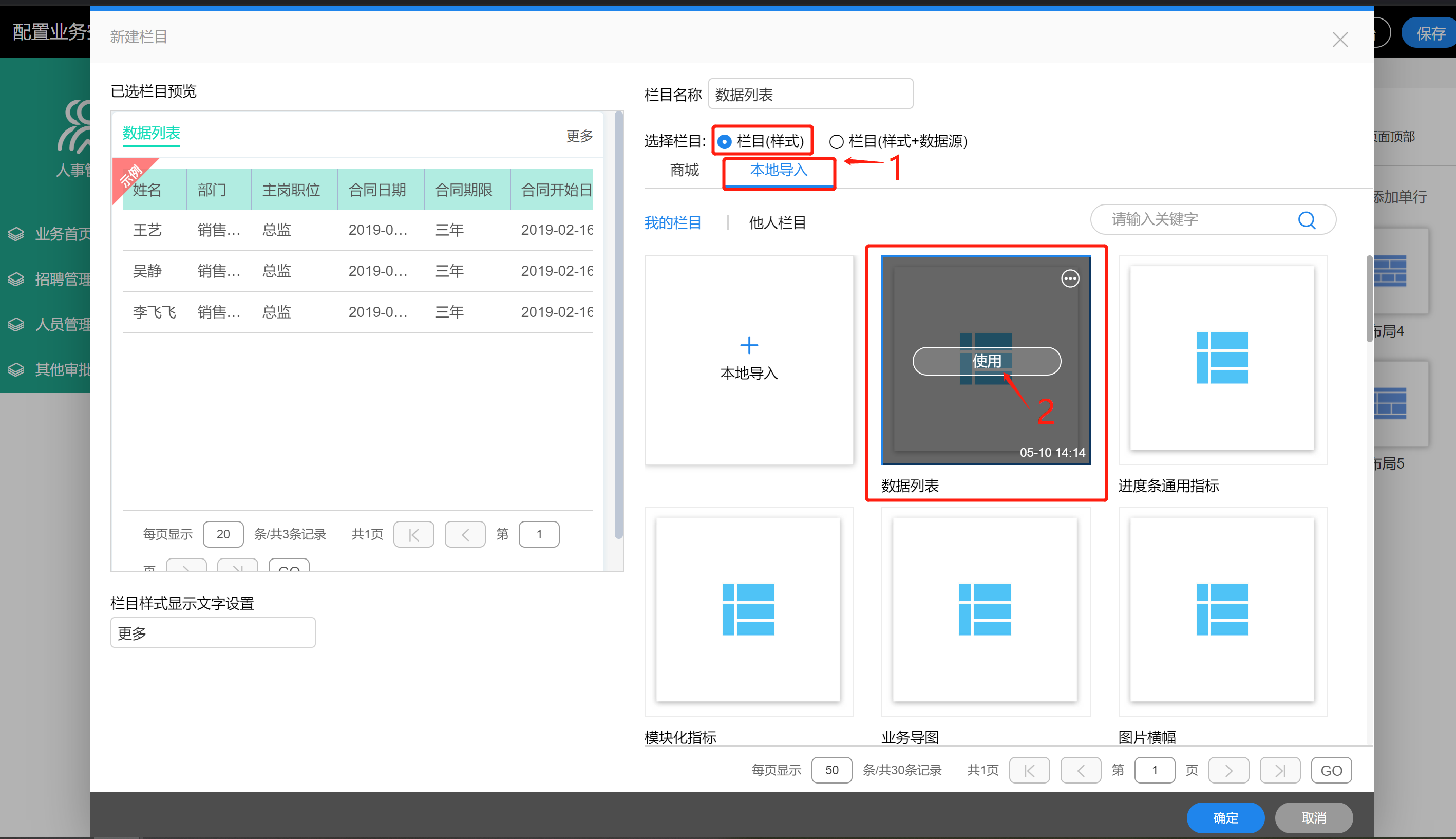
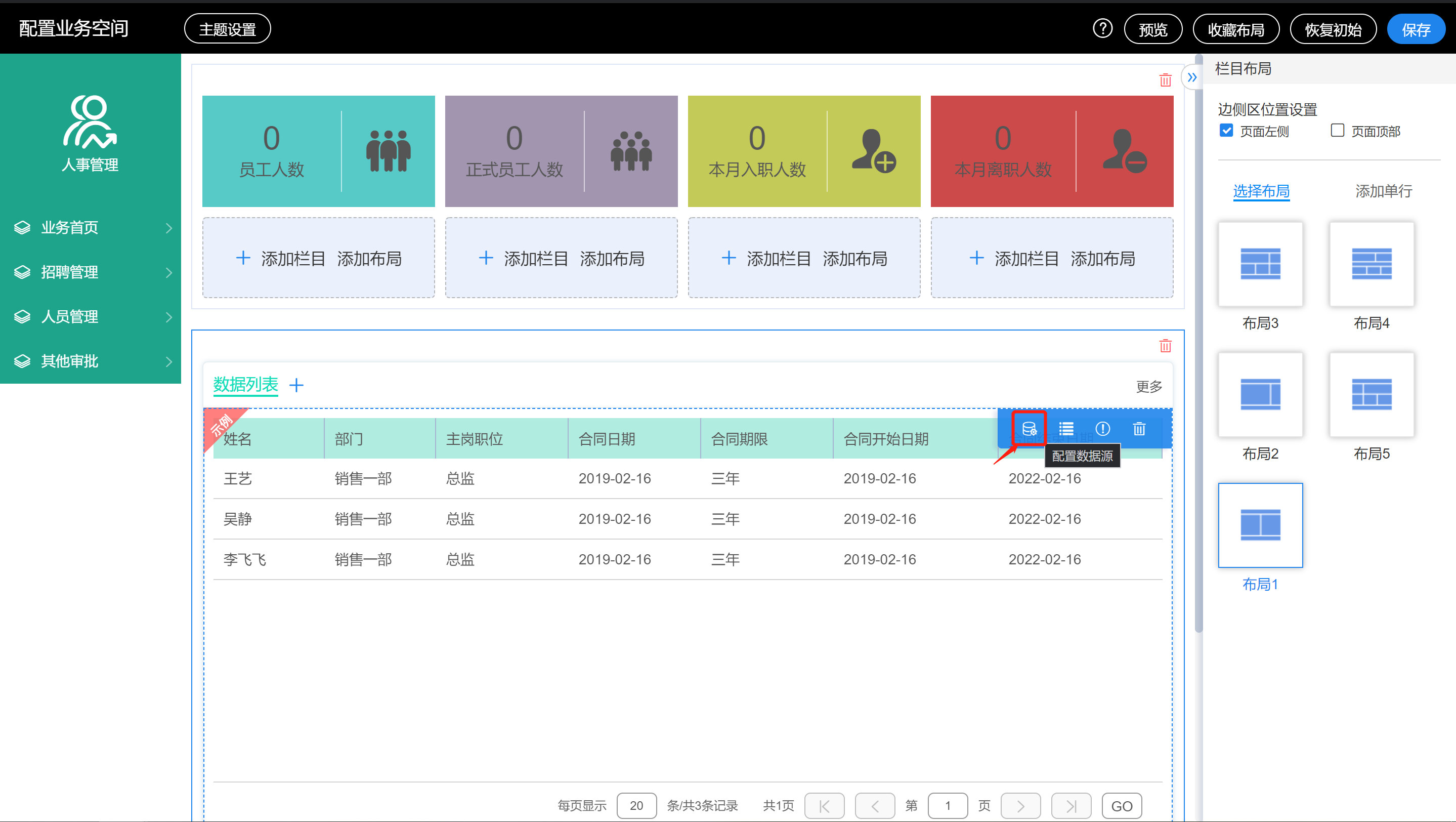
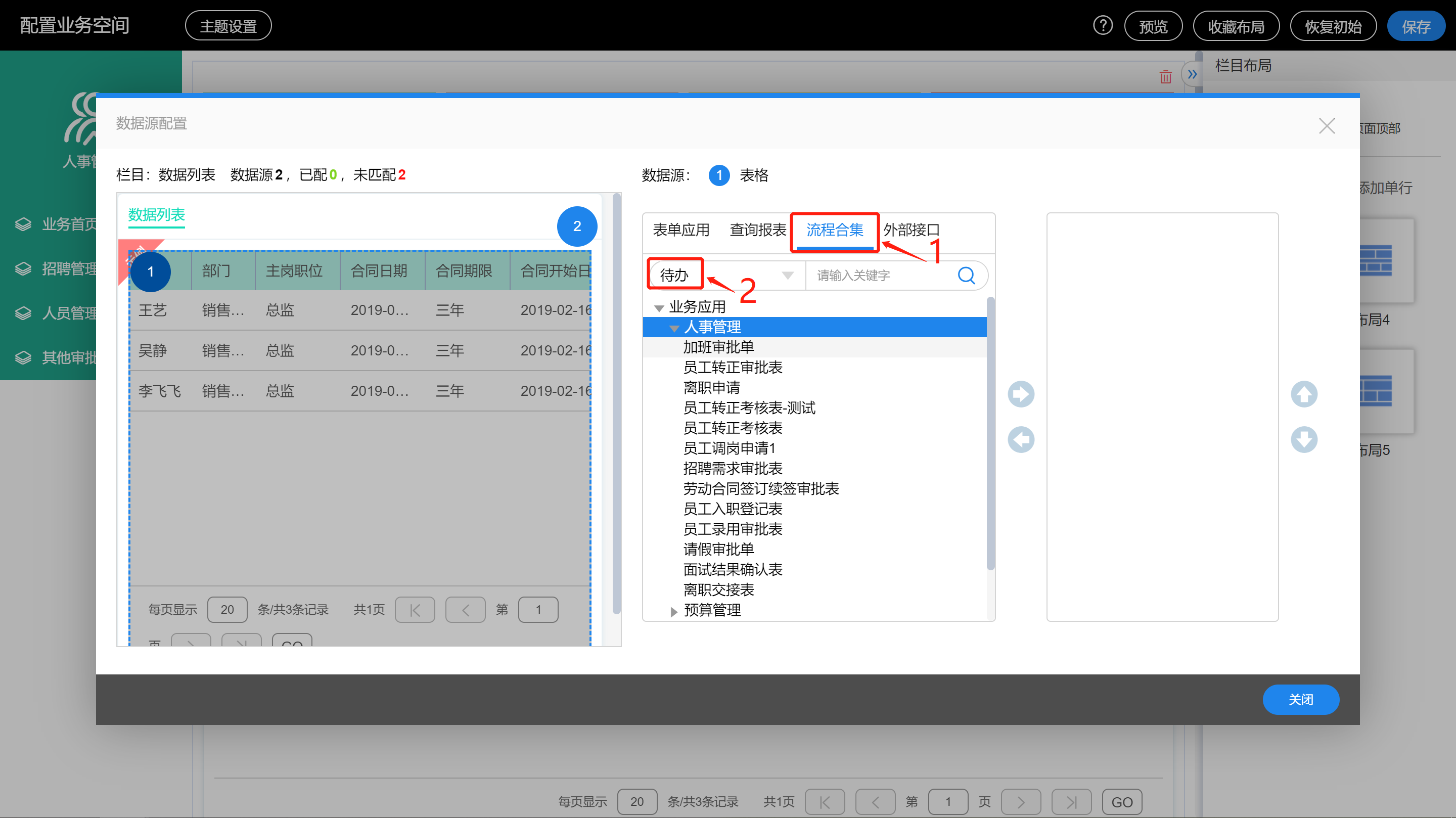
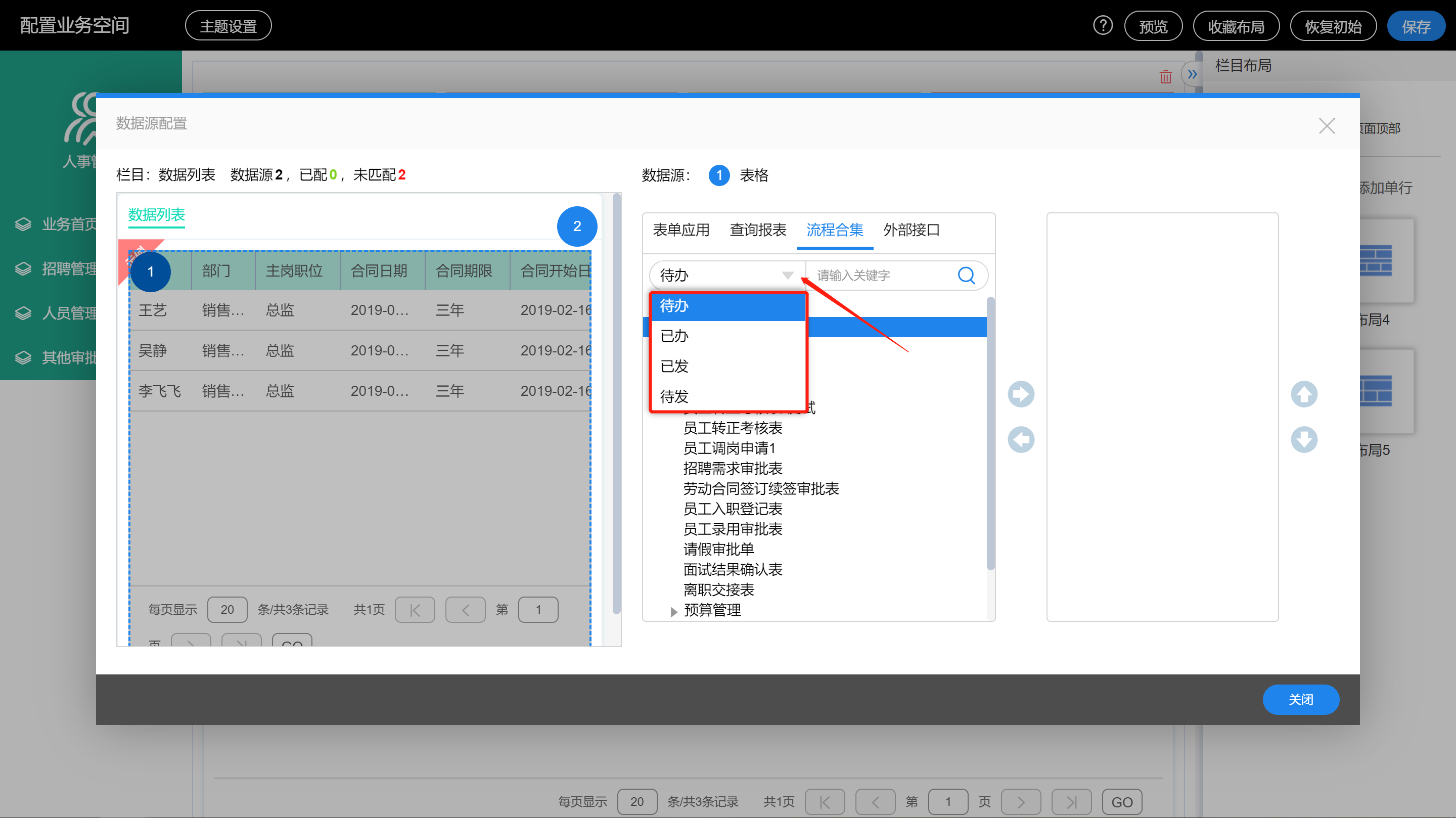
## **简介** 待办模板是根据待办流程相关数据进行处理展示的样式模板,主要用于待办等流程数据的展示。 【**适配环境**】 适用于 V8.0、V8.0SP1以上的平台环境。每个对应的栏目组件都需要区分适用终端(PC端与移动端)。 【**栏目资源**】(更新中) 1.栏目名称:列表-数据列表1(PC端) 资源编号:GJ20190919009 ## **场景** 人事待办、合同待办等 ## **使用方法** 1、在资源库中选择对应的空间栏目模板,此处以“列表-数据列表1(PC端)“为例”,进行【直接使用】操作: ![](https://img.kancloud.cn/f2/37/f237b4c68a195b0a1cea0a474873f75b_2880x1516.png) 2、选择需要插入使用的应用: ![](https://img.kancloud.cn/6d/10/6d10e1a01eb154d3e394e76a54dc0f3b_2879x1510.png) 3、插入后,前往对应的应用编辑-门户设置-业务空间,选择任意一个业务空间,点击【配置】即可进行配置(请注意区分适用终端): ![](https://img.kancloud.cn/8a/da/8ada2b43b0c8bfa57cd0190884656265_2880x1517.png) 4、点击【添加栏目】,在本地导入中选中对应的栏目模板,进行【使用】、【确定】等操作: ![](https://img.kancloud.cn/85/14/8514e485a689b7d1ea32f960d955dd5d_2798x1536.png) ![](https://img.kancloud.cn/2b/e2/2be2463576e93380914ba79454785bfc_2835x1633.png) 5、鼠标移入刚刚添加的栏目,可对该栏目进行配置(配置数据源、栏目设置、查看栏目信息、删除栏目),点击【配置数据源】: ![](https://img.kancloud.cn/f9/c0/f9c0312780707ee6fe0d0072a9317bf4_2878x1624.png) 6、选择【流程合集】的数据源配置项,即可进行待办等流程数据的相关配置操作: ![](https://img.kancloud.cn/92/b8/92b84c4f9c2b67a3c871b98ca9127c04_2880x1618.png) ps:配置【流程合集】相关数据源时不仅可以配置待办流程数,也可配置已办/已发/待发等流程数据: ![](https://img.kancloud.cn/94/66/9466c8db880034d49b8f325e064cc0e5_2880x1618.png)