## **简介**
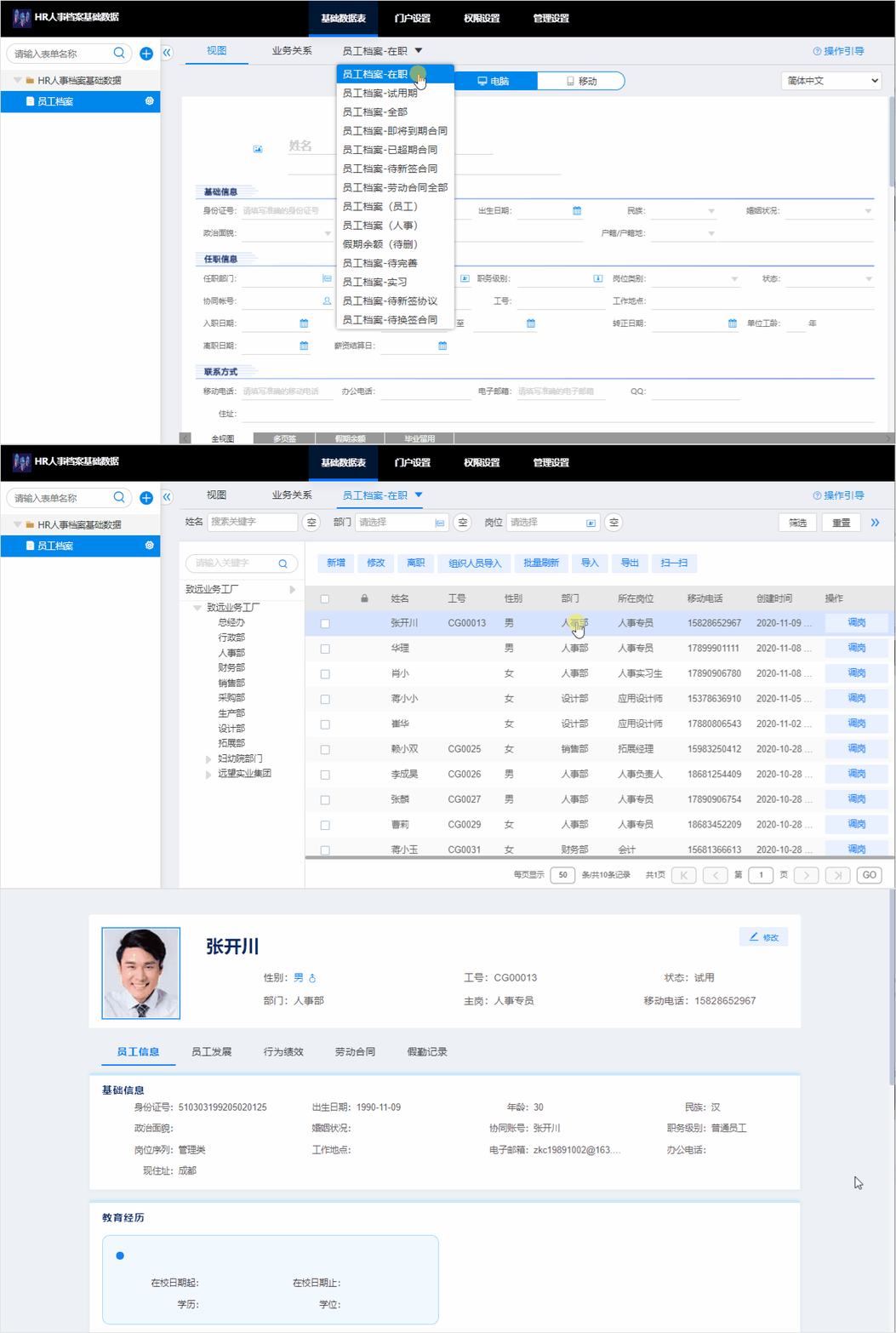
数据透视是通过表单设计器定义出一个点击表单数据快速穿透查看业务空间的快捷方式,运行态时可直接点击数据快速穿透到对应的业务空间。方便客户快速查看相关的业务空间,改善用户体验,提高工作效率。
【**功能参数**】
* **业务空间**:运行态字段数据穿透显示的业务空间。
* **选择参数字段**:运行态字段数据穿透显示业务空间时,表单数据与业务空间报表数据可以一一对应,该字段必须与报表的第一个筛选字段一致。
【**适配环境**】
* 只能在无流程的列表中使用
* 只适用于 V8.0以上的平台环境只支持PC端
>[danger] **控件不随应用包导出,需单“认证过户”到本地环境,本地部署后方可使用**
> [【查看控件使用方法】](https://www.kancloud.cn/cap_pm/cloud-dc-help/1850804)
## **场景**
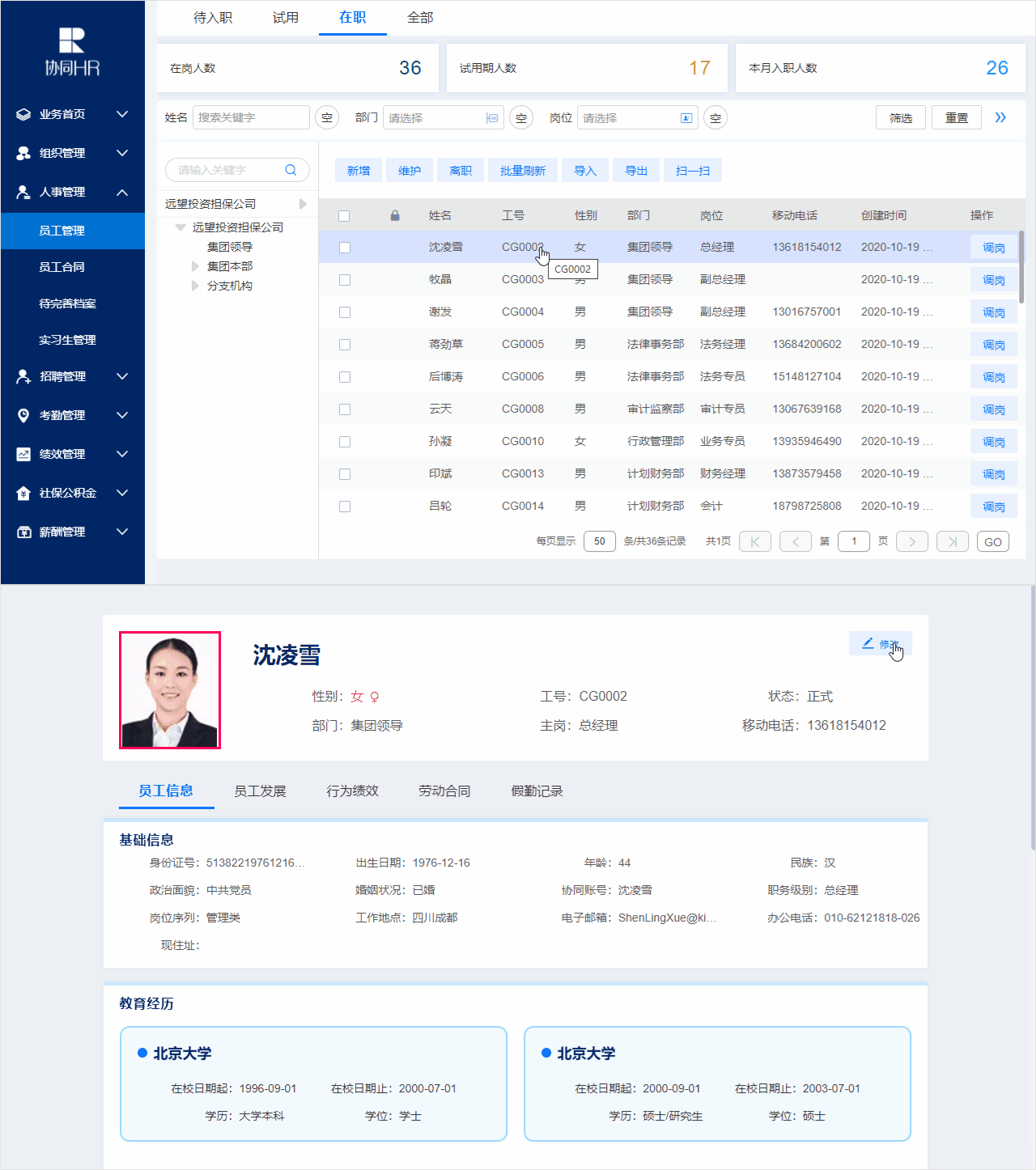
HR在查看员工档案时,可穿透查看该人员的人员档案空间。
## **功能说明**
检查无流程列表中是否已有【数据透视】按钮。
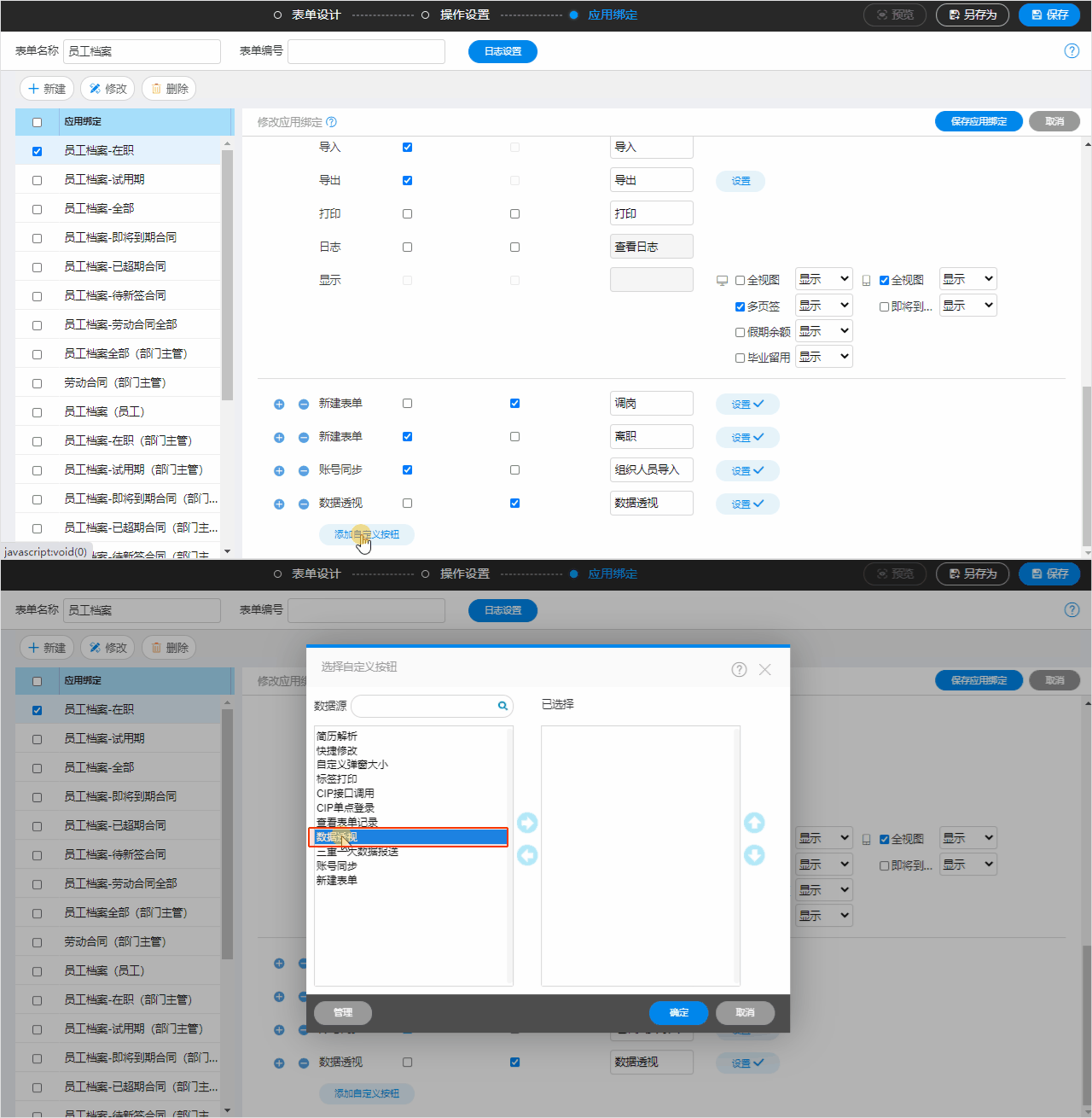
>[success] **按钮设置方法如下:**
[TOC=3,3]
### **一、设置数据透视需要穿透查看的业务空间**
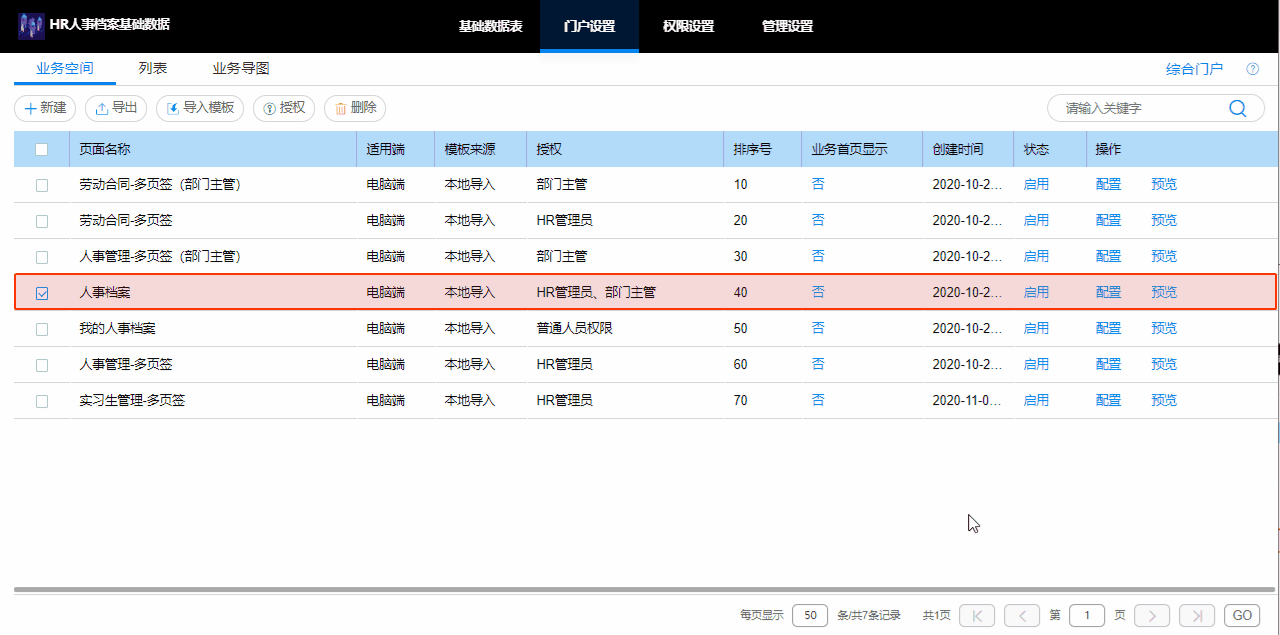
此按钮需要与业务空间配合使用,先在应用包内建好需要穿透的一个业务空间。可以采用现成的档案空间做调整,改造,也可以自己创建一个。
[【查看配置基础档案空间】](https://www.kancloud.cn/cap_pm/component/1965257)
### **二、添加数据透视按钮到列表中**
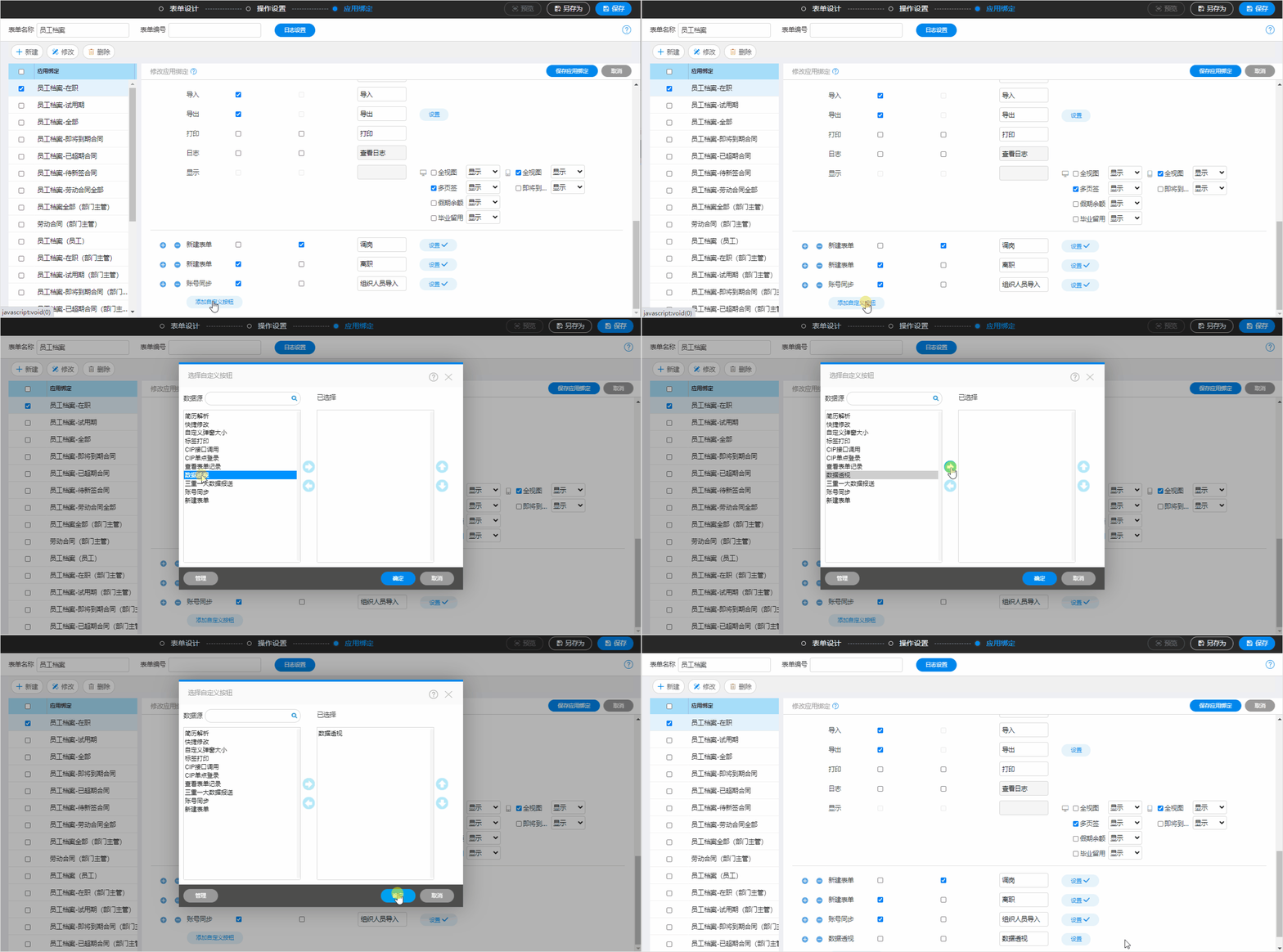
在新增/修改无流程表单的应用绑定,添加自定义按钮到应用绑定中。
### **三、设置按钮的功能参数**
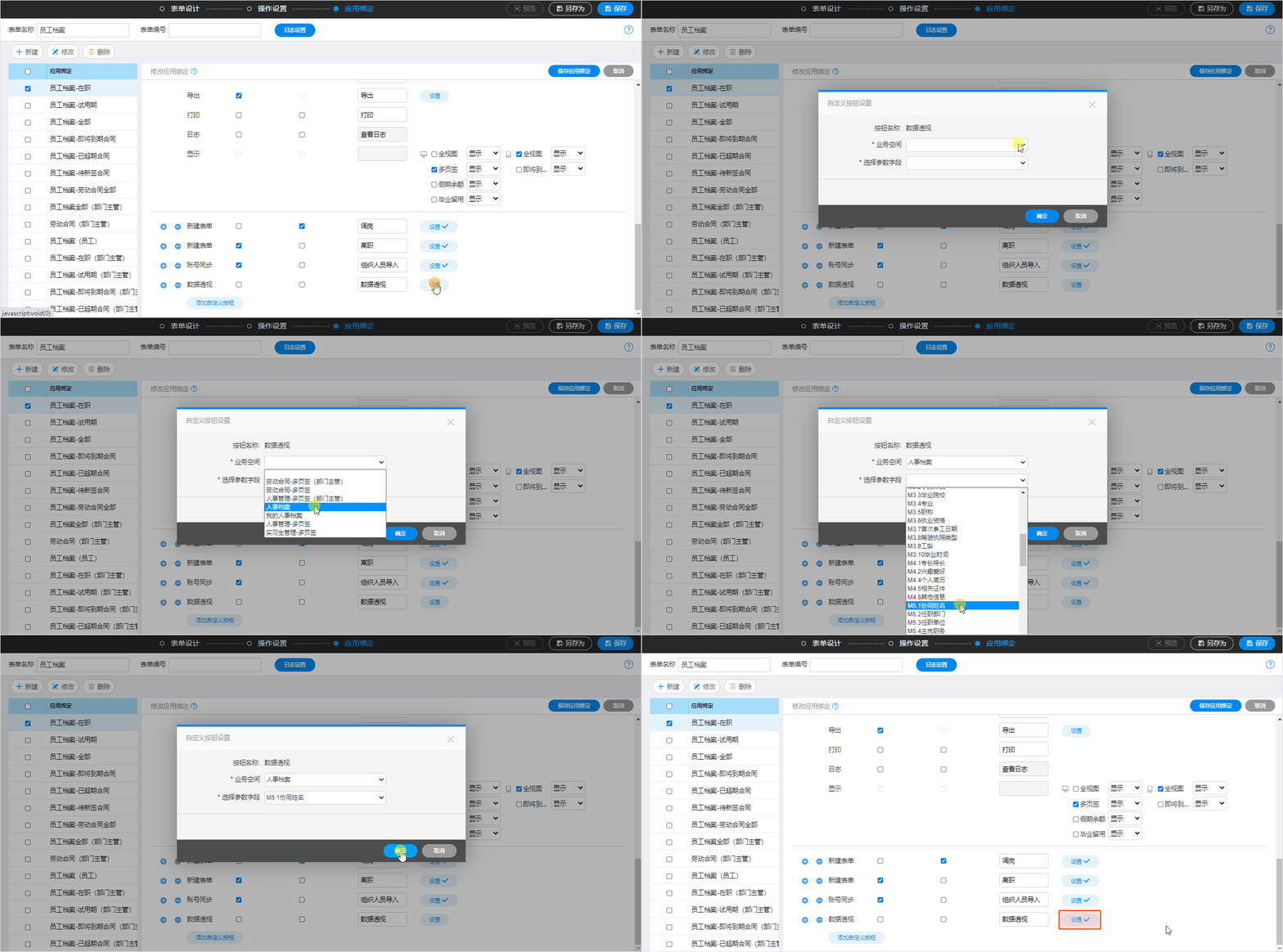
点击按钮后面的设置,打开功能参数的设置页面。
* 设定数据透视需要打开的业务空间。
* 设定数据透视的筛选字段。
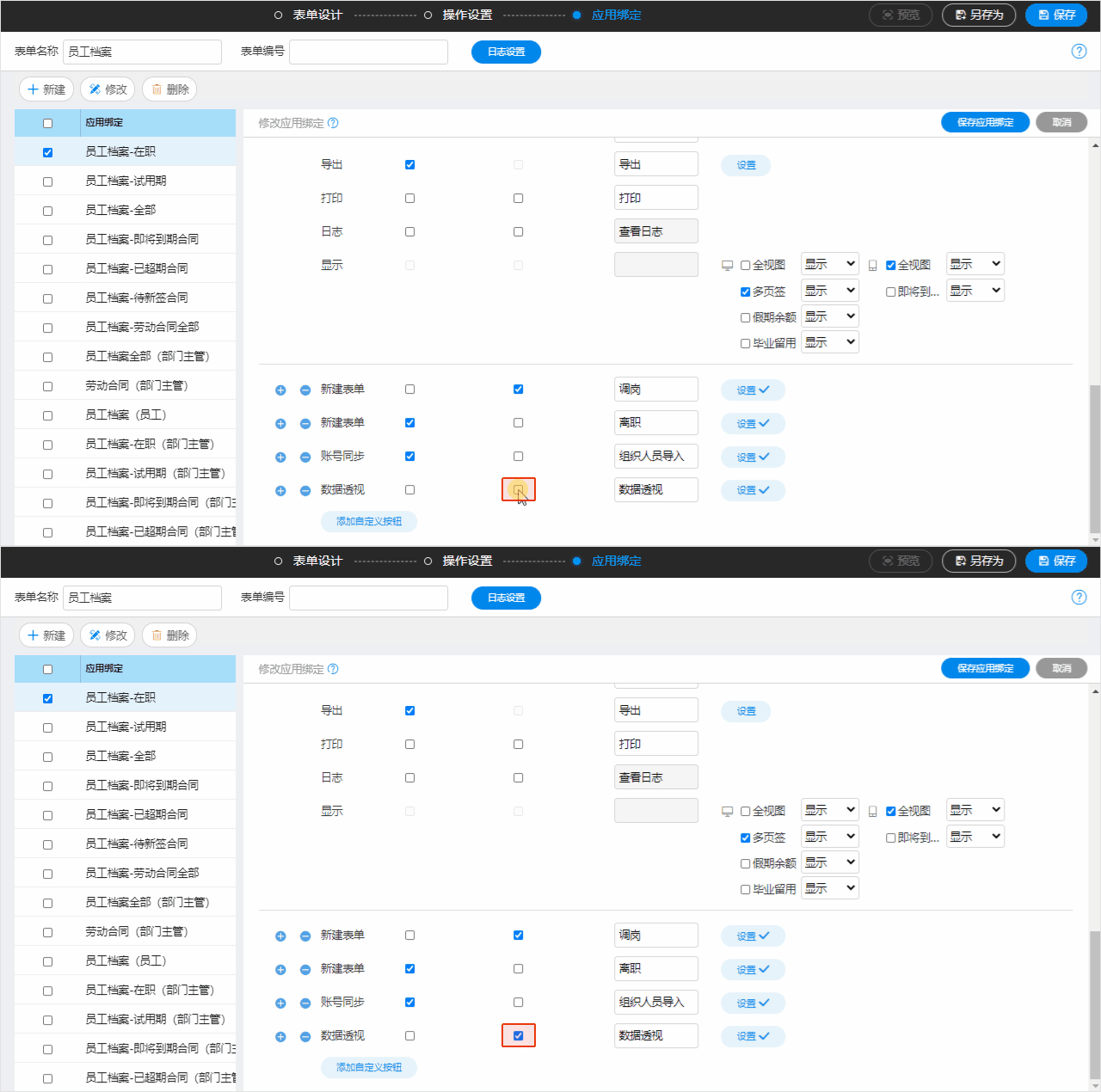
* 设定在数据列表中显示。(实际上按钮是不会显示在列表中的,但需要勾选后才会生效。)
### **四、设置无流程列表的样式模板**
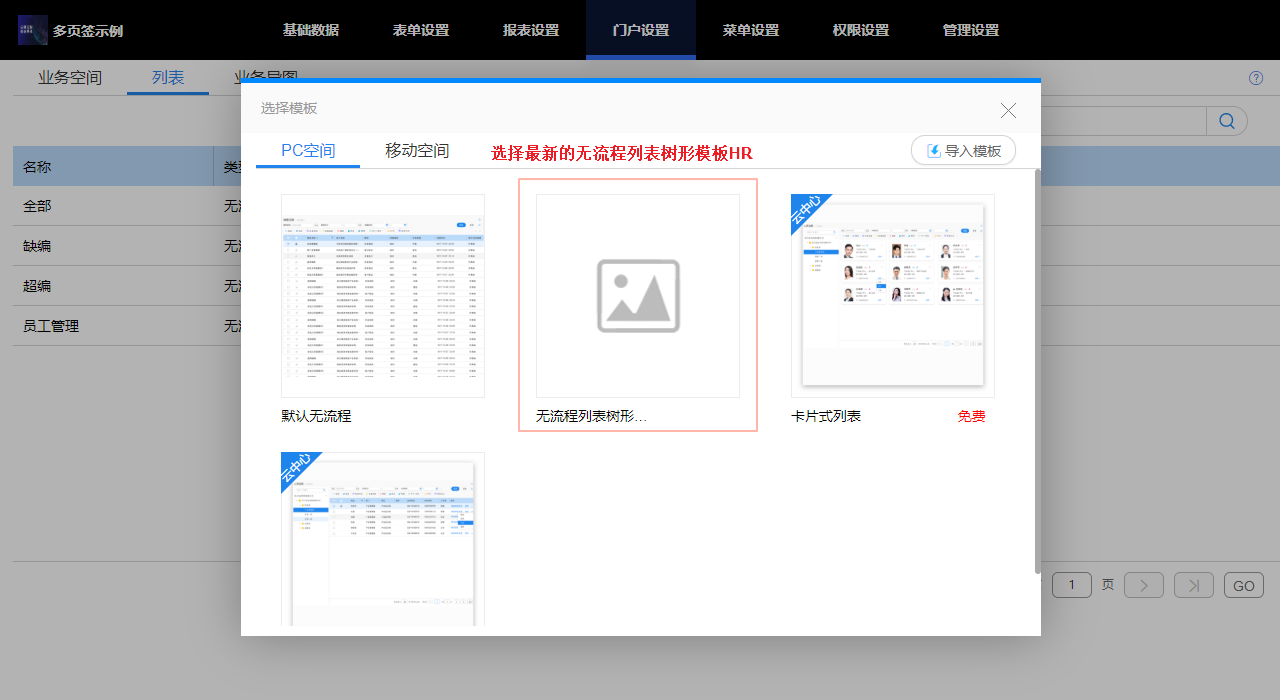
\*\*数据透视按钮必须与无流程列表 HR 属性模板配合使用。\*\*因此必须设定当前无流程列表使用的样式模板。
### **五、应用调试查看运行态效果**
基础数据包的调试直接进入包内,选择查看应用绑定的列表,点击后就可以打开对应的业务空间。