
### 教师操作流程
> 1. 关注公众号【天川智慧校园】
> 2. 登录天川智慧校园微信端平台
> 3. 上传教师人脸图片:选择拍照或相册图片上传
> 4. 上传班级学生人脸照片:进入班级学生进行每个学生的信息上传
### 具体操作步骤
#### 1、教师信息导入开通(确认手机号)
学校收集教师的信息(包括微信绑定的手机号),用于智慧校园平台导入,导入成功后教师即可使用该手机号的登录进行相关操作。
#### 2、关注公众号
请教师使用微信扫一扫下方二维码,在弹出的窗口中点击【关注公众号】按钮,即可完成公众号关注。为了方便后续的使用,请把“天川智慧校园公众号设置为置顶。(设置方式:进入公众号--点击右上角的人像标志--再点击右上角的3个点--选择置顶公众号)

***特别提醒:
老师及家长一定要关注本二维码进入系统
老师及家长一定要关注本二维码进入系统
老师及家长一定要关注本二维码进入系统
请勿通过他人发送的链接或者自行搜索公众号名字进入,以免进入的为非本公司提供的智慧校园平台,从而导致无法登录。***
#### 3、账号登录
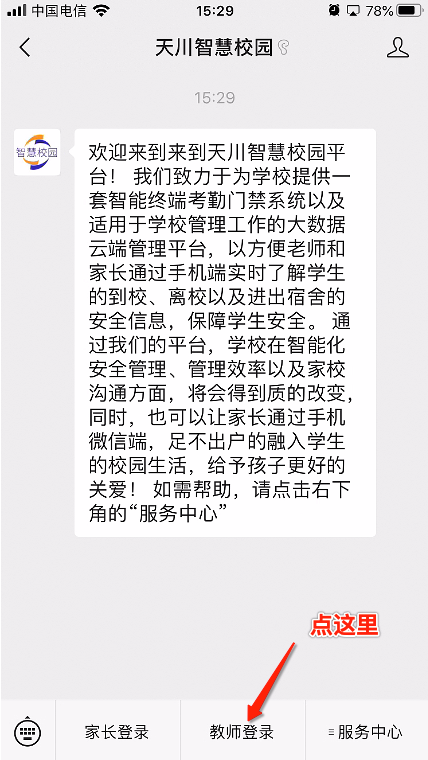
点击公众号底部菜单的“教师登录”进入登录界面。
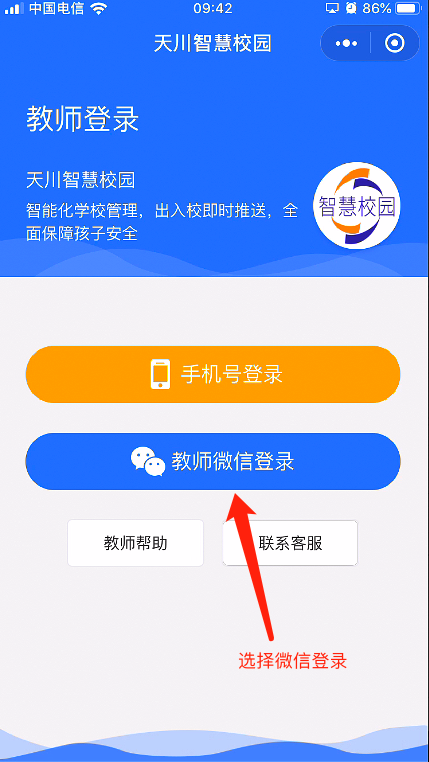
选择“教师微信登录”
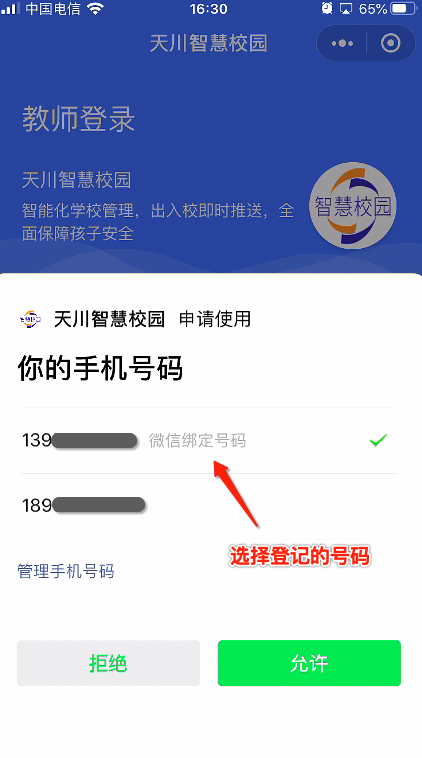
选择预登记的手机号码并点击允许
#### 4、上传教师人脸照片
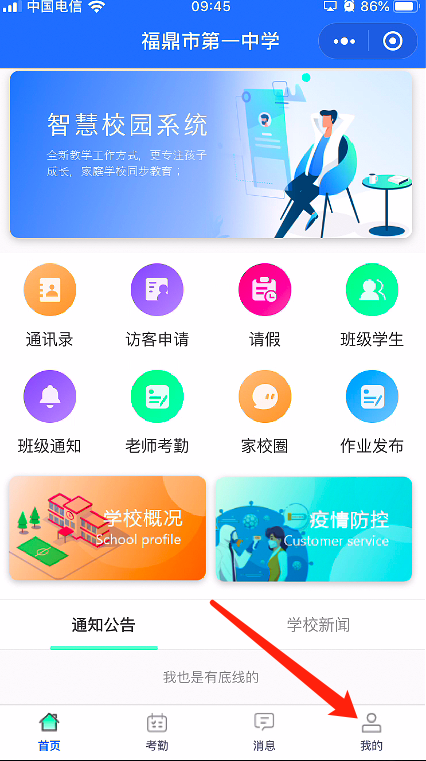
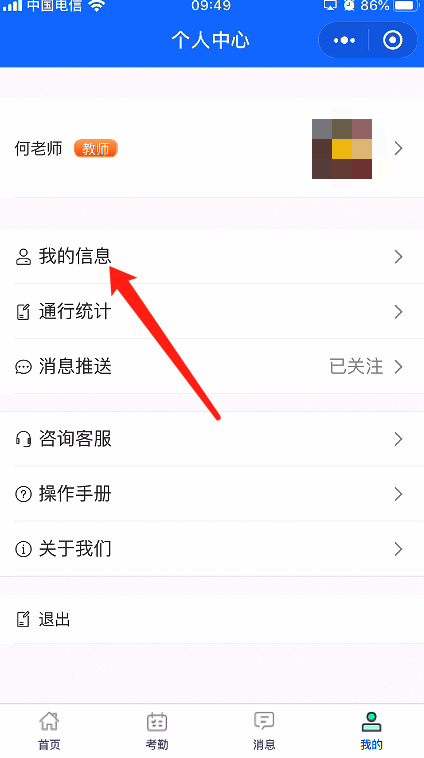
1、登录后进入首页,点击右下角的“我”或者“我的“
2、点击“我的信息”进入个人信息核对
3、核对信息无误后,点击上传照片的相机图标进入照片上传。
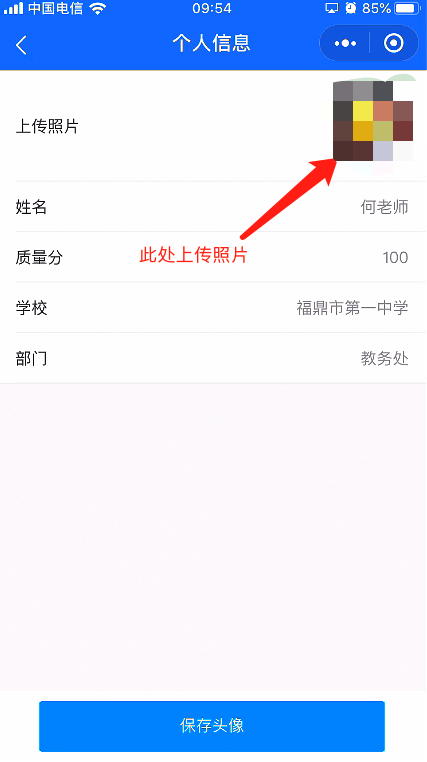
4、可选择拍照或者挑选手机相册中已经拍好的照片,照片参考以下标准:
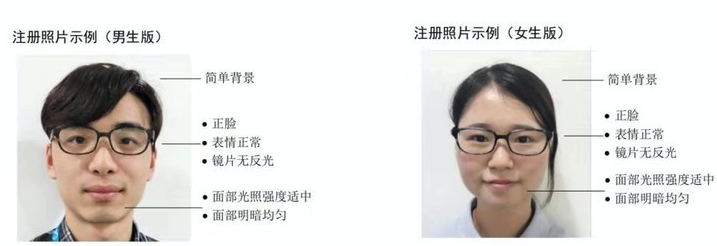
* ***照片要能清晰的显示脸部特征,背景最好用纯色的墙面背景。***
* ***如平时进出通行有带眼镜,则拍照时亦保留戴眼镜状态再拍照。***
* ***拍照时请关闭美颜相机等第三方辅助拍照软件。***
上传成功后,选择“保存头像”,更新成功后返回即可。
#### 5、上传班级学生人脸照片
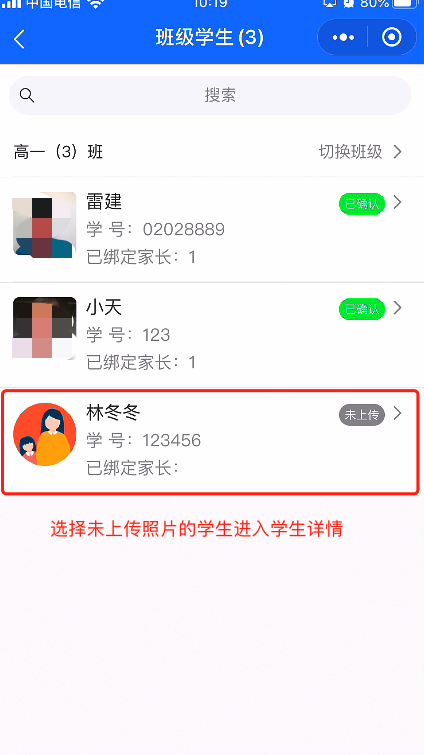
1、登录后进入首页,点击主界面中的“班级学生”菜单,进入班级学生列表。
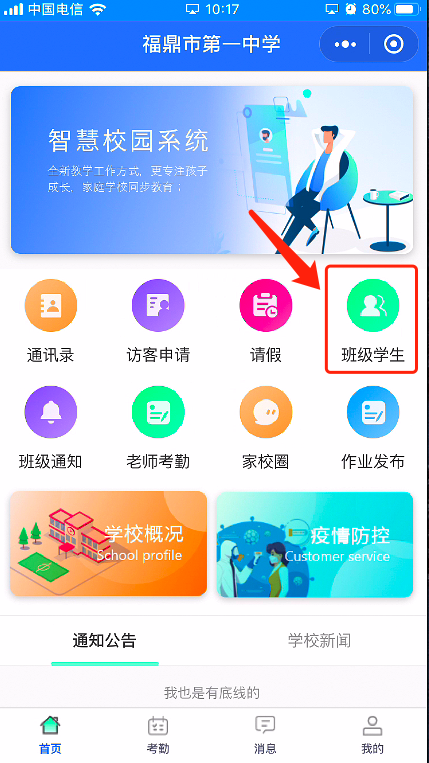
2、选择带“未上传”标识的学生,进入学生详情并拍照上传。
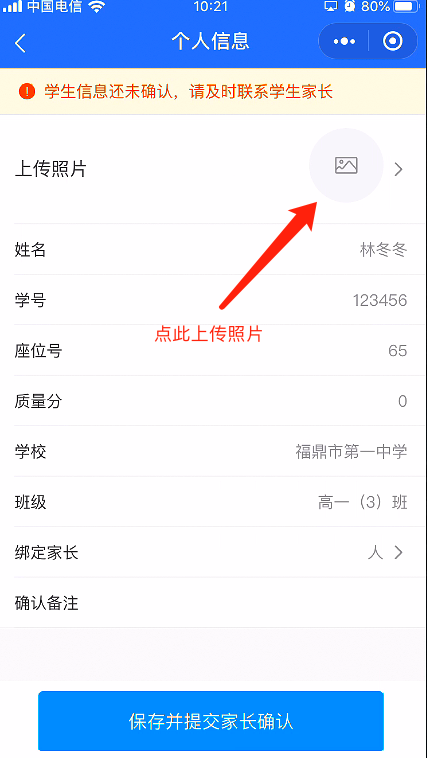
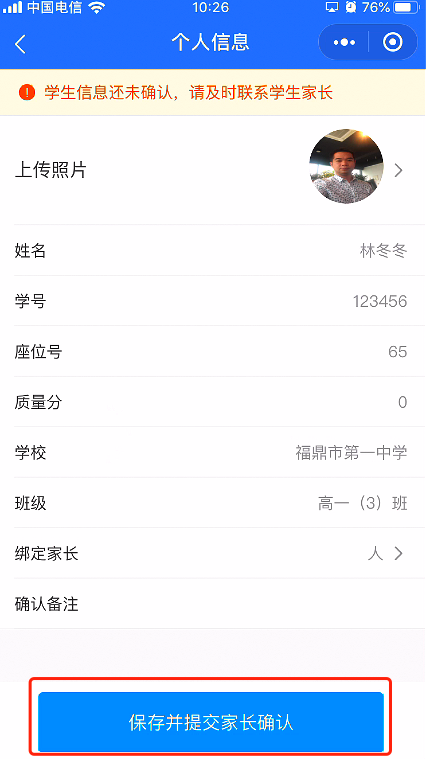
3、上传后保存并及时通知家长通过家长端手机应用确认学生信息.
4、班级列表可查看班级学生的信息上传、确认情况。
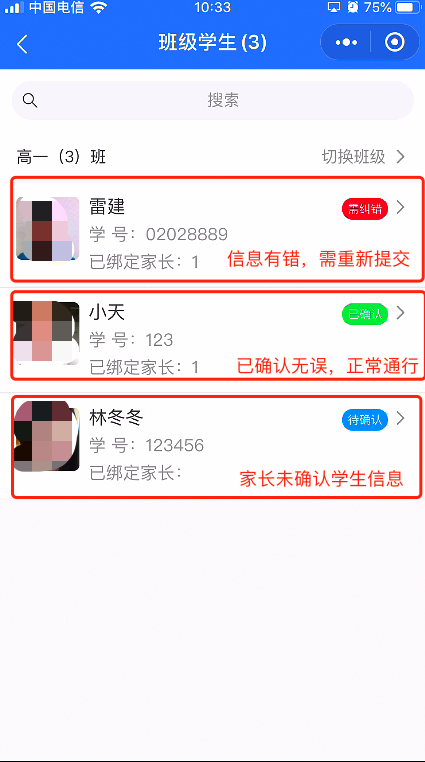
5、家长确认后,学生人脸信息自动下发到门禁设备,学生即可通过人脸识别验证的方式获取门禁的通行权限。
6、请尽量使用正脸照片,背景选择纯色墙面。
照片参考以下标准:

###6、 备注说明
* ***照片要能清晰的显示脸部特征,背景最好用纯色的墙面背景。***
* ***如平时进出通行有带眼镜,则拍照时亦保留戴眼镜状态再拍照。***
* ***拍照时请关闭美颜相机等第三方辅助拍照软件。***
- 天川智慧校园介绍
- 教师登录与人脸上传
- 常见问题
- 1、老师端提示手机号未绑定怎么办?
- 2、老师手机号或者微信号需变更怎么办?
- 3、密码是什么/没有或者忘记密码怎么办?
- 4、既是老师,又是家长,怎么登陆?
- 5、 需要提供学生的哪些资料进行登记?
- 6、需要提供几位家长的联系方式?
- 7、录入人脸时提示人脸检测失败怎么办?
- 8、手机录入太麻烦,怎么用电脑快捷录入学生人脸图片?
- 9、从相册或者电脑录入照片上传,照片显示方向不对怎么办 ?
- 10、是不是学生照片上传以后就可以使用人脸验证进出校园了?
- 11、家长登录提示手机号未绑定怎么办?
- 12、家长绑定手机时接收不到验证码怎么办?
- 13、家长登录后孩子显示的学校是之前就读的学校怎么办 ?
- 14、家长反馈接收不到孩子的通行信息怎么办?