
# 自建应用配置
一、在企业微信应用管理页面【创建自建应用】

二、设置应用的LOGO、名称、介绍及可见范围
可见范围是指在企业微信工作台上可以看到该应用入口的员工或部门

三、将创建好的应用AgentId和Secret复制到后台对应的文本框中

点击【确定】保存
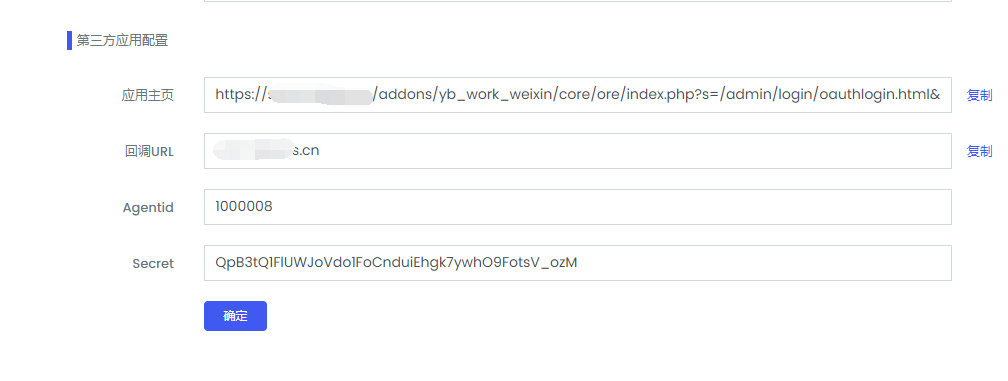
四、根据企业锁客管理后台生成的【应用主页】设置【工作台应用主页】


设置【在插件中始终进入主页】

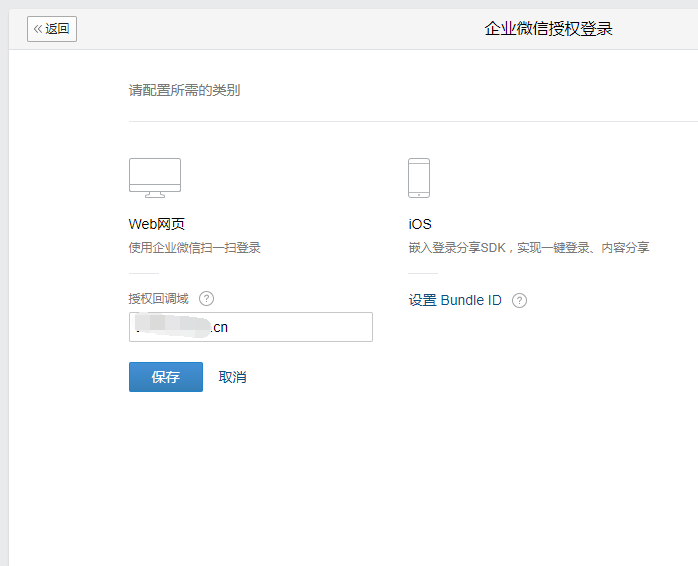
五、在网页授权及JS-SDK项【设置可信域名】,及【设置企业微信授权登录】
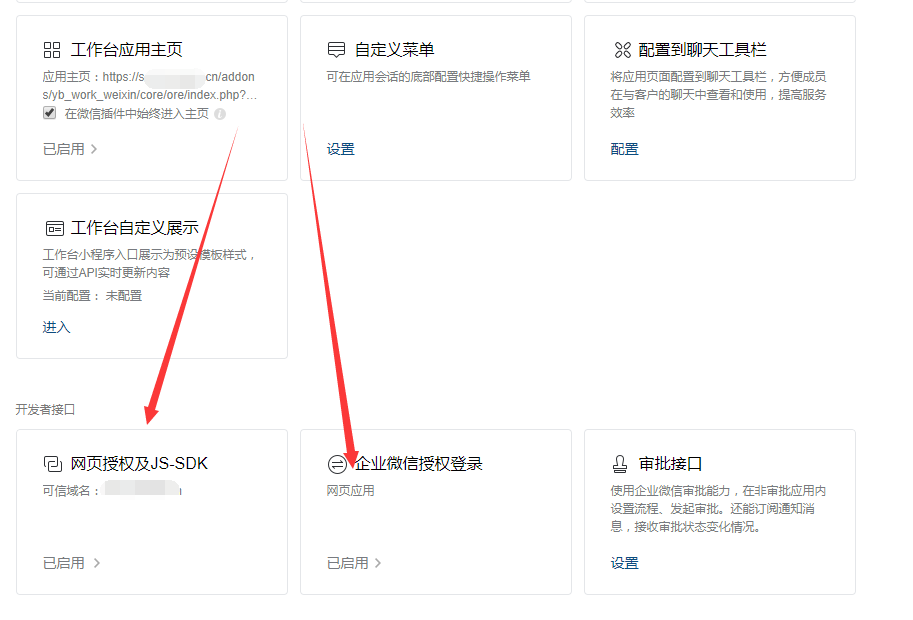
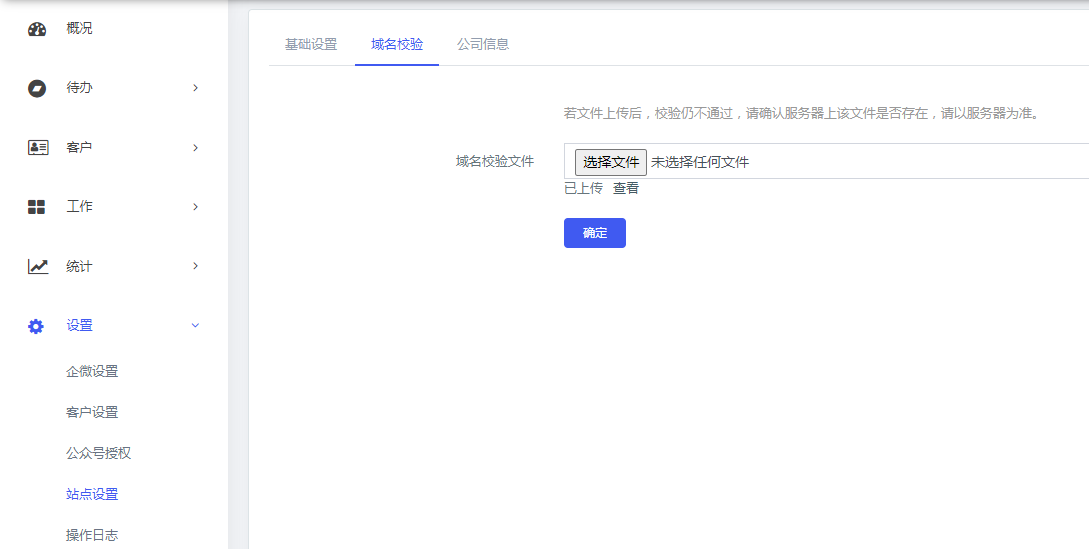
设置可信域名时,需要下载并上传验证文件

在企业锁客管理后台【域名验证】页面上传验证文件
设置企业微信授权回调域名
六、在自建应用页面,点击【配置】配置到聊天工具栏
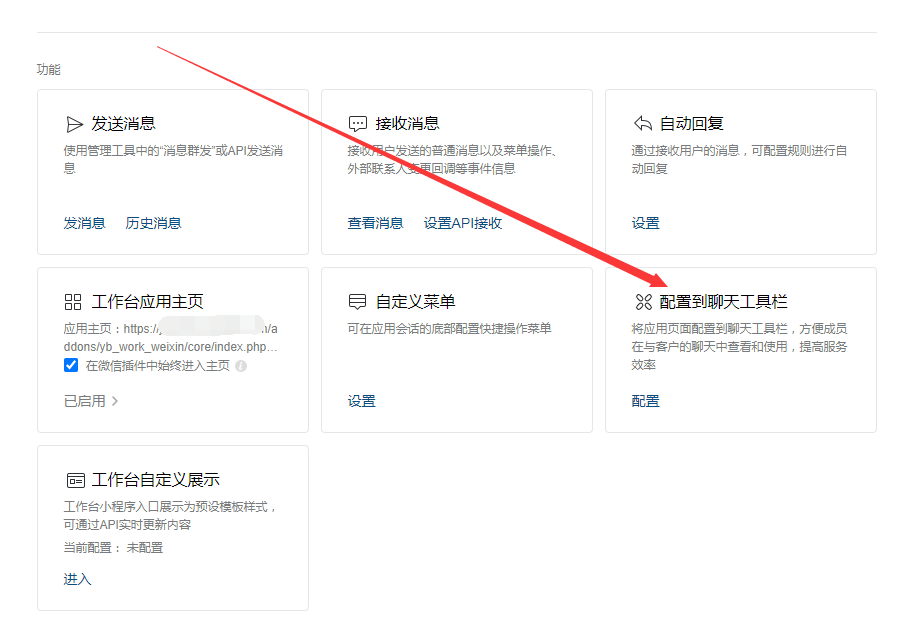
在配置到聊天工具栏页面点击【配置页面】
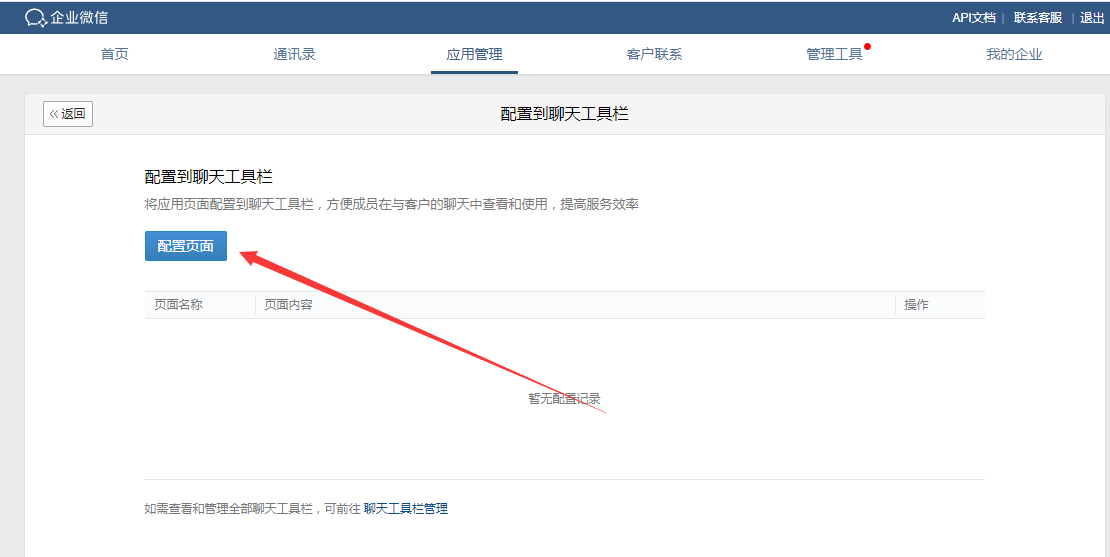
将企业锁客管理后台【面板设置】页面上的名称和链接,根据需要添加到聊天工具栏

在聊天工具栏的配置页面中依次填写页面名称和自定义url

全部添加好之后,手机端和PC端是如下图所示的效果

- 特为企业锁客管理系统
- 企业微信认证介绍
- 企业微信服务商奖励规则
- 常见操作问题
- 微信开放平台绑定公众号
- 如何设置客户来源
- 如何开启员工登录后台
- 员工如何转发获客文章
- 手机端如何显示聊天工具栏
- 如何群发消息
- 添加微信好友后,后台无法同步好友数据
- 企业微信认证相关
- 待办
- 1.待办事项
- 2.未联系客户
- 3.逾期客户
- 客户
- 1.我的客户
- 2.所有客户
- 3.我的客户群
- 4.公海客户
- 5.所有客户群
- 6.流失客户
- 7.客户回收站
- 工作
- 1.标签库
- 2.话术库
- 3.问答库
- 4.资料库
- 5.获客文章
- 6.获客视频
- 7.群发消息
- 8.渠道活码
- 统计
- 1.跟进统计
- 2.员工明细
- 3.来源分析
- 设置
- 企业微信
- 1.注册企业微信
- 2.基本配置
- 3.客户联系接收事件服务器配置
- 4.通讯录接收事件服务器配置
- 5.自建应用配置
- 客户设置
- 1.客户字段
- 2.公司字段
- 3.客户级别
- 4.跟进状态
- 5.客户来源
- 6.无效原因
- 7.放弃原因
- 8.雷达设置
- 9.公海设置
- 10.新客欢迎语
- 公众号授权
- 1.对接微信开放平台
- 2.公众号授权流程
- 站点设置
- 1.基础设置
- 2.域名校验
- 3.公司信息
- 4.操作日志
- 附件设置
- 1.七牛云存储申请及文件上传
- 2.独立版系统配置七牛云
- 3.阿里云OSS配置
- 4.图片打包迁移至七牛云
- 短信设置
- 1.腾讯云短信配置
- 2.阿里云短信配置
- 3.配置好之后接收不到短信
- 权限管理
- 1.员工管理
- 2.部门管理
- 3.权限组
- 4.管理员
- 超管工具
- 1.应用管理
- 2.应用版权
- 服务器相关
- 1.ionCube插件安装
- 2.如何制作服务器快照(阿里云)
- 3.CDN加速请求数如何计费
- 4.阿里云CDN全站加速配置
- 5.如何设置数据库自动备份
- 6.如何申请阿里云SSL域名证书
- 7.Linux系统ionCube插件安装