
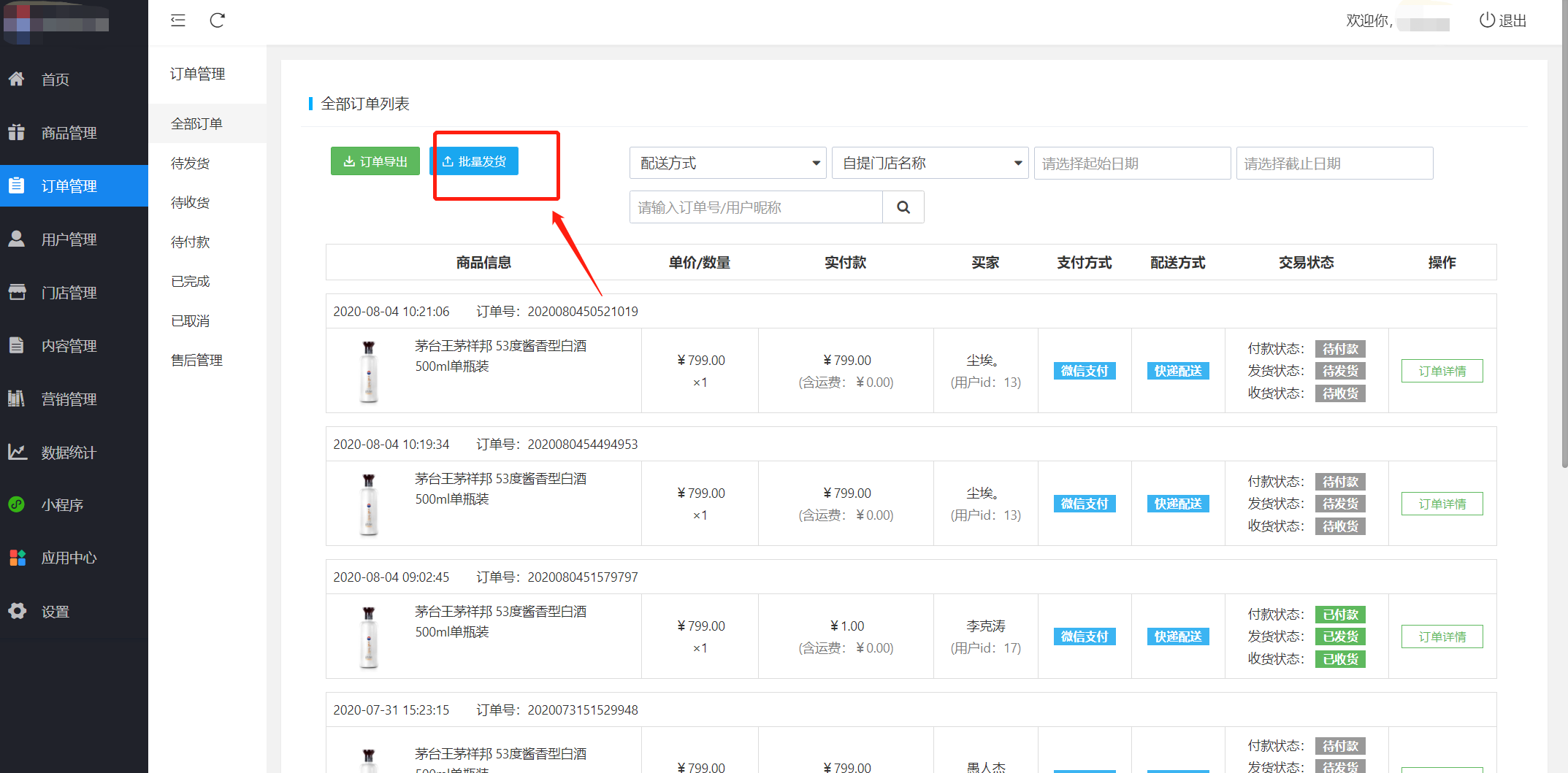
1、点击批量发货
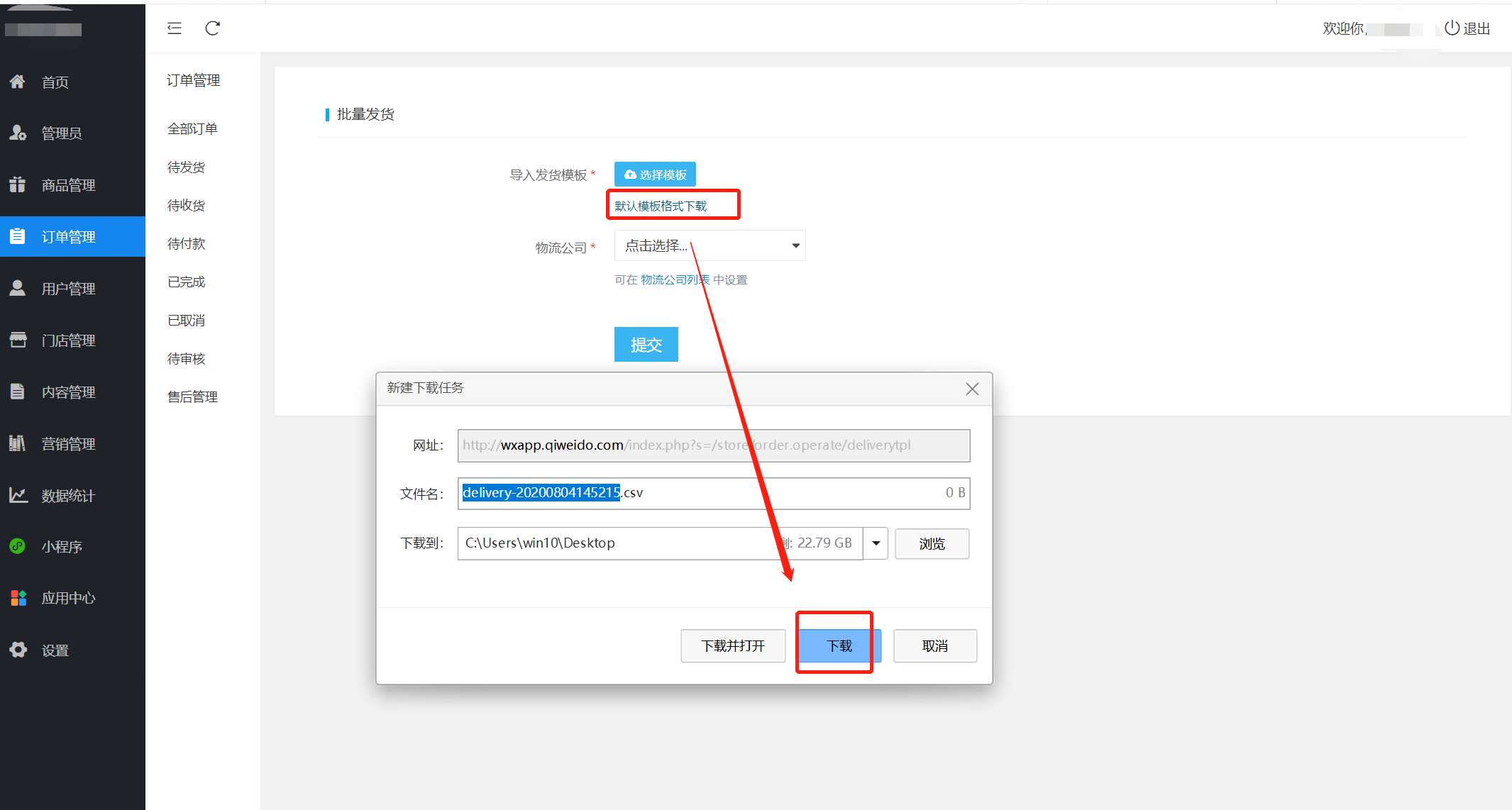
2、下载默认批量发货模板
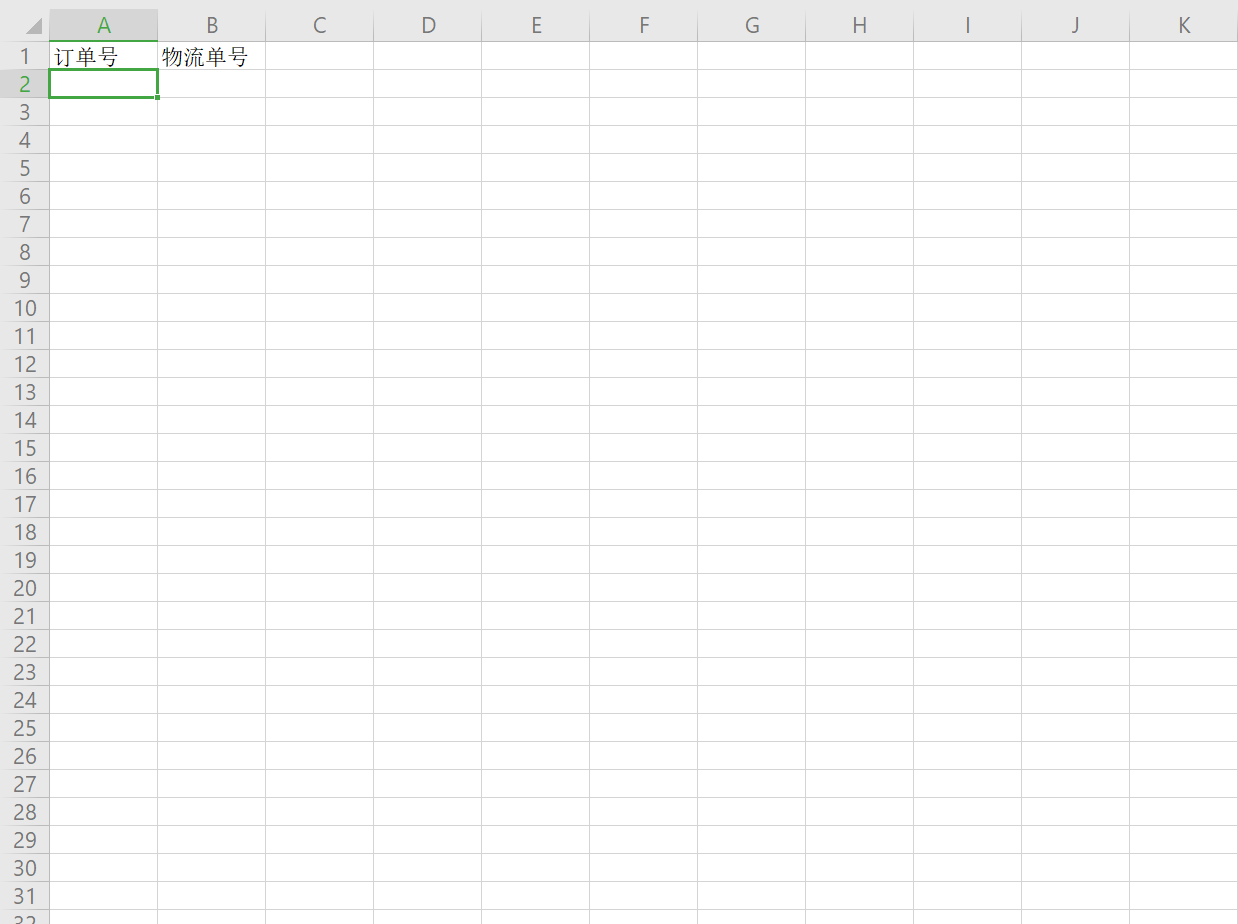
3、打开批量发货的物流模板
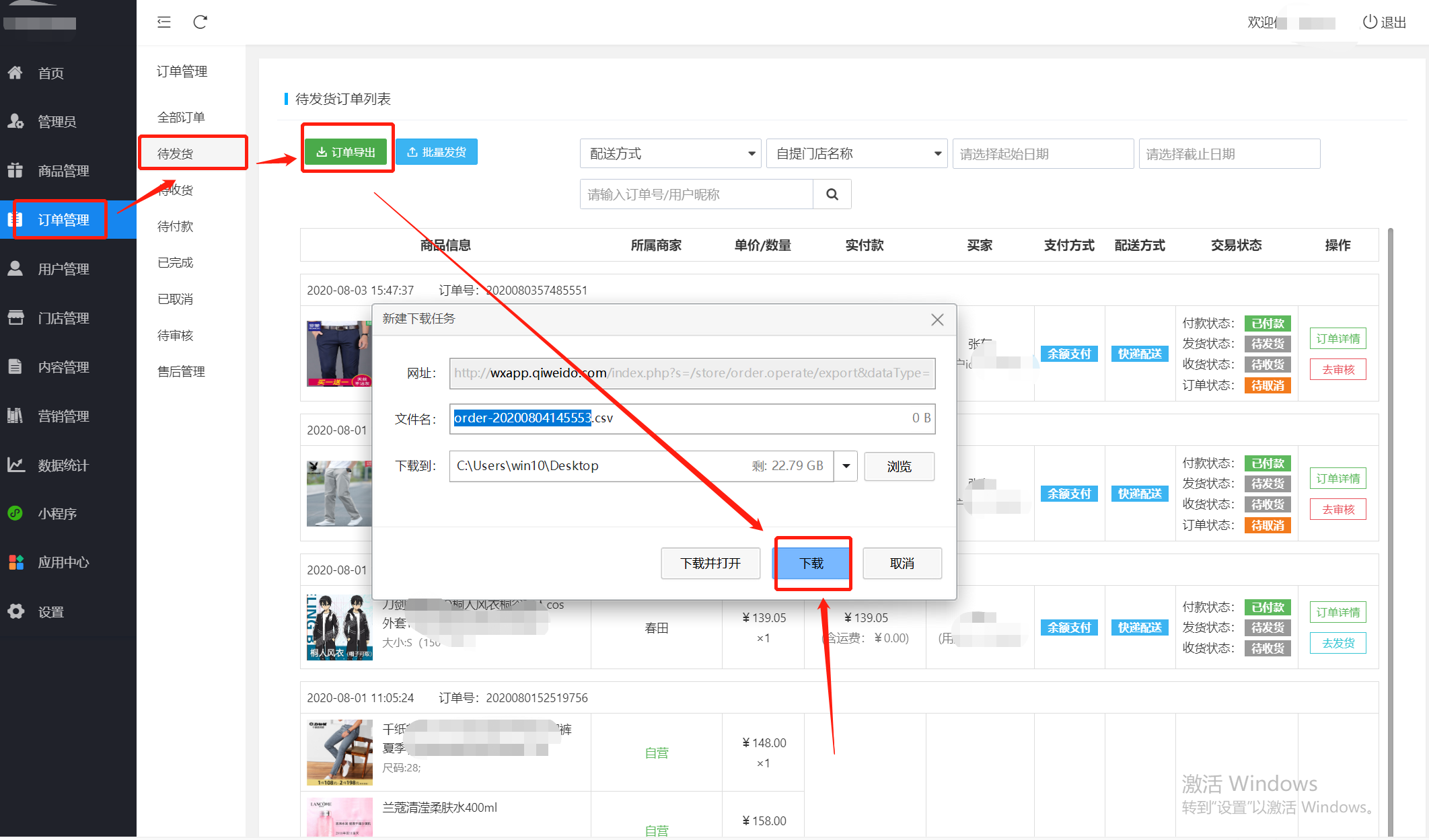
4、批量下载待发货的订单
5、打开待发货订单
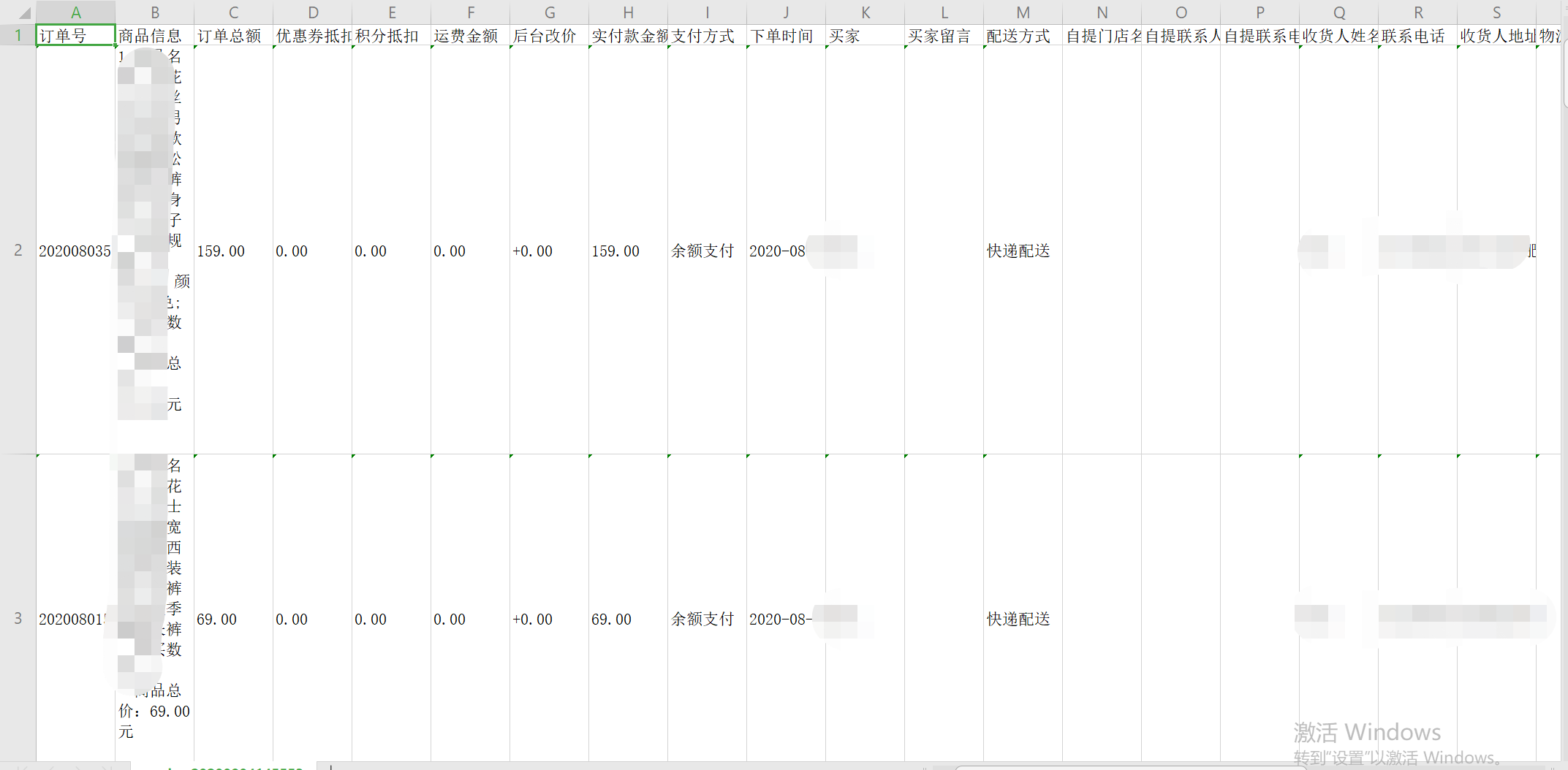
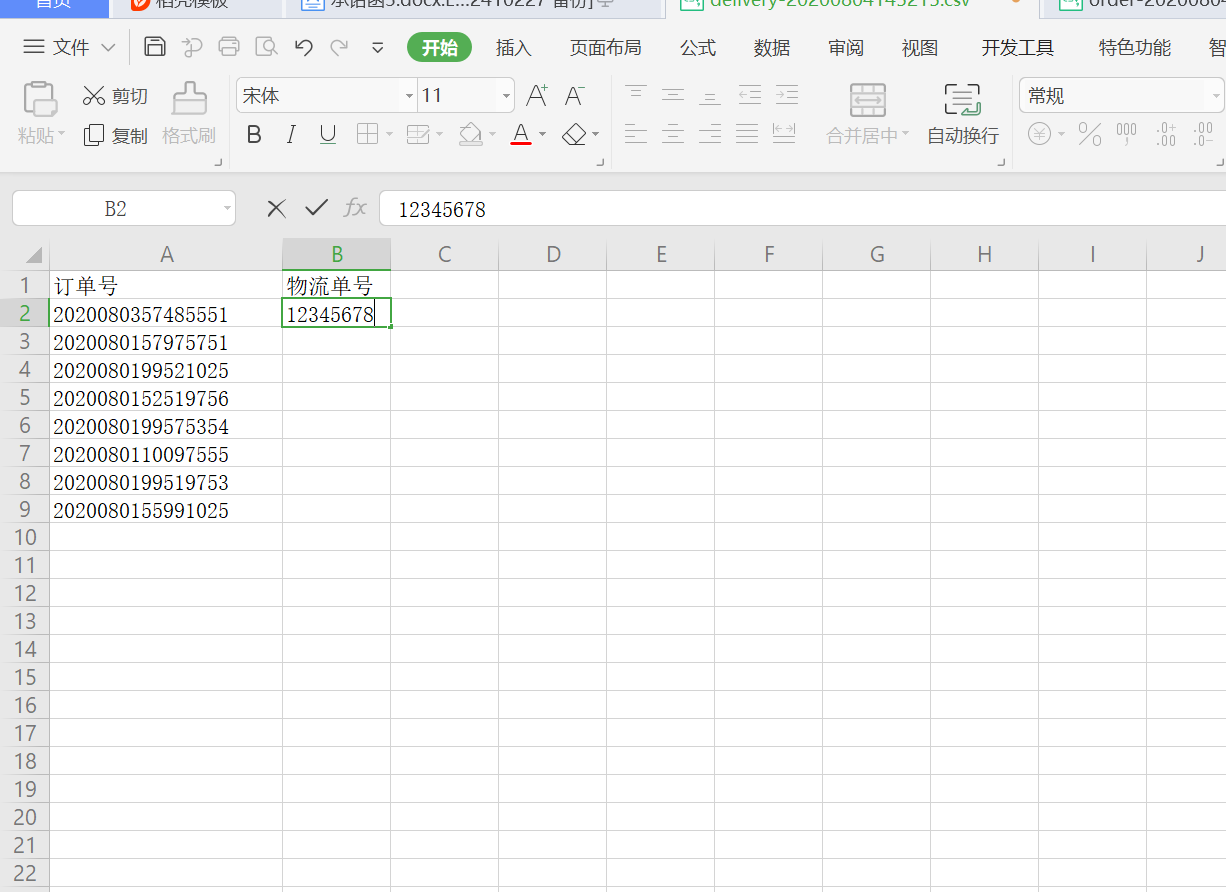
6、复制订单号到批量发货模板并填写物流单号并保存
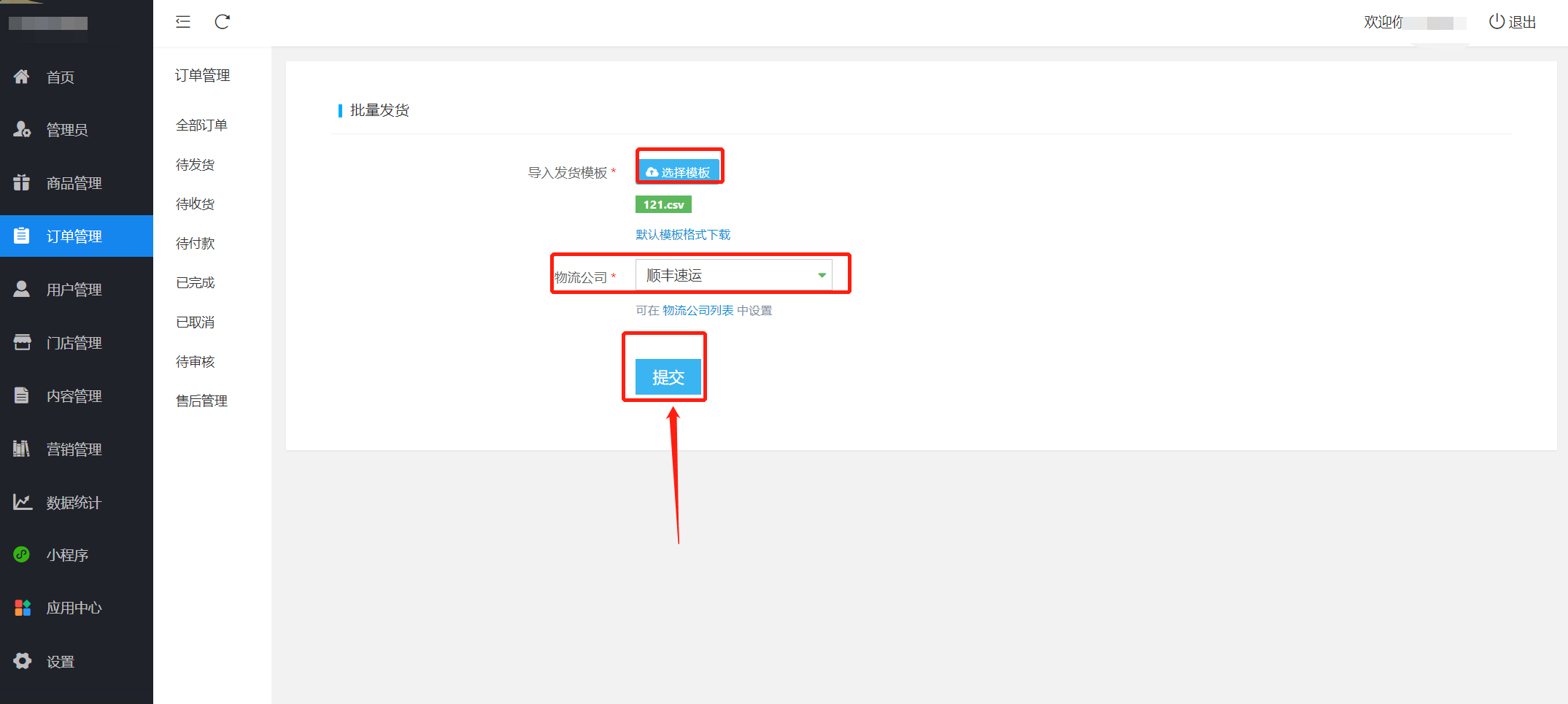
7、回到批量发货页面,并选择保存的批量发货模板,选择物流公司。点击提交即可
8、提示发货成功
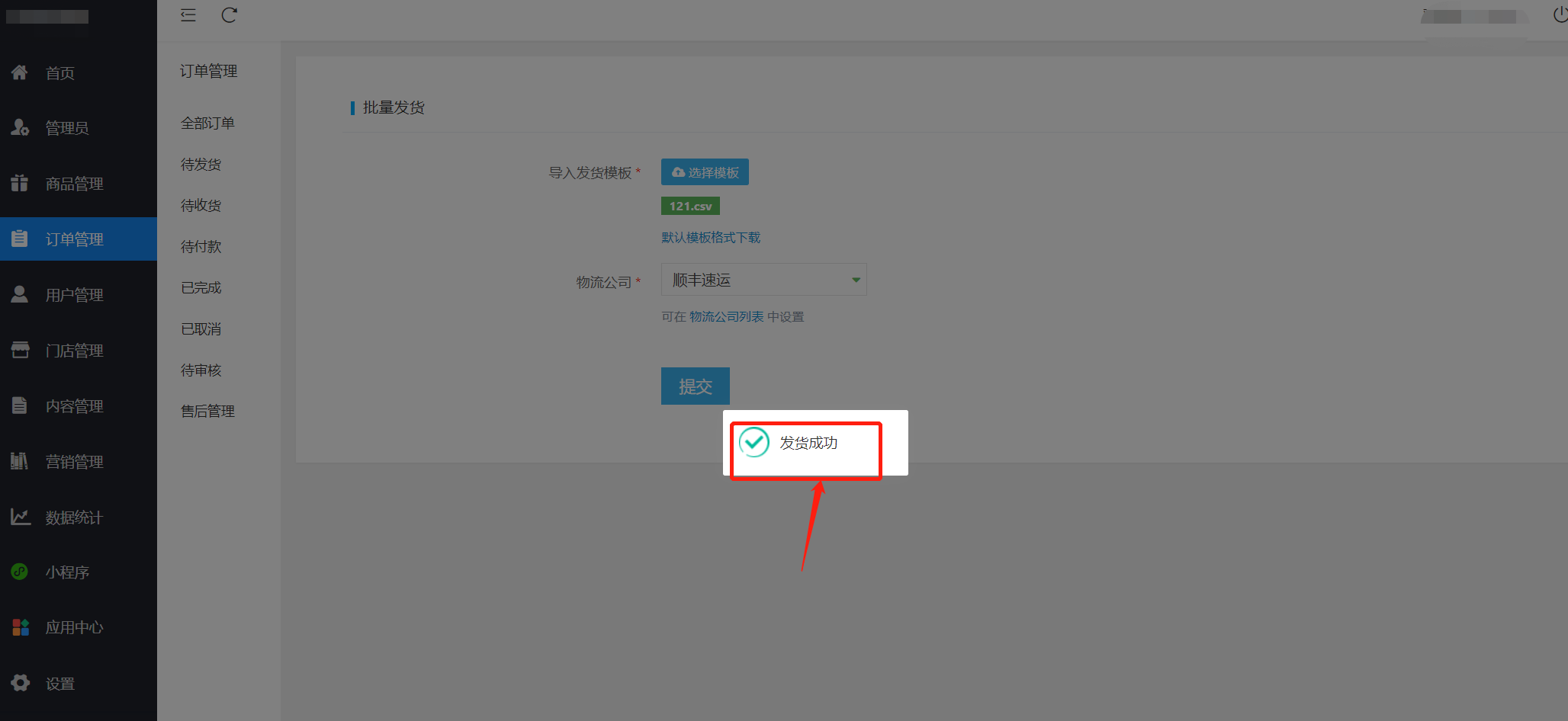
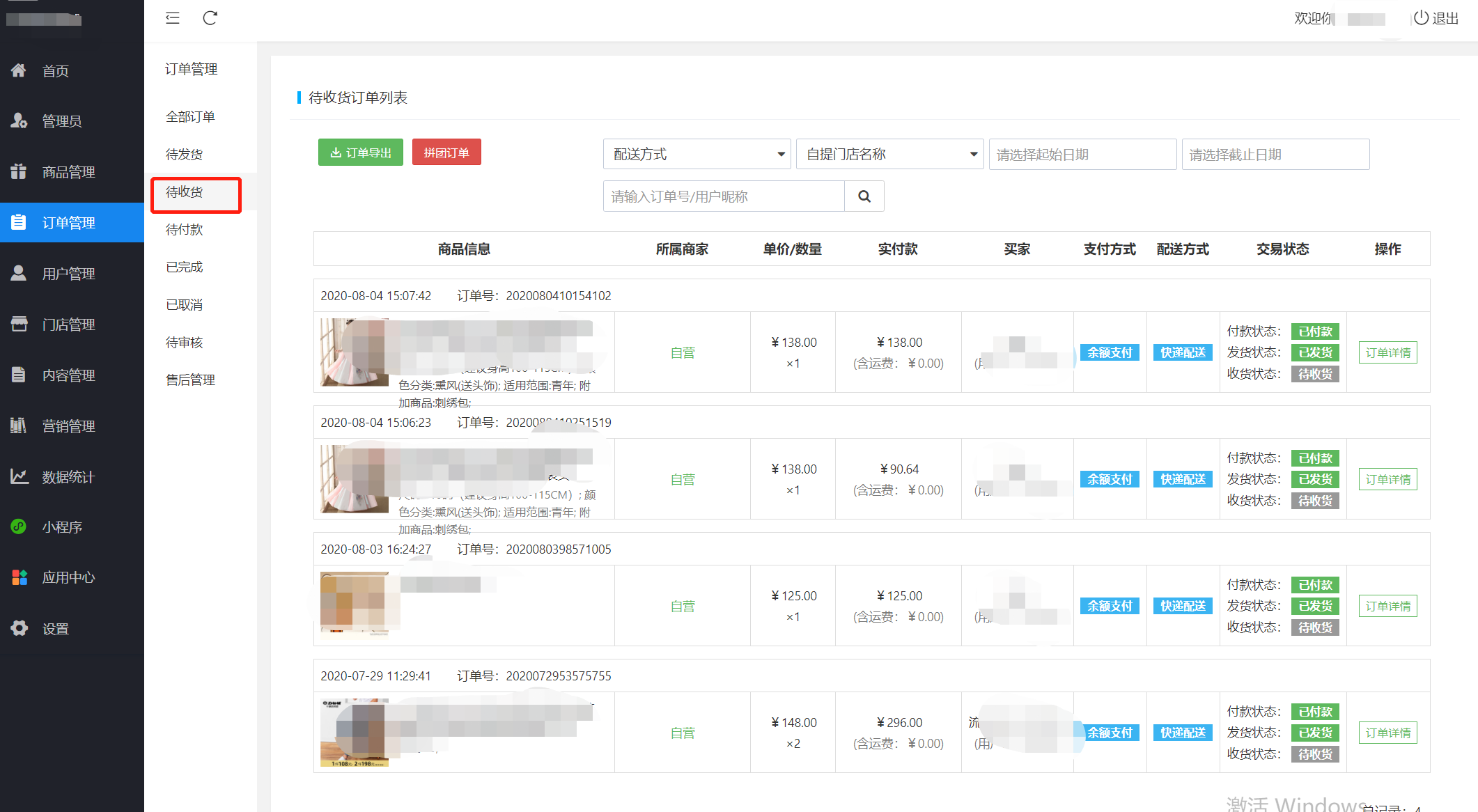
9、提示成功后,刚才批量发货的订单会从待发货进入到【待收货】中
- 指引
- 微信公众号
- 已有认证公众号
- 已有认证小程序
- 已有认证服务号/订阅号
- 没有认证公众号
- 微信支付
- 已有微信支付
- 没有微信支付
- 首页
- 商品管理
- 商品列表
- 商品分类
- 商品评价
- 订单管理
- 全部订单
- 待发货
- 待发货
- 批量发货
- 待收货
- 待付款
- 已完成
- 已取消
- 售后订单
- 用户管理
- 用户列表
- 会员等级
- 内容管理
- 文章管理
- 文章分类
- 营销管理
- 优惠券
- 优惠券列表
- 领取记录
- 满额包邮
- 数据管理
- 小程序
- 小程序设置
- 页面链接
- 应用中心
- 拼团
- 商品分类
- 商品列表
- 拼单管理
- 订单管理
- 售后管理
- 商品评价
- 拼团设置
- 设置
- 商城设置
- 交易设置
- 运费模板
- 物流公司
- 短信通知
- 退货地址
- 小票打印机
- 打印机管理
- 打印机设置
- 常见问题
- 未关联小程序的公众号菜单如何添加小程序链接
- 已关联小程序的公众号菜单如何添加小程序链接
- 如何添加小程序客服