
本教程讲解的全新安装PHPCMS V9的方法(以虚拟空间上安装 PHPCMS V9为例演示)。
##### 一、下载适合自己 PHPCMS V9 版本到本地或服务器
下载地址:http://www.phpcms.cn/html/download/
说明:官方提供了 2 种不同的编码。包括 GBK 简体中文版(推荐)、UTF-8 简体中文版。如果您的站点主要是国内会员,推荐您使用 GBK 版本。
##### 二、解压并上传 PHPCMS V9程序到服务器且修改相应目录权限
###### 1、上传 PHPCMS V9程序到服务器上
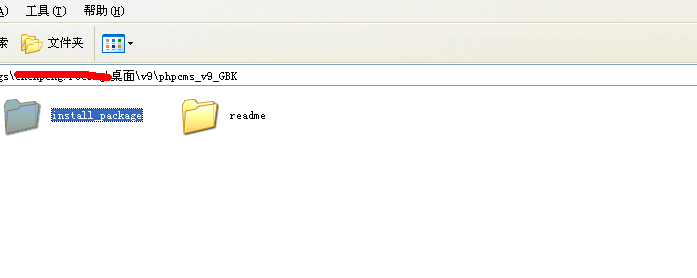
install_package 这个目录下面的所有文件是我们需要上传到服务器上的可用程序文件;
readme 目录为产品相关说明、帮助文档等;
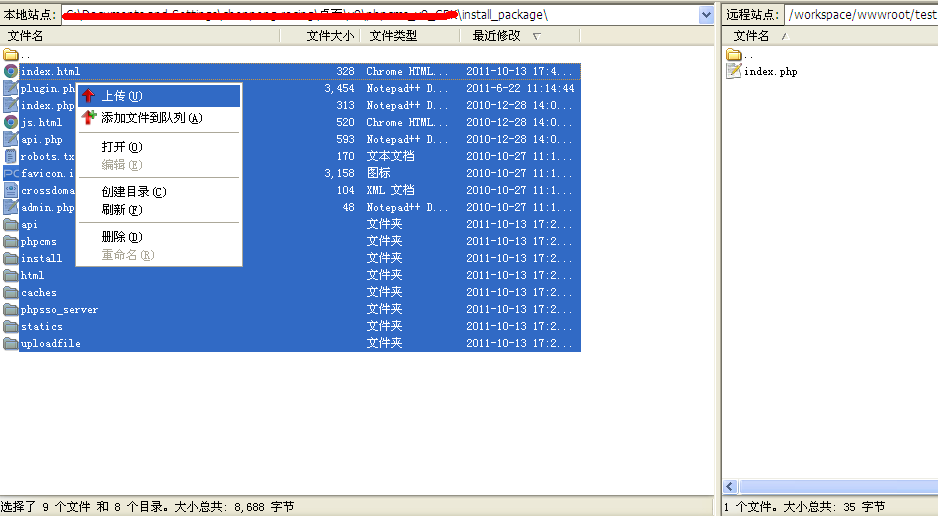
将其中 install_package 目录下的所有文件使用 FTP 软件以二进制方式上传到空间(以下截图中使用的 FTP 软件为 FileZilla),如下图所示:
###### 2、设置相关目录的文件属性,以便数据文件可以被程序正确读写
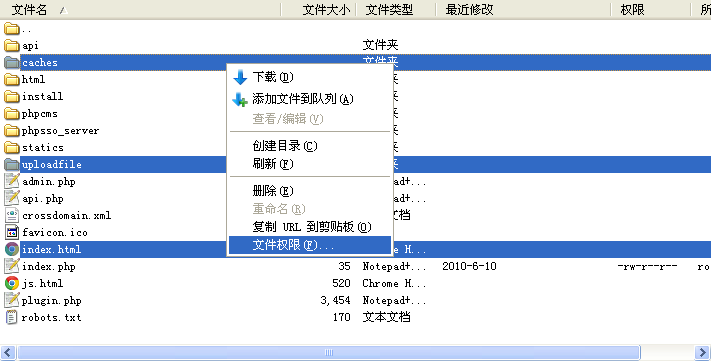
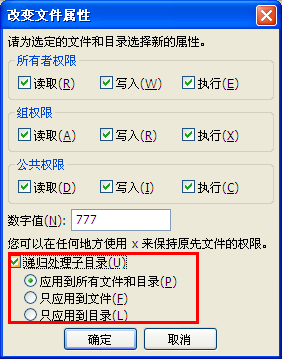
使用 FTP 软件登录您的服务器,将服务器上以下目录、以及该目录下面的所有文件的属性设置为 777,Win 主机请设置 internet 来宾帐户可读写属性。
./ 根目录
./caches
./html
./index.html
./uploadfile
./phpsso_server/caches
./phpsso_server/uploadfile
##### 三、安装过程
上传完毕后,开始在浏览器中安装PHPCMS V9,用*你的网站域名+'/install '*(例如:“http://www.abc.com/install”),进入准备安装界面:
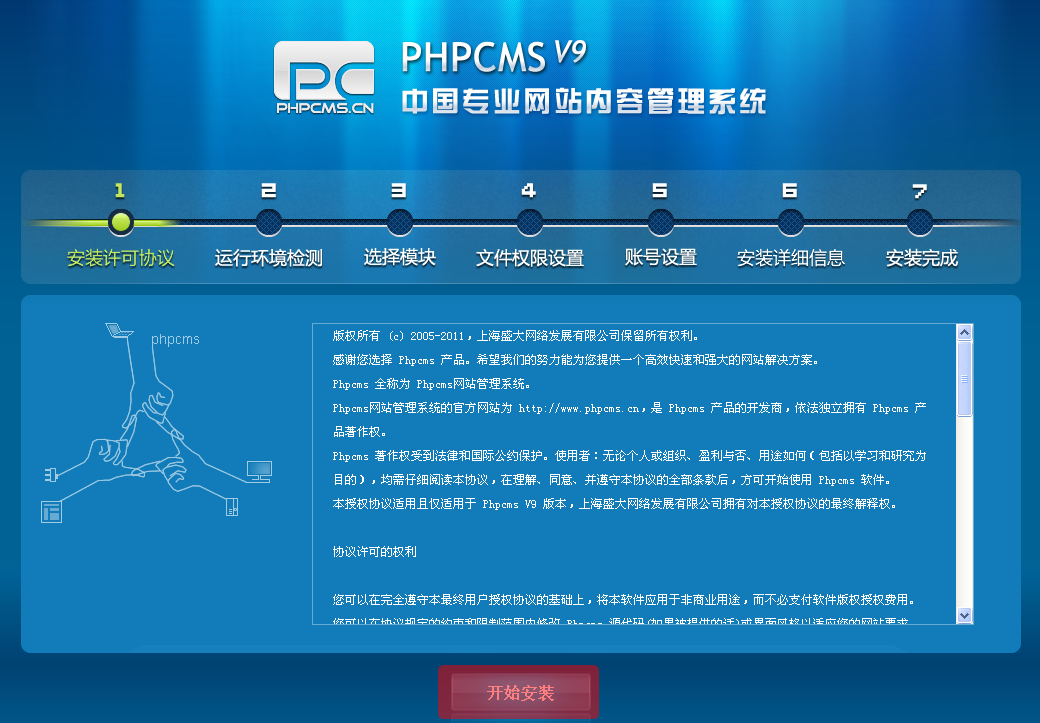
阅读授权协议后点击“开始安装”,系统会自动检查环境,如下图所示:
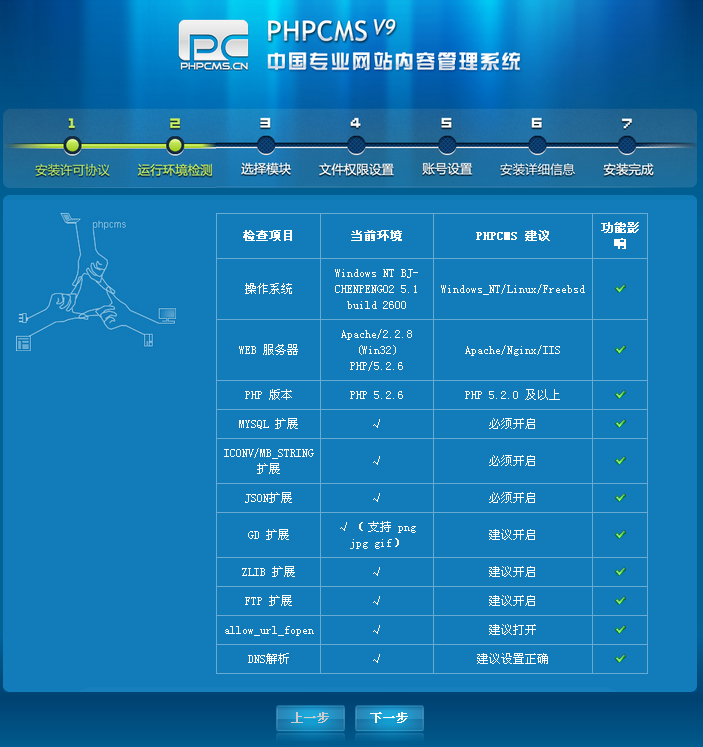
点击“下一步”,即进入模块安装以及设置 PHPSSO界面,如下图所示
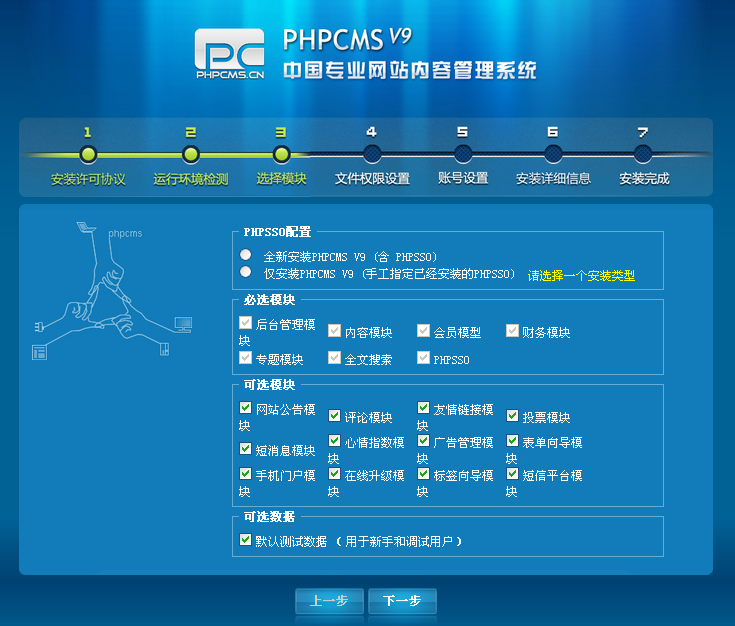
检测成功,点击“下一步”,即进入目录权限检测界面,如下图所示
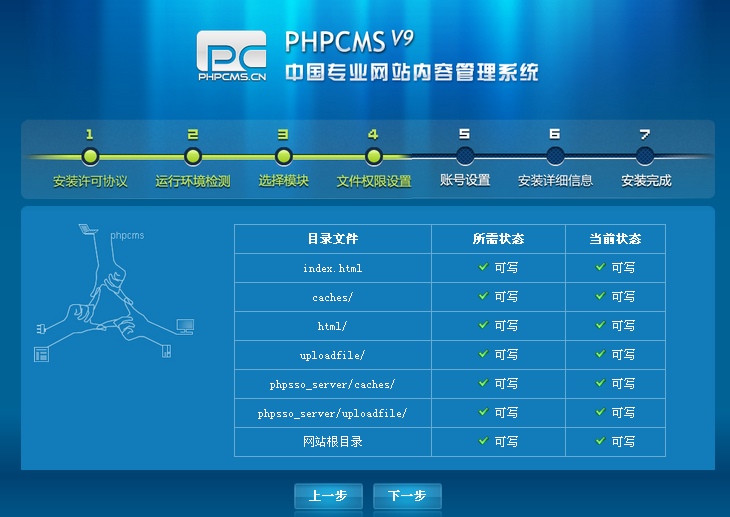
检测成功,点击“下一步”,进入数据库信息配置界面
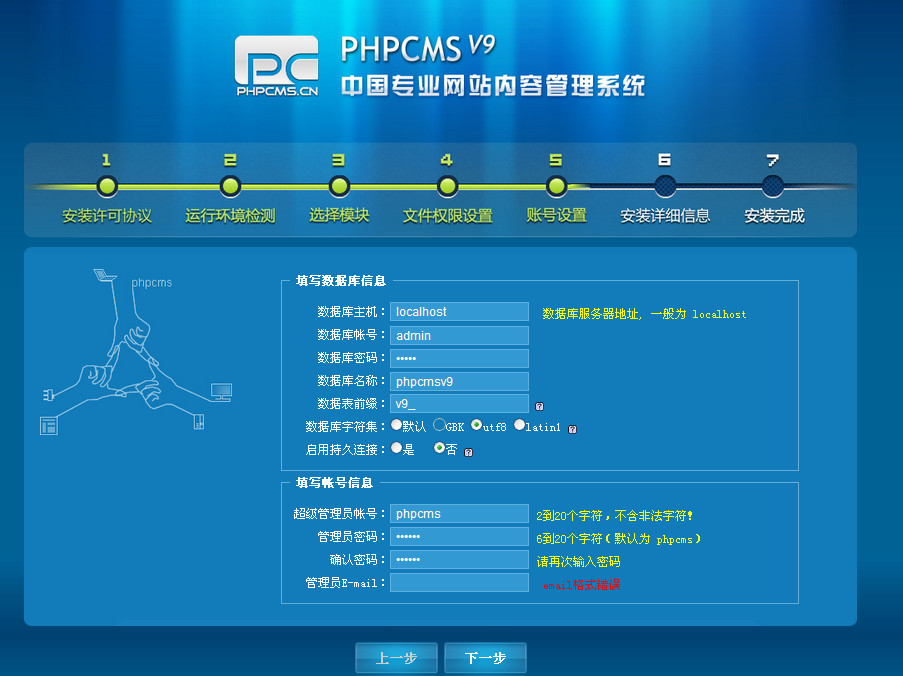
点击“下一步”,开始安装
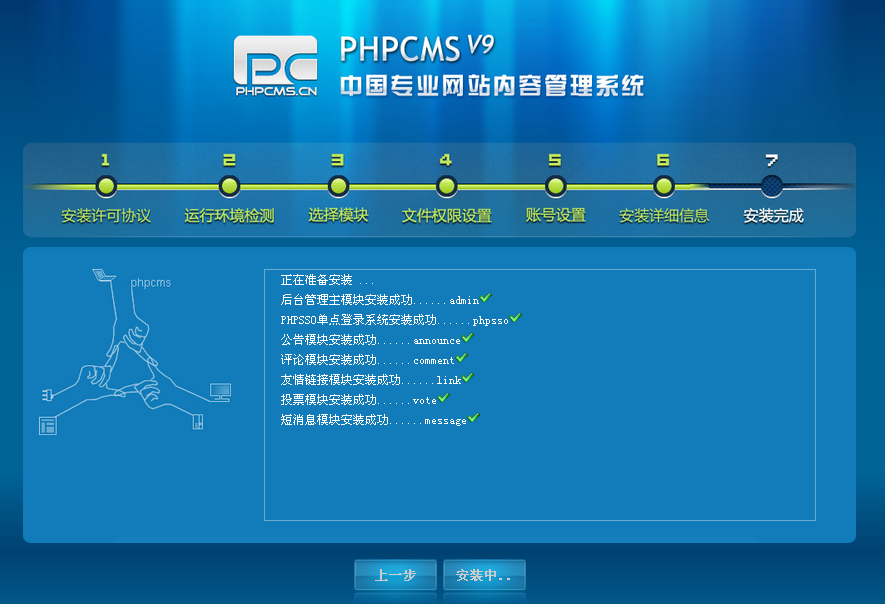
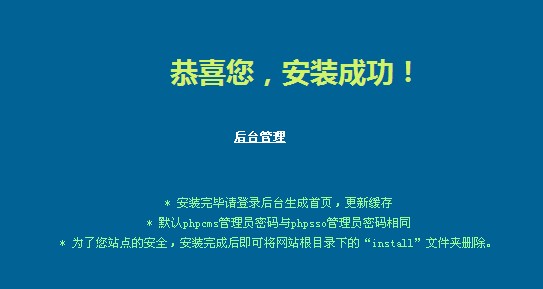
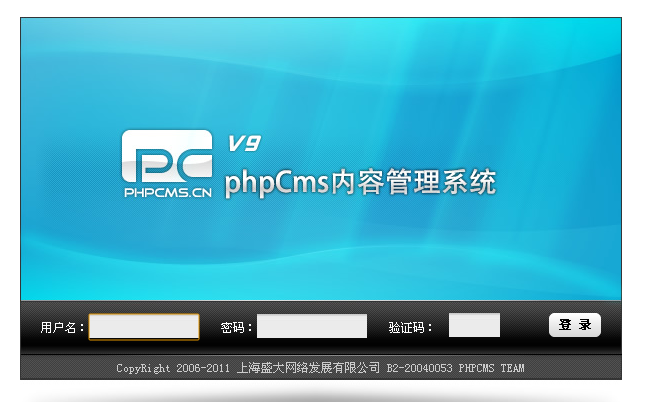
安装完成
- 简介
- PHPCMS v9 安装环境要求
- 安装
- Linux 环境搭建推荐教程
- Windows 环境搭建推荐教程
- CentOS5下Nginx 环境推荐教程
- PC_webserver 安装说明
- PHPCMS V9 安装说明
- 使用
- 后台主界面
- 我的面板
- 修改个人信息
- 修改密码
- 生成首页
- 设置
- 相关设置
- 站点设置
- 发布点管理
- 基本设置
- 安全配置
- PHPSSO配置
- 邮箱配置
- connect
- 管理员设置
- 管理员管理
- 角色管理
- 模块
- 模块管理
- 模块管理
- 在线充值
- 万能数据导入
- 表单向导
- 手机门户
- 广告
- 新闻心情
- 短消息
- 投票
- 友情链接
- 评论
- 公告
- 全站搜索
- 数据源
- 黄页模块
- 模块配置
- 分类管理
- 黄页模型管理
- 企业模版管理
- 信息管理
- 企业库管理
- 批量更新URL
- 内容
- 内容发布管理
- 管理内容
- 附件管理
- 专题
- 碎片管理
- 采集管理
- 评论管理
- 发布管理
- 批量更新栏目页
- 生成首页
- 批量更新URL
- 批量更新内容页
- 同步到发布点
- 内容相关设置
- 管理栏目
- 模型管理
- 类别管理
- 推荐位管理
- 用户
- 会员管理
- 会员管理
- 会员模块配置
- 会员组管理
- 会员模型管理
- 界面
- 模板风格
- 标签向导
- 扩展
- 附加字段管理
- phpsso
- 升级与转换
- 程序升级
- 程序转换
- 整合文档
- 标签使用
- 高级应用与部署
- 第三方手册
- 二次开发
- 常见问题