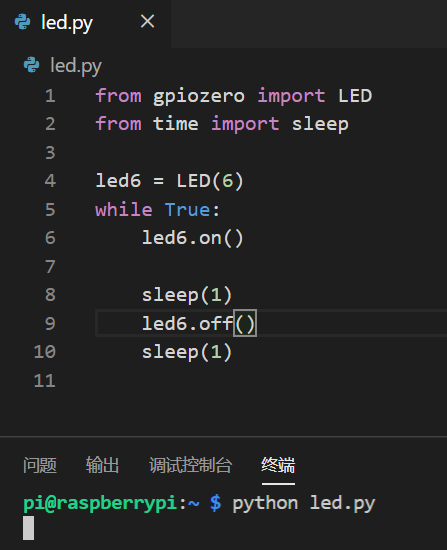
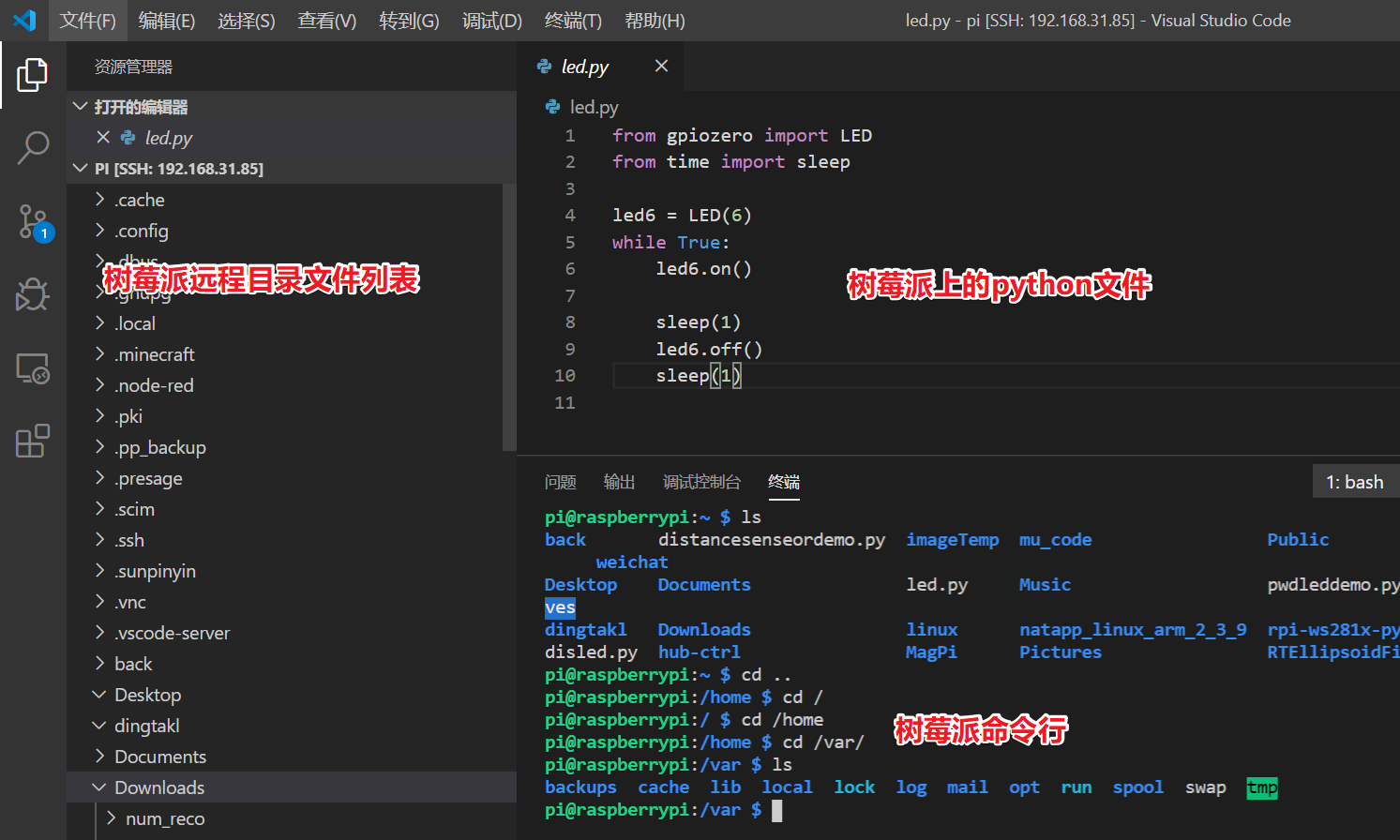
>树莓派自身性能一般,Thony、Mu等小型的编辑器跑起来也比较卡;VNC方式访问同样比较卡;SSH+vim的开发方式非常流畅但是不适合一般教师;综合考虑各种远程方案,vscode+remove development插件是最好的开发方式。当然pycharm体验会更好,但是pycharm的配置复杂度远高于vscode,所以不推荐。最终效果如下图,在本机编写代码,发挥vscode的优势,远程执行控制树莓派硬件。注意,windows7下配置会比较复杂,坑比较多,请使用windows10系统。
[TOC]
确保python已经安装,如未安装,参考python教程。
# 安装vscode
## 下载vscode
访问vscode官方网站[https://code.visualstudio.com/](https://code.visualstudio.com/),然后单击下载按钮下载vscode。

## 安装vscode
双击下载的vscode安装包,双击安装,在选择其他任务界面,建议勾选所有的选线个,这样后面用起来会方便很多,双击python文件会默认用vscode打开编辑。
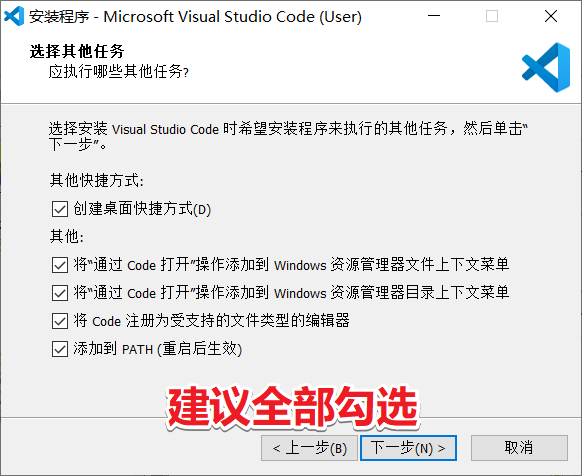
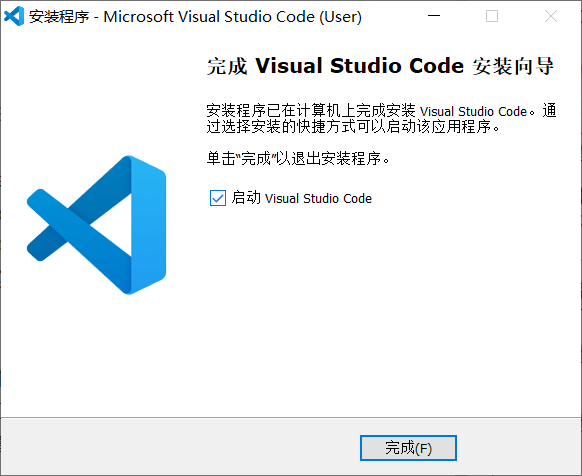
勾选后,单击下一步然后安装就可以了,安装成功的界面如下图所示:
## 安装中文扩展(可选)
vscode默认是英文界面,我们先汉化成中文界面。首先,单击扩展商店图标,输入Chinese,回车搜索;然后,在返回的扩展列表里选择简体中文语言扩展列表,单击右侧的安装按钮安装中文扩展,如下图所示:
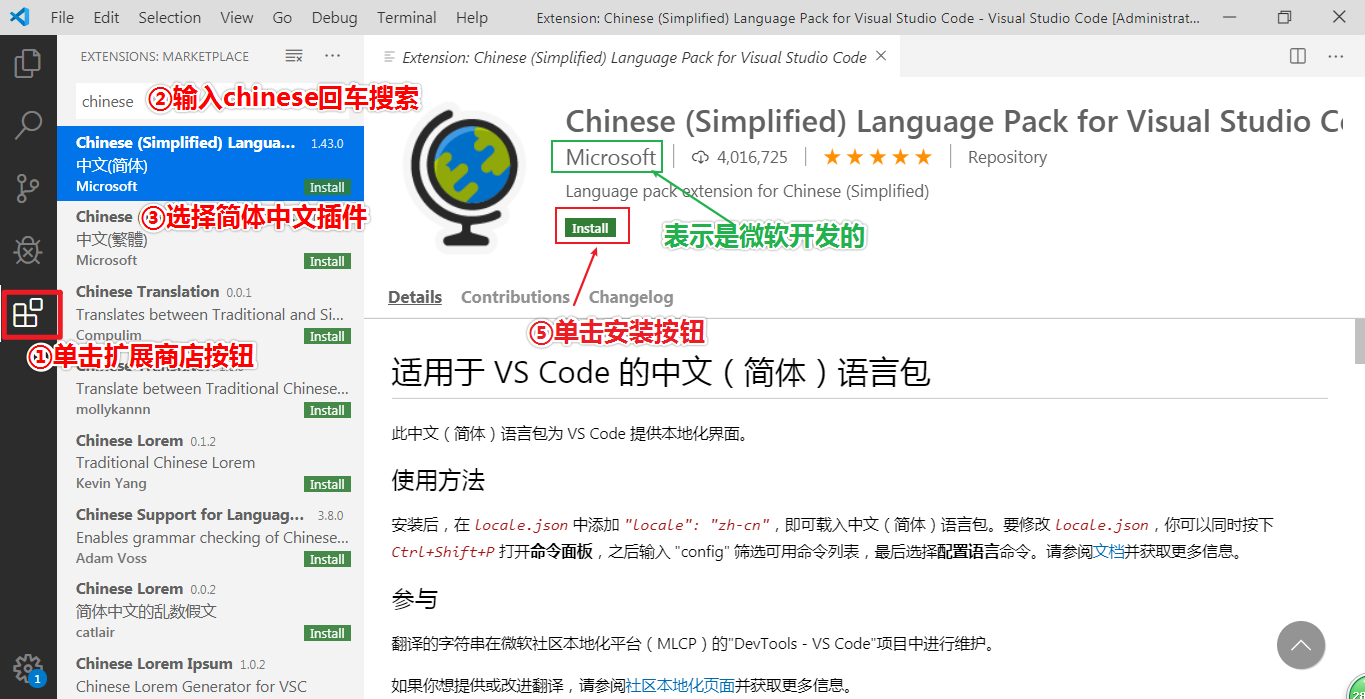
单击**Install**按钮,等待扩展安装完成。
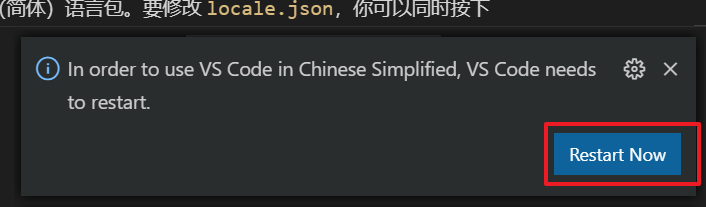
安装后根据提示单击**Restart Now**按钮重启vscode就可以了。
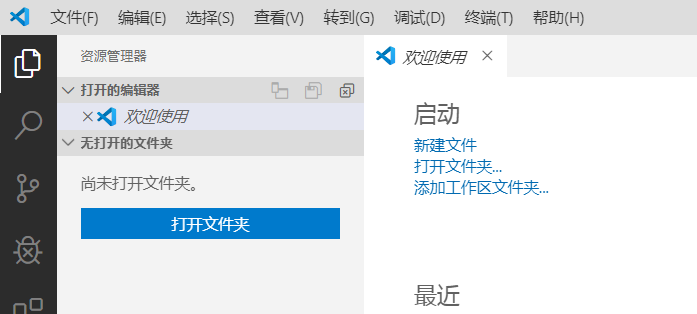
充值之后,如果安装成功,界面已经自动切换为中文界面了,如下图所示:
## 安装python扩展插件
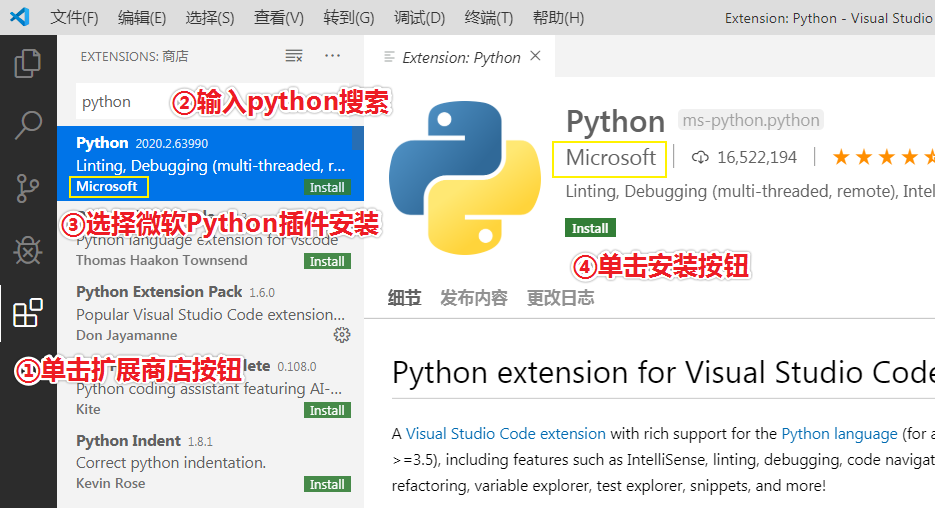
单击应用商店搜索按钮,在搜索框![]输入python,在右侧选择微软官方开发的python语言扩展包,单击安装按钮安装插件,如下图:
## 运行helloworld
新建一个Python文件。
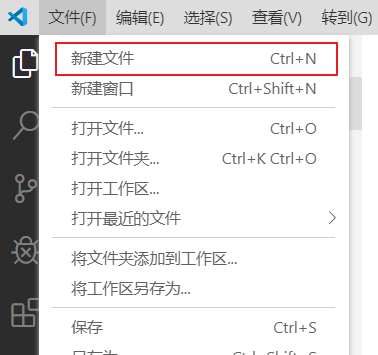
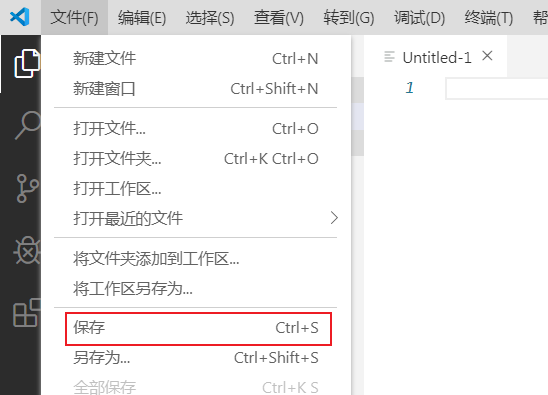
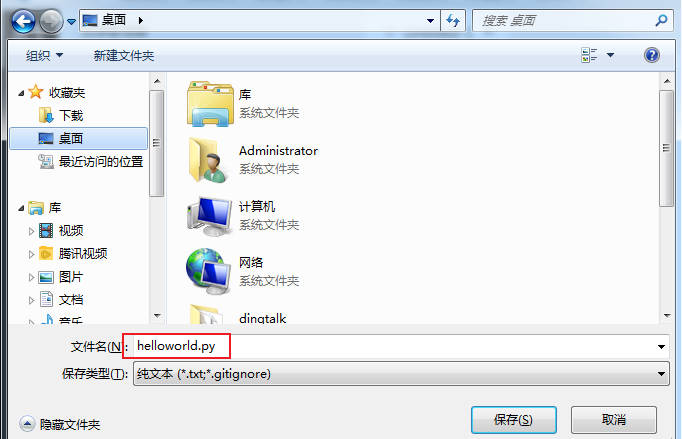
单击vscode文件菜单,选择新建文件,可以看到vscode右侧的编辑区出现了一个未命名文件```untitled-1```,单击文件菜单,选择保存命令保存文件,或者用**Ctrl+S**快捷键保存文件,文件吗为helloworld.py。
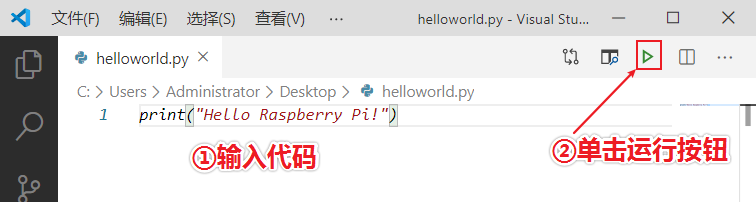
运行结果如下图
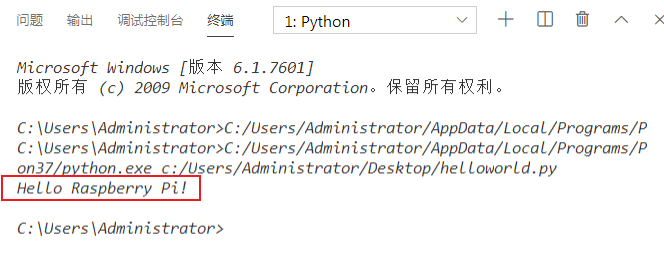
可以看到,vscode编辑器下方自动出现了一个终端界面,调用系统的Python解释器执行了Python代码。成功的输出了```Hello Raspberry Pi```。
>到这里我们就可以愉快的使用树莓派在本机PC开发了,接下来我们配置vscode实现在pc端进行树莓派的开发,本机编写python代码,在树莓派上执行。
## 配置vscode树莓派远程开发环境
>我们主要通过remove development插件实现树莓派的远程开发。
### 安装Remote Development插件
在扩展商店搜索**remote development**插件包,然后安装,如下图:
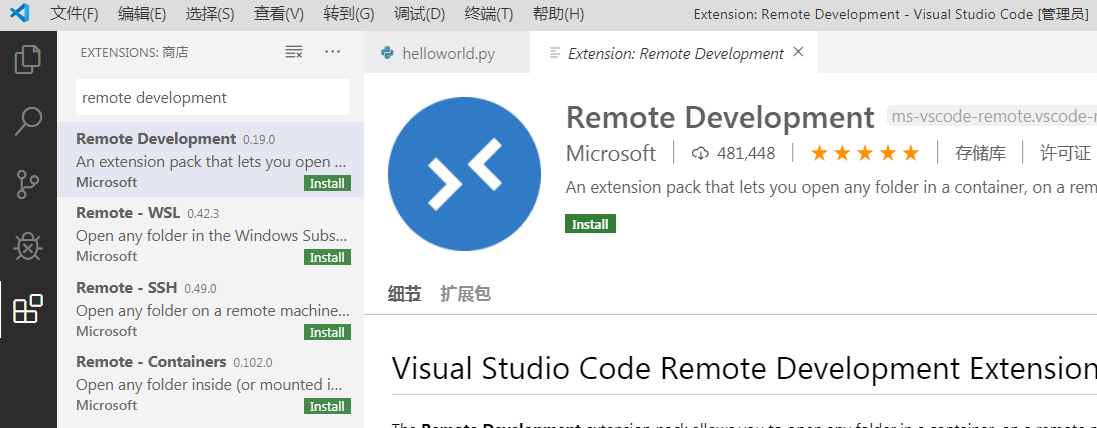
安装成功后,扩展商店的界面如下图:

实际上**Remote Development**是一个扩展包,里面包含了很多插件,后面我们会一一用到。
### 配置Remote Development**插件
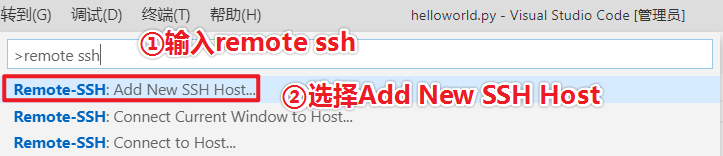
在我们新建的```helloworld.py```界面按```Ctrl + Shift + p```快捷键,在弹出的输入框输入```remote ssh```,如下图:
然后输入远程服务器的地址,我的树莓派的地址是**192.168.31.85**,账户是**pi**,所以地址是```ssh pi@192.168.31.85**。
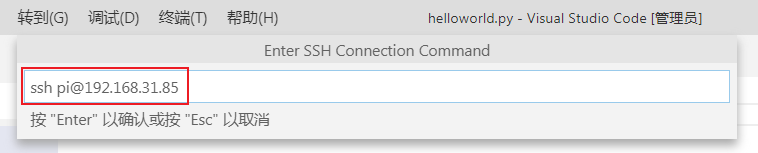
回车,让你选择你的ssh配置保存在哪个目录,我们选择默认回车确认就可以了。
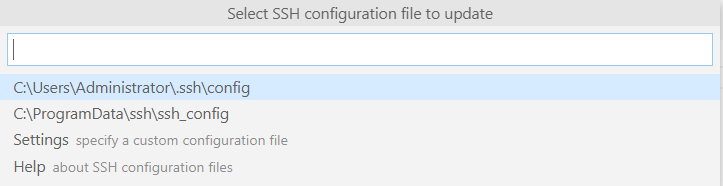
会提示你安装成功

单击open config可以查看配置文件:
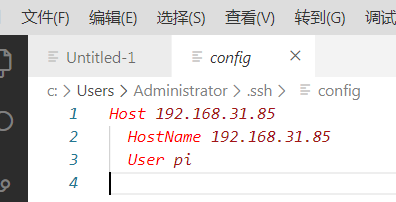
### **找不到文件**

Windows7会有点权限问题,提示找不到文件或者目录,我们新建一个就是了,不过以点**.**开头的文件夹不能通过文件管理器创建,所以要通过命令行打开命令行,输入```mkdir .ssh```就可以创建了```.ssh```文件夹了。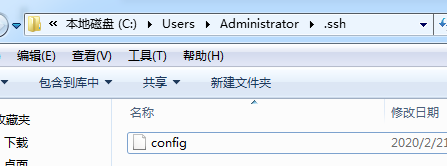
至于config文件,可以先建立一个text文件,然后重命名去掉txt后缀就是了。
### 连接树莓派
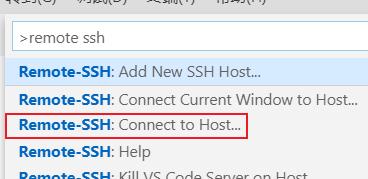
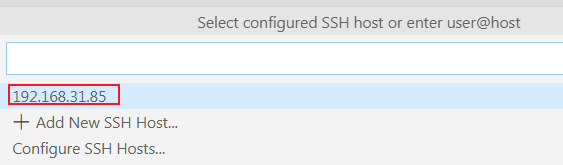
在编辑器窗口输入```Ctrl + Shift + p```快捷键,输入**remote ssh**,选择连接到远程主机**Remote-SSh:Connect to Host...**,在弹出的输入框选择我们之前配置的主机地址:
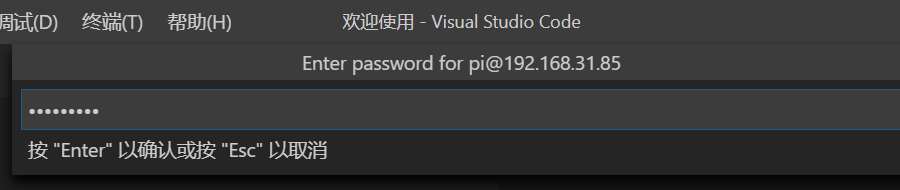
然后输入密码就好了:
windows 7可能有如下提示:
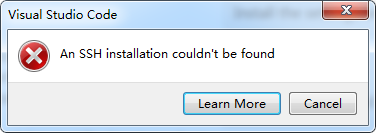这是因为Windows10自动安装了**Open SSH**,而Windows7并没有。这是也是前面找不到.ssh目录的原因。
连接成功之后,还需要在远程主机上安装python,在扩展商店搜索python,然后选择```Install in SSH:192.168.31.85```。
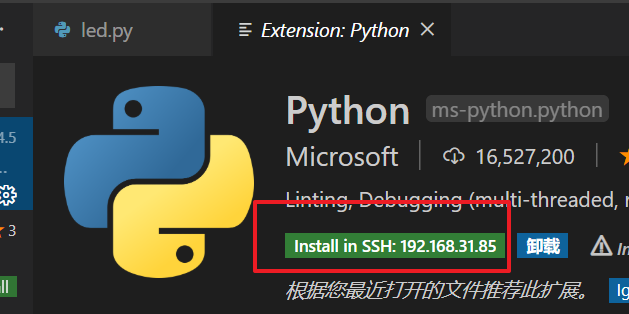
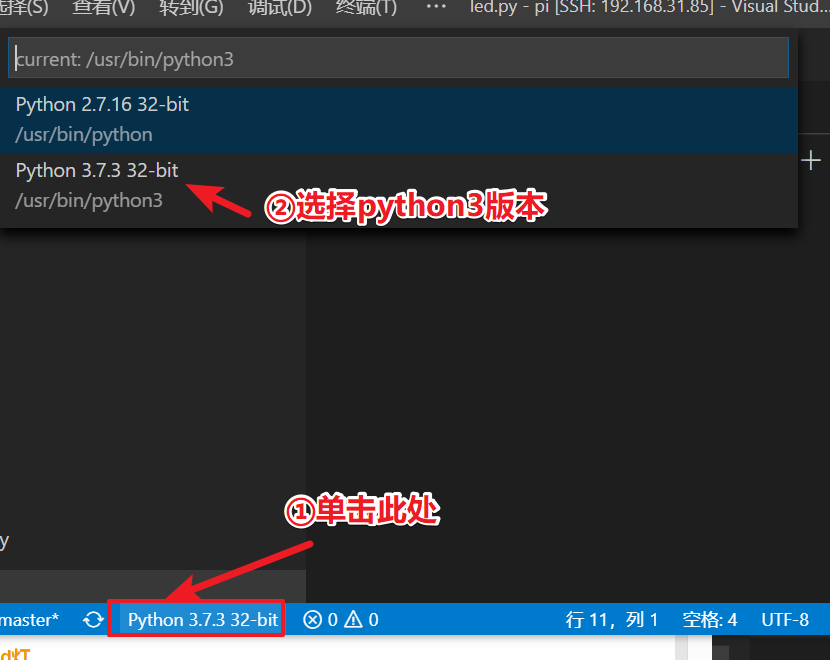
安装完成之后,注意选择python解释器
# 控制led灯
在树莓派的6号引脚连接一个led灯,led灯长引脚连接6号引脚,短引脚连接gnd。
新建```led.py```文件,输入以下代码:
```
from gpiozero import LED
from time import sleep
led6 = LED(6)
whileTrue:
led6.on()
sleep(1)
led6.off()
sleep(1)
```
然后单击运行按钮(绿色三角),可以可以看到led灯闪烁了。也可以直接用命令行执行: