

量测功能目前提供了距离量测、面积量测以及密度量测三种方式。量测功能仅在“编辑视图”有效,需将数据选择至编辑视图进行量测。
#### 距离量测
**功能:**距离量测工具用于点云数据。距离量测工具使用鼠标点击的方式交互查询多个点之间的距离信息,包括平距、垂距和斜距。
步骤:
1\. 在编辑模式下,点击功能按钮,开启多边形选择模式。
2\. 按住Alt键并使用鼠标左键单击场景中的有效点,被选中的点变为粉红色。
3\. 点击需要量测的两点。
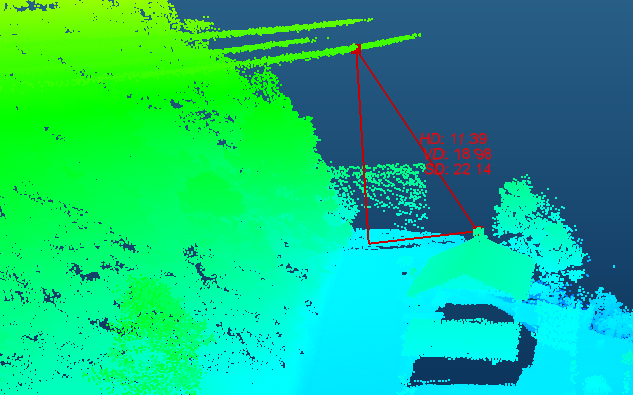
1. 量测结果会显示在状态栏中。

#### 面积测量
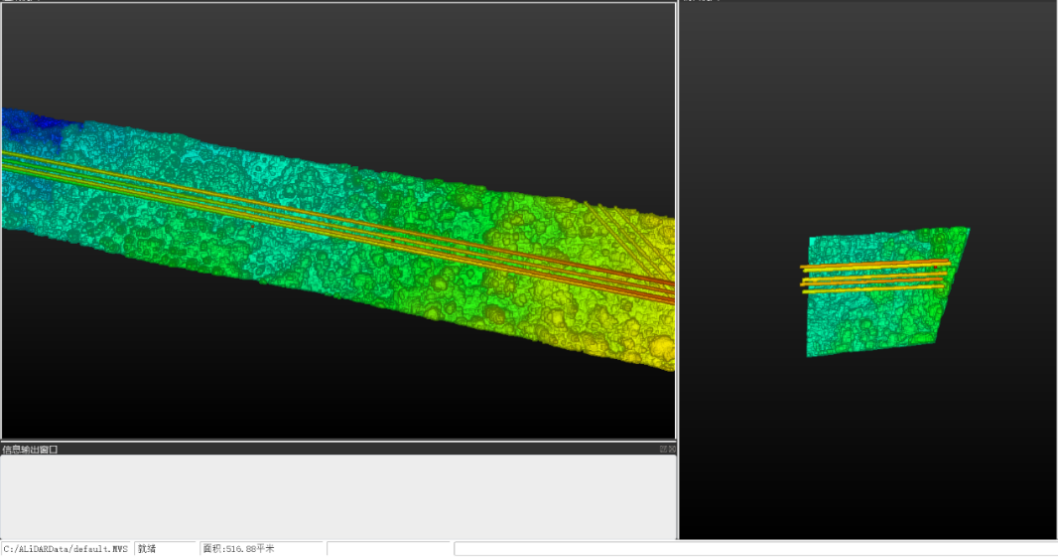
功能:面积测量通过选择点云位置,可以测量投影俯视图面积。
步骤:
1、 在渲染视图选择需要测量的区域(可适当扩大边界)
2、 在编辑视图中,点击面积量测,按住ALT+左键选择,ALT+右键结束,相应结果在提示框中显示。
#### 密度测量
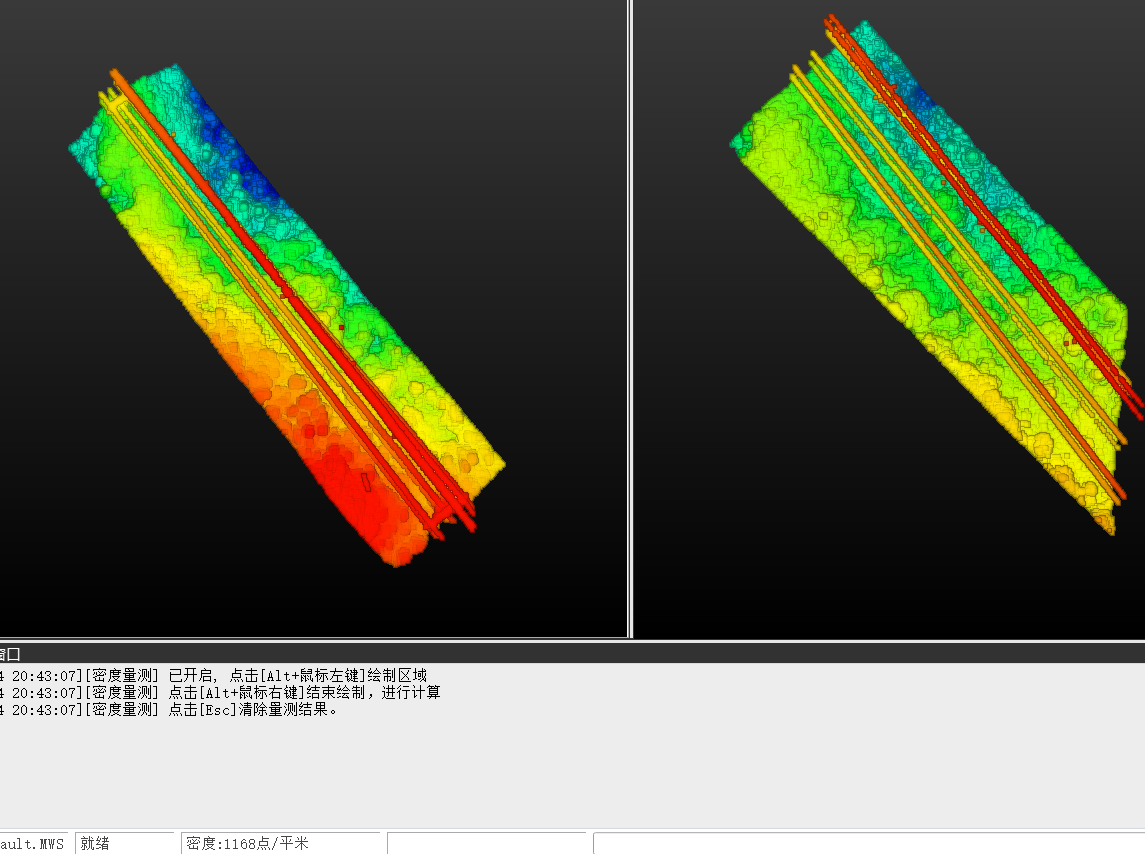
**功能**:密度测量通过选择点云位置,可以测量投影俯视图点密度。
步骤:
1、 在渲染视图选择需要测量的区域(可适当扩大边界)
2、 在编辑视图中,点击密度量测,按住ALT+左键选择,ALT+右键结束,相应结果在提示框中显示。
- 概况
- 安装与激活
- 软件安装
- 软件激活方法
- 激活码申请
- 在线激活
- 离线激活
- 用户登录
- 模块介绍
- 项目管理模块
- 工作空间
- 项目
- 添加文件
- 更改文件
- 加载点云
- 停止任务
- 析出数据
- 文件属性查看
- 选项
- 快捷操作
- 渲染模块
- 渲染模式
- 点云显示类型
- 轨迹显示类型
- 显示与定位
- 渲染设置
- 渲染视图
- 编辑模块
- 编辑模式
- 局部视图
- 扩展选择
- 选点类型
- 点操作
- 量测
- 保存编辑
- 控制点编辑
- 工具模块
- 重采样类型
- 按时间截取
- 数据分段
- 点云配准
- RGB更改
- 点云解析
- 精化模块
- 精化方法
- 结果查看
- 分类模块
- 分类方法
- 地物提取
- 电力模块
- 添加文件
- 杆塔标记
- 电力切档
- 电线补点
- 精细分类
- 矢量化
- 树障分析
- 精细巡检
- 视图模块
- 窗口视图
- 轨迹管理器
- 主题
- 附录