
## 第一:登陆微擎站点
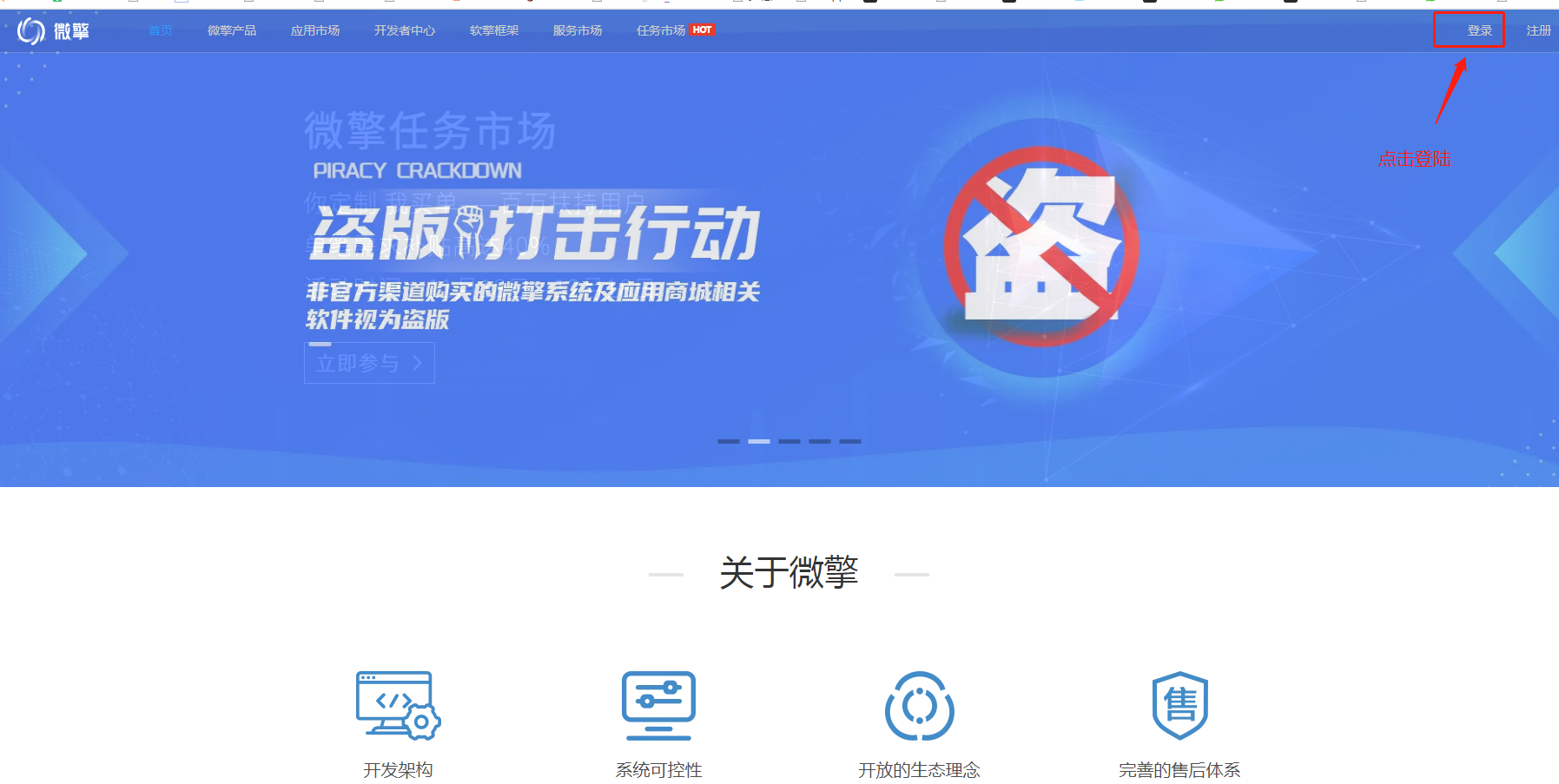
如上图所示:在网页上输入[www.w7.cc](https://www.kancloud.cn/wxjnsl/a001/www.w7.cc)登陆微擎网站,并通过右上角的登陆按钮登陆会员
## 第二:登陆会员
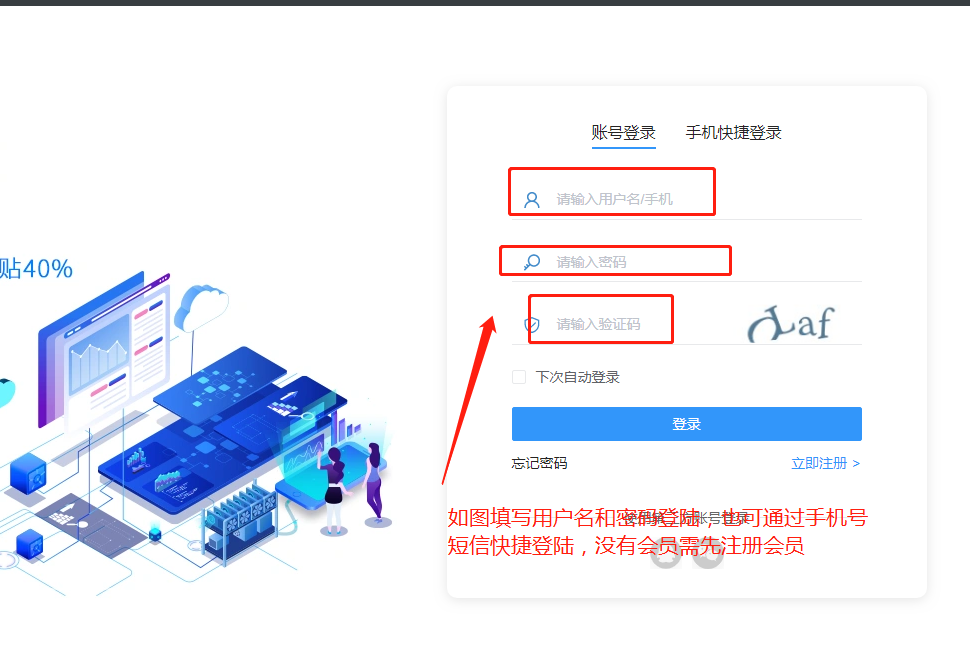
如上图所示输入账号密码即可登陆,如果没有会员需要先注册(一般在安装微擎站点的时候就需要先注册好会员,否则是不能安装的,因为安装微擎站点的时候是需要登陆会员绑定的,所以一般这一步肯定都是有会员的)
## 第三:模块购买
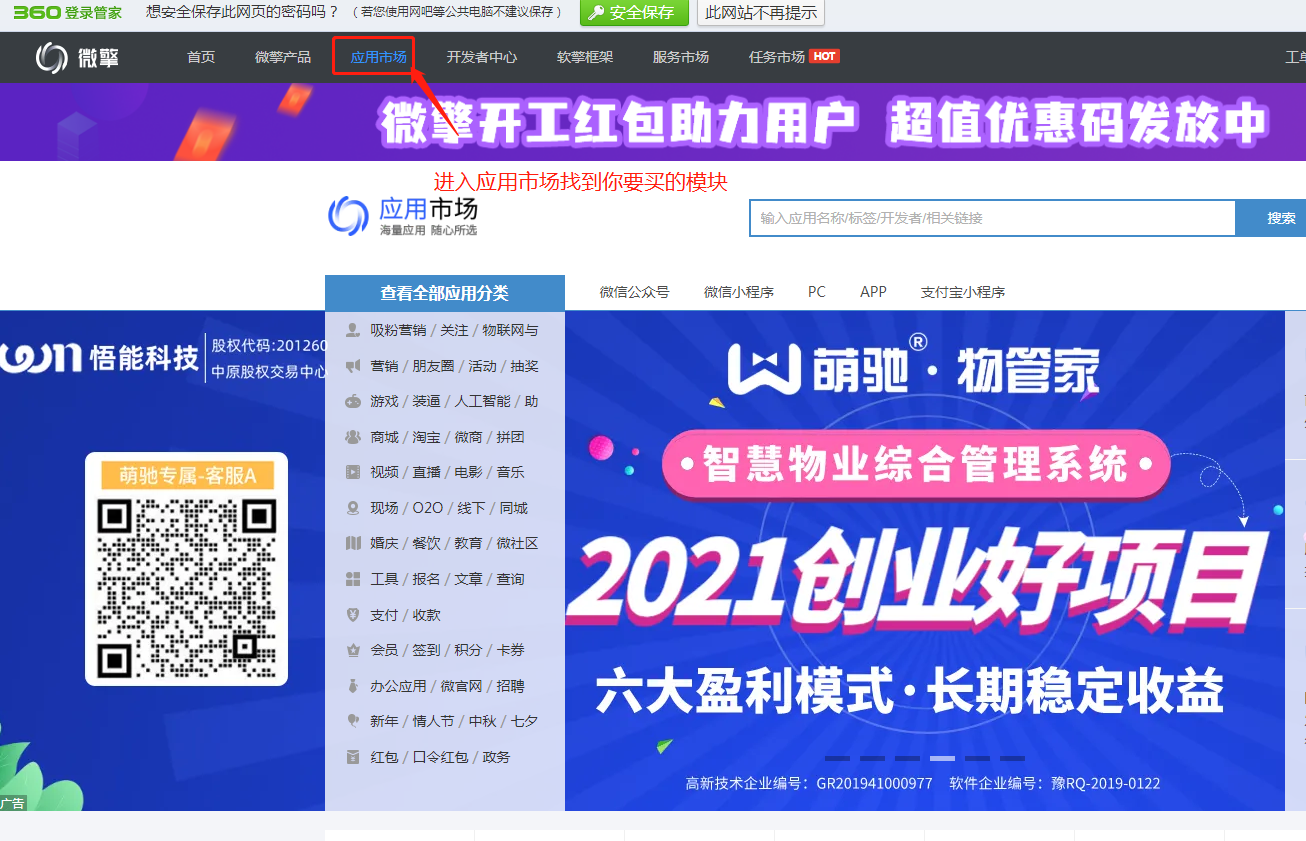
进入应用市场,找到自己想要购买的模块
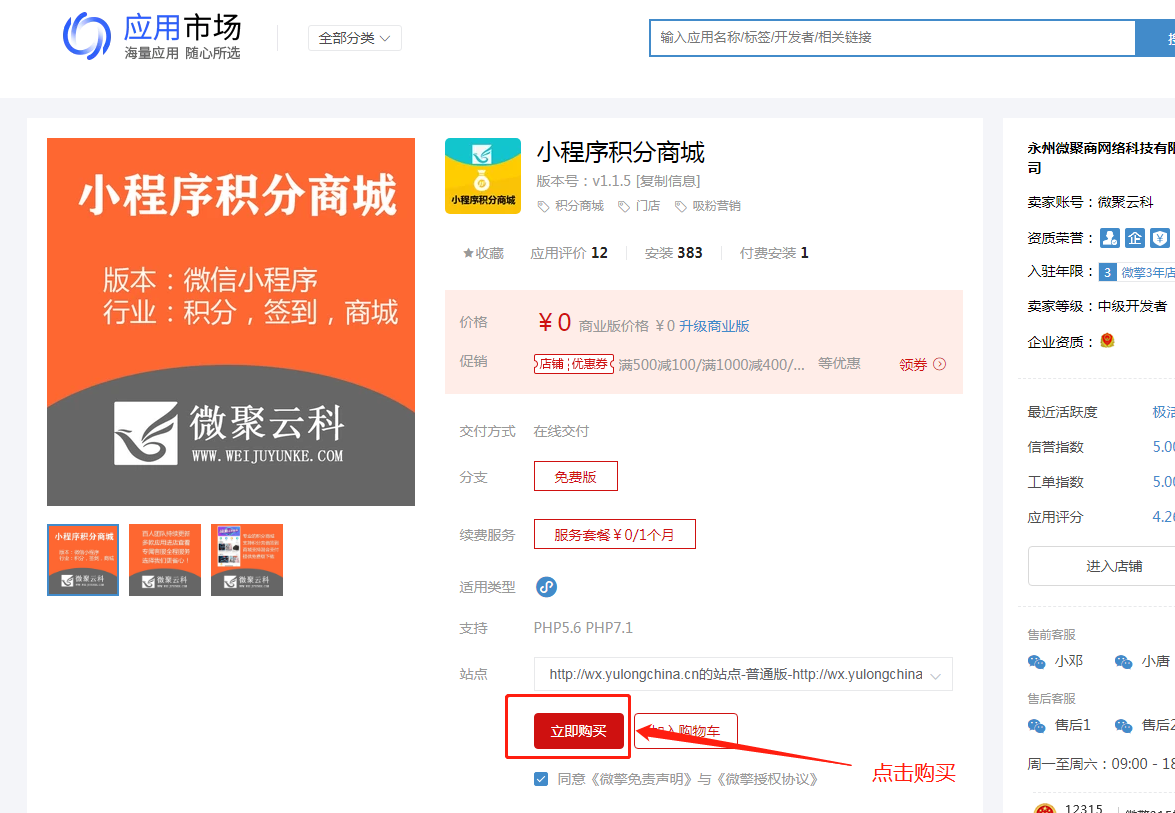
点击模块页的购买按钮进行购买(有站点的记得一定要选择自己要购买的站点,否则购买后不能更换,如果没有站点的也可选择无站点购买,但购买模块后必须3天内安装站点并安装模块,否则会自动退款)
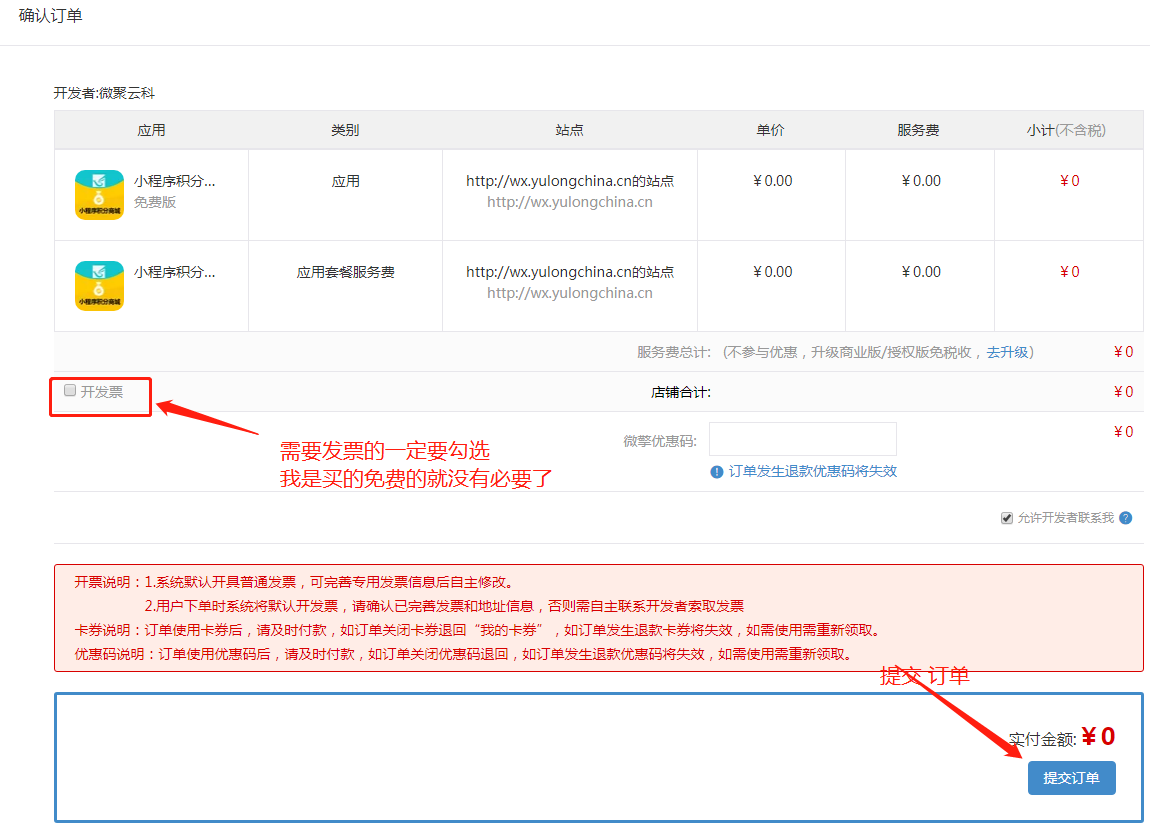
确定价格和是否开票,有优惠码的也可以输入优惠码,然后如上图提交订单,如果是免费的直接会进入订单管理中心,如果购买的是收费的模块还需要支付费用(可通过扫码付费)
## 第四:模块安装
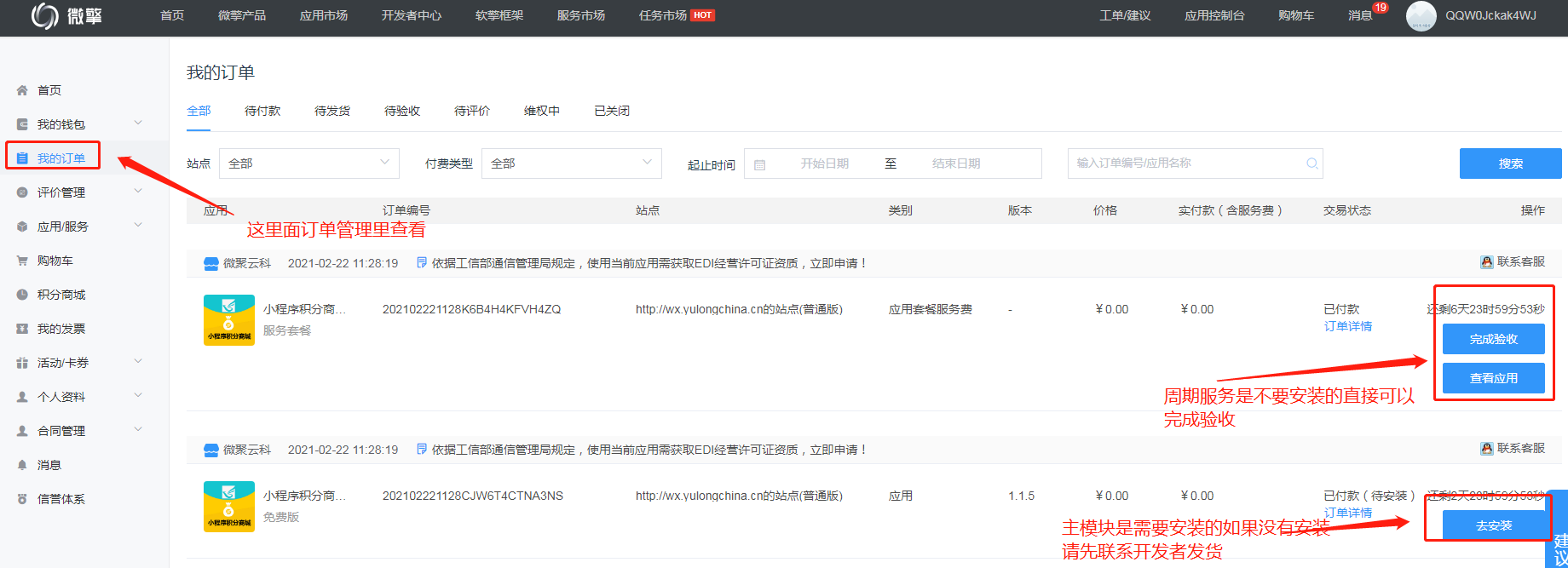
如上图所示进入订单管理,找到购买的订单,免费模块是购买后可直接安装,而收费模块购买后需要联系开发者发货才可以安装的,如果不安装3天后系统会自动退款的哦
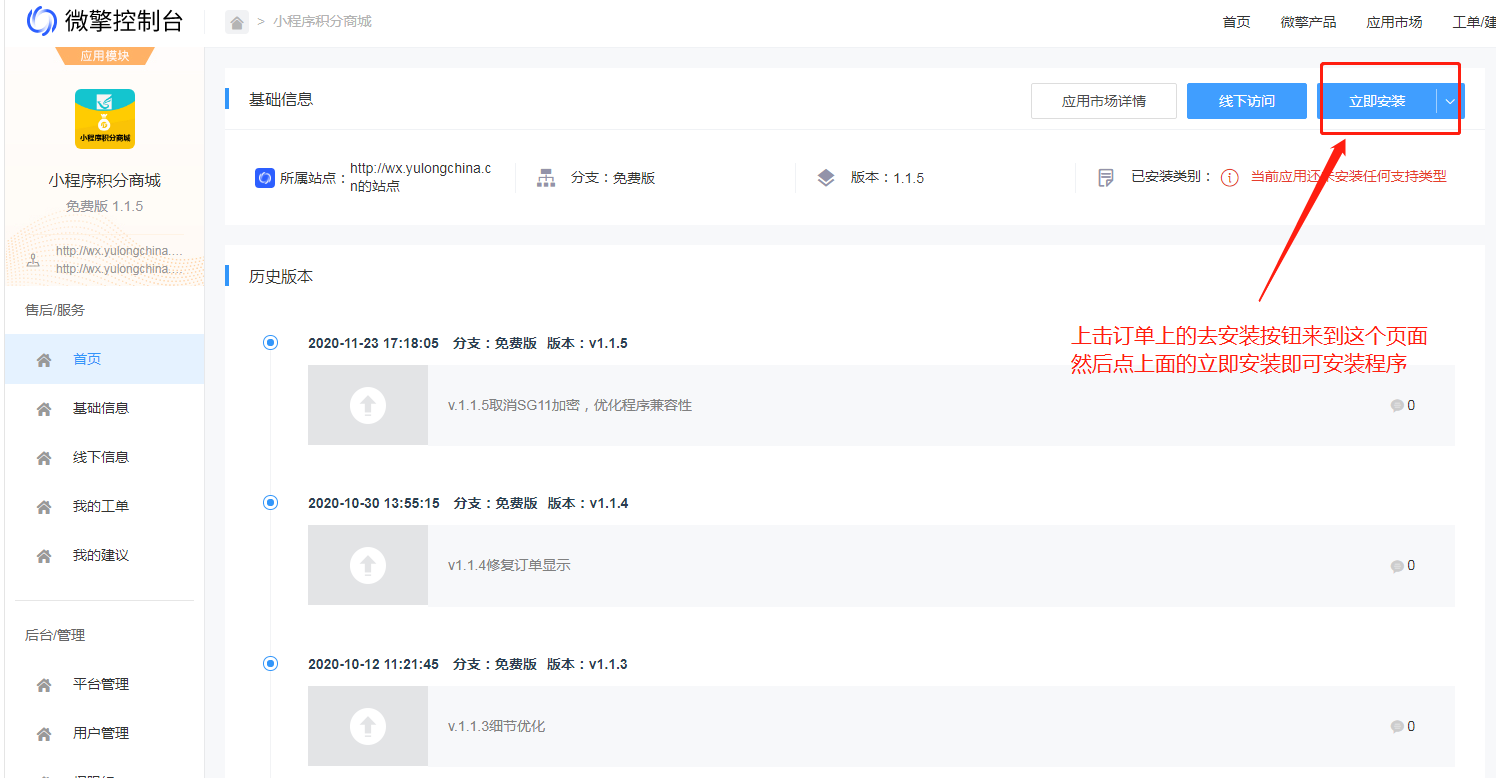
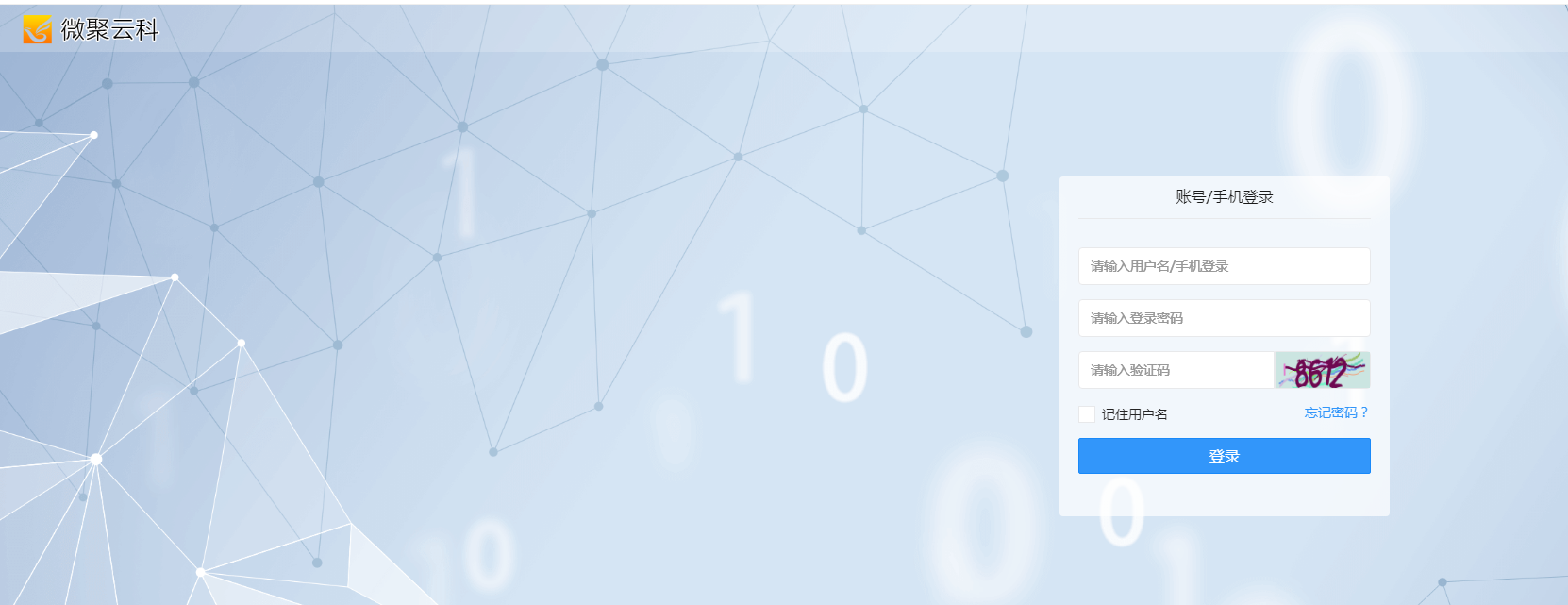
点击安装如上图出现安装页面,点击立即安装就会出现安装进度条,等安装完成后我们就可以登陆自己的站点后台查看模块,并使用模块了如下图所示登陆自己的站点
第五:验收与好评
如果安装后没有问题我们就需要登陆微擎后台在订单中找到相应的订单如下图所示,点击完成验收进行验收

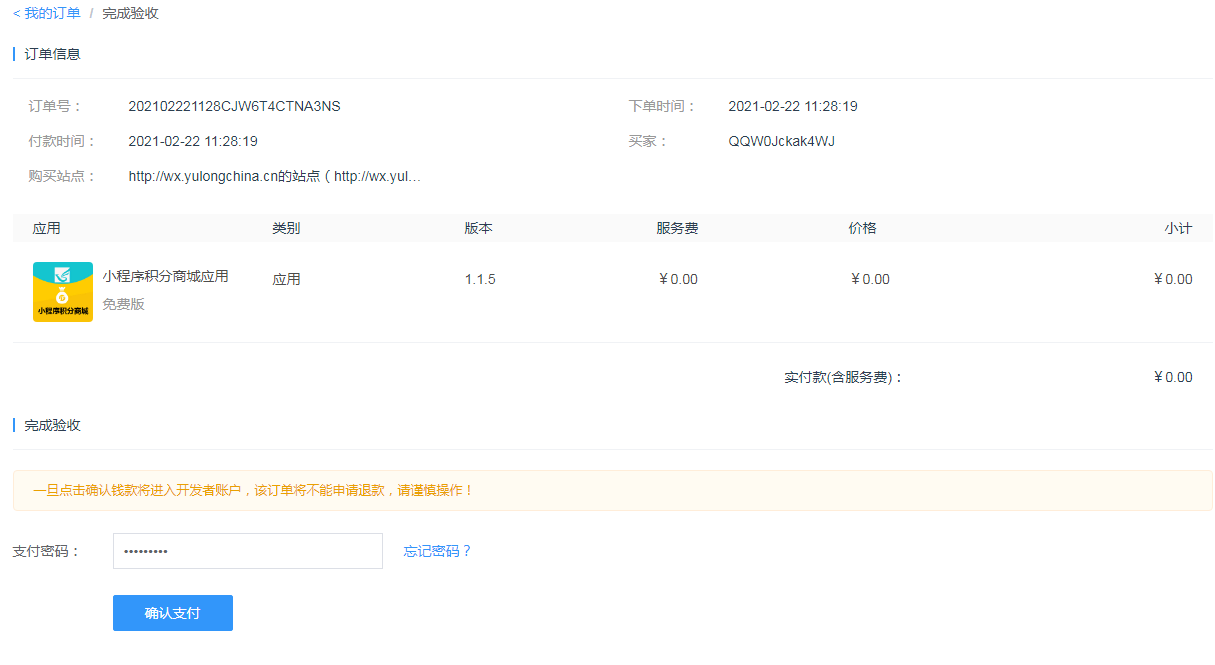
如上图需要输入支付密码,如果不记得可以点击重置,然后确定即可完成验收,完成验收后如下图所示,记得点击评价,对你用得好的模块进行好评,这也是对开发者的肯定哦。
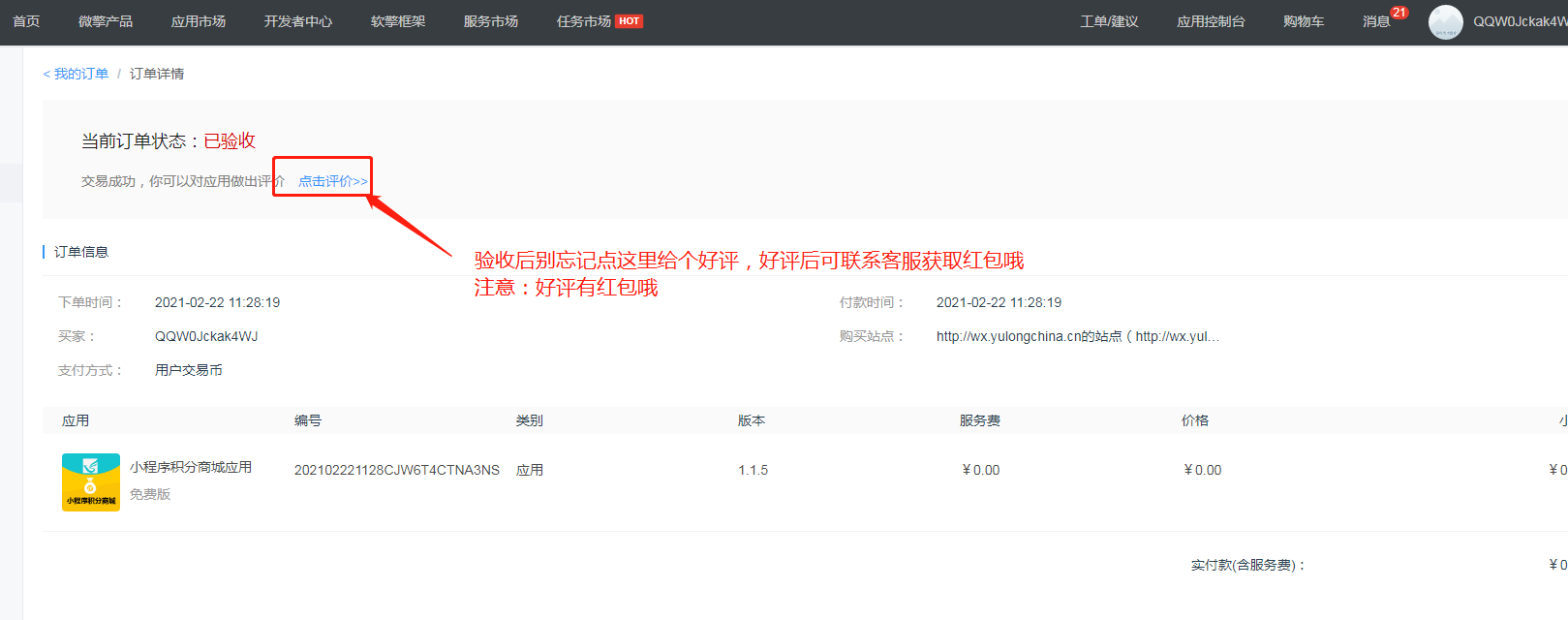
**记得给我们一个好评,好评后可联系客服会发一个红包你哦,感谢大家对微聚云科的支持。**
- 空白目录
- 基本帮助
- 环境要求
- 宝塔环境安装微擎
- 模块购买与安装
- 小程序绑定
- 腾讯地图key
- 商家独立后台
- 用户隐私保护指引设置
- 微擎如何安装模块
- 微擎如何更新模块(功能)
- 会员管理
- 会员等级列表
- 会员列表
- 待绑定会员列表
- 会员分组
- 门店管理
- 门店列表
- 店长列表
- 店员列表
- 设置管理员
- 商城管理
- 商城设置
- 商城分类列表
- 商品列表
- 商城订单
- 插件管理
- 点餐
- 食品分类
- 食品列表
- 订单列表
- 菜单管理
- 代金券
- 设置
- ktv
- 房间分类
- 房间列表
- 套餐列表
- 优惠活动
- 财务列表
- 充值记录
- 扣款记录
- 分销管理
- 分销设置
- 提现列表
- 分销审核
- 卡券优惠
- 优惠券列表
- 套餐卡列表
- 充值优惠
- 系统管理
- 系统设置
- 通知设置
- 短信设置
- 小票打印机
- 支付设置
- 菜单栏设置
- 首页链接
- 图片素材