## 第一步:
登录微擎授权的站点
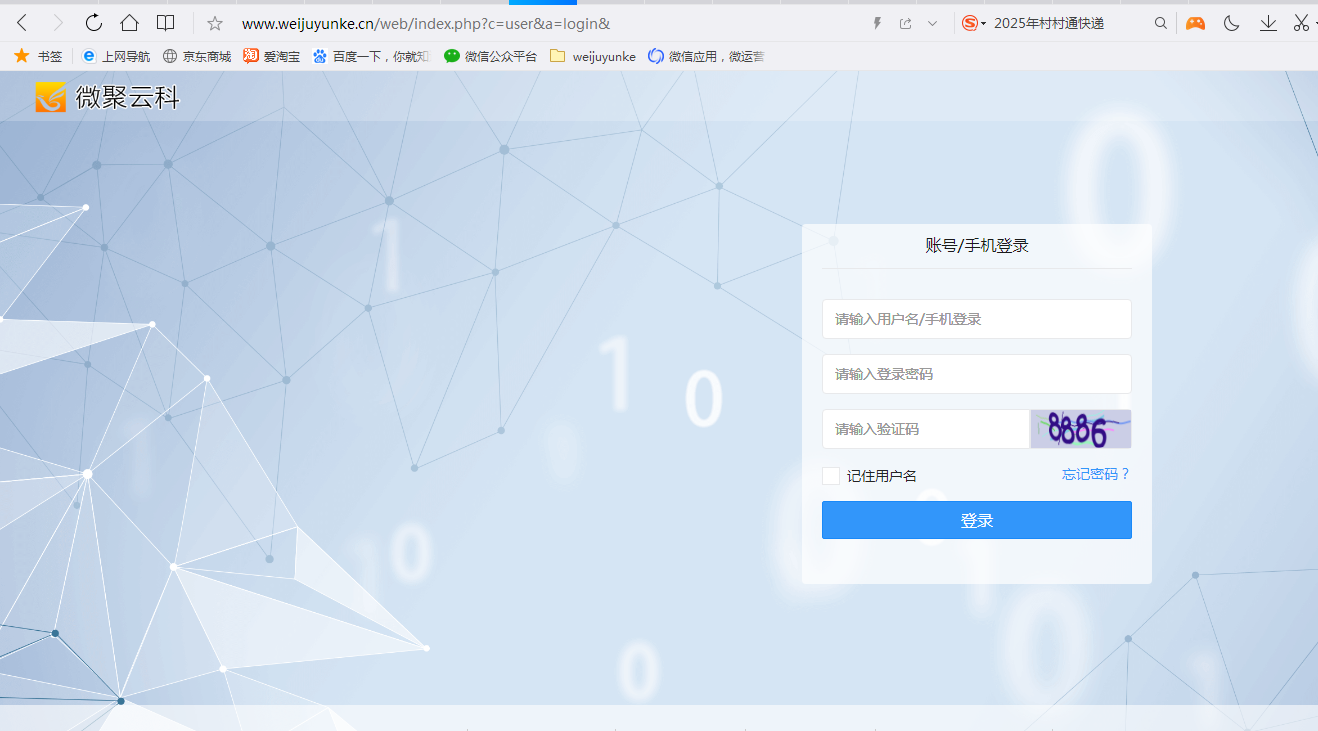
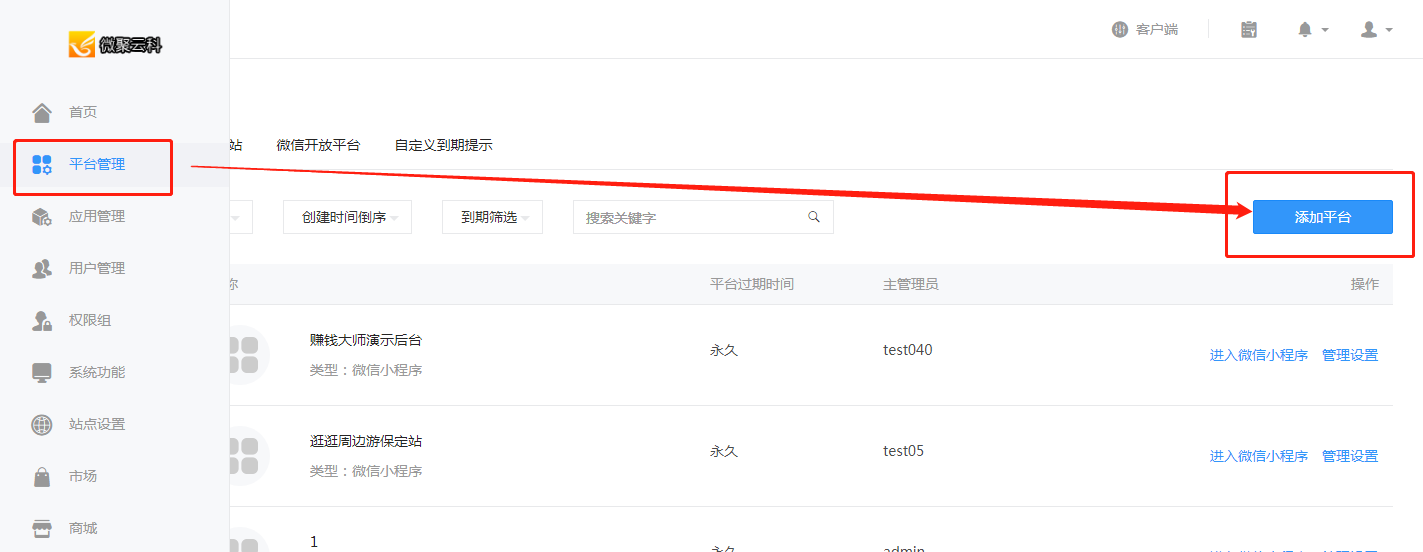
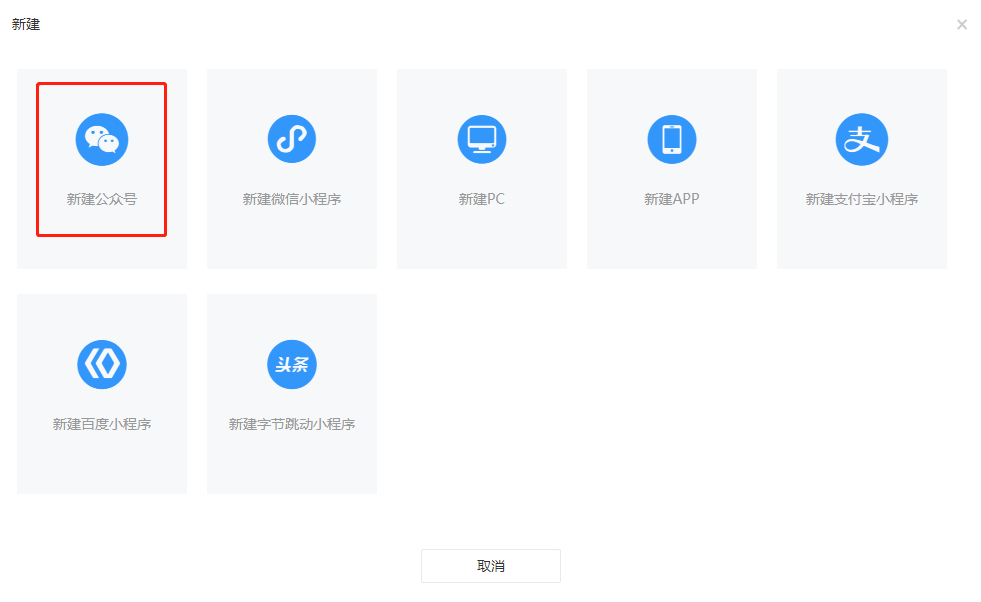
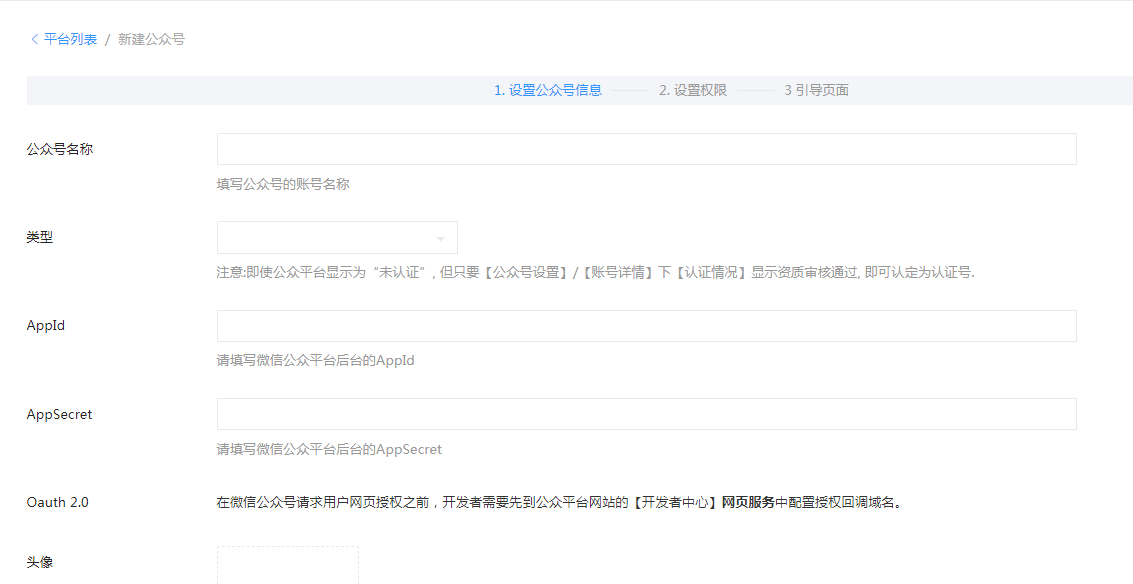
**登录微擎:【平台管理】-【添加平台】-【新建公众号】-【手动添加公众号】**
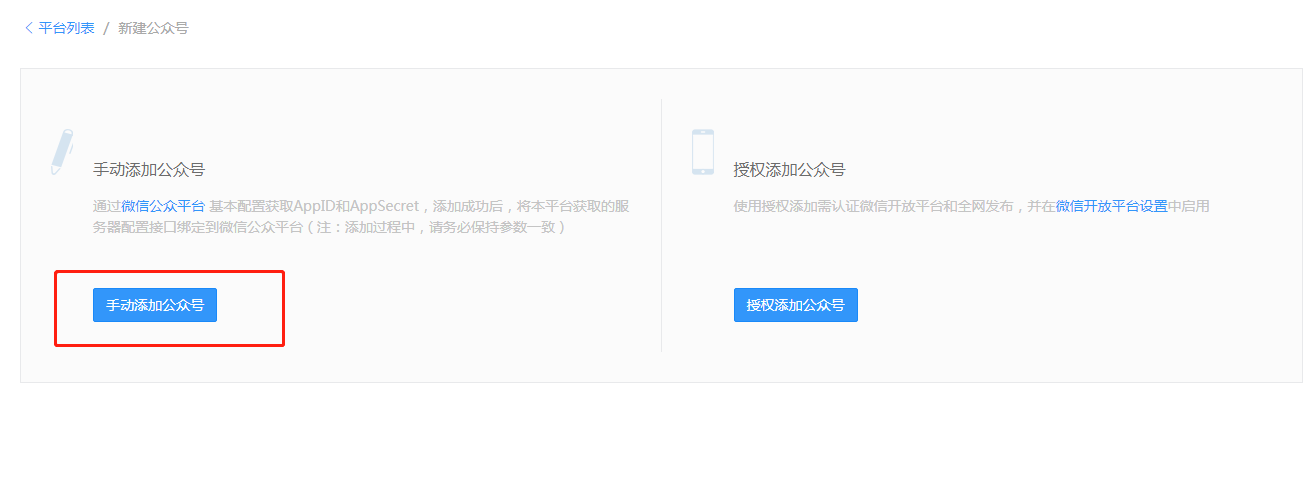
最后在这里填写相关信息,如下图所示
## 第二步:
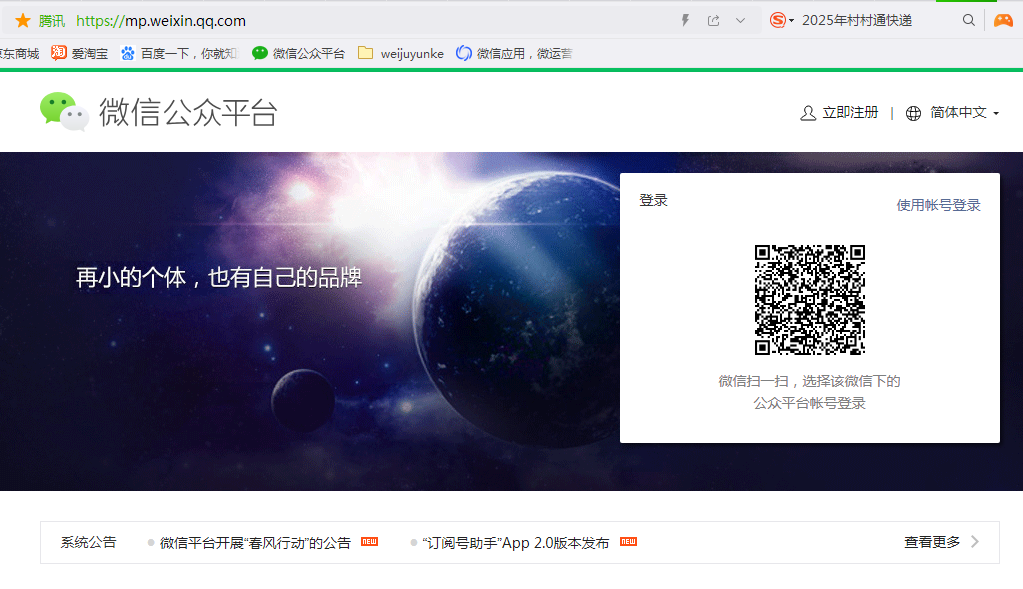
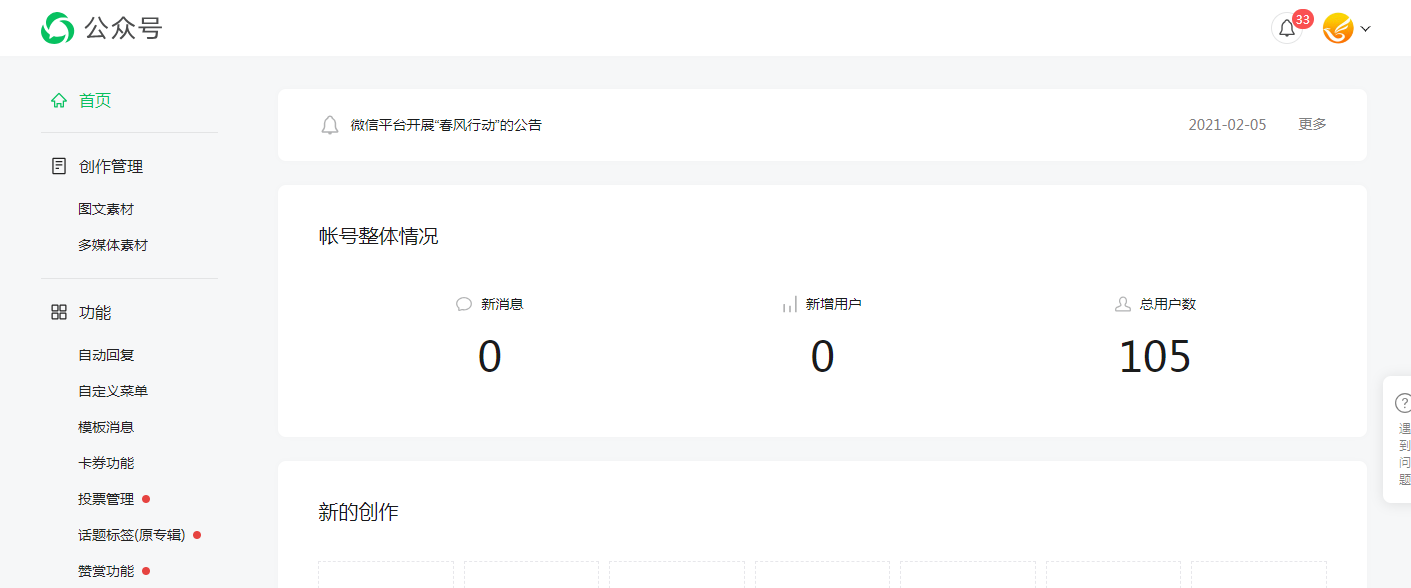
登陆微信公众号平台([https://mp.weixin.qq.com/),](https://mp.weixin.qq.com/%EF%BC%89%EF%BC%8C)
如下图所示
## 第三步:
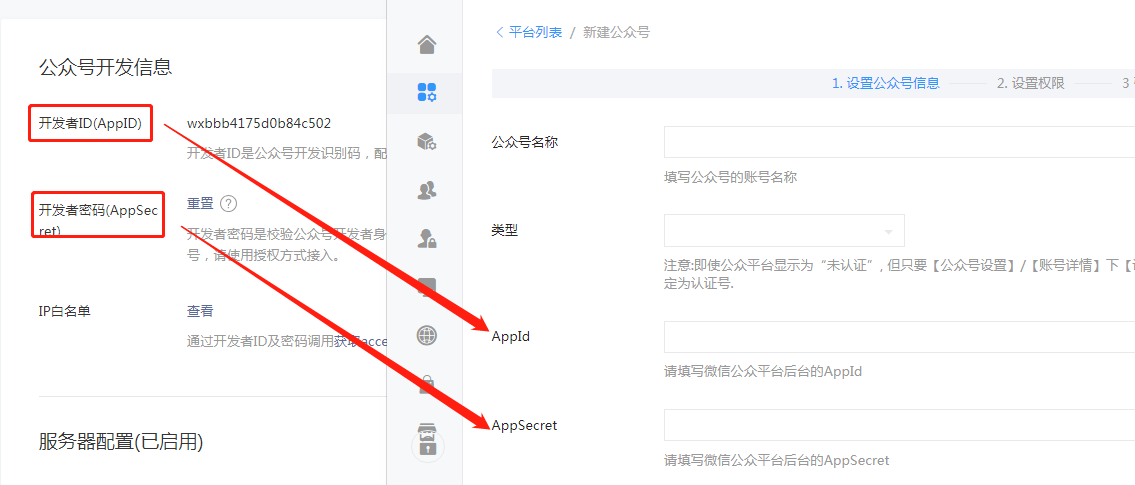
公众号名称:可以填写自己公众号的名字
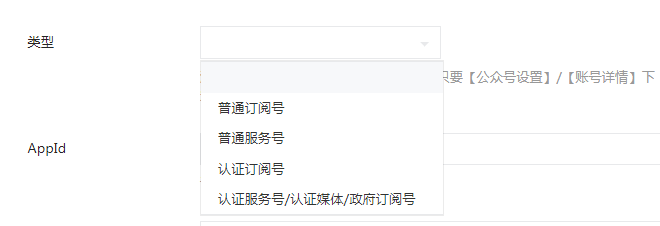
类型:必须对应选择**如果公众号是认证的服务号需要选择【认证服务号/认证媒体/政府订阅号】,选错可能导致手机端网页无法访问**
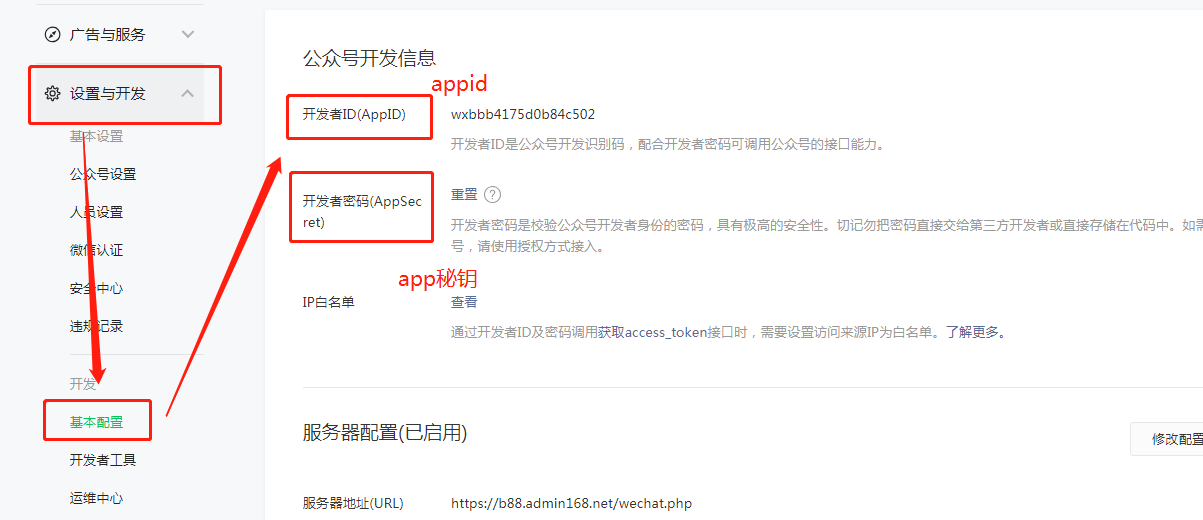
APPID、APP秘钥:在微信公众号找到【设置与开发】-【基本配置】找到appid和APP秘钥。如下图所示,复制信息粘贴到微擎站点
## 第四步:
如果是主管理员,没有添加用户,可以不选择管理员,默认总账户
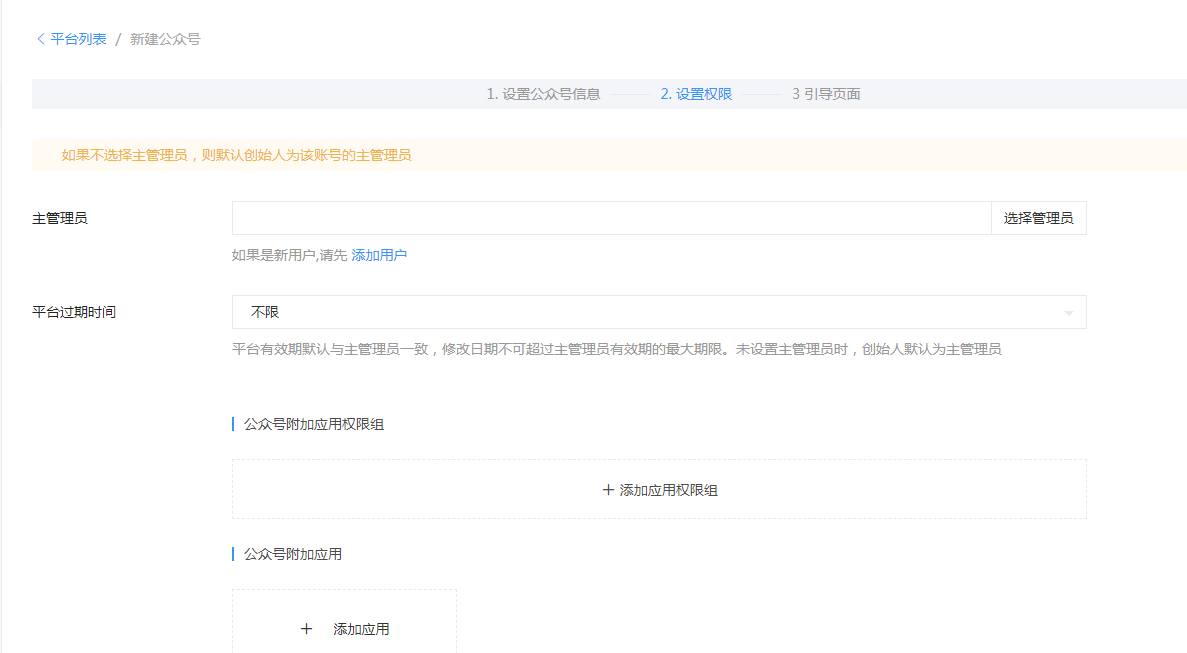
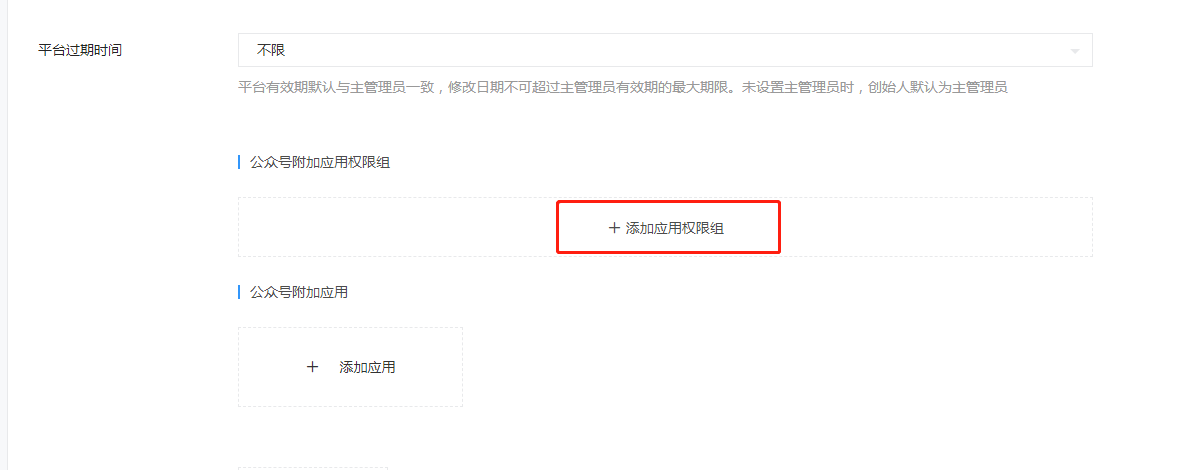
点击添加应用,如下图所示
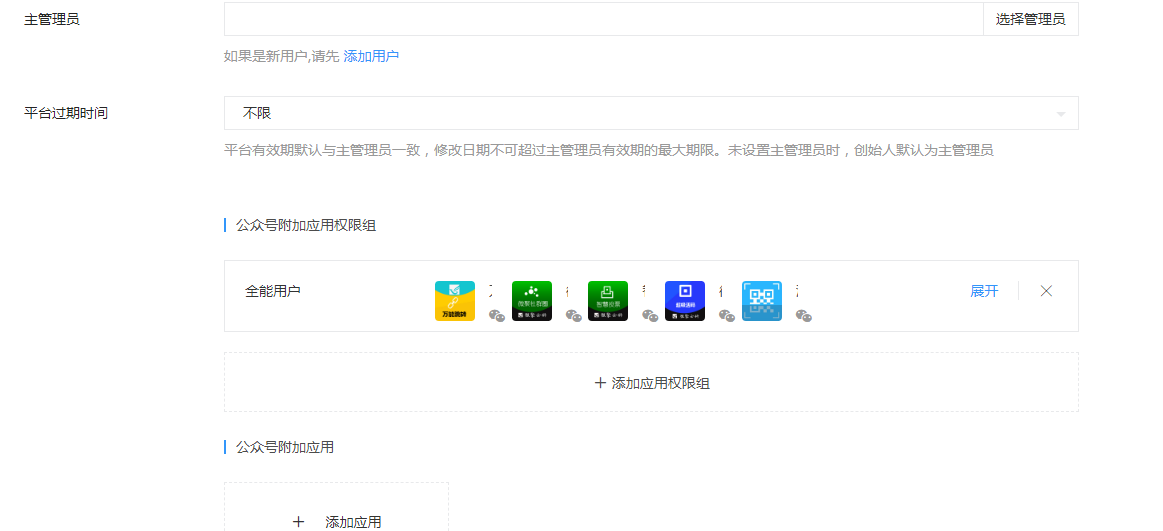
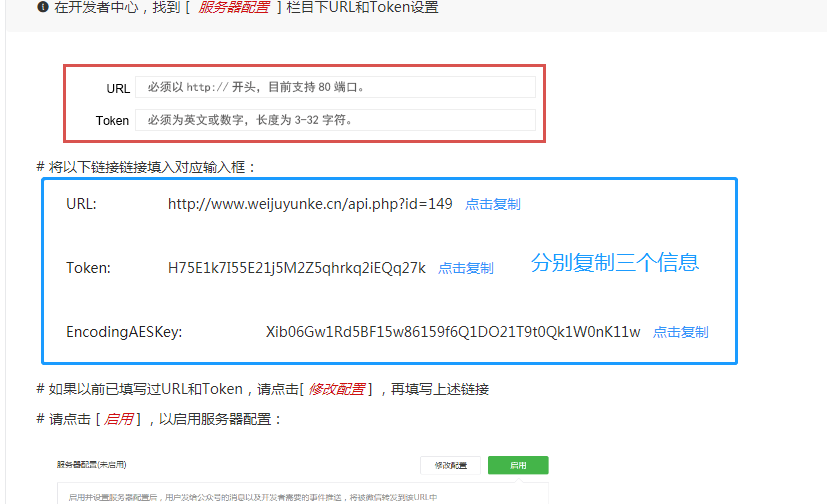
点击进行下一步,点击分别复制如下如三个信息,粘贴到【微信公众号平台】
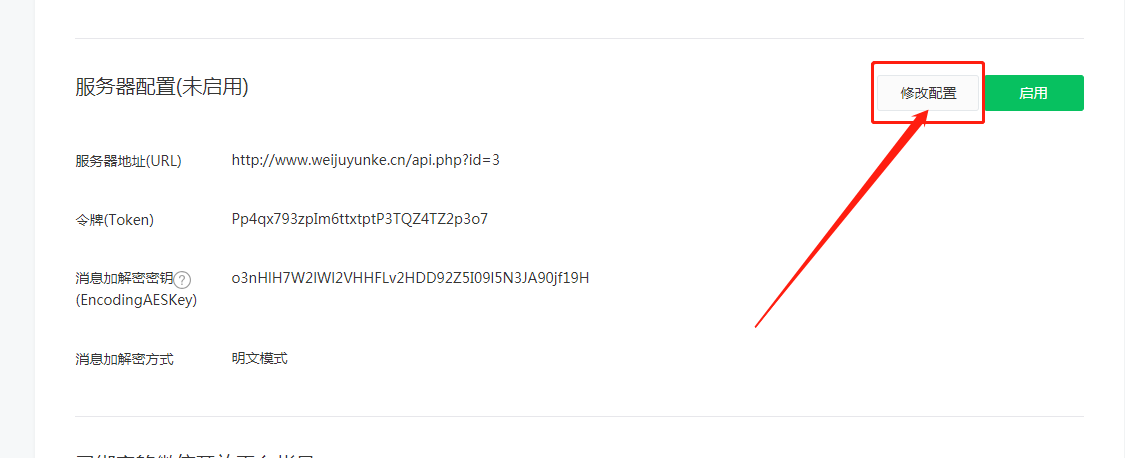
打开【微信公众号平台】-【设置与开发】-【基本配置】-【服务器配置】,点击修改配置
分别从刚刚获取的信息,粘贴过来,如下如所示
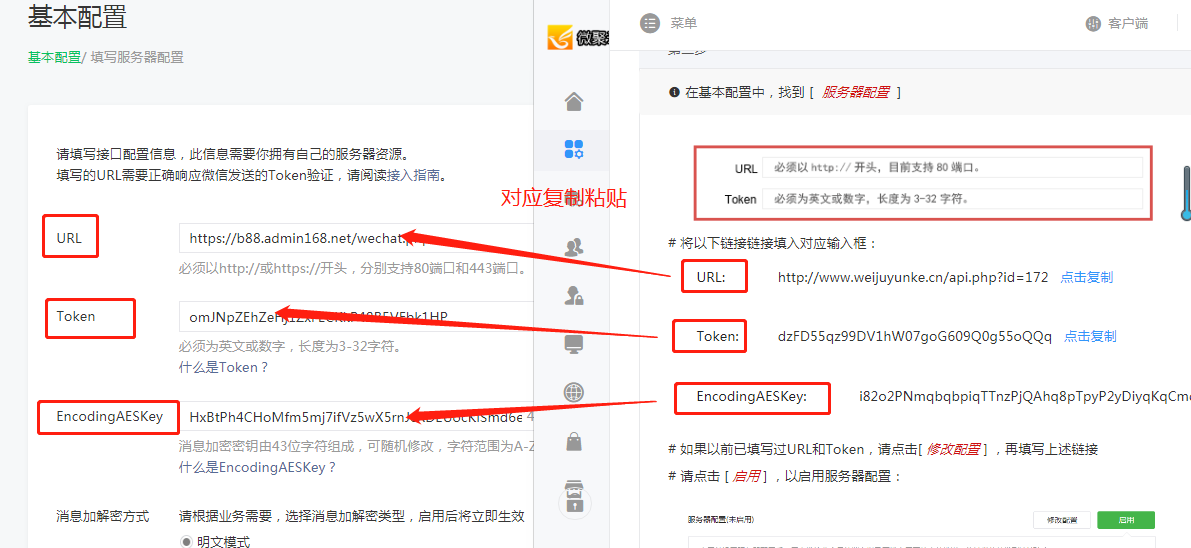
默认【明文模式】,点击提交
回到授权站点,点击完成
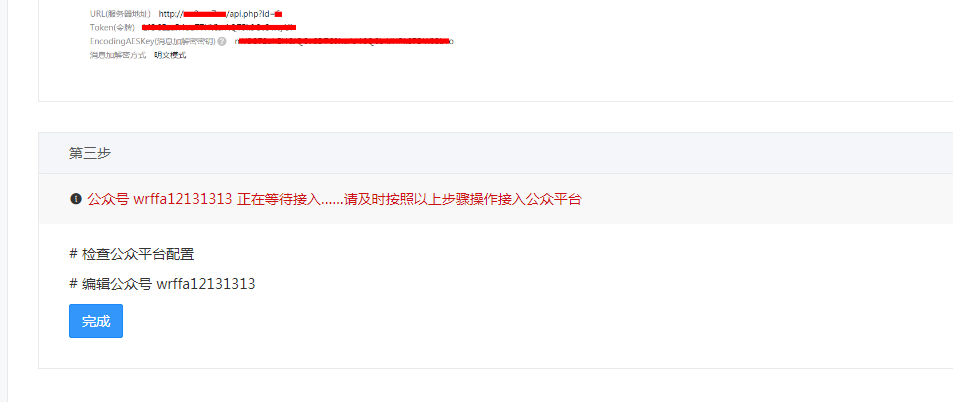
## 第五步:
完成后,进入如下如页面
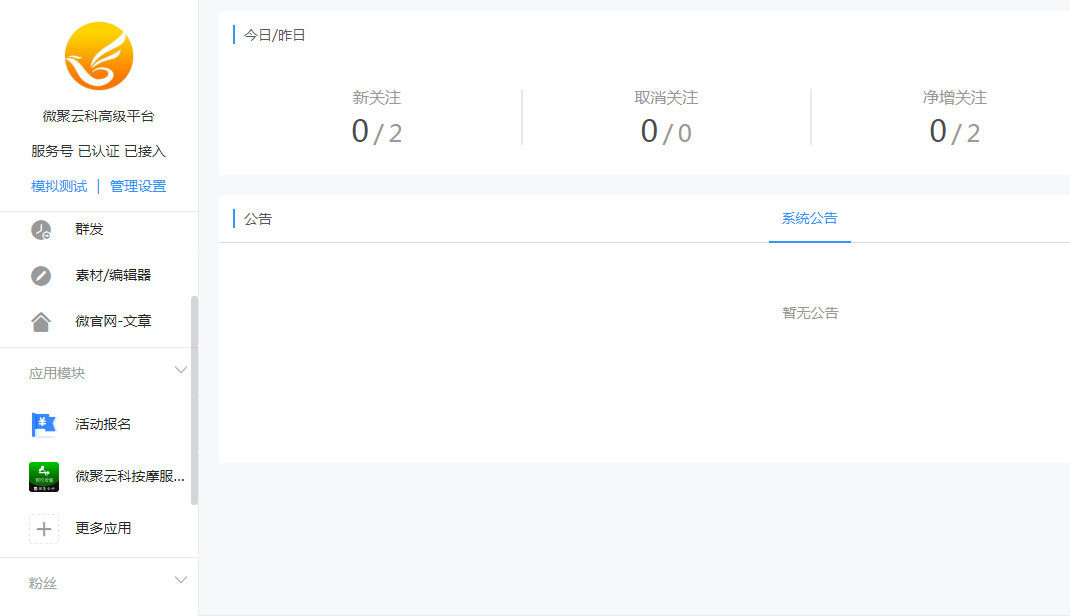
如果没有找到上图页面,可以点击
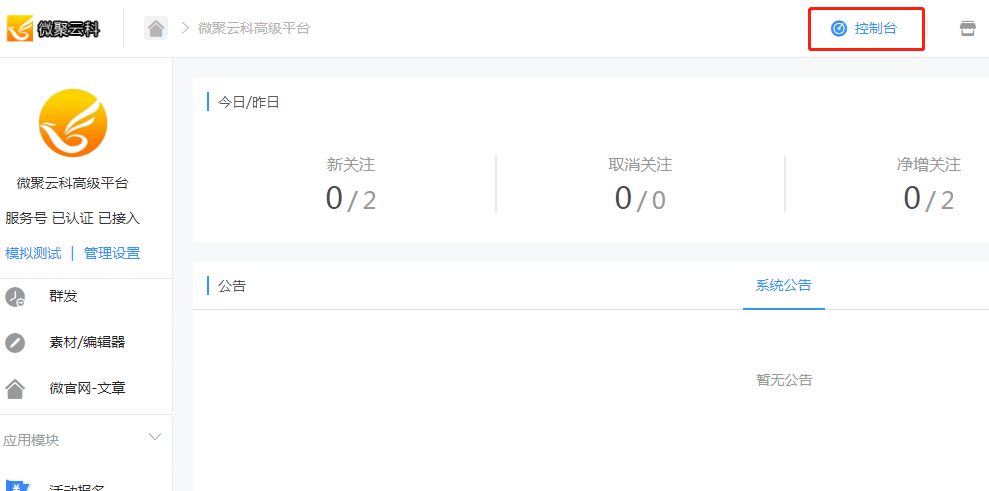
找到添加的公众号,点击【进入公众号】即可
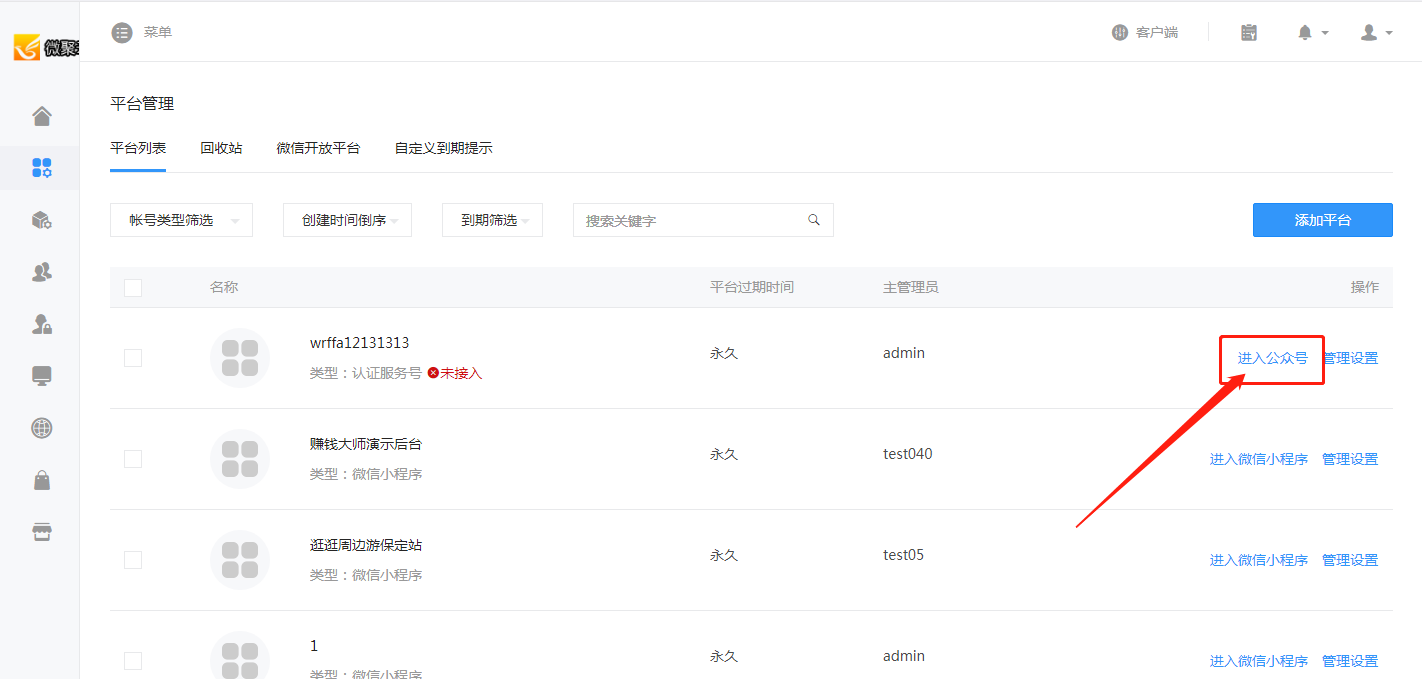
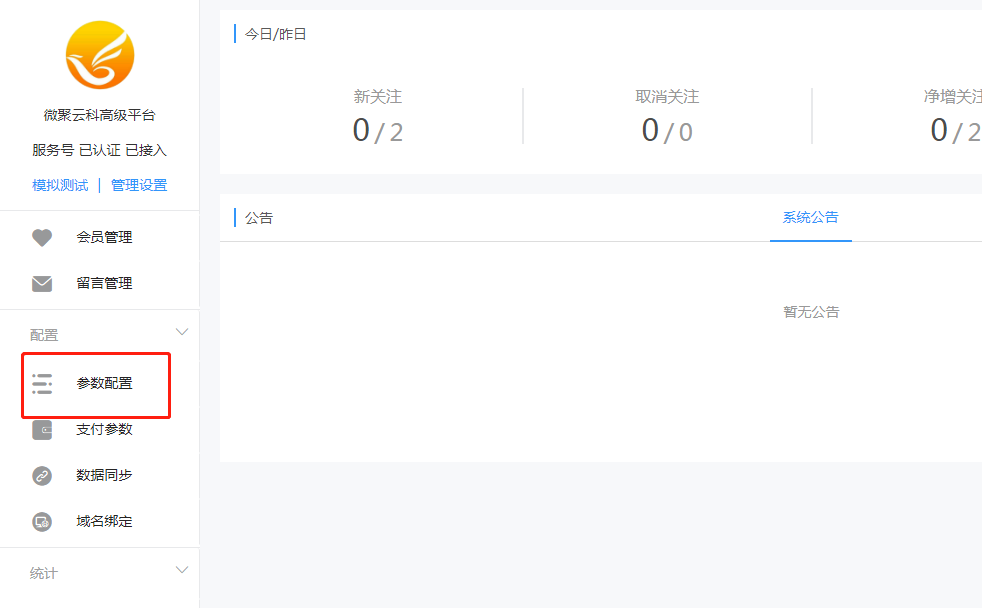
进入后,点击【参数设置】-【上传js接口文件】
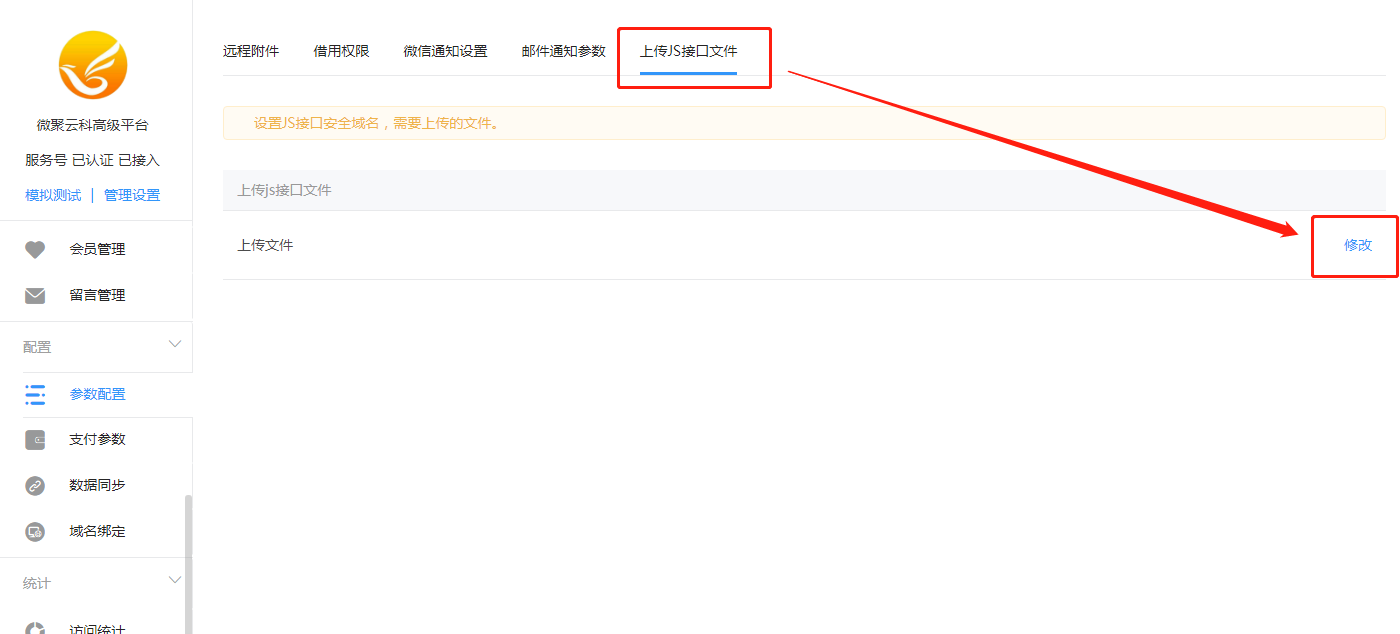
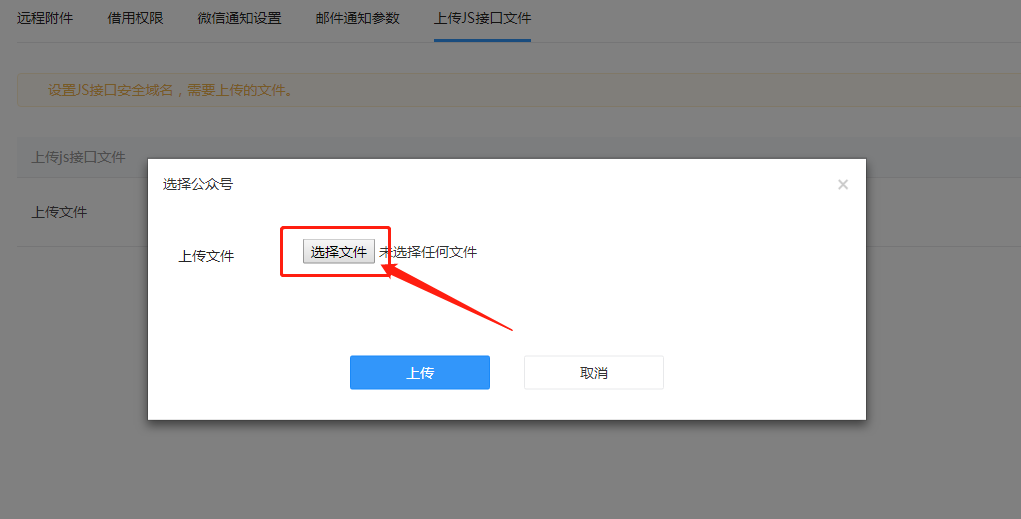
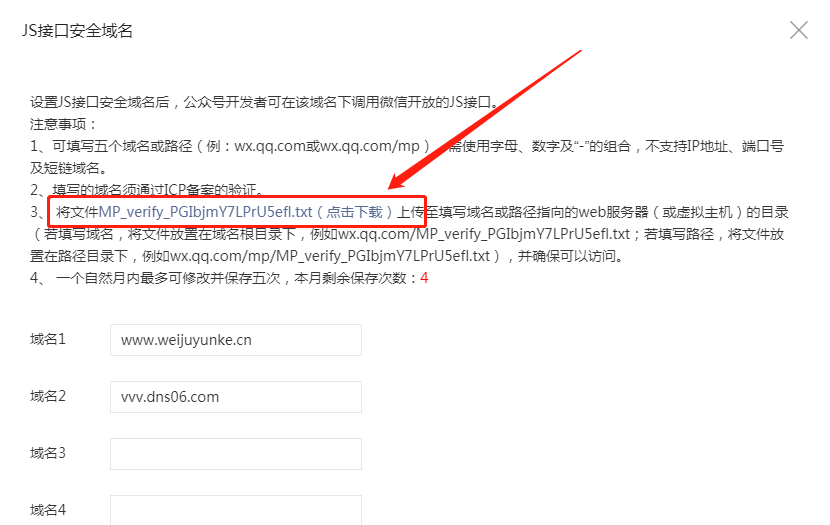
在微信公众号找到【设置与开发】-【公众号设置】-【功能设置】,点击【设置】
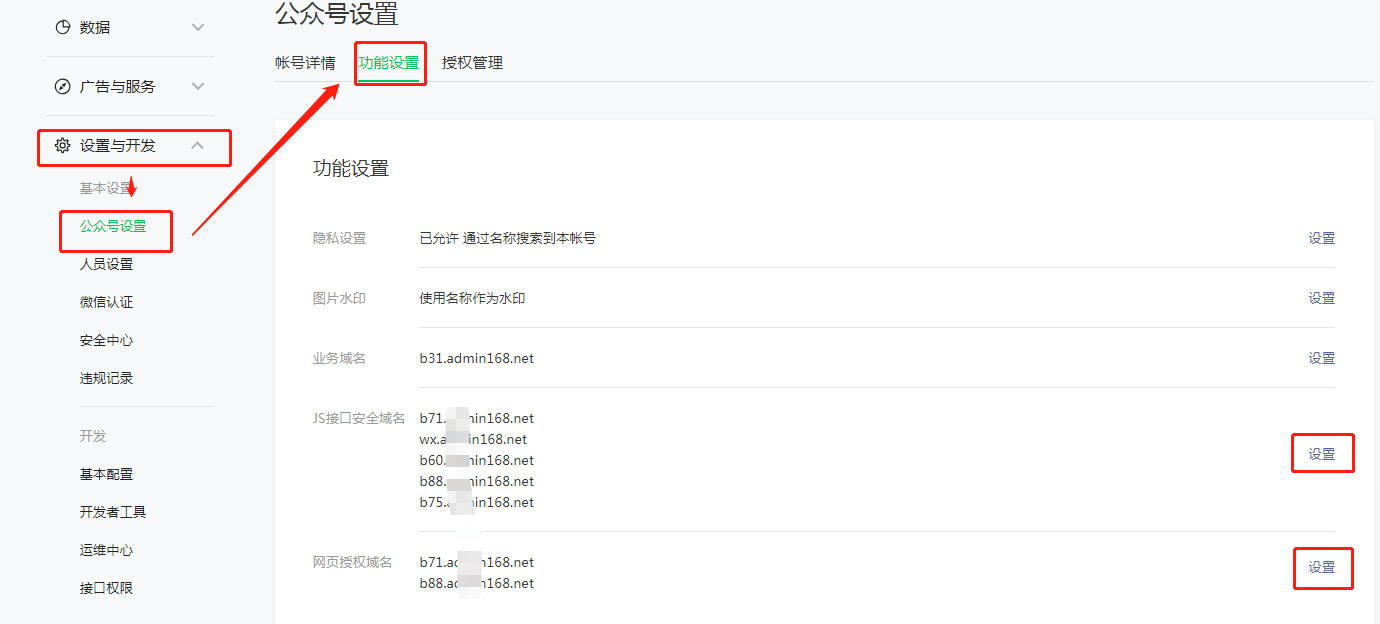
点击【设置】找到**蓝色文件**,下载,然后上传到授权站点上传
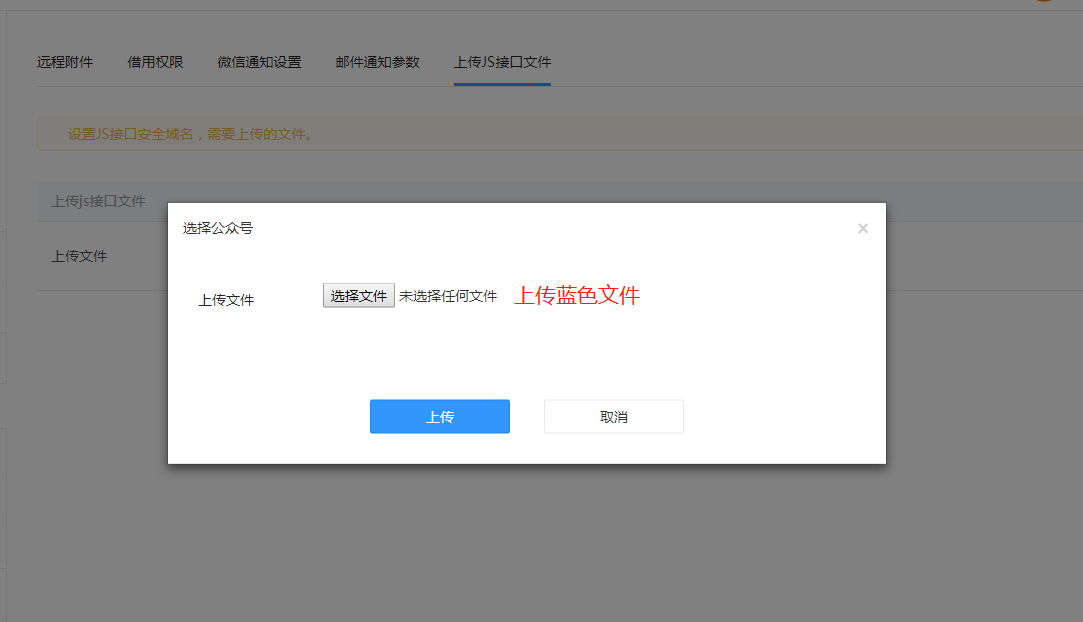
回到微擎页面,上传蓝色的文件
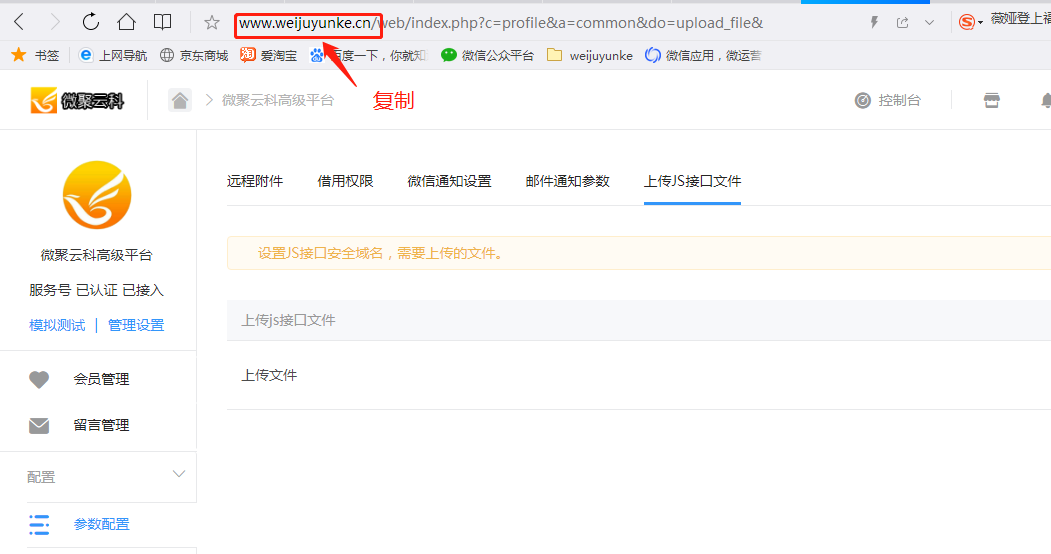
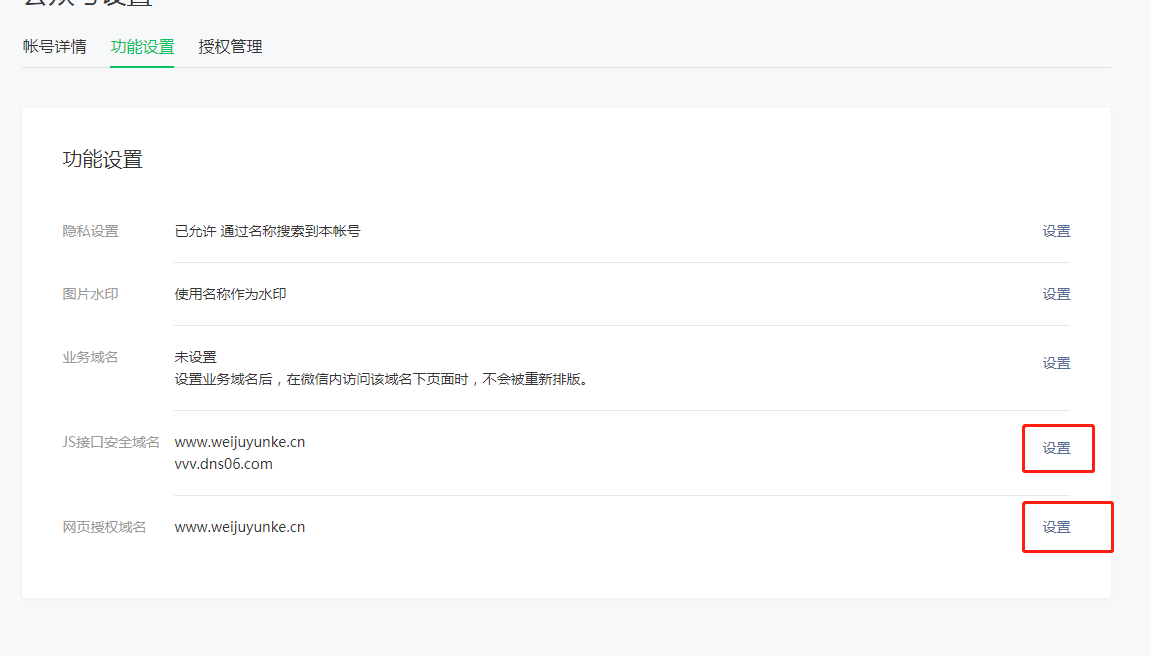
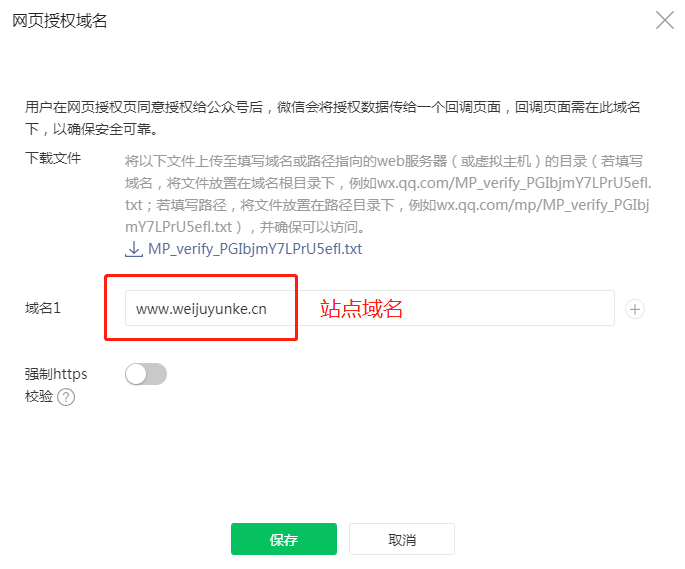
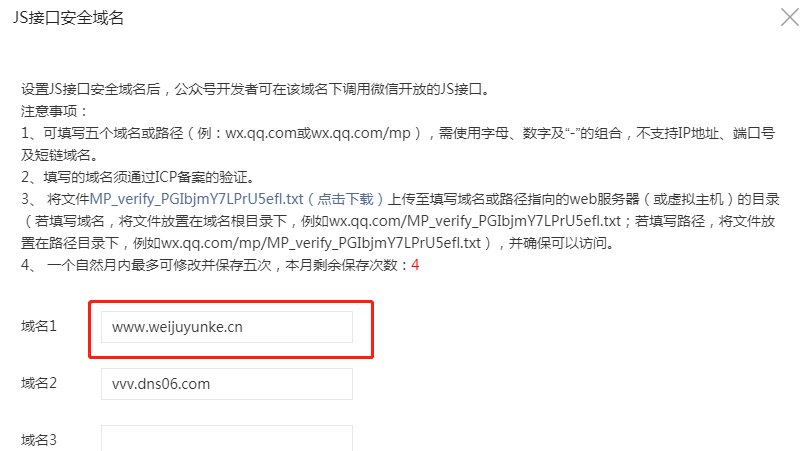
上传成功后,回到公众号页面,在微信公众号找到【设置与开发】-【公众号设置】-【功能设置】,点击【设置】在【js接口安全域名】和【网页授权域名】填写授权站点域名(即浏览器上的网址)。如下如所示格式
## 第六步:
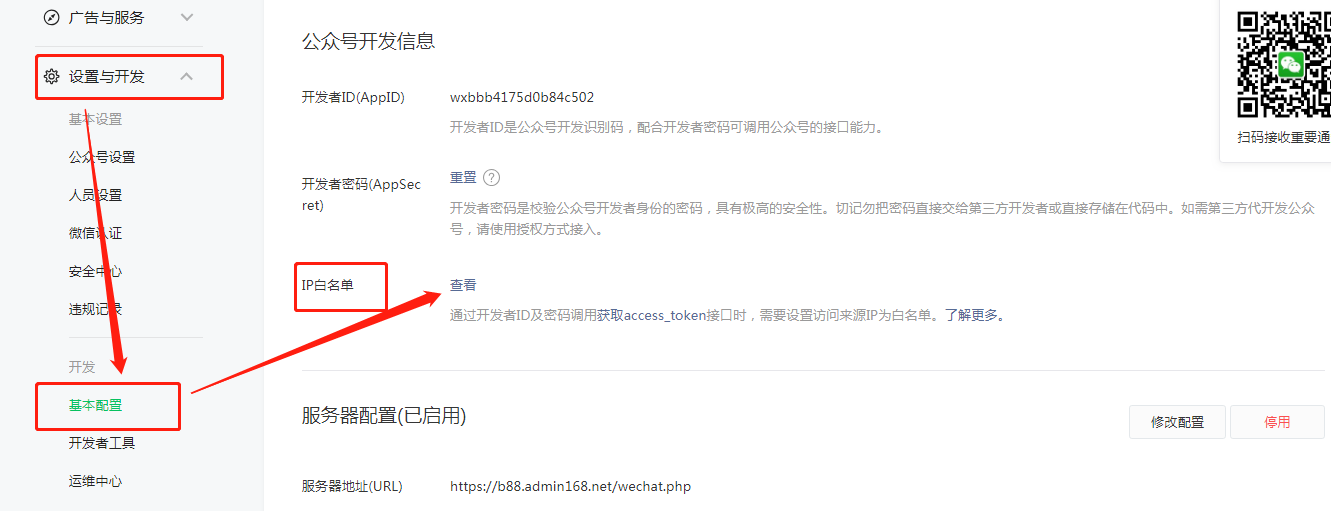
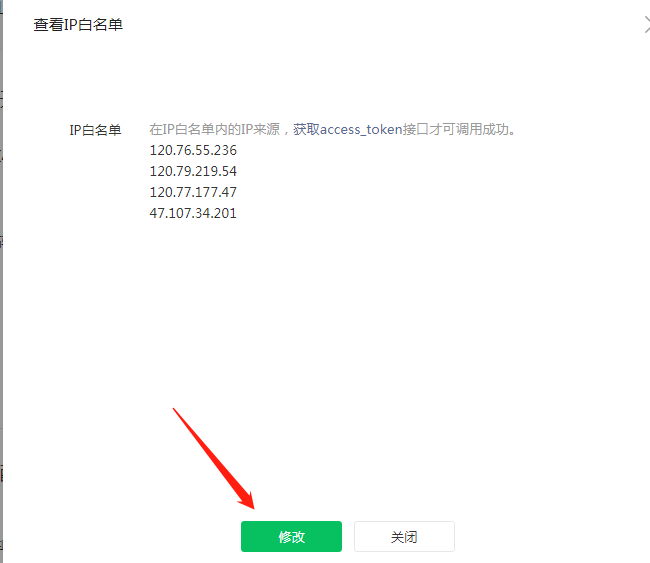
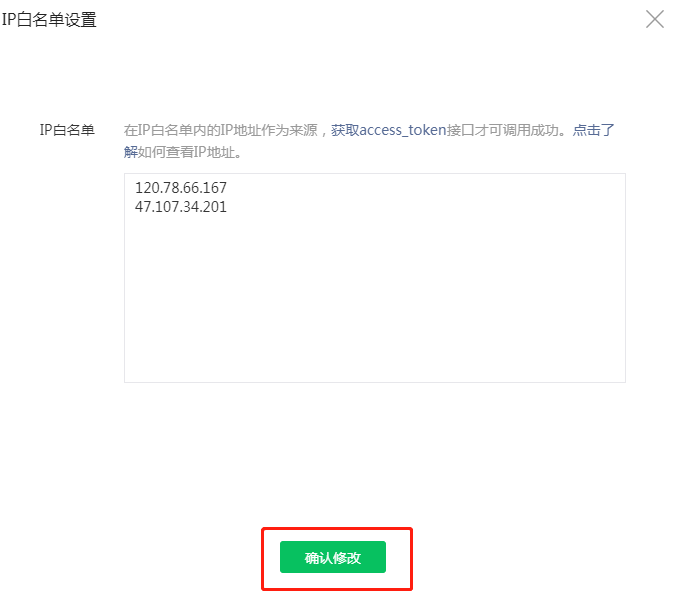
【微信公众号平台】-【设置与开发】-【基本配置】-【IP白名单】,点击配置/查看
输入自己的ip地址,修改保存。
以上完成公众号的全部绑定
