ThinkChat2.0新版上线,更智能更精彩,支持会话、画图、视频、阅读、搜索等,送10W Token,即刻开启你的AI之旅 广告
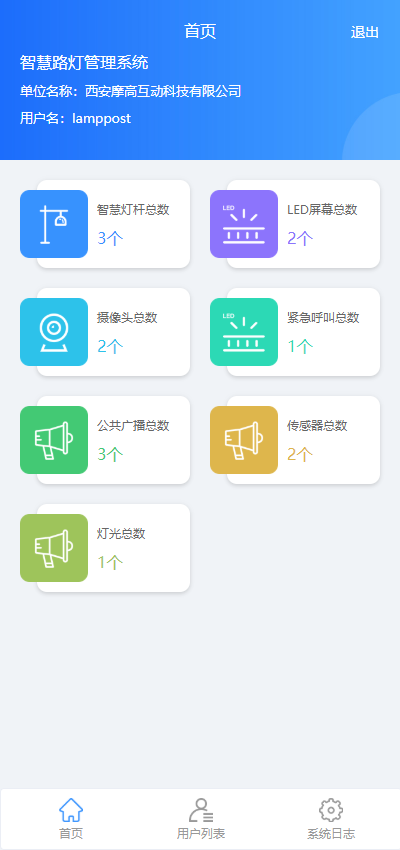
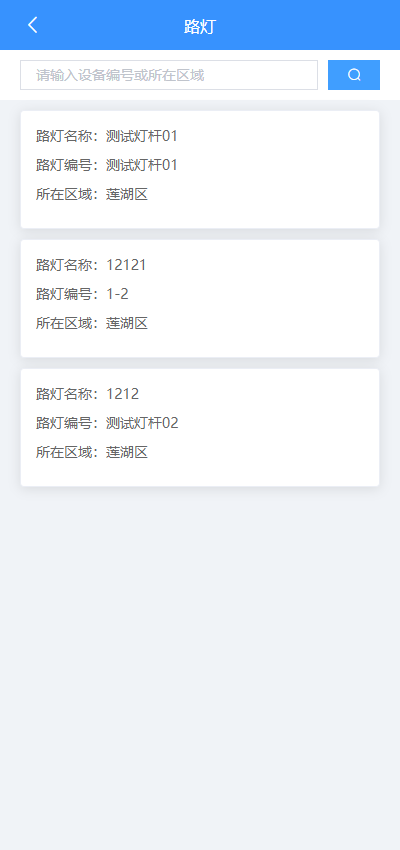
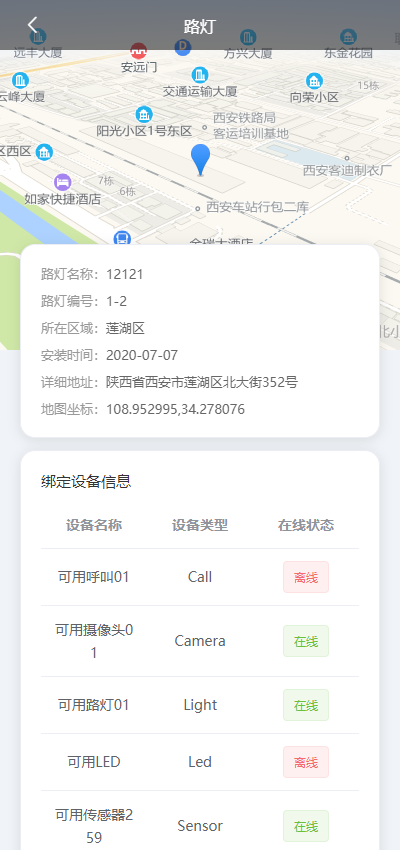
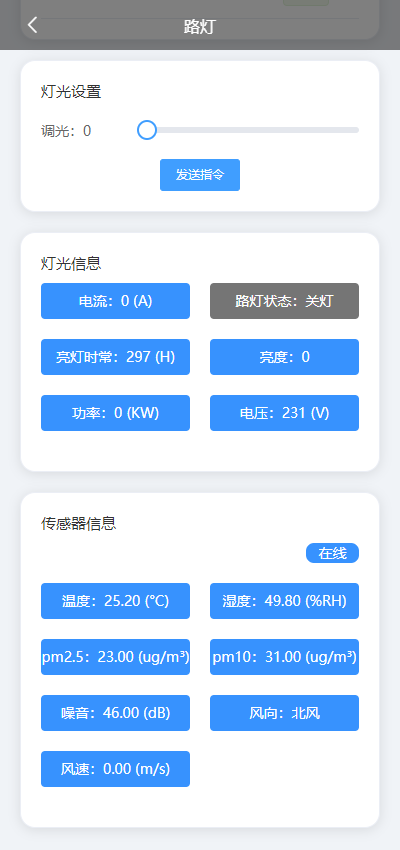
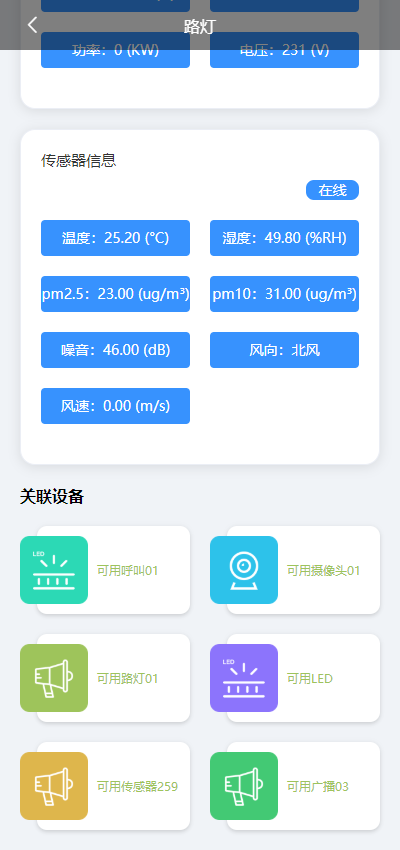
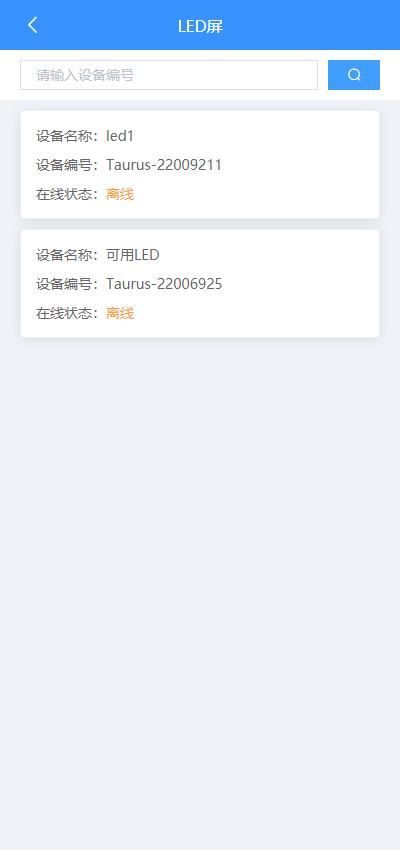
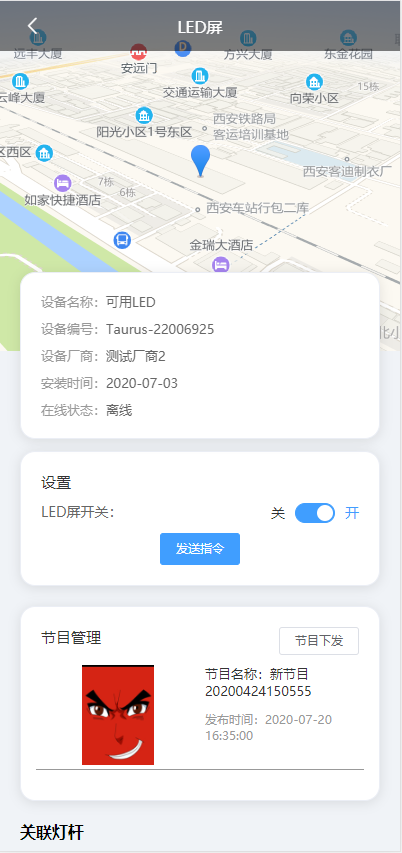
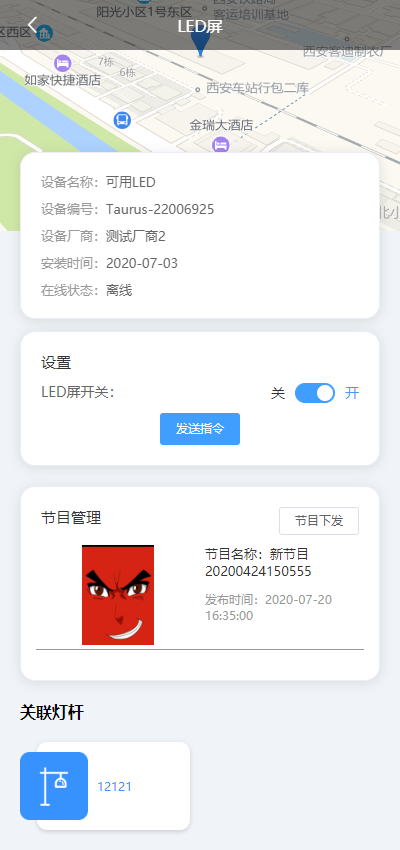
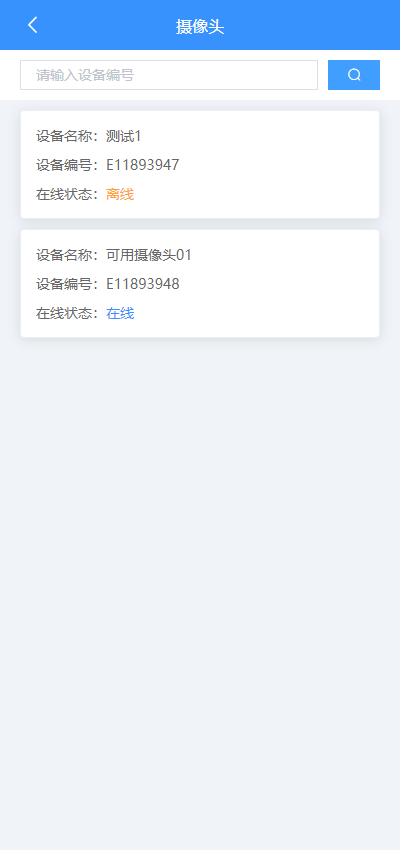
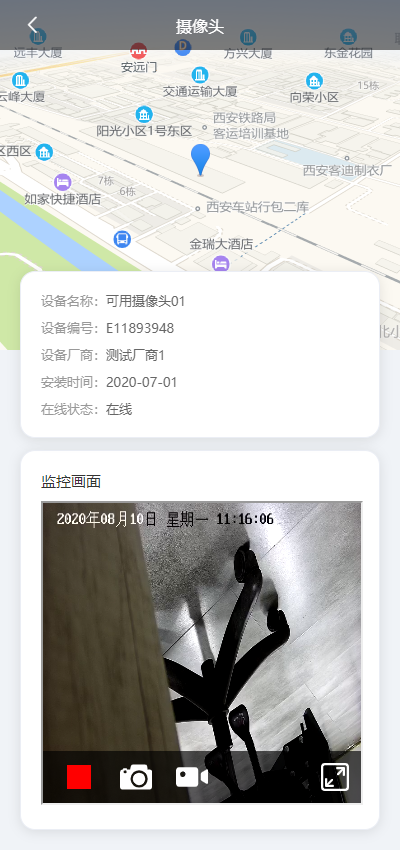
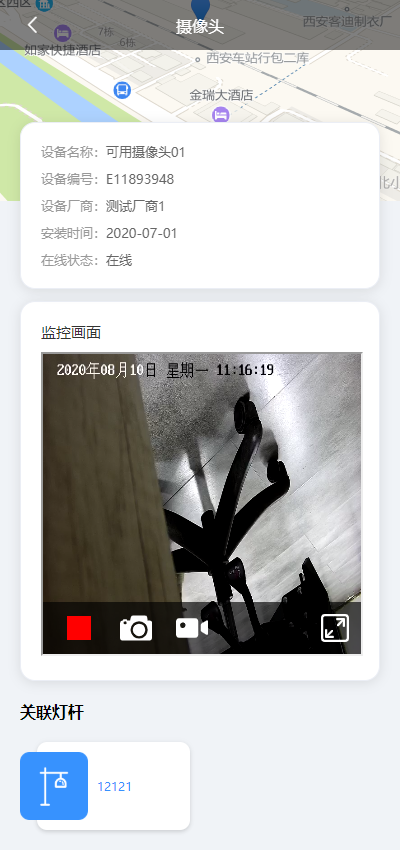
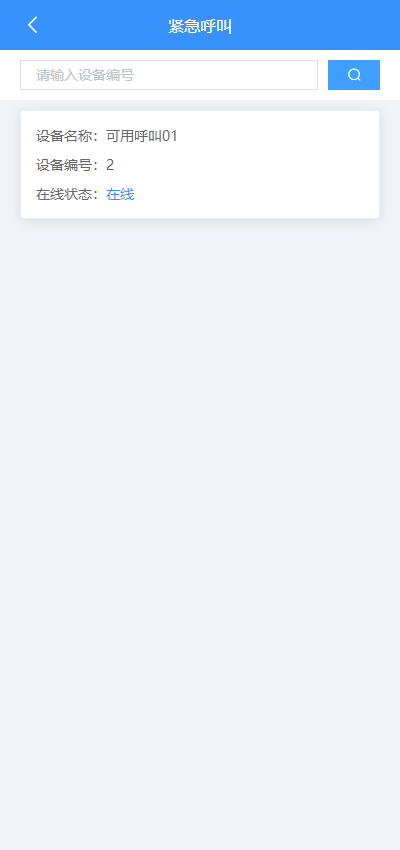
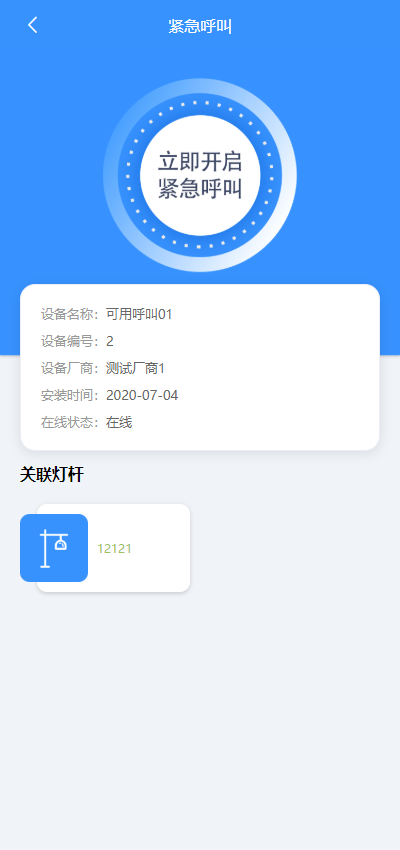
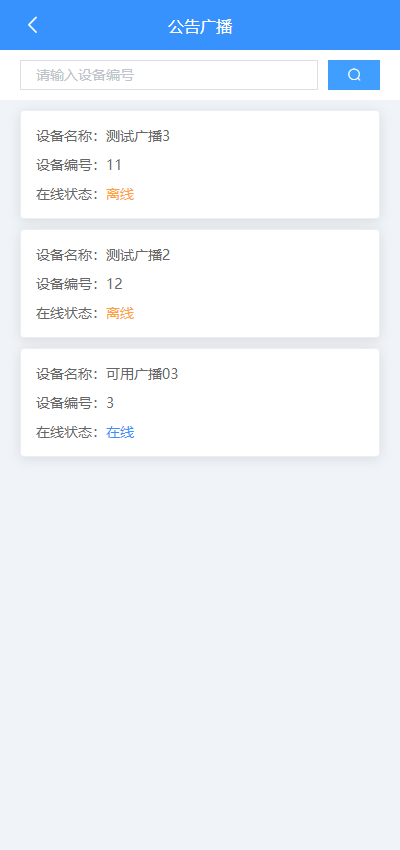
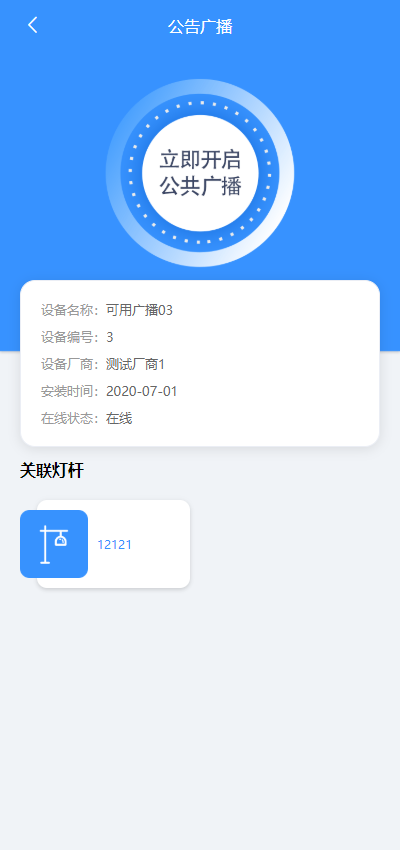
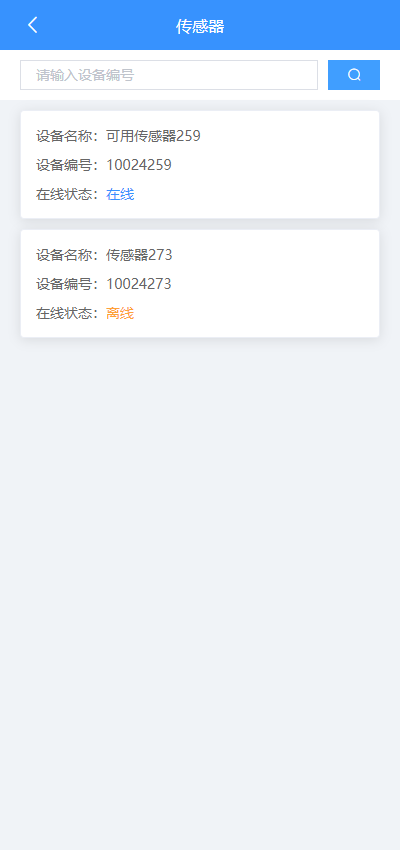
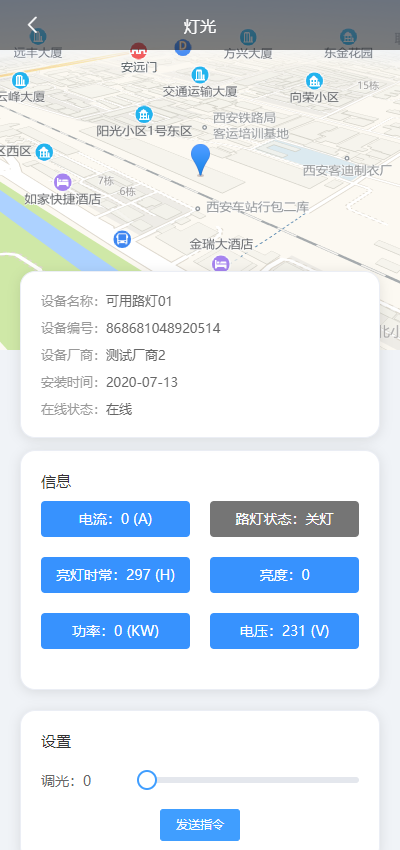
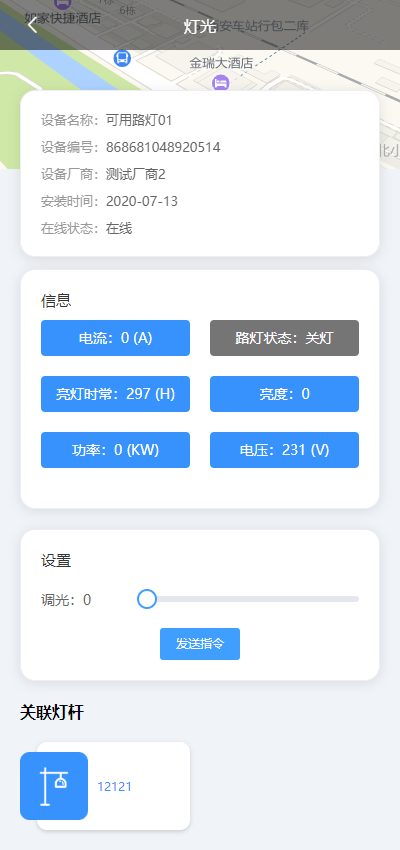
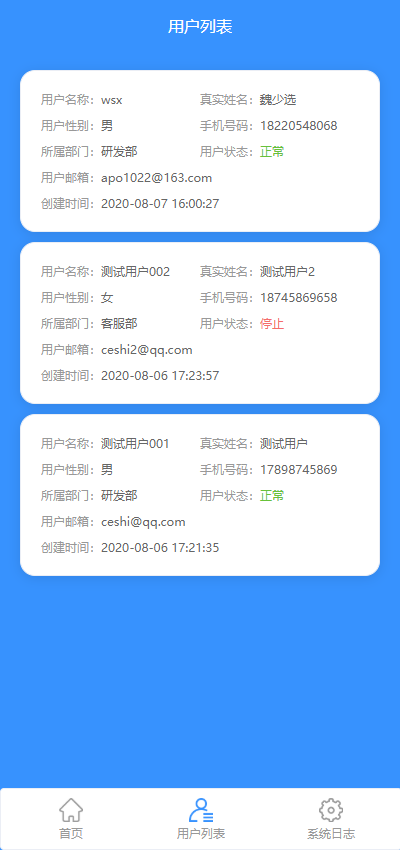
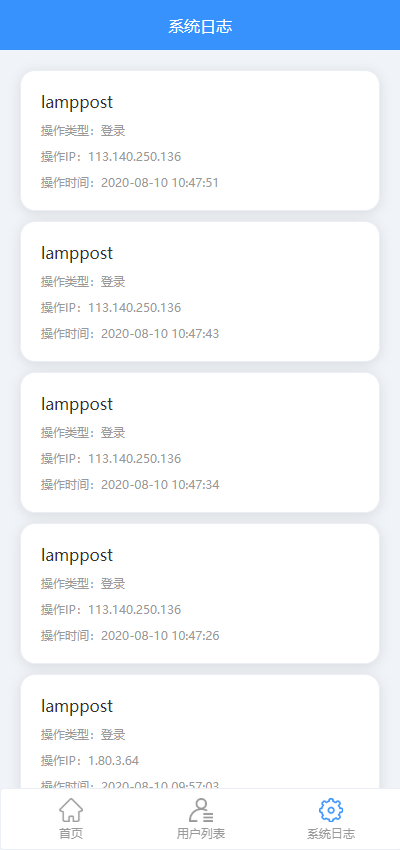
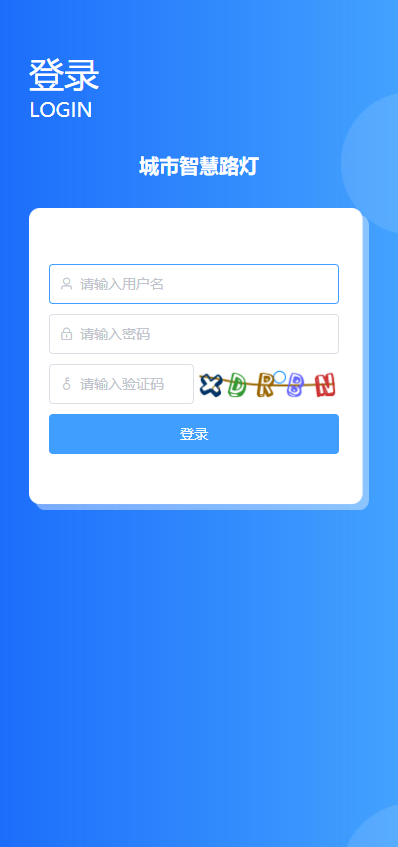
## 登录 ![](https://img.kancloud.cn/34/1f/341fa1c16564283f9e2eec31d69b6263_398x847.png) 如图,输入正确的用户名、密码及验证码进入APP首页。 ## 首页 ![](https://img.kancloud.cn/6c/f2/6cf2cab286920ca57686bcf2587c1a6d_400x850.png) 如图,从上往下,右上角可以退出当前账号,下面是当前账号的一些信息,然后是当前账号下智慧灯杆及所有设备的数量卡片,点击可进入对应设备列表,底部可以查看用户列表和系统日志信息。 ## 智慧灯杆 ![](https://img.kancloud.cn/e3/2a/e32a6aff6f4a8f06c4762f4d44177758_400x850.png) 如图,点击首页智慧灯杆卡片进入智慧灯杆列表,可以查看到当前账号下所有的灯杆信息,在搜索栏输入区域、灯杆编号可以模糊查询出与之匹配的灯杆信息,点击想要查看的灯杆信息可以进入到灯杆详情页面,如下图: ![](https://img.kancloud.cn/f8/24/f824a495ea605c64b5d30eebb53954e7_400x850.png) ![](https://img.kancloud.cn/e0/d7/e0d757b29933e350b2aa62fccf9c21b6_400x850.png) ![](https://img.kancloud.cn/c4/a4/c4a47d1c1c47fb556228ed3d877c7f5b_400x850.png) 最上方是灯杆所在的地图定位,然后是灯杆的详细信息、绑定的设备信息,如果绑定了路灯设备则可以在灯光设置进行路灯的调光,可以看到绑定的灯光信息,如果绑定了传感器则可以看到传感器的信息,最下方关联设备会显示与灯杆关联的所有设备,点击则可进入对应设备的详情页面。 ## LED屏 ![](https://img.kancloud.cn/97/48/974895f40e7a8892a856a918449afc30_400x850.png) 如图,点击首页LED屏卡片进入LED屏列表,可以查看到当前账号下所有的LED屏信息,在搜索栏输入设备编号可以模糊查询出与之匹配的设备信息,点击想要查看的LED屏信息可以进入到LED屏详情页面,如下图: ![](https://img.kancloud.cn/a1/1d/a11d91d640f07606971c45dd104c5953_402x853.png) ![](https://img.kancloud.cn/48/d1/48d165f813d1f17cf3f608e1e843bc86_400x850.png) 最上方是LED屏绑定的灯杆所在的地图定位,然后是LED屏的详细信息,设置中可以控制LED屏的开关,节目管理会显示LED屏的节目信息,选择节目信息然后点击节目下发可以将选择的节目下发到LED屏幕显示,最下方关联灯杆会显示LED屏绑定的灯杆,点击则可进入对应灯杆的详情页面。 ## 摄像头 ![](https://img.kancloud.cn/93/c0/93c0ab1e40a3d16a2013eb2d22630ade_400x850.png) 如图,点击首页摄像头卡片进入摄像头列表,可以查看到当前账号下所有的摄像头信息,在搜索栏输入设备编号可以模糊查询出与之匹配的设备信息,点击想要查看的摄像头信息可以进入到摄像头详情页面,如下图: ![](https://img.kancloud.cn/e1/37/e137f612dd6a3bb10d306601f51b2dfb_400x850.png) ![](https://img.kancloud.cn/c6/97/c6972b2f1cd354f0e68b418427bedcce_400x850.png) 最上方是摄像头绑定的灯杆所在的地图定位,然后是摄像头的详细信息,监控画面中可以实时看到摄像头的画面,最下方关联灯杆会显示摄像头绑定的灯杆,点击则可进入对应灯杆的详情页面。 ## 紧急呼叫 ![](https://img.kancloud.cn/b2/2c/b22cbe475f232147f08dab1099a863b6_400x850.png) 如图,点击首页紧急呼叫卡片进入紧急呼叫列表,可以查看到当前账号下所有的紧急呼叫信息,在搜索栏输入设备编号可以模糊查询出与之匹配的设备信息,点击想要查看的紧急呼叫信息可以进入到紧急呼叫详情页面,如下图: ![](https://img.kancloud.cn/31/ef/31eff3da69f1603ab6403dffb096d920_400x850.png) 可以看到当前紧急呼叫的详细信息,最下方关联灯杆会显示紧急呼叫绑定的灯杆,点击则可进入对应灯杆的详情页面。 ## 公共广播 ![](https://img.kancloud.cn/83/d1/83d1e3f5605e483fd84d995bb80f2933_400x850.png) 如图,点击首页公共广播卡片进入公共广播列表,可以查看到当前账号下所有的公共广播信息,在搜索栏输入设备编号可以模糊查询出与之匹配的设备信息,点击想要查看的公告广播信息可以进入到公告广播详情页面,如下图: ![](https://img.kancloud.cn/a8/e6/a8e610e8c2bddfa07d8df4a74c3a68ad_400x850.png) 可以看到当前公告广播的详细信息,最下方关联灯杆会显示公告广播绑定的灯杆,点击则可进入对应灯杆的详情页面。 ## 传感器 ![](https://img.kancloud.cn/3a/e0/3ae01168e71e1c2cc0fe660f9a3c14c9_400x850.png) 如图,点击首页传感器卡片进入传感器列表,可以查看到当前账号下所有的传感器信息,在搜索栏输入设备编号可以模糊查询出与之匹配的设备信息,点击想要查看的传感器信息可以进入到传感器详情页面,如下图: ![](https://img.kancloud.cn/12/07/120768d41191ac12b1567af4726ad887_400x850.png) ![](https://img.kancloud.cn/ca/da/cada50a1c0172750fc0392bd209e720a_400x850.png) 最上方是传感器绑定的灯杆所在的地图定位,然后是传感器的详细信息,信息中可以看到传感器的环境监测信息,最下方关联灯杆会显示传感器绑定的灯杆,点击则可进入对应灯杆的详情页面。 ## 灯光 ![](https://img.kancloud.cn/74/5e/745e1fe305dee3f20b7646bf1c9cdd27_400x850.png) 如图,点击首页灯光卡片进入灯光列表,可以查看到当前账号下所有的灯光信息,在搜索栏输入设备编号可以模糊查询出与之匹配的设备信息,点击想要查看的灯光信息可以进入到灯光详情页面,如下图: ![](https://img.kancloud.cn/40/d1/40d186b573fdcb4bd0758b058b5cab08_400x850.png) ![](https://img.kancloud.cn/e1/b5/e1b544d1ef3ee166f255af462d42656f_400x850.png) 最上方是灯光绑定的灯杆所在的地图定位,然后是灯光的详细信息,信息中可以看到灯光的电路信息,设置中可以对灯光进行调光,最下方关联灯杆会显示灯光绑定的灯杆,点击则可进入对应灯杆的详情页面。 ## 用户列表 ![](https://img.kancloud.cn/f0/63/f063e1f9a18abd5915d05b928d169dd1_400x850.png) 如图,点击首页下方的用户列表进入用户列表页面,可以看到当前账号下的所有子用户信息。 ## 系统日志 ![](https://img.kancloud.cn/35/1e/351e42db70cf54b2a819fb443ba0f342_400x850.png) 如图,点击首页下方的系统日志进入系统日志页面,可以看到当前账号下的所有系统日志信息。