💎一站式轻松地调用各大LLM模型接口,支持GPT4、智谱、豆包、星火、月之暗面及文生图、文生视频 广告
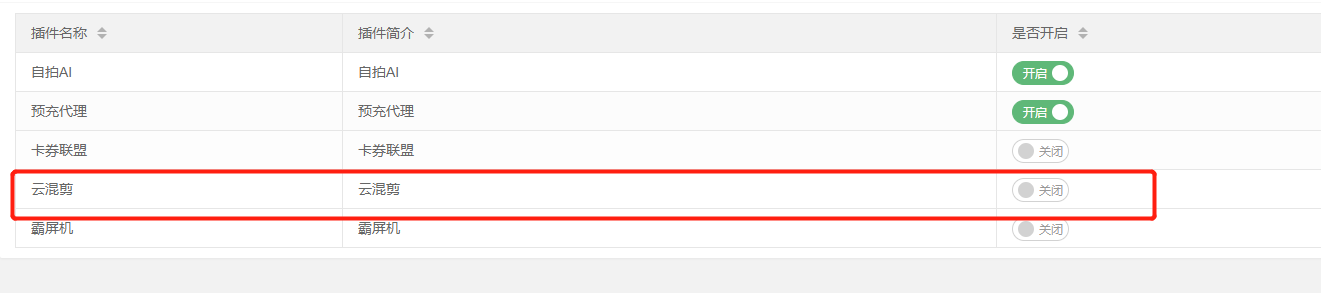
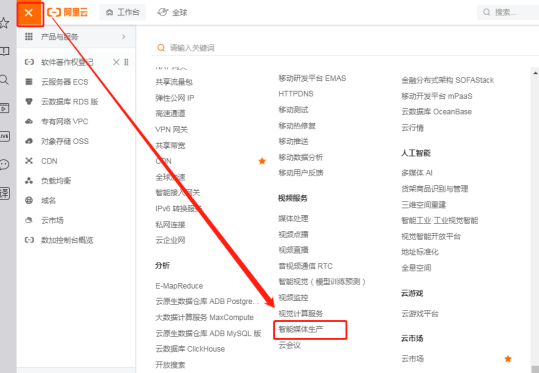
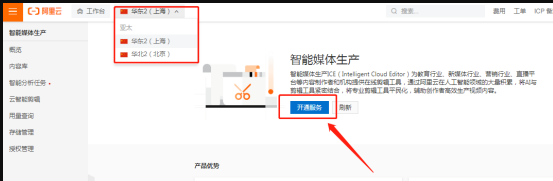
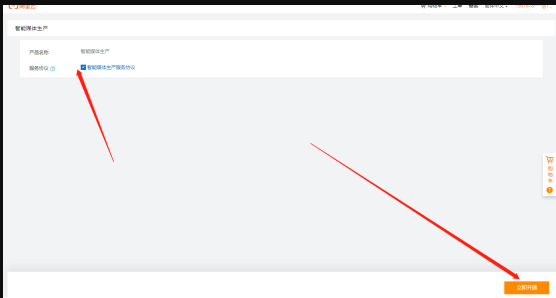
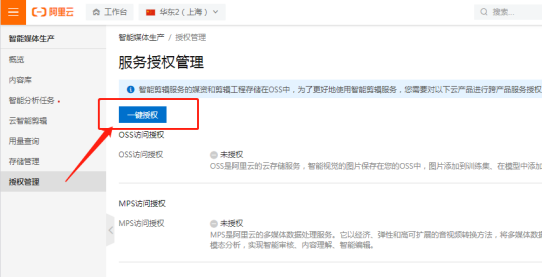
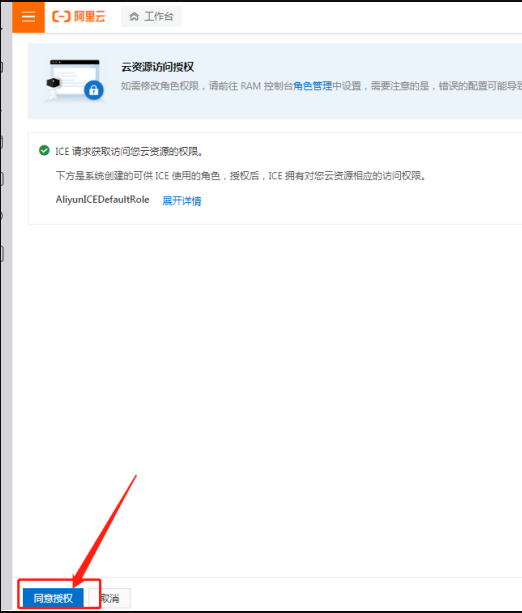
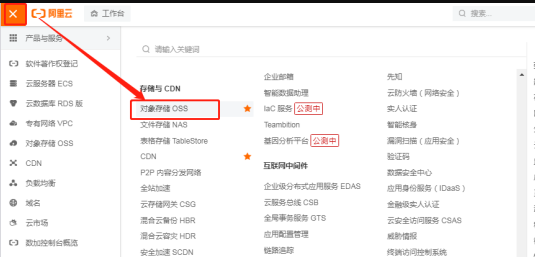
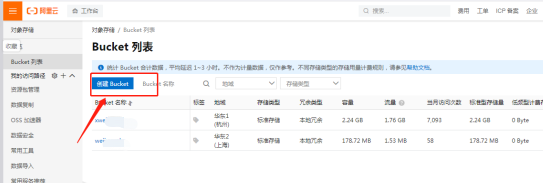
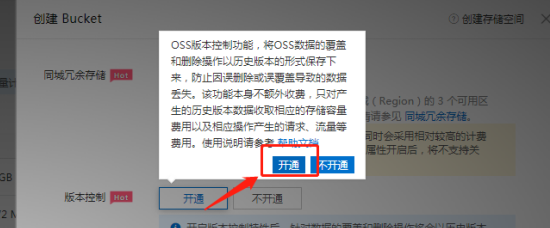
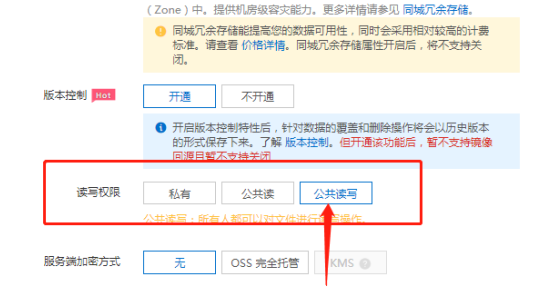
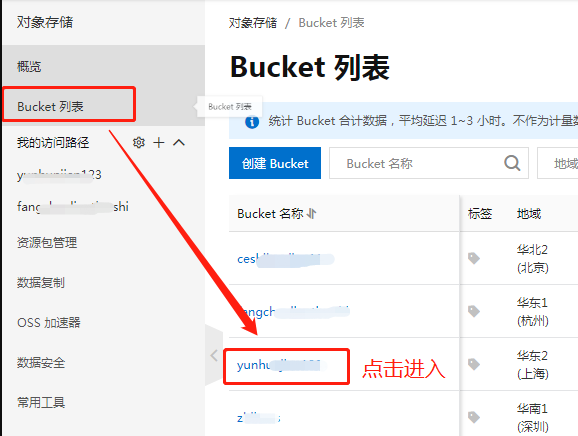
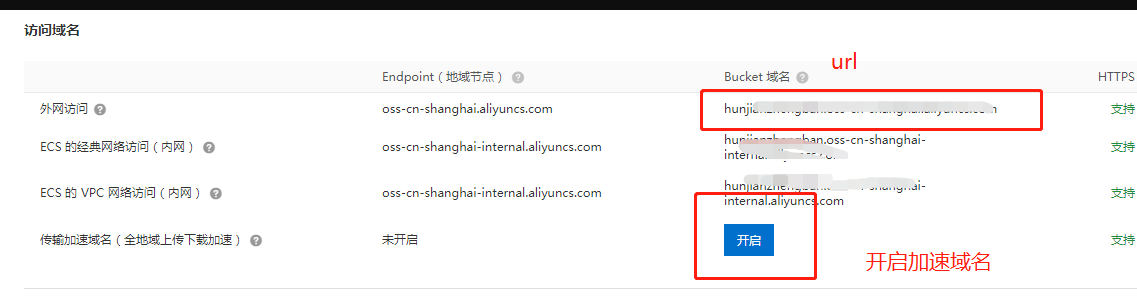
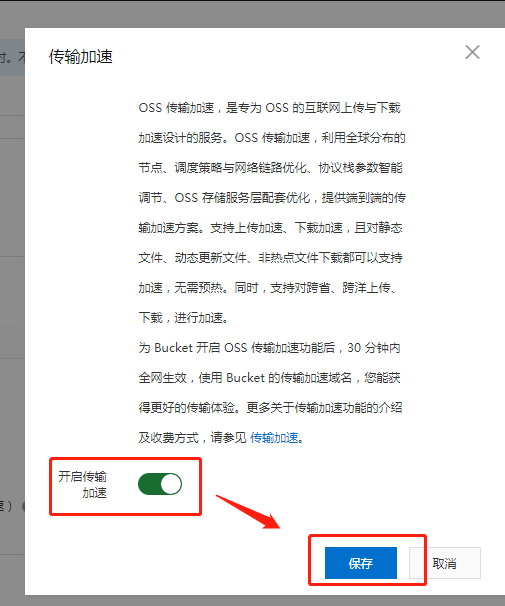
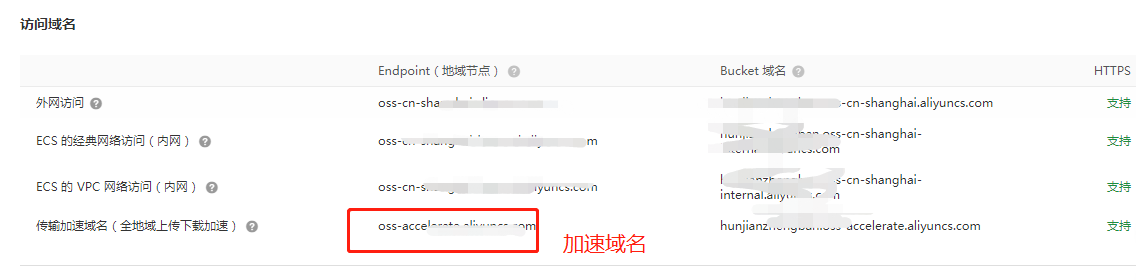
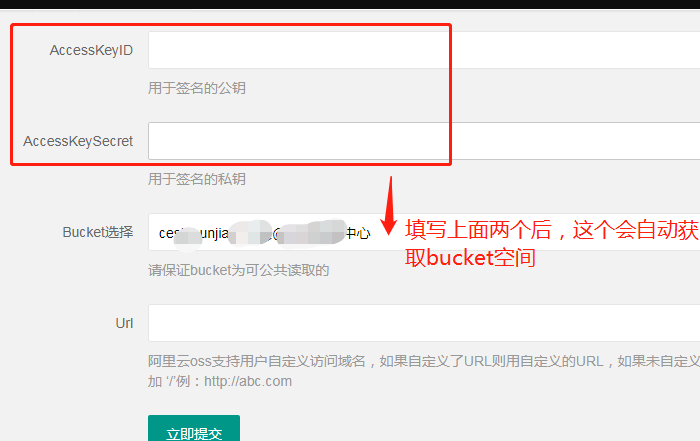
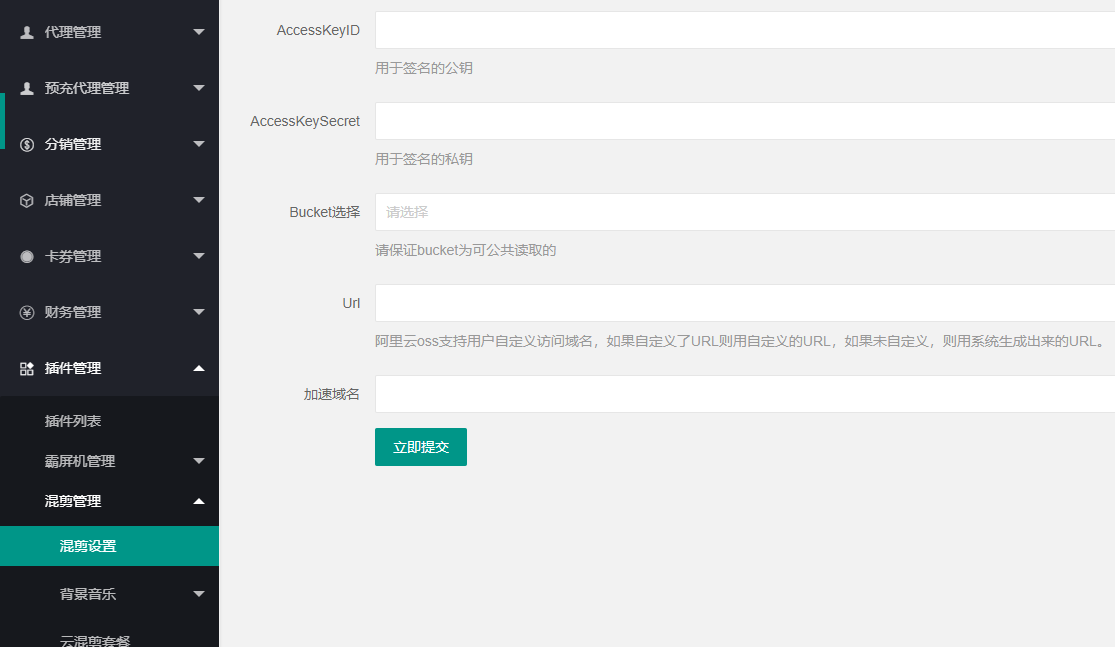
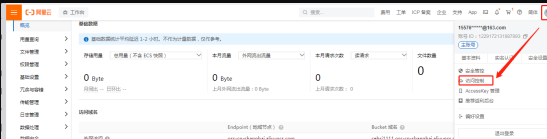
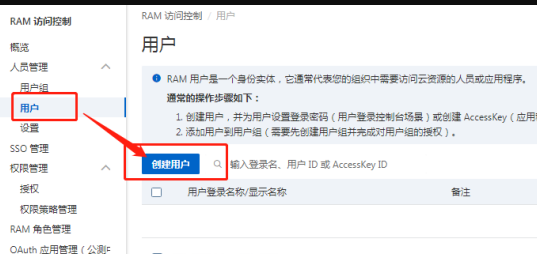
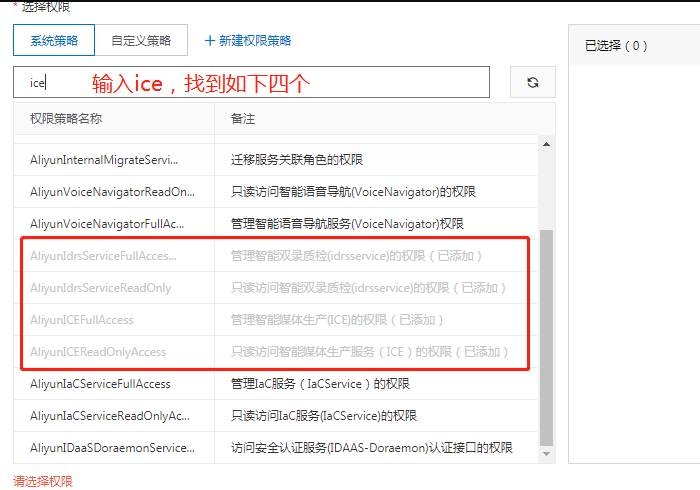
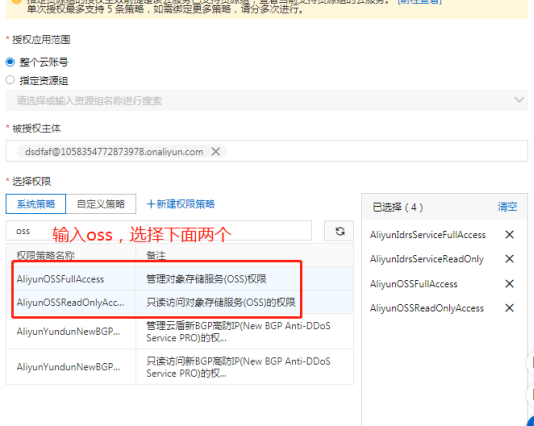
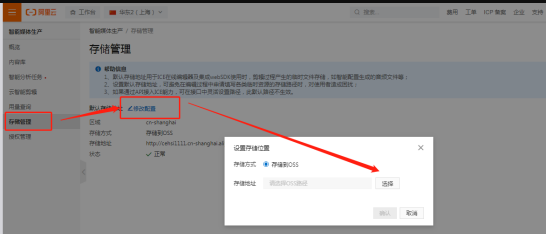
# 混剪设置 **注意:混剪视频时长不超过30秒,1280\*720的竖版视频,视频大小不能大于50M,若果超出会影响服务器的上传负载,容易服务器超时** 首先需要去插件开启模块,只有开启模块才能使用 ![](https://img.kancloud.cn/73/49/7349b9ed083414bdff117f7417f8d72e_1321x293.png) ## 第一步: 开通智能媒体生产(目前只支持华东2(上海)上海和华北2(北京)两个存储区域) 如下如所示 ![](https://img.kancloud.cn/54/03/540303f4c7449d7f37c2c006d205d2e7_539x373.png) 选择一个区域开通(目前只支持华东2(上海)上海和华北2(北京)两个存储区域,这个没有开通前有些人没有,开通即可,默认选项)如下图所示: ![](https://img.kancloud.cn/b2/0d/b20dc5beee857914445329c94e5be263_553x181.png) ![](https://img.kancloud.cn/32/ad/32ada7cb17cffbf86e10cd6f72c81a5c_556x298.png) 开通成功后,稍等几分钟,如果还没有显示,建议退出重新登录 点击授权管理,一件授权,默认授权信息。如下图所示: ![](https://img.kancloud.cn/3d/e5/3de5a5d23e9cda7d5dea4ad62b0e6f31_542x277.png) ![](https://img.kancloud.cn/b5/6f/b56f93df33dfdfbab5f10092fb186ce1_522x613.png) ## 第二步: 在开通对象存储oss(目前只支持华东2(上海)上海和华北2(北京)两个存储区域) **如果智能媒体生产选择上海,对象存储就只能开通上海,选择不对会报错** 如下图所示: ![](https://img.kancloud.cn/44/dd/44dd1c430d85715891ad893beb876fad_535x257.png) ![](https://img.kancloud.cn/fc/ee/fceef4193d33c31bfe2478592c4c37fc_543x183.png) 默认选项,直接点击开通 ![](https://img.kancloud.cn/a6/cc/a6cc9eaf8c3ce7d00619a3ae9d14d6e9_550x228.png) 读写权限选择【公共读写】,其他默认 ![](https://img.kancloud.cn/d4/08/d408f5eb25b83f54e54568219656fa21_538x296.png) ![](https://img.kancloud.cn/bd/06/bd061ed6e5d271a6e17dedcce5a81412_537x270.png) 然后确定 找到bucket,添加的存储,点击进入, ![](https://img.kancloud.cn/1a/13/1a131de4d55cc907b3c4b6565b5b71a4_578x436.png) ![](https://img.kancloud.cn/6e/0d/6e0d3ce80b25979751f6d1a8ecc0a3d4_1137x303.png) ![](https://img.kancloud.cn/99/f5/99f57c77f27b6a1d3c9c500b499fdef2_505x606.png) ![](https://img.kancloud.cn/57/6a/576a0907dae353672c6c31faf929fac7_1136x280.png) ## 第三步: ![](https://img.kancloud.cn/4b/a1/4ba10d6209863eff6339fb421cde13ff_700x441.png) 下面是操作步骤: Accesskey、AccessKeySecret  使用 ![](https://img.kancloud.cn/10/36/10367b67854988bdf167c2080622adc7_1115x647.png) 可以如下图: 触碰头像,点击【访问控制】 **(不选择下图步骤的话,可以直接复制Accesskey管理的信息,不需要配置下图步骤** ![](https://img.kancloud.cn/64/9c/649ce6e7f6ff0d4353dd68a84bbd211f_547x139.png) 选择【用户】-【创建用户】 ,如下图所示: ![](https://img.kancloud.cn/c9/6a/c96af459fb8880df7ad1ea37959eee22_537x254.png) 如图所示,输入ice,找如图所示,点击增加,如下如 ![](https://img.kancloud.cn/42/70/4270e934f4c2300468b43dd37d9b3ad5_700x490.png) 再输入oss,找到如下图两个 ,如下如 ![](https://img.kancloud.cn/4a/db/4adb50b2ec5a3956747c042925775e90_534x426.png) 最后回到智能媒体生产,找到【存储管理】添加入下图所示 ![](https://img.kancloud.cn/20/cd/20cd629286cbd556422f84308d1c5959_546x234.png)