
# 应用配置
侧边栏应用配置以及配置完成之后的显示,需要在企业微信后台创建自建应用,把创建的应用ID秘钥填写在系统后台上,在配置到聊天工具栏,设置可信域名,配置聊天工具栏每个对应的应用都有URL点击复制配置到聊天工具栏即可
聊天工具栏应用配置教程-企业如何自建应用
**第一步:创建应用**
1)创建应用
点击进入企微管理后台—应用管理—应用—自建--创建应用。
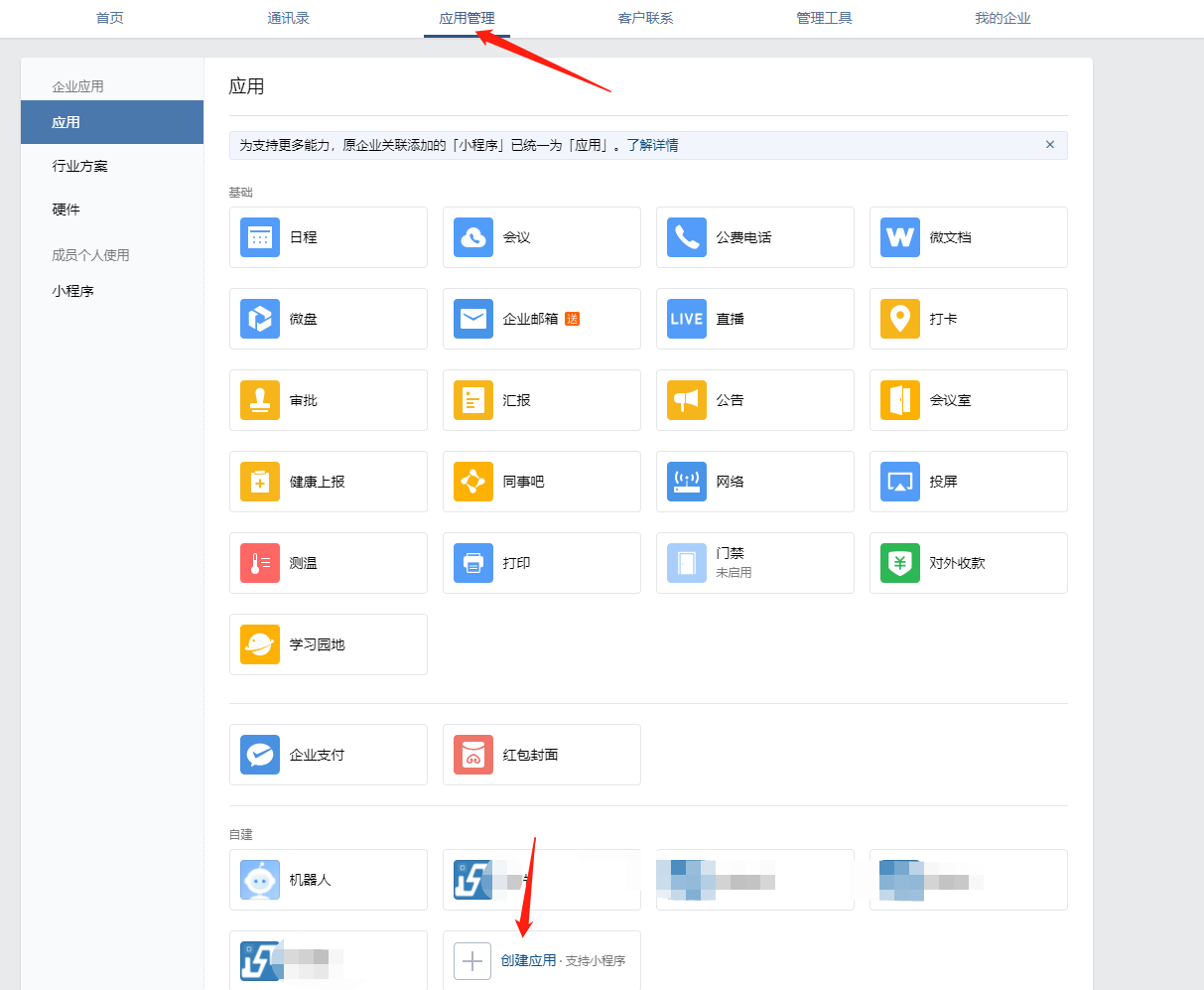
2)设置应用
设置应用logo、名称、介绍及可见范围,完成创建。
**提示:应用可见范围一定要选择好部门或者员工,如果后期某些企业成员无法使用该应用,那么可能是他不在这个自建应用的可见范围内,换言之,使用侧边栏的企业成员,必须同时在客户联系的使用范围和该应用的使用范围内。**
**第二步:打开刚才的应用,复制相关信息到后台**
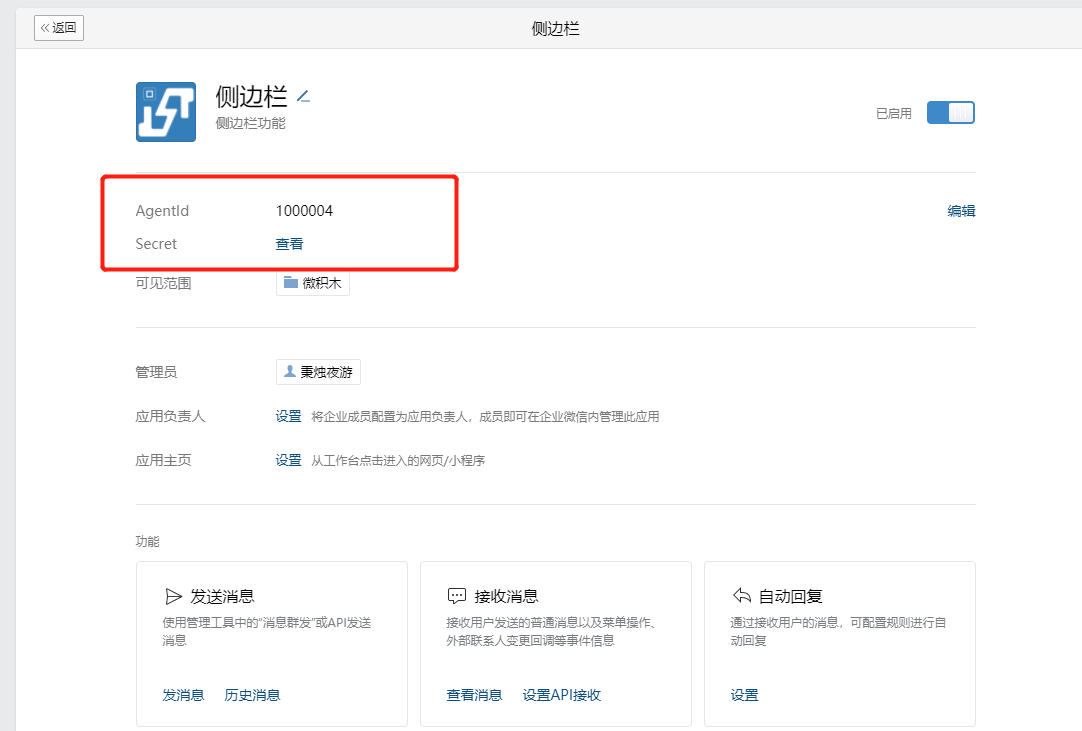
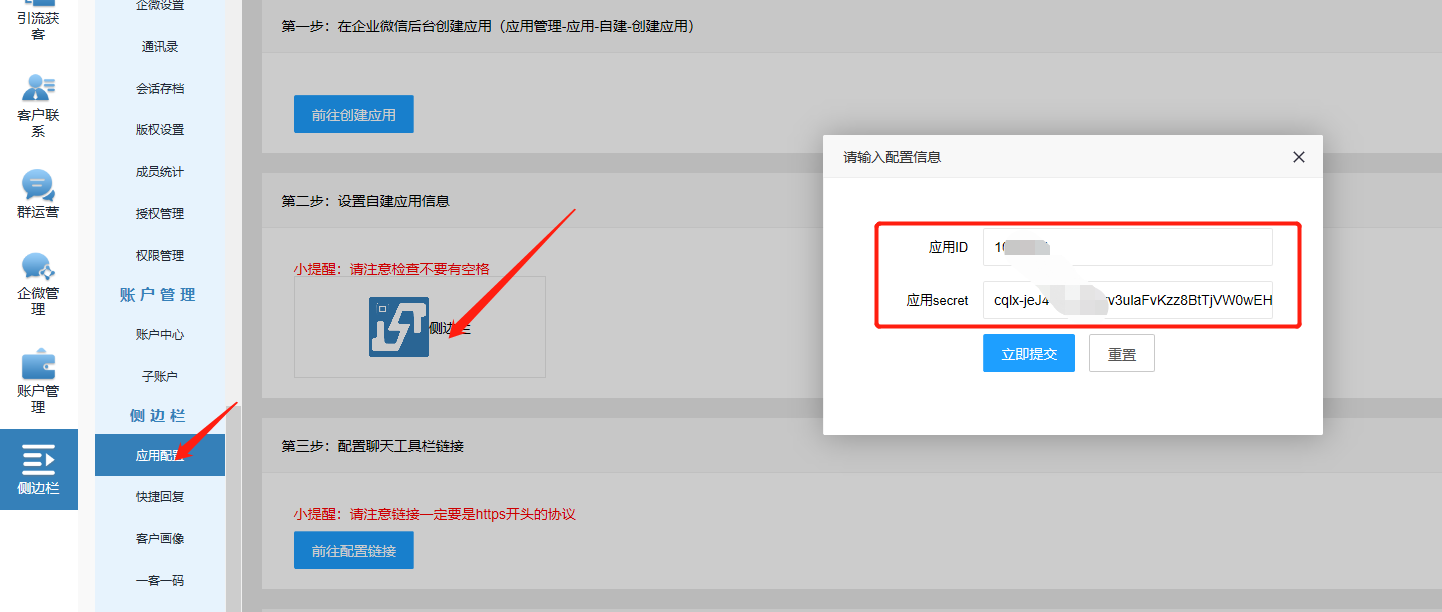
**第三步:配置聊天工具栏链接**
打开刚刚自建的应用,找到下图所示位置(页面名称可以自定义)
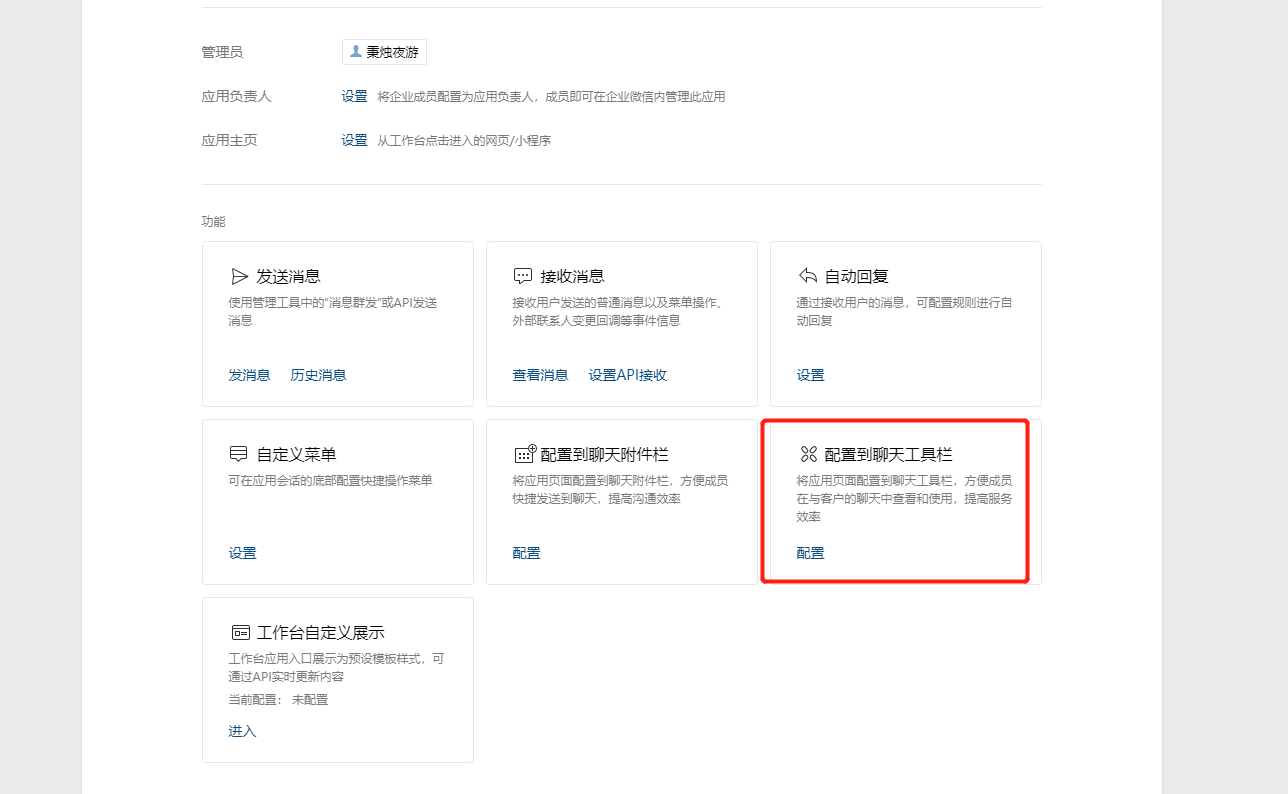
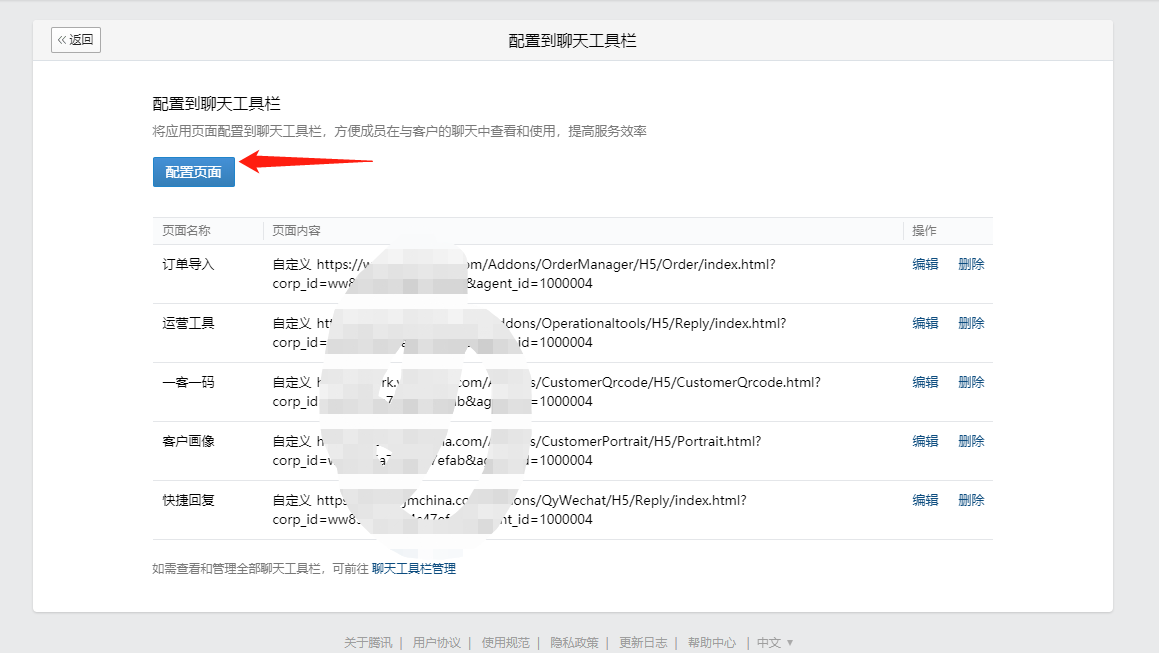
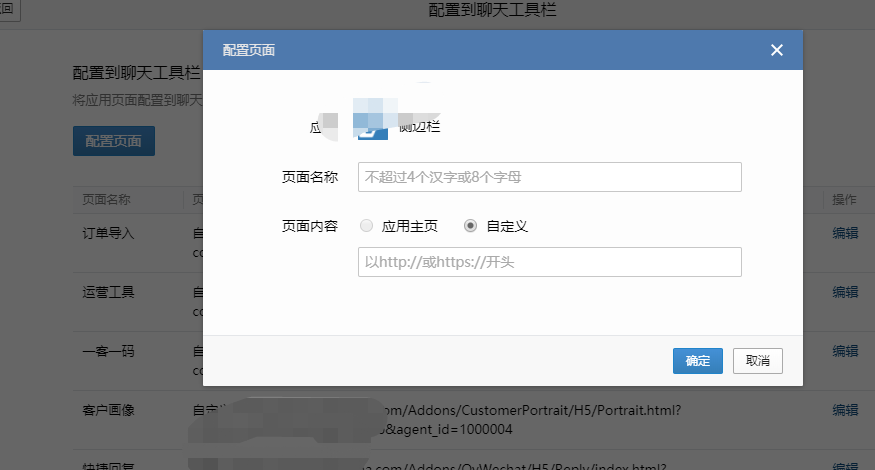
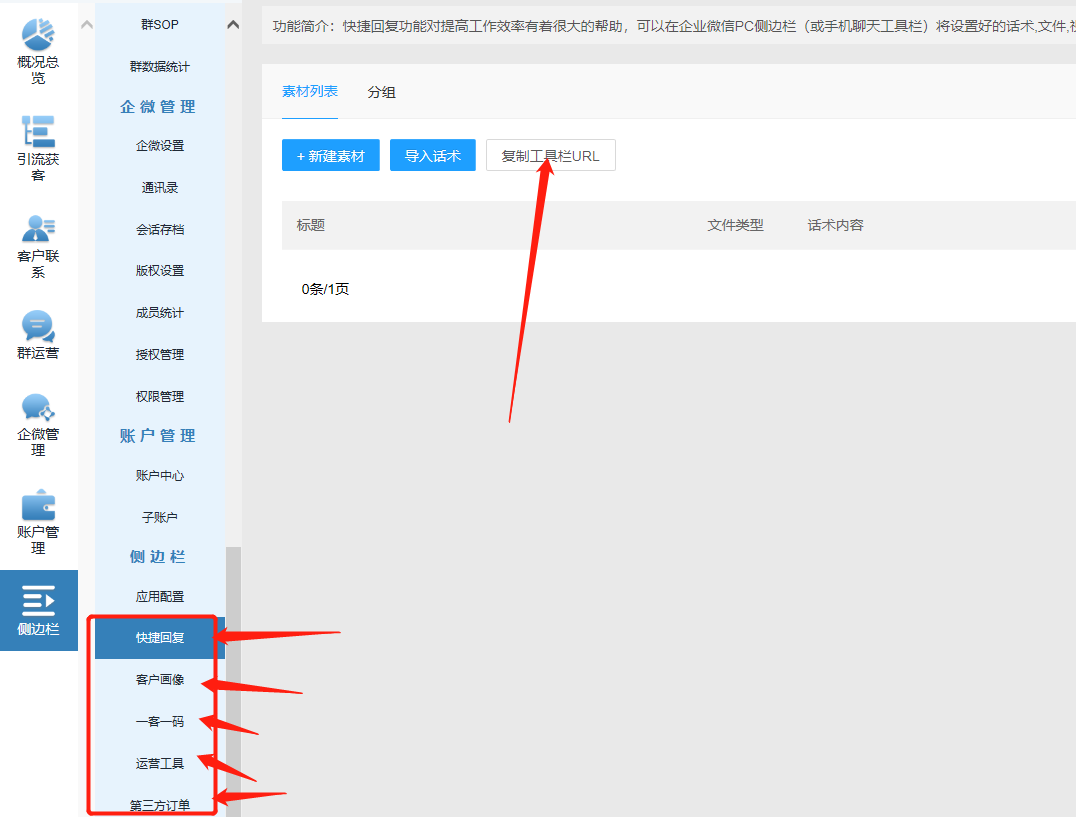
**如果是配置快捷回复到工具栏,可以在后台找到素材中心-复制URL**
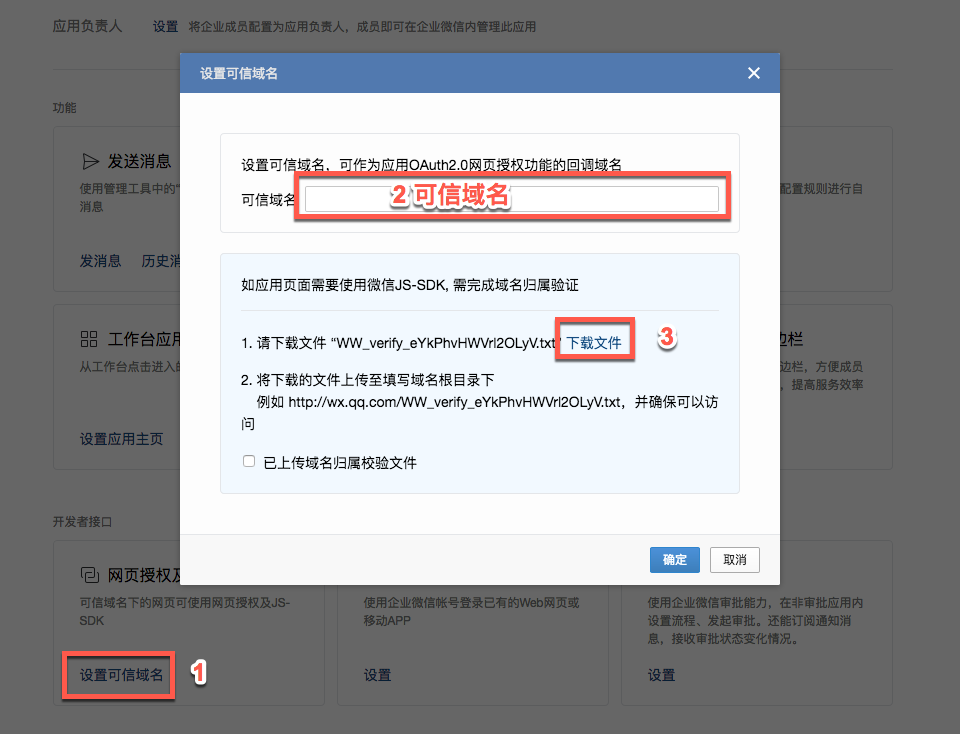
**第四步:设置可信域名**
域名后台有提示,直接复制进去即可
在企业微信后台下载验证文件,上传到我们的后台
**第五步:配置应用权限**
**在企业微信后台找到客户-客户联系,之后参考下图配置**

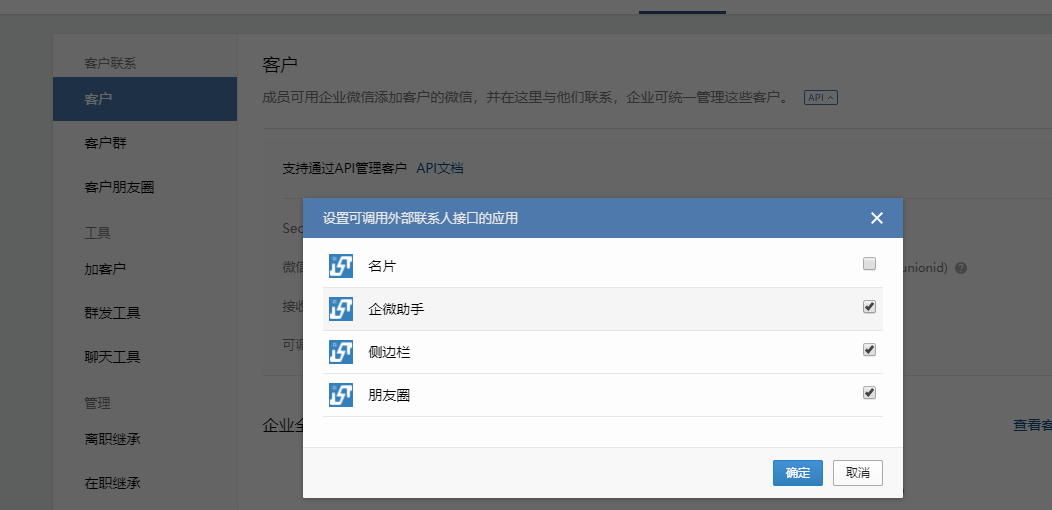
聊天工具栏应用配置完成后在哪里可以找到
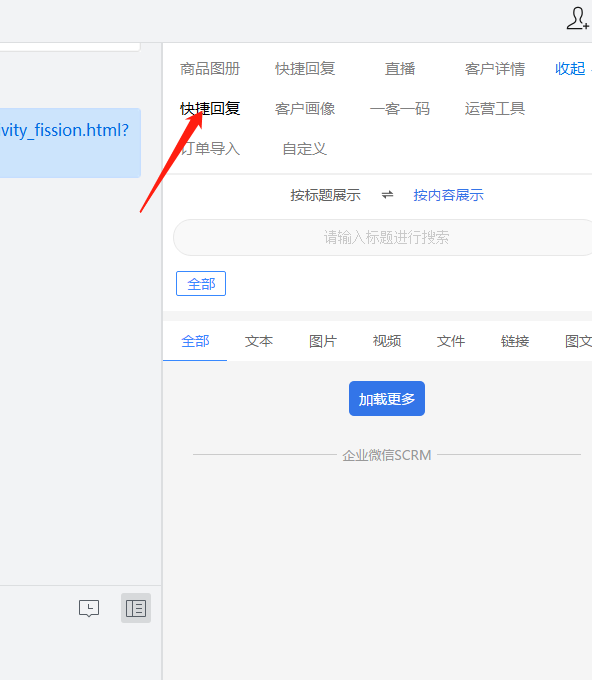
快捷回复创建应用的时候URL在素材中心复制进去(这个是对外部联系人提供的功能,也就是说对方须是个人微信用户)
创建好应用以后可以在如下地方使用:
1.电脑端企业微信(打开与个人微信聊天对话框)
2.手机端企业微信
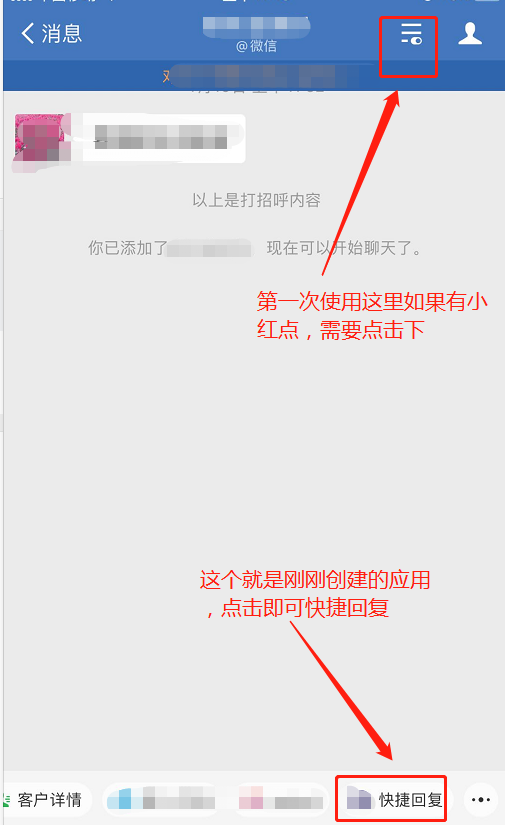
3.如果是新注册的企业,在新版本企业微信中可能不显示,在聊天界面左滑屏幕,可以调出来快捷回复
- 系统配置指引
- 客户总览
- 概况总览
- 企微管理
- 企微设置
- 通讯录
- 会话存档
- 成员统计
- 版权设置
- 授权管理
- 引流获客
- 渠道活码
- 裂变任务
- 进群宝
- 批量添加好友
- 红包获客
- 客户联系
- 消息群发
- 客户管理
- 客户标签
- 流失客户
- 历史朋友圈
- 欢迎语
- 企微助手
- 违规词提醒
- 互动雷达
- 互动红包
- 客户阶段
- 个人SOP
- 展示朋友圈
- 素材库
- 短信群发
- 自定义信息
- 自动打标签
- 删人提醒
- 朋友圈增强
- 线索管理
- 群运营
- 消息群发-客户群
- 自动拉群
- 群列表
- 群数据
- 客户群提醒
- 欢迎语-客户群素材
- 标签建群
- 群SOP
- 群数据统计
- 侧边栏
- 应用配置
- 快捷回复
- 客户画像
- 一客一码
- 运营工具
- 第三方订单
- 服务商代建应用
- 给客户配置的代自建应用
- 第一步、用户后台基础设置配置
- 第二步、客户授权后-服务商为配置代自建应用流程
- 第三步、代开发自建应用上线
- 第四步、配置侧边栏使用
- 第五步、同步通讯录
- 第六步:购买应用接口许可
- 常见问题