
# h5
## H5打包发行步骤
#### 一.基础配置
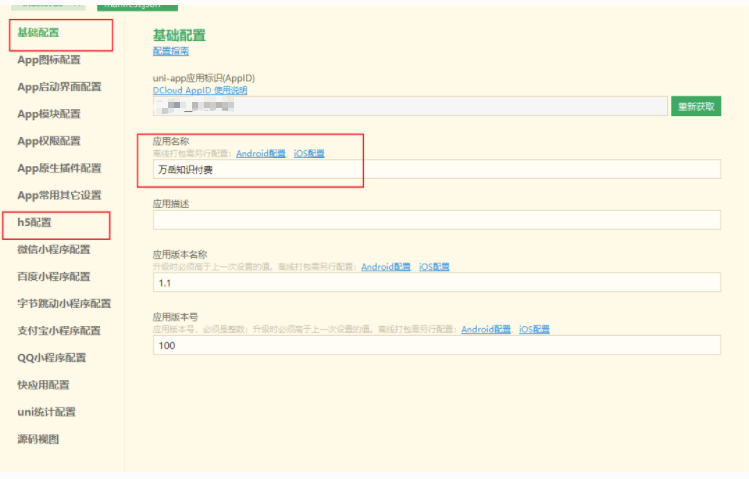
无论采用哪种方式发行,基础配置是必填项, APPID用户可以点击 重新获取, 如果提示重新获取失败, 可以新建一个
uniapp应用再把源码放入即可. APPID会自动生成.
#### 二.H5配置
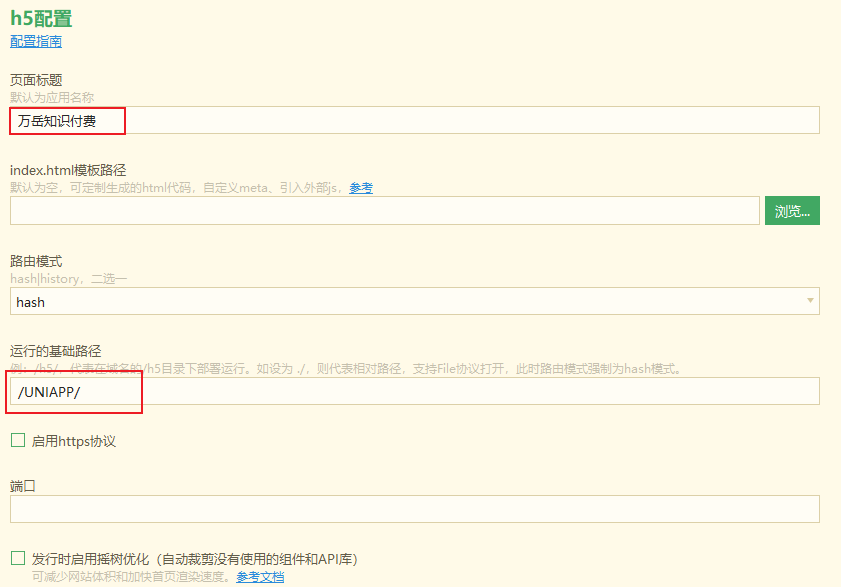
此步骤填上运行的基础路径即可, 目录名建议用小写(Linux系统区分目录大小写,可能造成不必要的错误), 在此因示例需要所以用大写.
#### 三. 打包
首先确认代码无误及本地调试无误后, 点击Hbuilder编辑器中菜单栏->发行
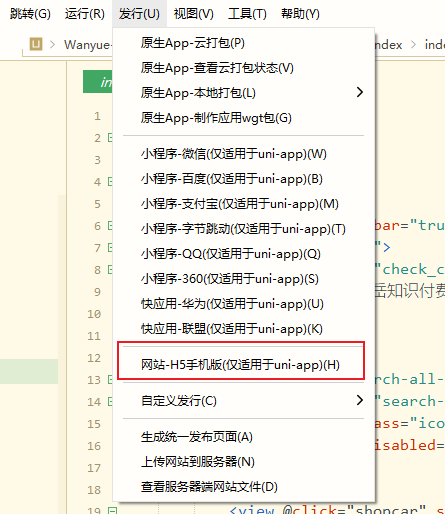
点击上边网站-H5手机版(仅适用于uni-app)选项, 点击后弹出下方菜单
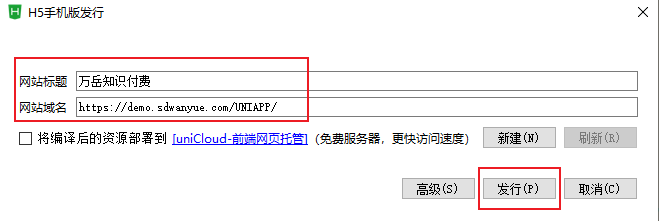
**网站标题**用户在基础配置中填写
**网站域名** 格式: [https://域名/打包文件目录/](https://xn--eqrt2g/%E6%89%93%E5%8C%85%E6%96%87%E4%BB%B6%E7%9B%AE%E5%BD%95/)
填写好后, 点击发行, 静待约10秒钟, 下方控制台就会生成打包文件.

点击上图中路径, 打开目录, 会显示打包好的文件.
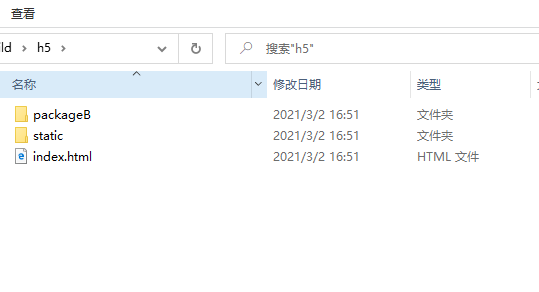
在服务器入口目录下新建目录名, 一定要和配置的目录名相同. 然后把此3个文件上传到此目录下, 如果是用的tp5框架, 一般是根目录/public目录下, 保证可访问即可.
最后 可以在浏览器输入域名/打包目录看能否访问.
- 序言
- 功能对比表
- 配置NodeJS(聊天服务器)【新版】
- 【重要】默认登录账号密码
- uniapp项目部署流程
- 安装
- 配置
- 页面操作文档
- 登录
- 首页
- 搜索
- 轮播图
- 课程分类
- 新闻资讯
- 热门精选
- 直播课堂
- 精选内容
- 课程
- 消息
- 个人中心
- 后台部署流程和操作文档
- 后台部署
- 安装
- 框架信息配置
- SSL证书申请
- socket配置
- 声网sdk配置
- PC讲师端操作文档
- 登录
- 首页
- 左侧菜单栏
- 直播课堂
- 账号
- 后台操作文档
- 首页
- 左侧菜单栏
- 设置
- 网站信息
- 私密设置
- 幻灯片管理
- 上传设置
- 文件存储
- 用户管理
- 管理组
- 用户列表
- 教师列表
- 知识付费管理
- 知识付费分类
- 精选内容
- 直播课堂1
- 热门精选列表
- 编译发行
- h5
- 小程序
- 安卓
- IOS
- 升级日志
- 常见问题