
**设置\-语言设置**
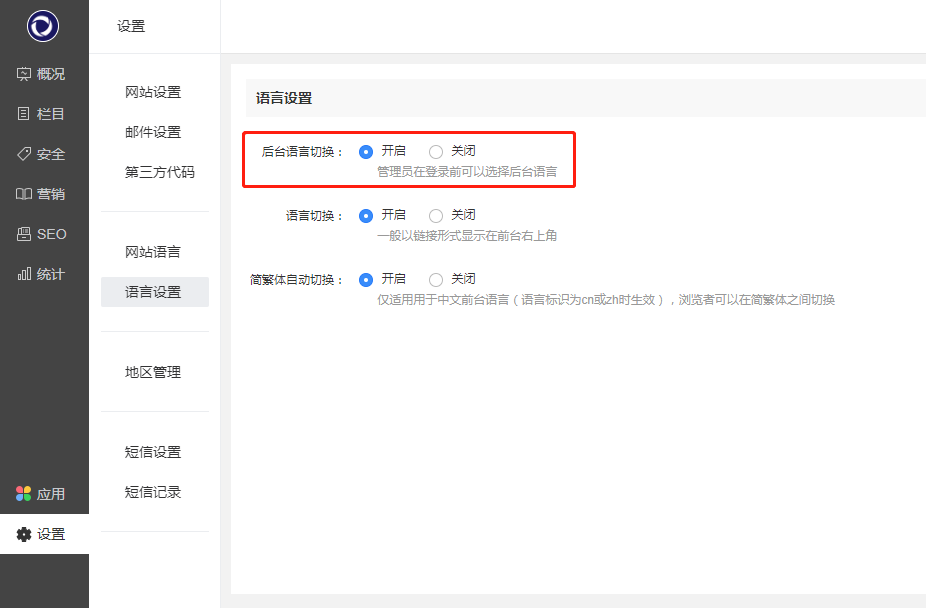
**后台语言切换开关**
开启后台语言设置切换开关之后,鼠标悬浮在左上角的logo上面,可进行后台语言切换,如下图
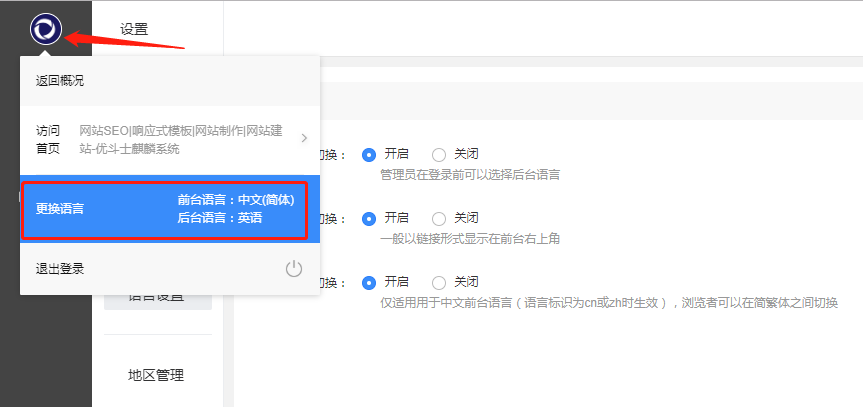
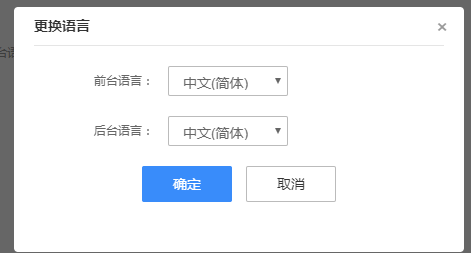
选择要切换的语言,然后点击确定
**语言切换开关**
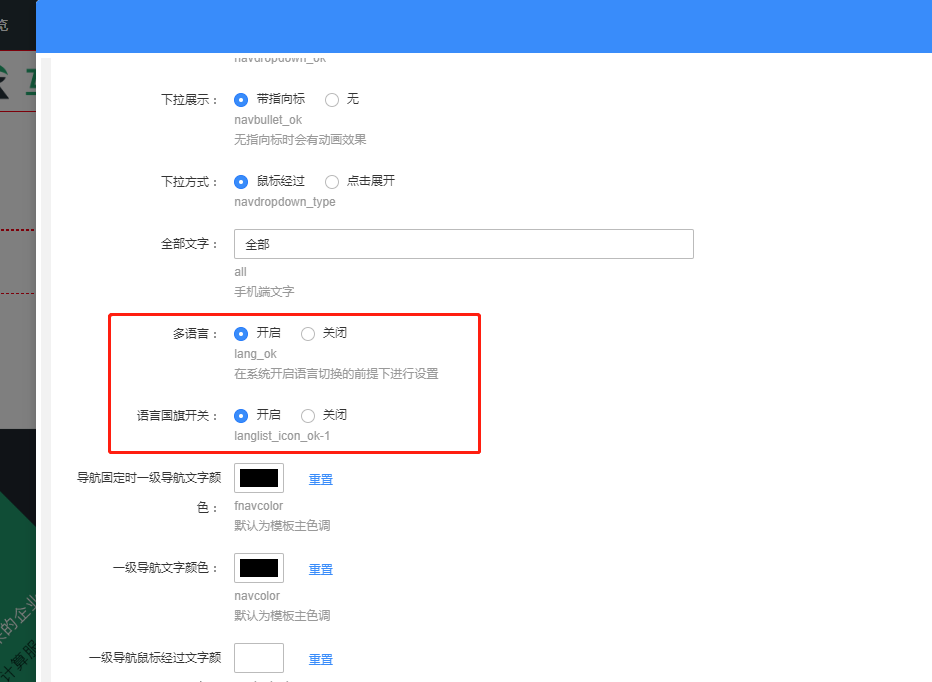
开启语言切换开关之后在可视化导航栏点击设置,可设置多语言开关,如下图
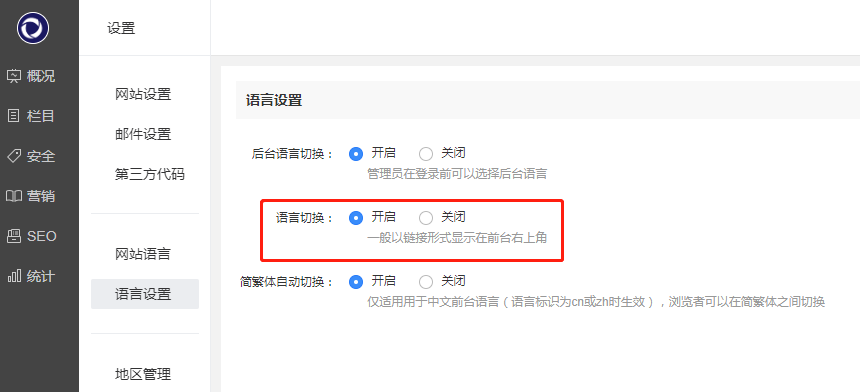
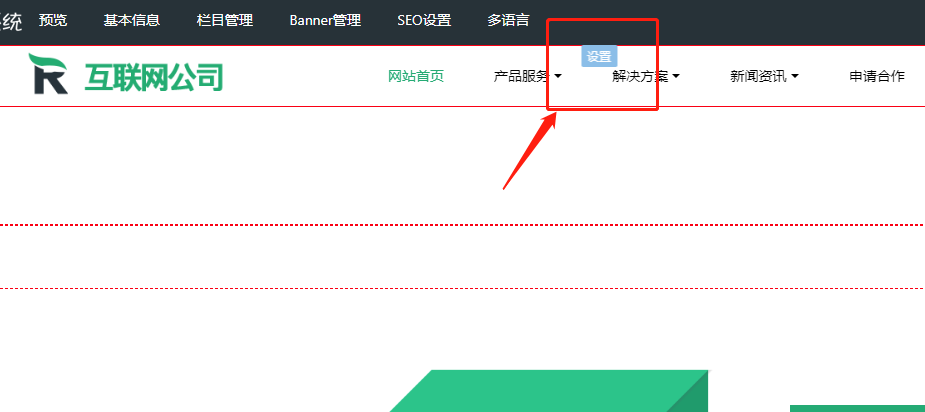
后台必须开启语言切换开关才能在可视化设置多语言
**简繁体自动切换**
开启简繁体自动切换,仅适用于中文前台语言。
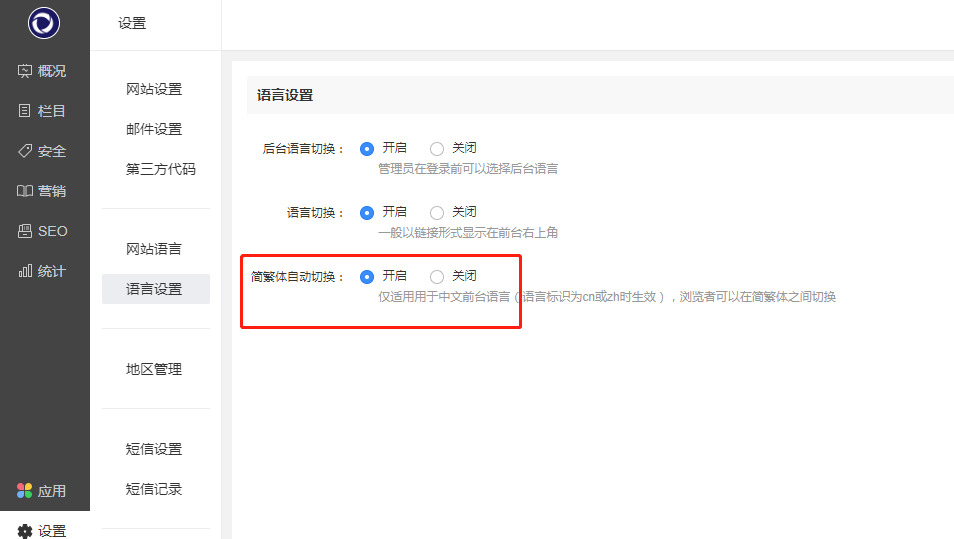
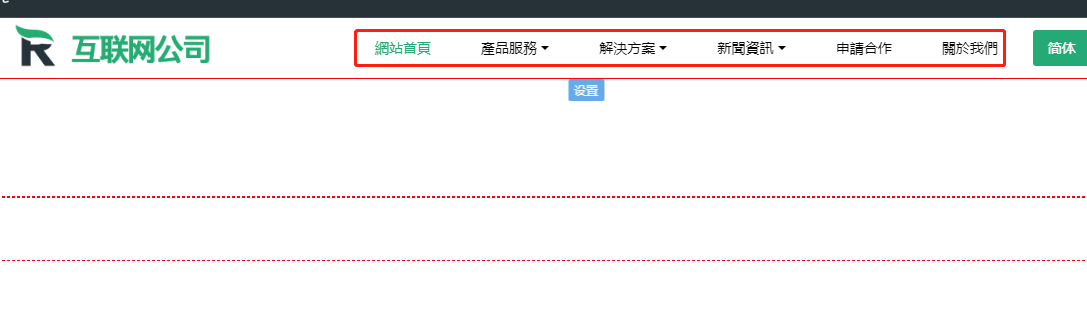
开启之后浏览者可在网站右上角进行简繁体之间切换。

设置\-网站语言
不添加任何语言的时候网站默认的是中文语言
可以添加多个语言,浏览者可在网站右上角进行语言之间切换
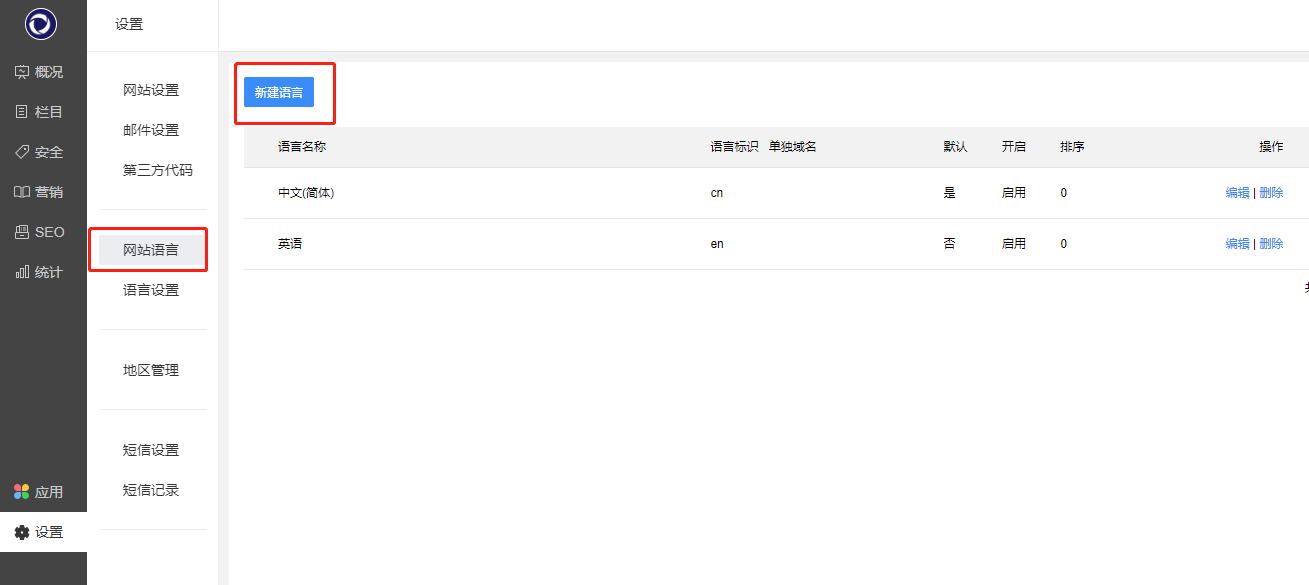
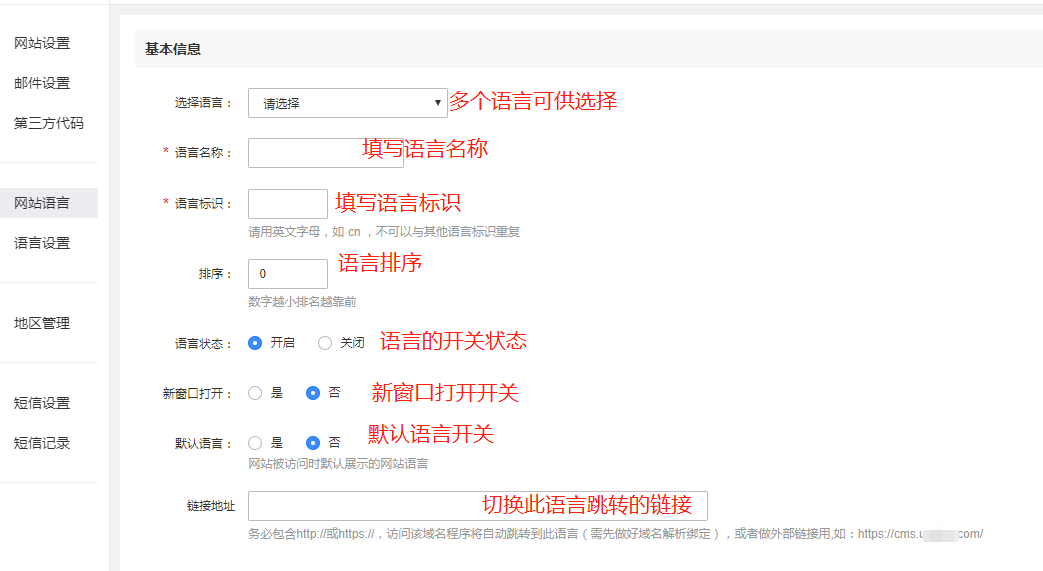
新建语言
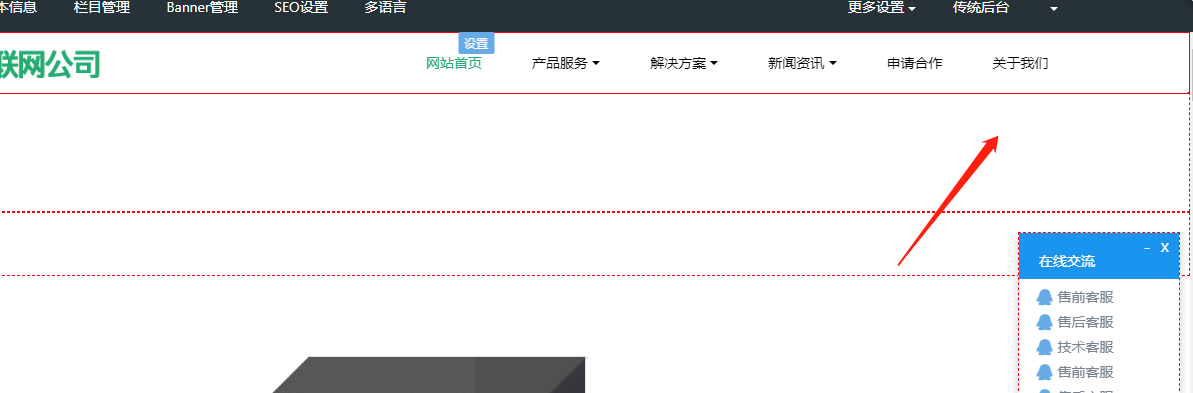
如果后台只添加了一个默认语言的话,网站不显示语言切换按钮,只显示默认的语言
如果后台添加了2个语言的话(中(默认),英) 网站只显示英文切换按钮
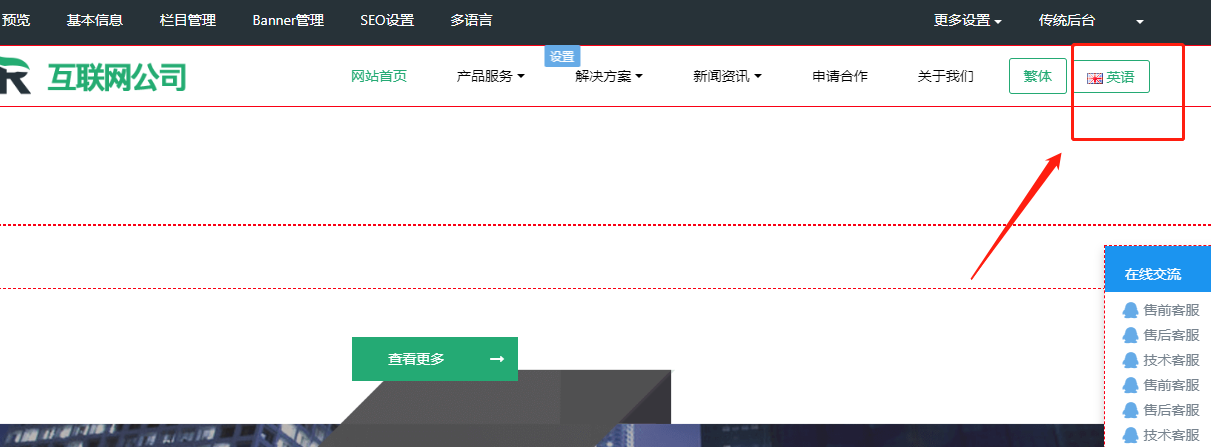
后台添加多个语言,网站可进行多个语言进行切换(点击下拉键可选择多语言切换)
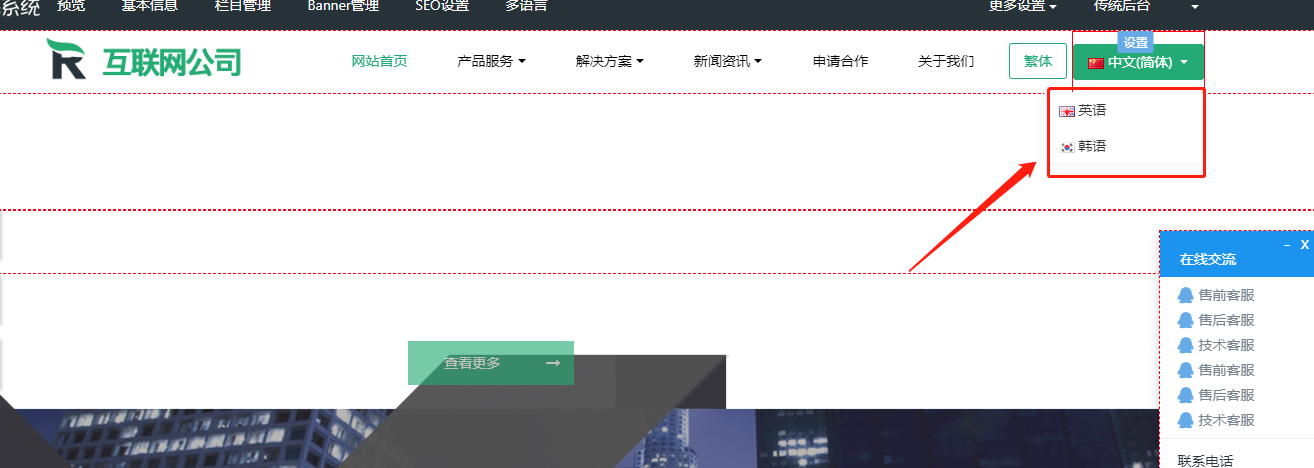
注意:语言切换之后后台轮播图及栏目资料需要重新添加比如新闻、产品、简介等。进入可视化页面,可视化页面的配置也需要重新选择
比如之前网站是在中文状态下添加的资料,如果选择了英文状态,那么就需要重新添加英文状态下的资料,可视化页面的配置也需要重新选择
- 全网推
- 新手入门
- 多语言
- 页面设置
- Banner修改
- 产品页修改
- 首页区块设置
- 功能按钮介绍
- 添加视频教程
- 其它内页修改
- 新闻列表页修改
- 如何添加新建组件
- 如何查看页面当前组件
- 底部及手机底部导航修改
- 栏目规划及网站整体布局设置
- 功能说明
- 概况
- 实时概况
- 智能助手
- 网站信息
- 栏目
- 栏目管理
- 安全
- 员工角色管理
- 安全设置
- 敏感词过滤
- 营销
- 轮播管理
- 客服管理
- 客服设置
- 客户留言
- 留言设置
- 客户反馈
- 反馈设置
- 简历信息
- 简历设置
- SEO
- 参数设置
- 站内锚文本
- Sitemap(网站地图)
- 友情链接
- 统计
- 应用
- 文章发布
- 图库
- 微信小程序
- 百度小程序
- 优展360
- 麒麟智推
- 聊起来客服
- 外链推
- 设置
- 网站设置
- 邮件设置
- 第三方代码
- 网站语言
- 语言设置
- 地区管理
- 短信设置
- 短信记录