AI写作智能体 自主规划任务,支持联网查询和网页读取,多模态高效创作各类分析报告、商业计划、营销方案、教学内容等。 广告
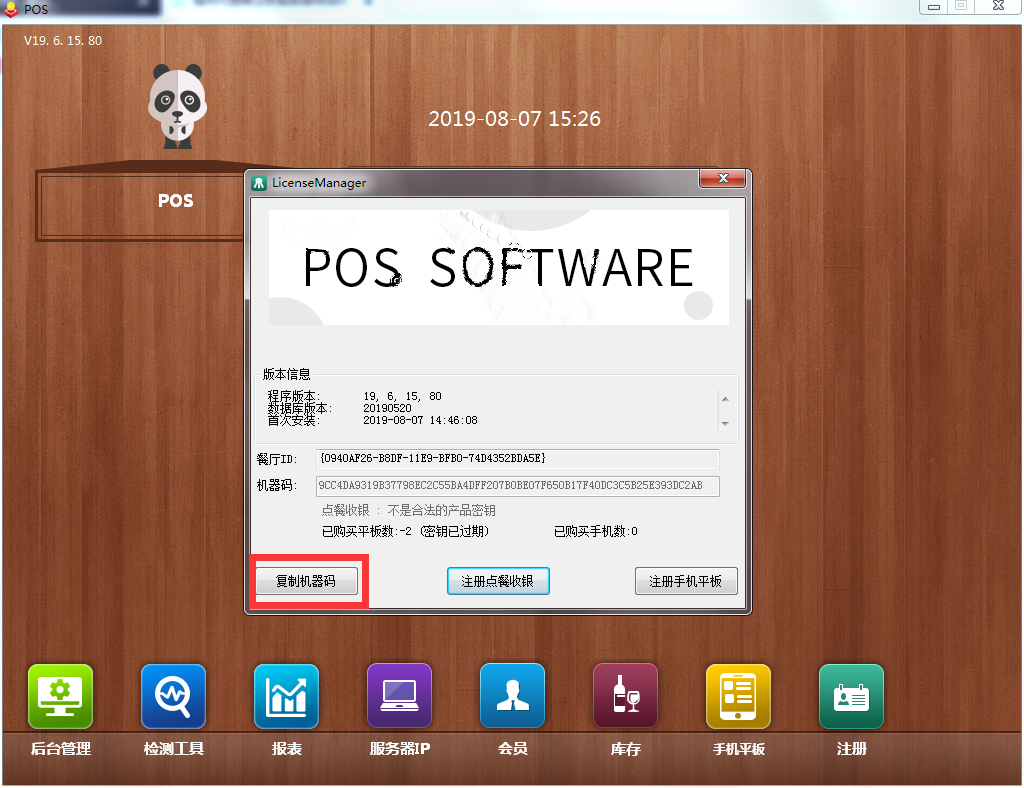
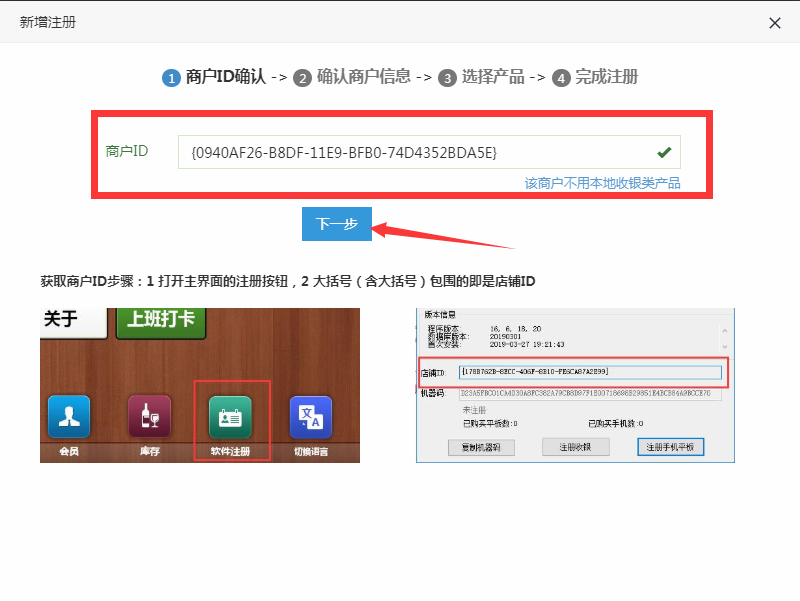
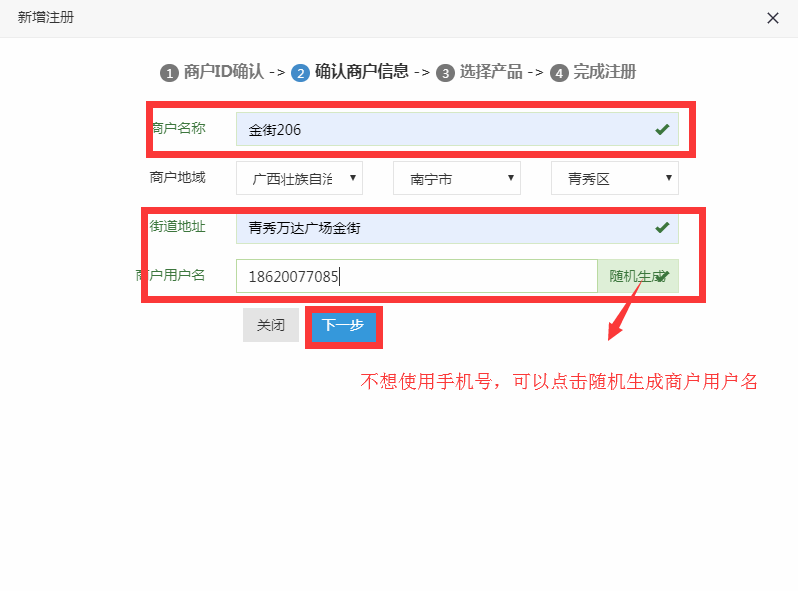
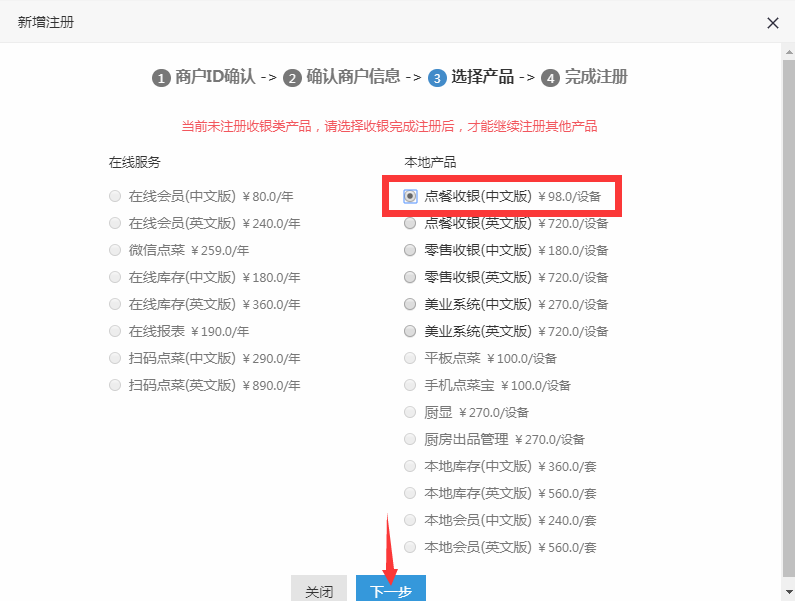
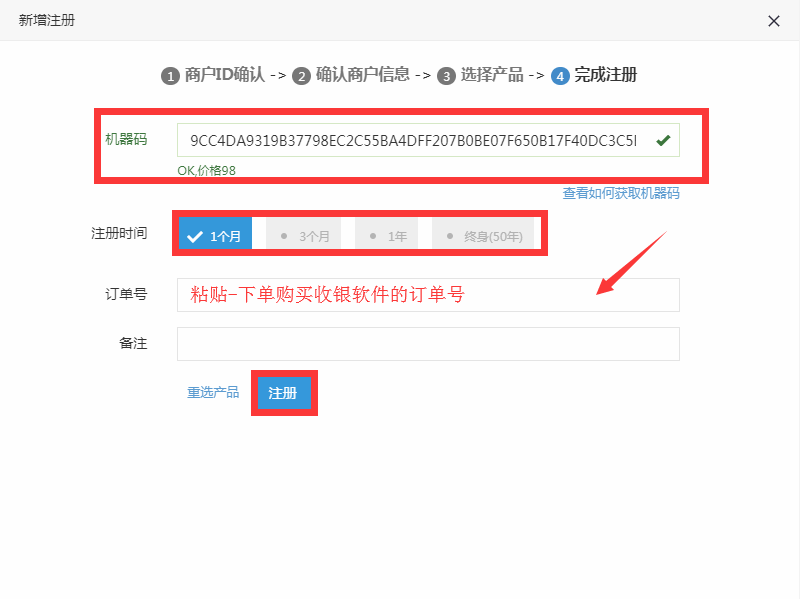
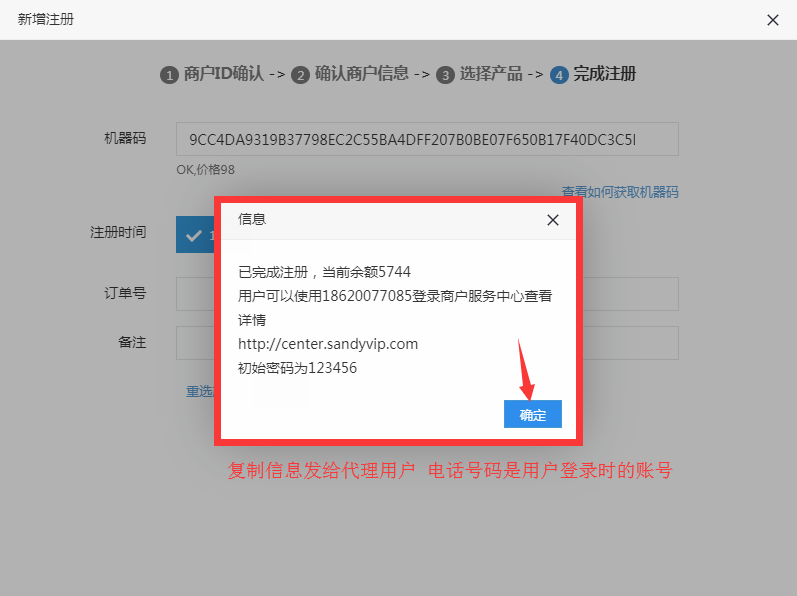
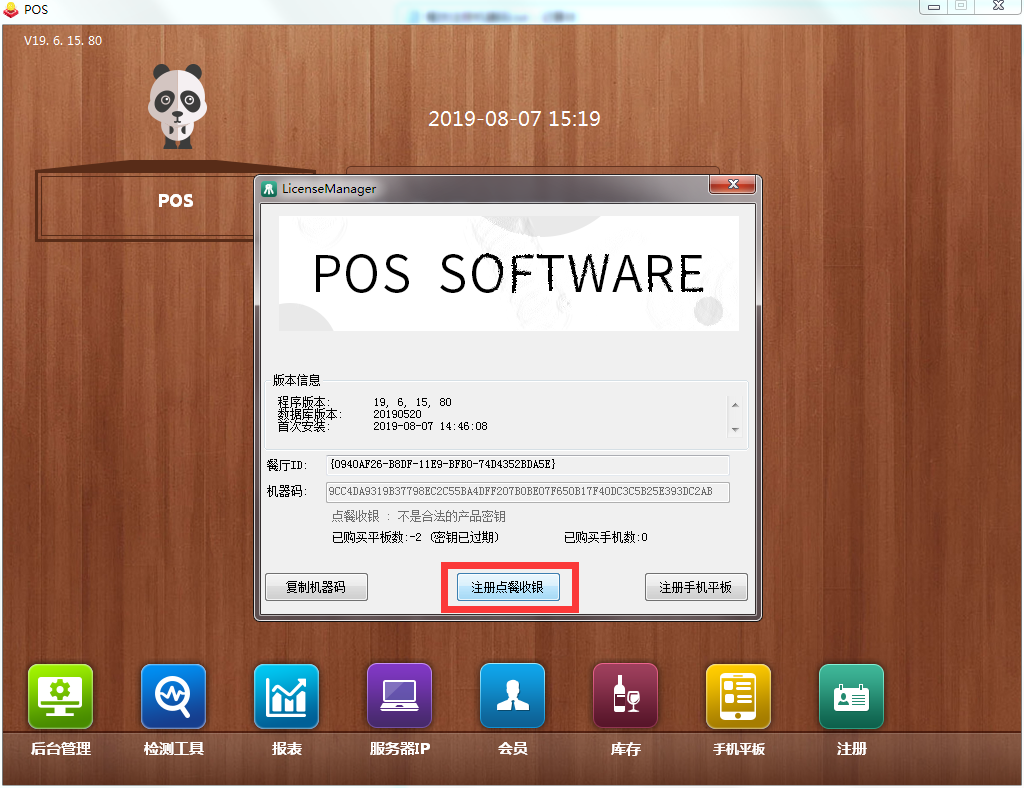
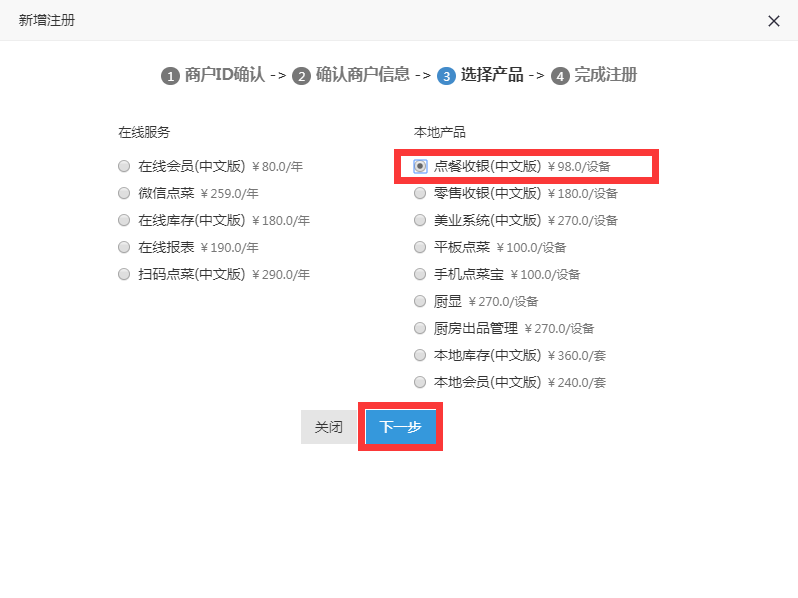
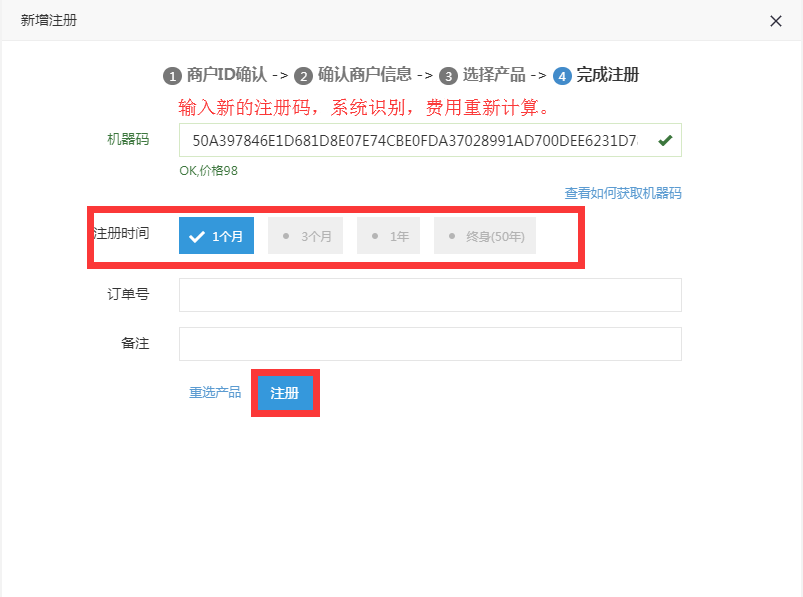
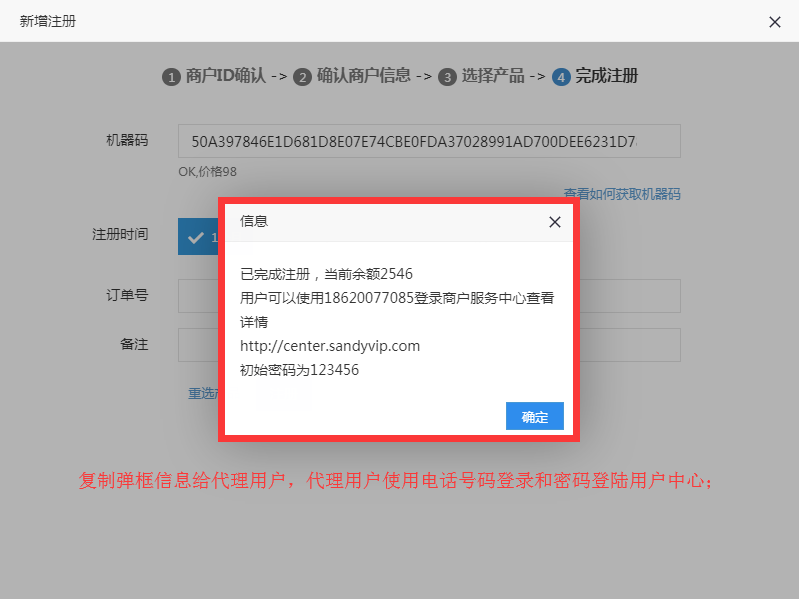
## :-: **如何注册收银类产品** tag:注册,注册收银,Key,点菜收银 #### **一、首次注册收银类产品;** 1、下载收银软件安装完成后,打开“**收银前台**”->“**注册**”,点击进入,复制机器码; 如下图: ![](https://img.kancloud.cn/cf/d2/cfd2a716ccb29f435ad94144d0761e70_1024x788.png) 2、打开城市代理商注册系统:http://reseller.sandypos.com/ ,点击“新增注册”按钮,进入下一个界面; 如下图: ![](https://img.kancloud.cn/5c/09/5c09b922bc6d68b087d5fc74d52294d5_1905x220.png) 3、复制粘贴商户ID,点击“下一步”,进入下一个界面; 如下图: ![](https://img.kancloud.cn/58/a7/58a7e6fb288f41665be693a96599bfb8_800x601.png) 4、编辑新增注册信息,编辑完成后,点击“**下一步**”,进入下一个界面; (备注:商户用户名,建议是填写电话号码,也可以点击随机生成。) 如下图: ![](https://img.kancloud.cn/ac/ef/acef6fc676d2cd00d251d86c0fef651a_798x591.png) 5、选择注册产品,点击“下一步”,进入下一个界面; 如下图: ![](https://img.kancloud.cn/5a/c7/5ac79eb26a528e02c94c7c5d02bad0a4_795x601.png) 6、复制粘贴机器码,选择注册时间,填写购买收银软件的订单号,点击“注册”; 如下图: ![](https://img.kancloud.cn/c0/10/c01063da544e0dcdc14dcf8367202306_800x599.png) 7、注册完成后,需要复制弹框的信息给代理商用户; 如下图: ![](https://img.kancloud.cn/77/7e/777e9cd18ad2020e205334f9ac4525c7_797x596.png) 8、返回注册系统首页,下载key,打开收银前台,注册收银软件,导入key,注册成功; 如下图: ![](https://img.kancloud.cn/cd/90/cd905e24748490da07ff0cf4130c1191_1894x178.png) ![](https://img.kancloud.cn/e1/70/e170d459316e437e9a67d8709f1e77c2_1024x788.png) ***** #### **二、更换机器码后再次注册收银类产品;** 1、在注册系统页面,商户管理,找到对应的商户,点击“**注册**”,直接进入选择产品界面,选择“**点餐收银**”,点击“**下一步**”; 如下图: ![](https://img.kancloud.cn/8a/3c/8a3ca73010a0c21e6294204e769fac40_1582x102.png) ![](https://img.kancloud.cn/bf/c8/bfc8c21f536d63ffe765bd6f99268a3e_798x598.png) 2、输入新的机器码,系统识别后,重新计算费用,选择注册时间,填写订单号,点击“**注册**”按钮; (备注:注册软件时,使用新的机器码,费用重新计算。) 如下图: ![](https://img.kancloud.cn/50/a0/50a044d82c135a4540899a2dd982cbaa_803x597.png) 3、注册成功后,复制弹框信息给代理用户,代理用户使用电话号码和初始密码登录用户中心; 如下图: ![](https://img.kancloud.cn/59/61/59619c24dd9f474ccefca9df74bd9313_799x599.png) 4、返回注册系统首页,下载key,打开收银前台,注册收银软件,导入key,注册成功; 如下图: ![](https://img.kancloud.cn/85/fc/85fc38e8f22ac38d15cefac708e16d5c_1615x102.png) ![](https://img.kancloud.cn/e1/70/e170d459316e437e9a67d8709f1e77c2_1024x788.png)