
## 直播课程,需要在直播插件中添加。 (未购买直播插件的用户,可以忽略此步骤)
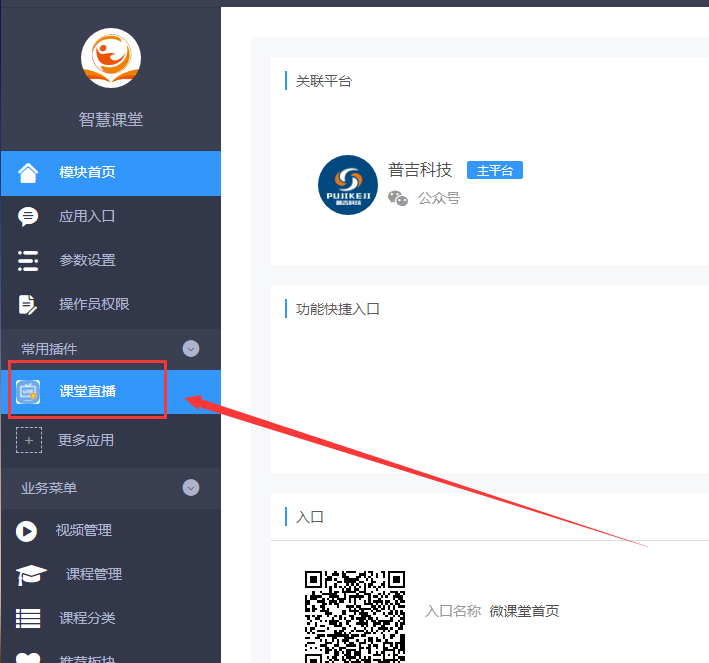
### 1.后台进入直播课堂插件
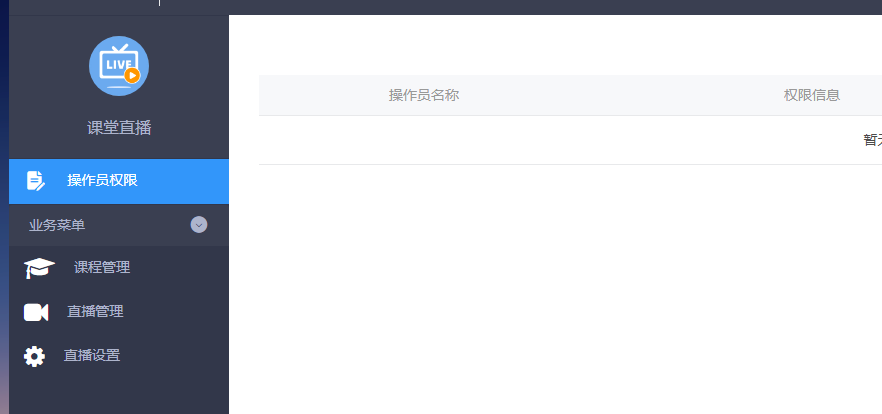
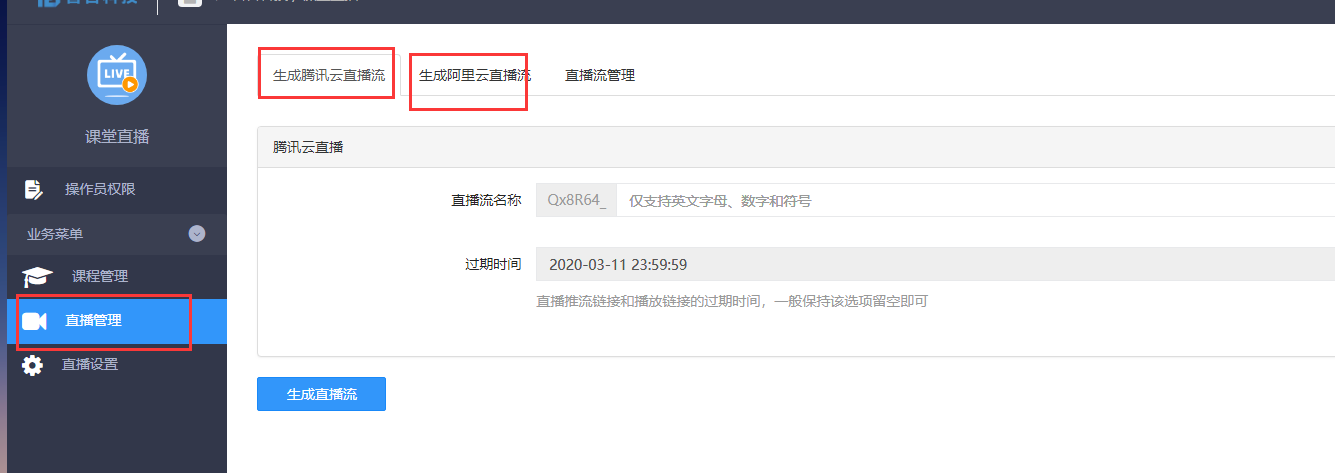
### 2.点击 直播管理 可以创建直播推流 填写名称(拼音)
#### 对接腾讯云直播,可以选择直播的过期时间。可设置长时间。
#### 如对接阿里云直播,时间是根据URL 鉴权设置中 设置的有效时间为准(例设置120分钟,则直播推流地址有效期只有120分钟。)
### 设置好名称和时间后,点生成推流地址
### 如用电脑OBS推理。这里需将 推流服务器 和 推流串码秘钥 填入到OBS中
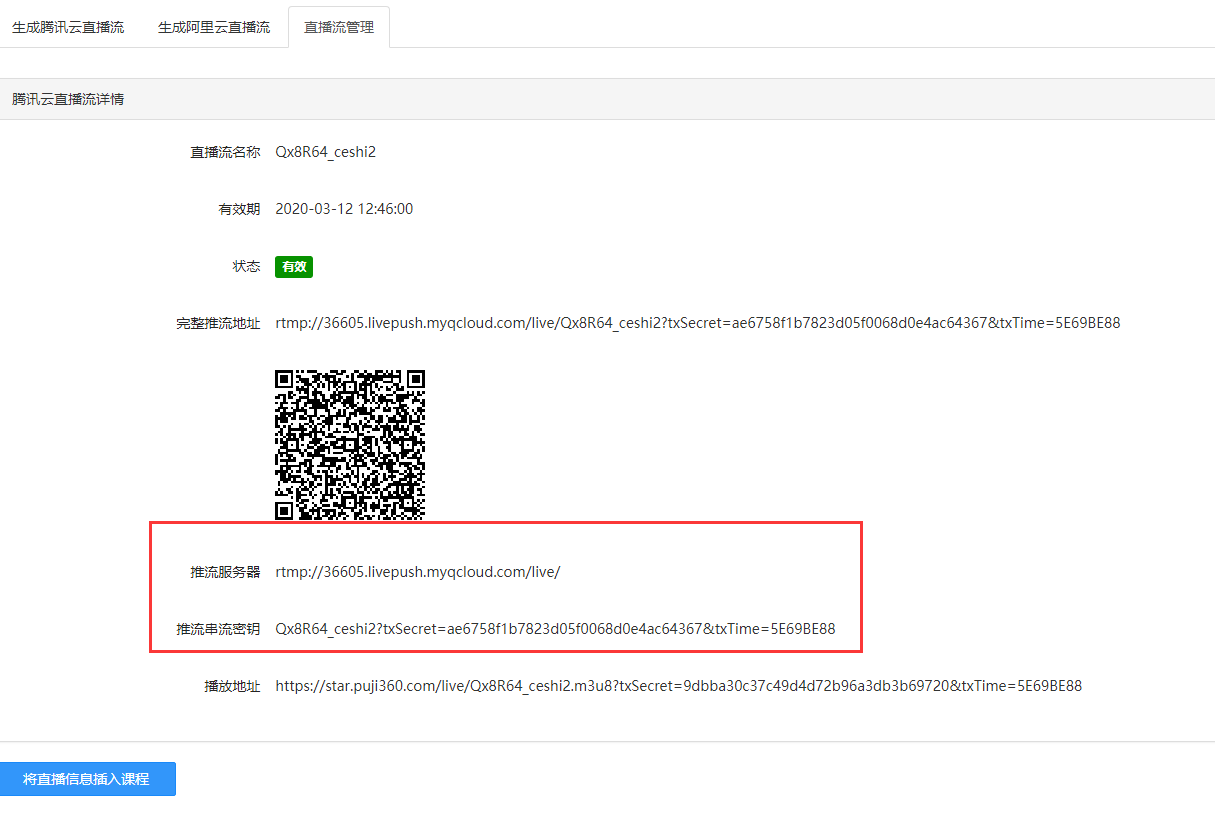
### 3.OBS的设置:打开OBS,左下角设置 -- 进入后选择推流 -- 第一栏 服务 选择自定义媒体;将后台生成的服务器地址填入到第二栏服务器中,将串码,填入第三栏串码中。 身份验证不勾选,保存
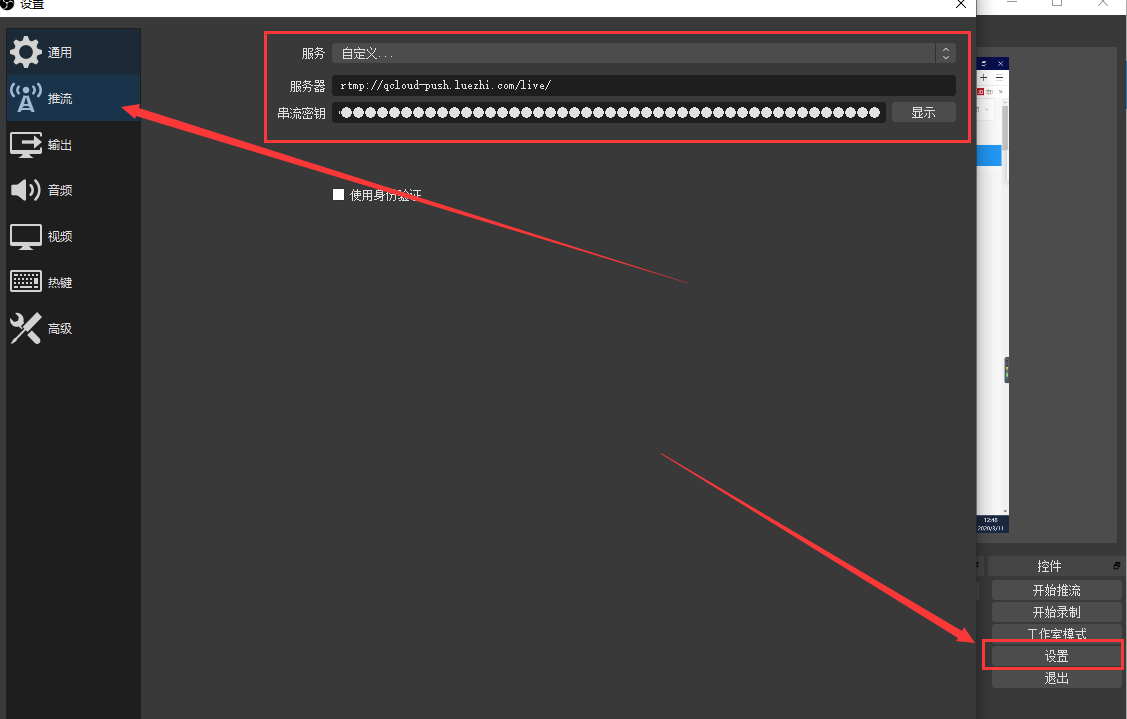
#### OBS 设置好以后,回到后台 把刚刚页面的播放地址先复制。接下来创建课程需要填写
### 4.回到操作后台:课程管理 -- +直播课 创建直播课程
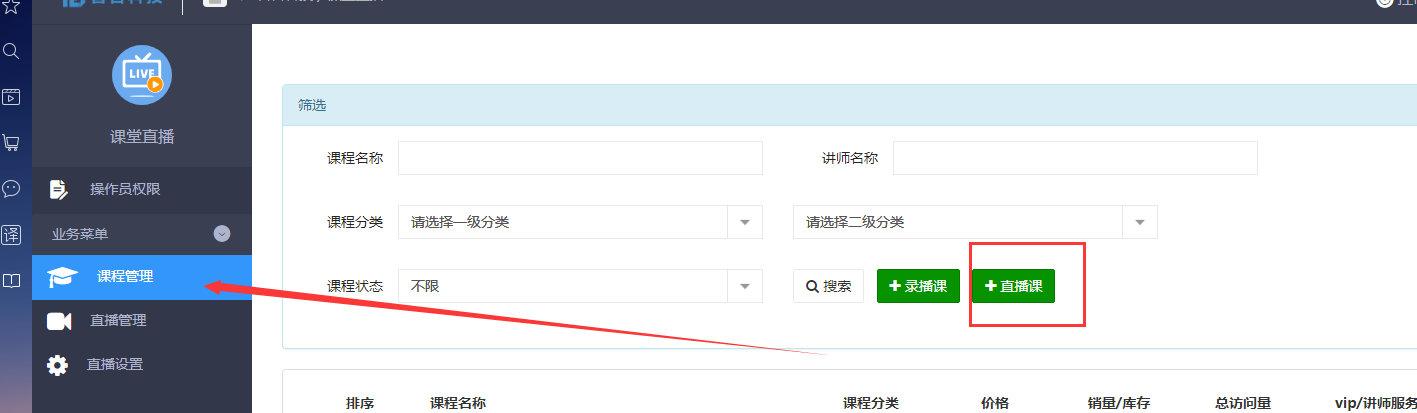
### 填写直播课程名称,选择课程分类,选择讲师,如无讲师分成可随意填写。 设置课程封面。如为付费直播课程,可选择免费学习的VIP 等级。课程状态:可以直接选择上架
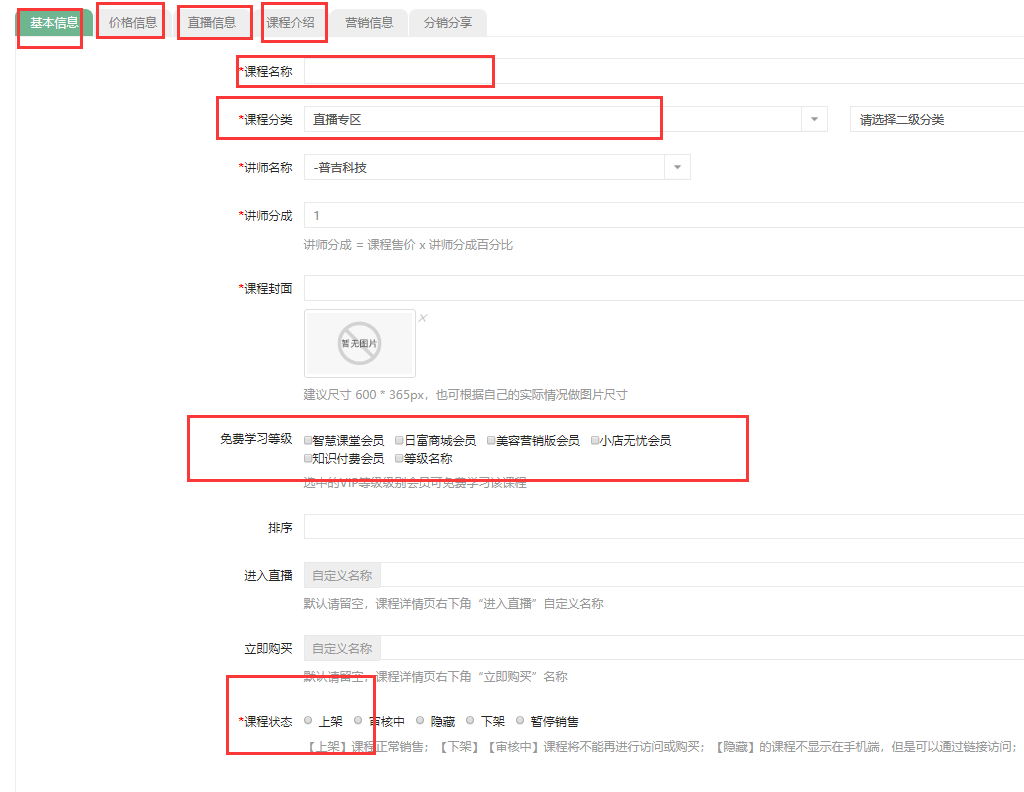
### 编辑好基本信息 不要着急保存,如是付费直播课程,在价格信息设置价格。免费可以忽略。
### 直播信息填写,选择直播平台,
### 开播时间设置,结束时间,是手机端显示的直播状态。时间到期后,会显示直播已结束
### 开启直播聊天室,直播间用户可以发文字互动。
### 对接的腾讯云直播,这里填写刚刚上面复制的播放地址
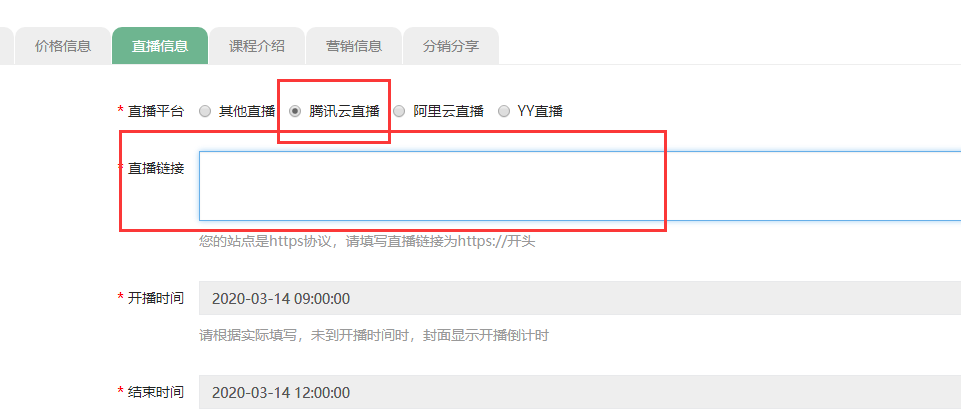
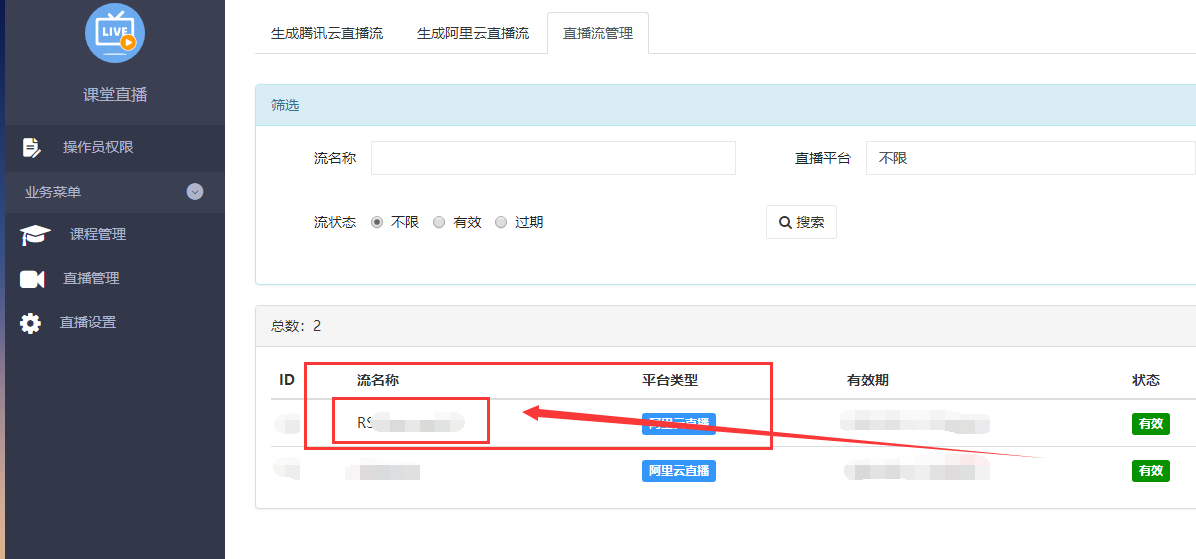
### 对接的阿里云直播,我们这里填写的是流名称
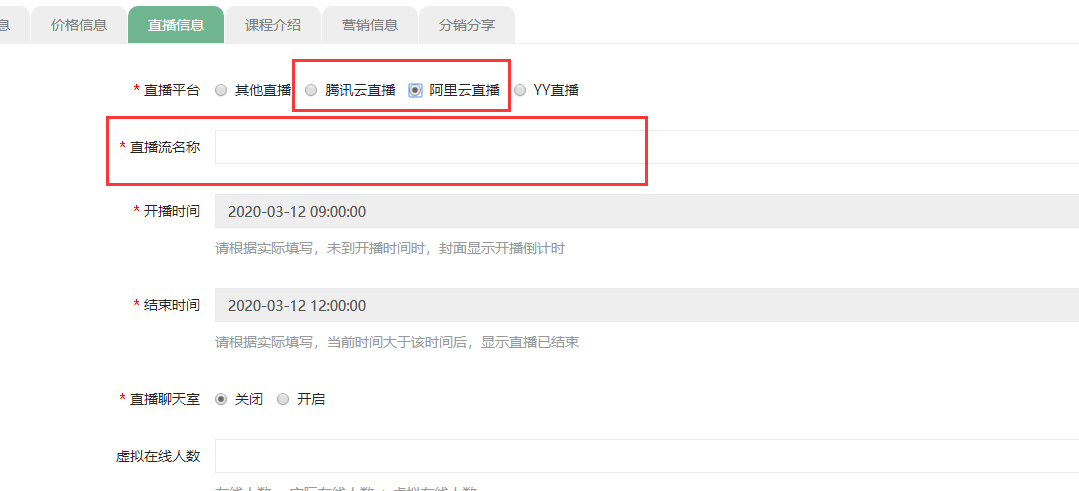
### 直播流名称,在直播管理 -- 直播流管理 有直播流名称,复制即可
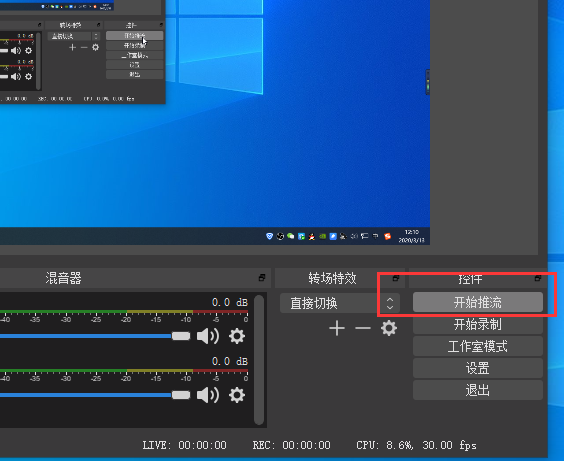
### 5.全部填写好以后可以在OBS 上点击开始推流
### 如此,手机端的课程,既可以看到推流的画面。
- 快速搭建
- 1.如何进入课堂的操作后台?
- 2.如何快速搭建首页?
- 3.如何添加讲师?
- 4.如何添加课程分类?
- 5.如何创建课程?
- 6如何创建课程章节?
- 7.如何上传音频/视频?
- 8.如何添加直播课程?(电脑端直播OBS)
- 详细功能介绍
- 应用入口
- 关键字链接入口
- 封面链接入口
- 参数设置
- 视频管理
- 课程管理
- 课程列表
- 课程属性
- 最近学习记录
- 学习时长汇总
- 开课提醒
- 更新音视频域名
- 课程分类
- 推荐版块
- 讲师管理
- 营销管理
- 积分设置
- 优惠券管理
- 优惠券规则
- 发放优惠券
- 优惠券记录
- 限时折扣
- 课程订单
- VIP服务
- vip订单管理
- vip会员管理
- vip会员等级服务
- vip服务卡
- 创建会员服务
- 评价管理
- 分销管理
- 分销(用户)管理
- 分销佣金明细
- 分销佣金统计
- 分销商等级
- 分销设置
- 分销海报
- 分销文字
- 财务管理
- 文章公告
- 基础设置
- 全局设置
- 手机端显示
- 模板消息
- 广告位管理
- 导航栏管理
- 存储方式
- 短信配置
- 腾讯云短信
- 阿里云短信
- 加群客服
- PC端设置
- 清楚缓存
- 日志管理
- 常见问题设置
- 1.OBS如何设置?
- 2.如何查看课堂用户的uid