店铺装修
商户可以使用\[店铺装修\]插件对商城的主要页面进行个性化设置,代替原有的系统默认页面。
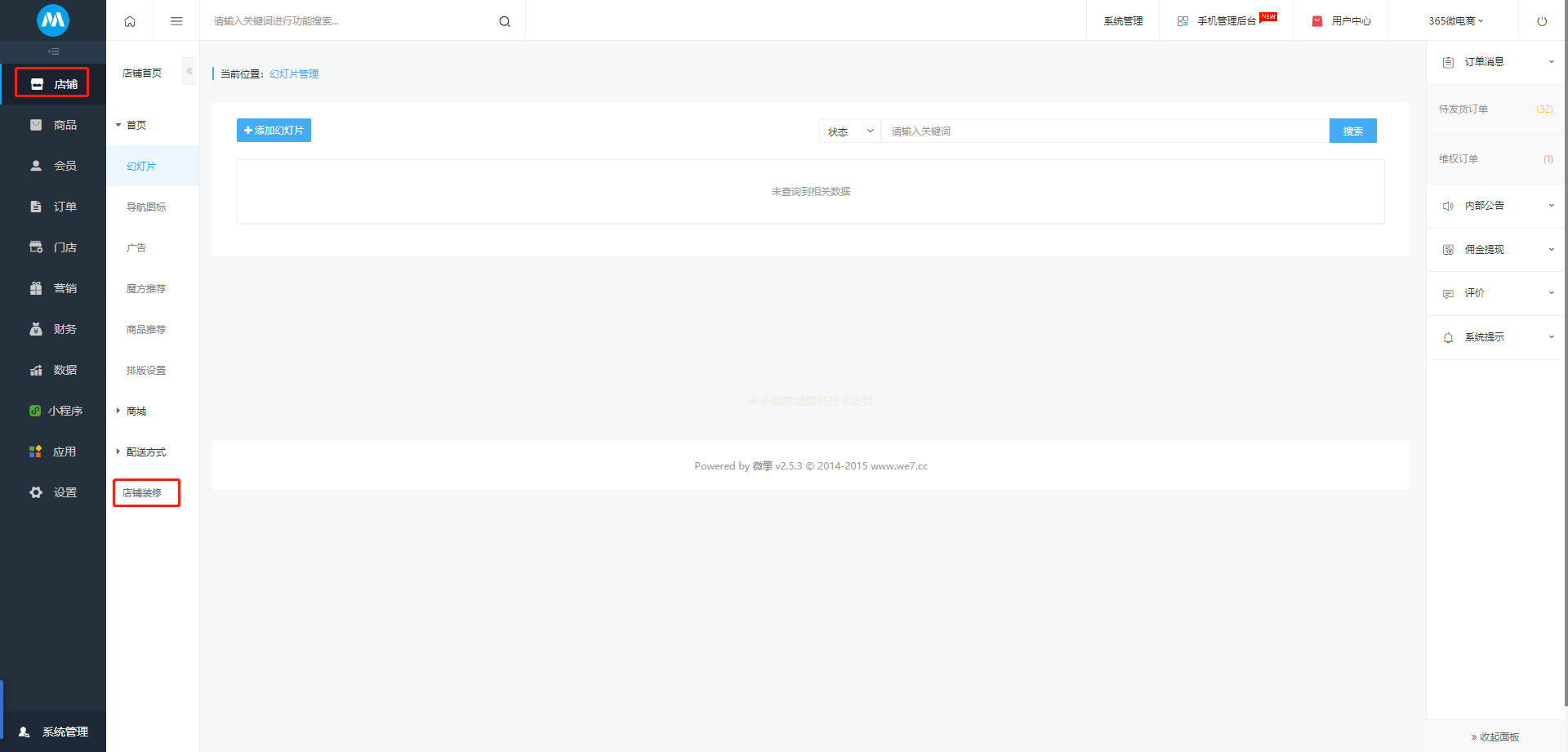
店铺装修入口:
* **店铺——店铺装修**
* **应用——店铺装修**
> ### 一、**页面管理**
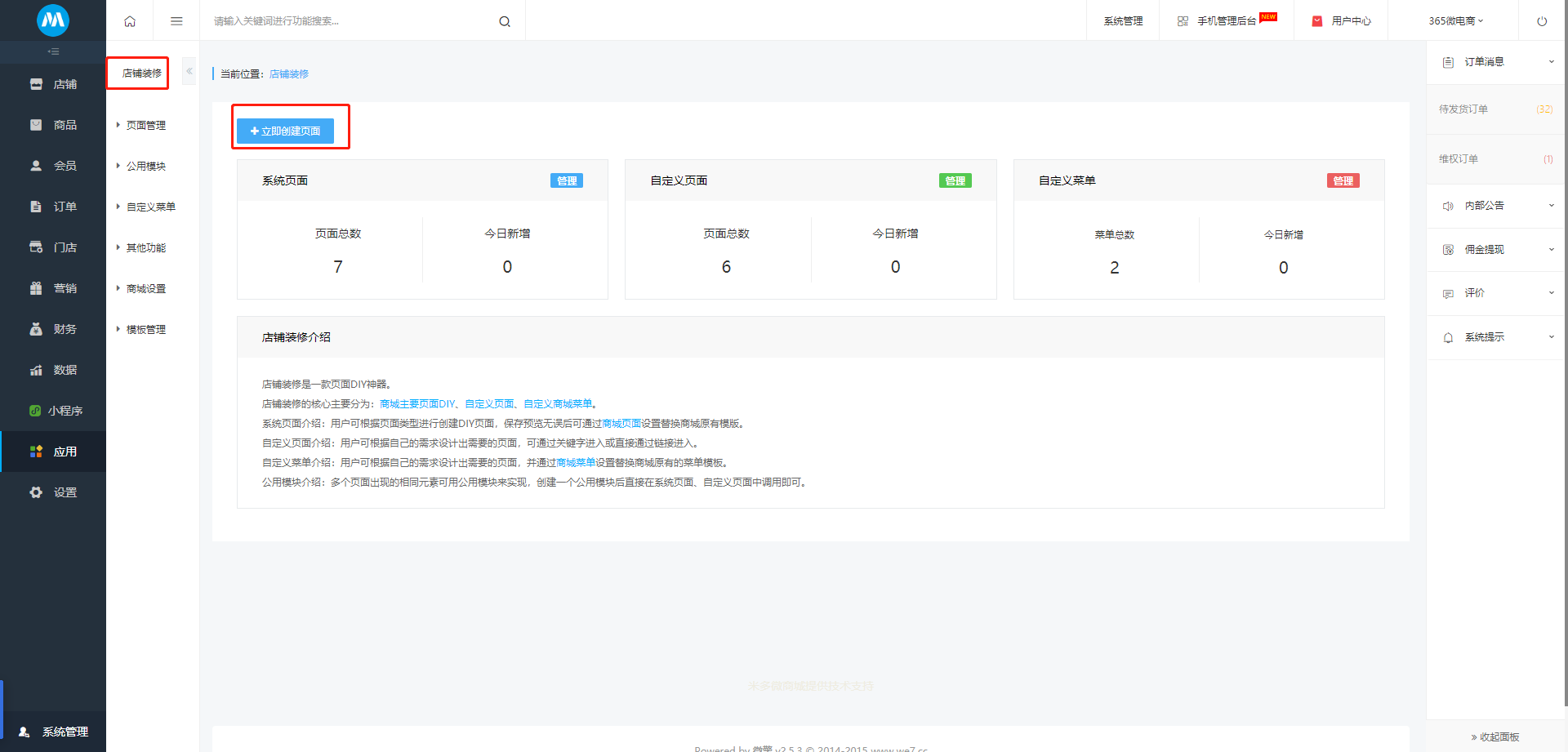
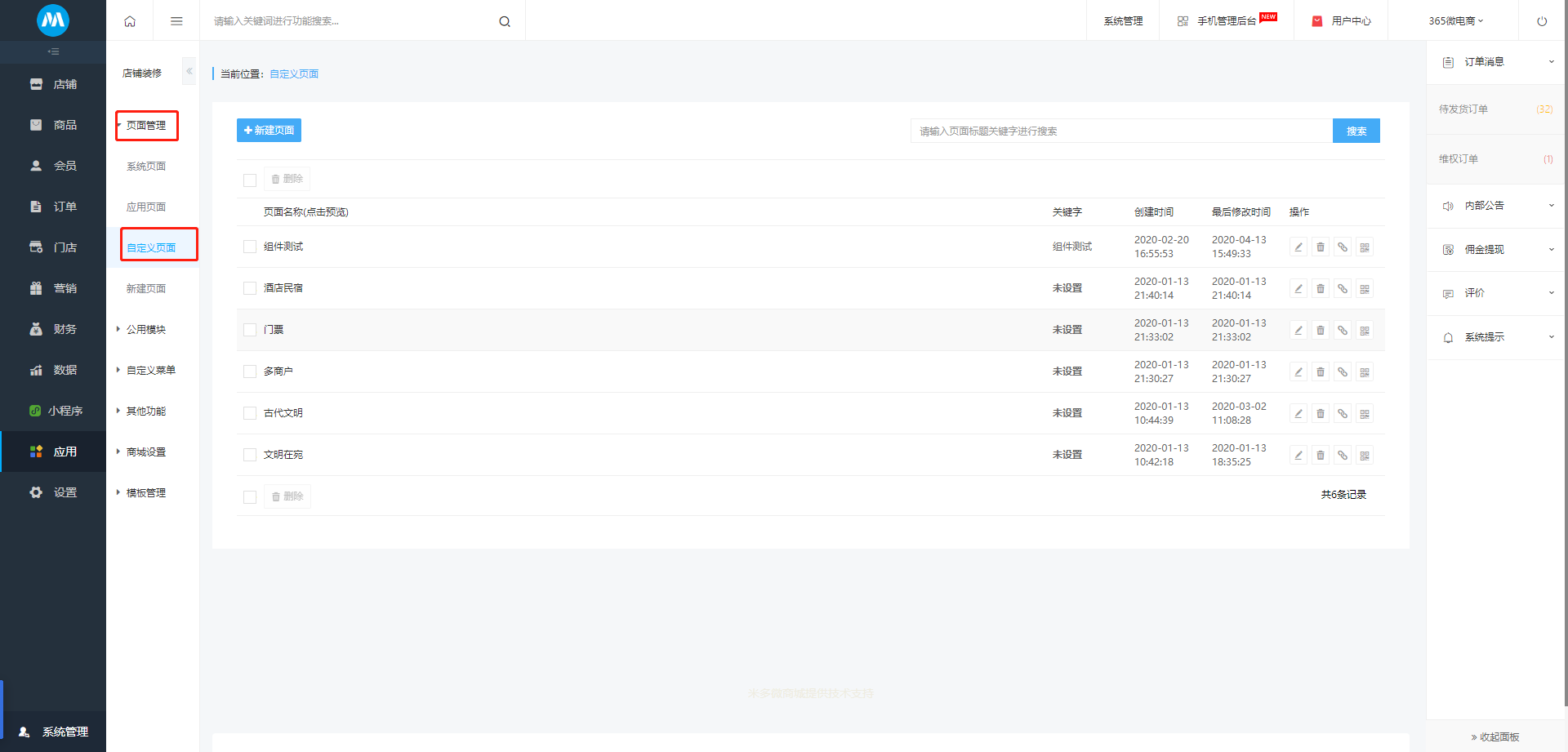
首先点击\[立即创建页面\](也可以点击\[页面管理\]→\[新建页面\]),在新建页面中有四种类型的页面可供选择创建,参见下图:
**1.系统页面**
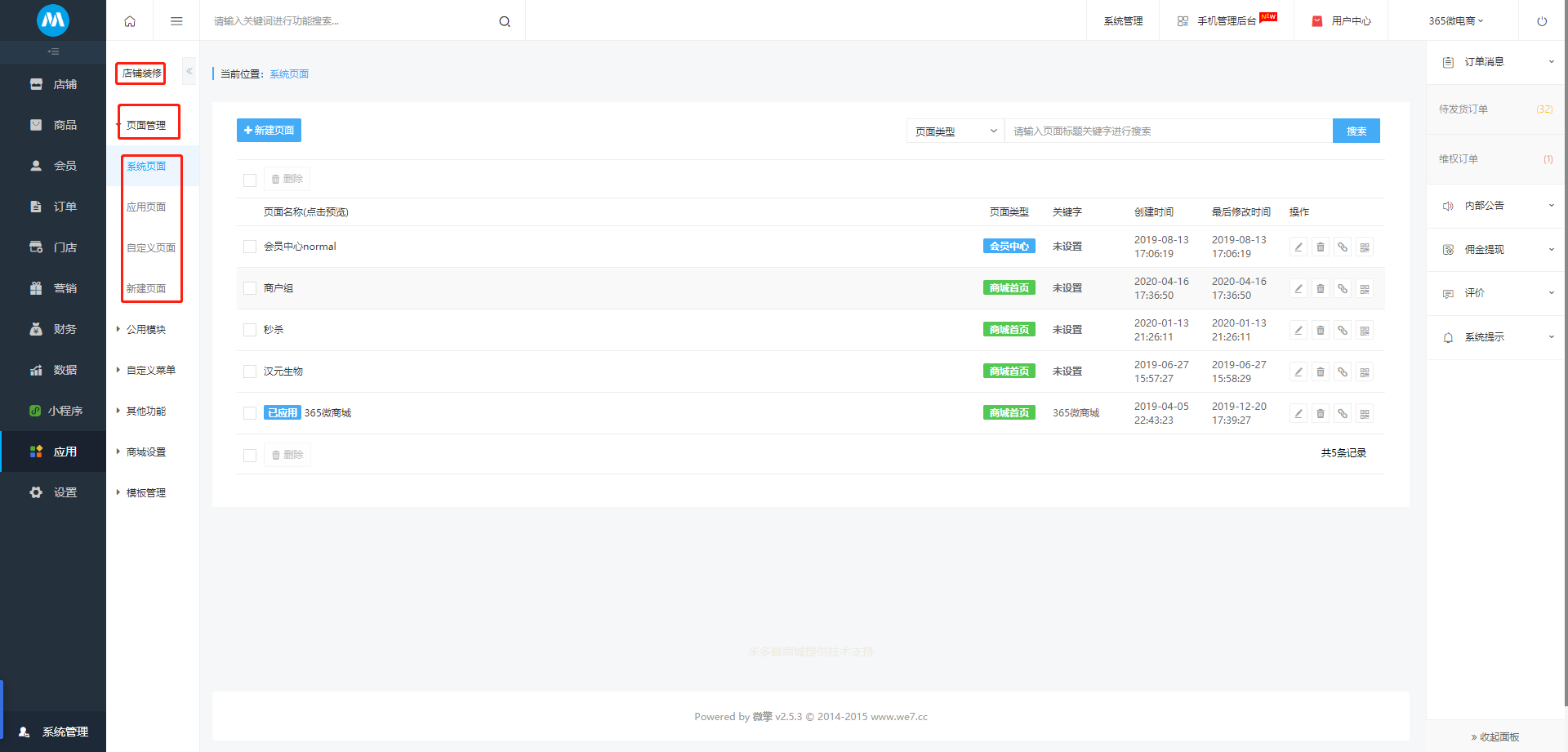
可根据自己需求、样式编辑好页面,替换系统默认模板,目前支持商城首页、商品详情页和会员中心。
**2.应用页面**
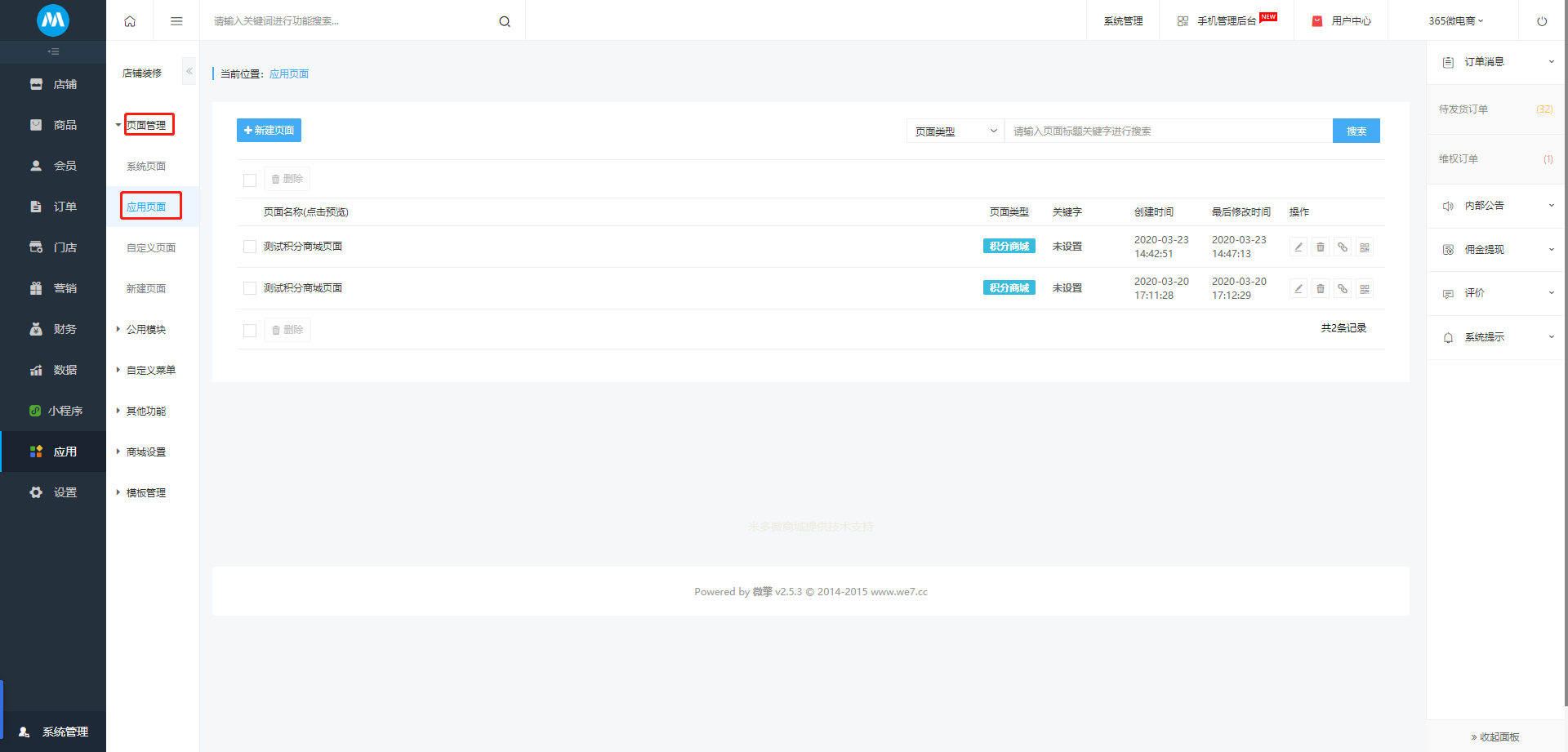
可根据自己需求、样式编辑好页面,替换应用默认模板,目前支持分销中心、积分商城、整点秒杀和兑换中心。
**3.自定义页面**
可根据自己需求、样式编辑好页面,通过链接、关键字、或其他页面跳转进入,实现专题页面的需求。
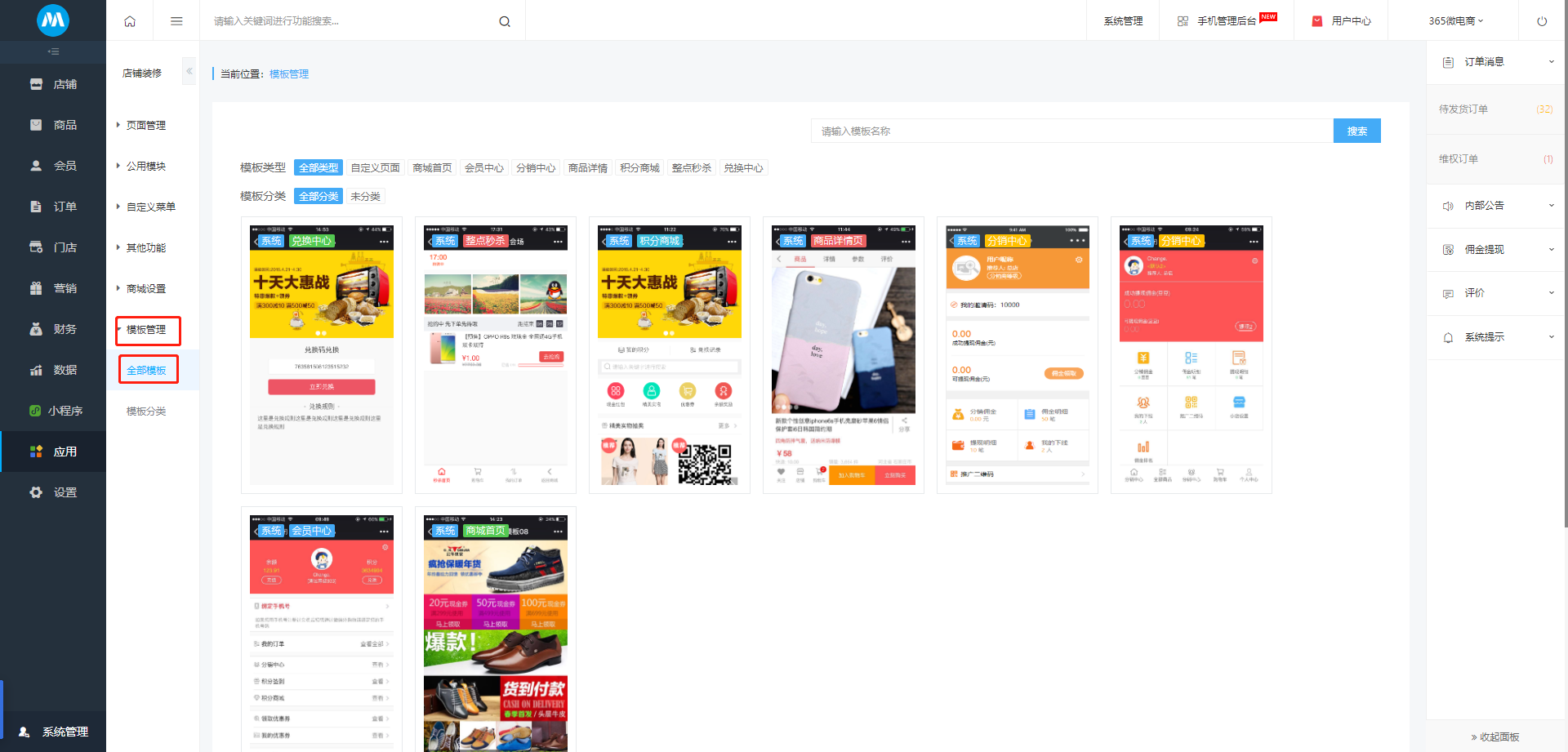
**4. 通过模版创建**
可将喜欢的页面、使用率较高的页面保存成模板,根据已保存的模板一键创建页面,省时、省力、省心。
> ### 二、**公用模块**
\[公用模块\]元素与其它元素不同,需要将信息添加到系统中才能选择使用,否则系统会给予提示,而其他元素直接添加就可以使用。 点击\[新建模块\]填写模块名称,点击选择模块中的元素,保存即可。
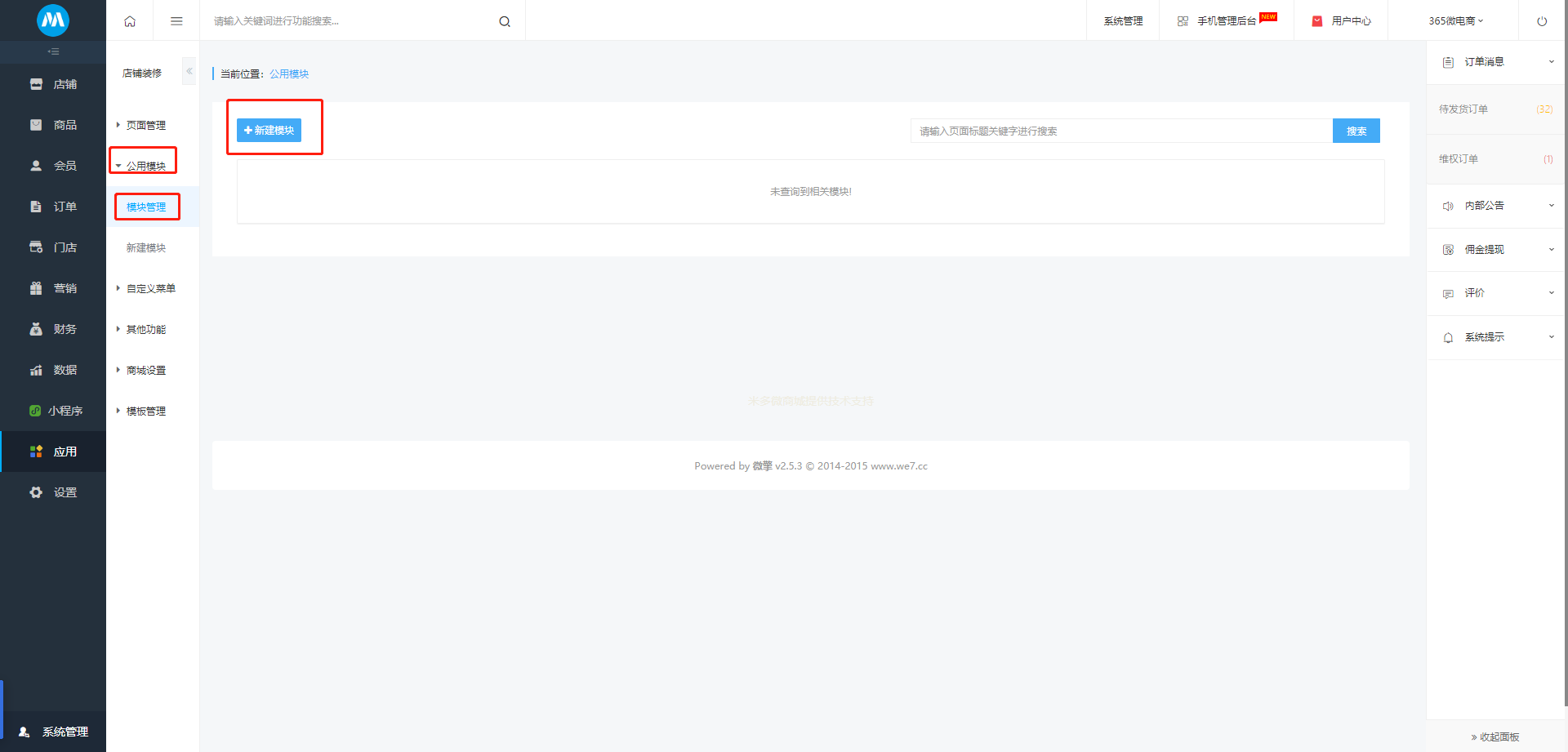
在“商城首页”和“自定义页面”添加“公用模块”直接选择保存的信息即可。

点击\[保存页面\]可将新建的页面直接保存到\[系统页面\]中,在列表中点击保存的页面,可直接预览在手机端的显示;点击\[保存并预览\]可将新建的页面保存到\[系统页面\]中,且生成在手机端显示的预览页面。
> ### 三、**自定义菜单**
可根据自己需求、样式编辑个性化菜单,替换菜单默认模板,目前支持商城菜单、积分商城、人人分销、人人拼团、人人社区、积分签到和整点秒杀。

> ### 四、**商城设置**
**1.新建页面保存后,点击\[页面设置\]替换商城系统页面和应用页面,则商城中的页面会替换为新建页面。**

**2.新建菜单保存后,点击\[菜单设置\]替换商城系统菜单,则商城中相应的菜单会替换为新建菜单。**

