>[success] 功能路径:管理 - 考试管理 - 考试项目 - 新建考试
## 一、创建考试
#
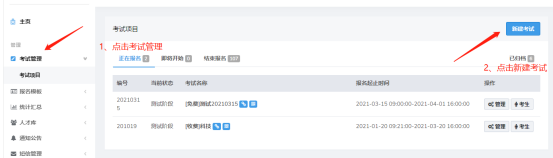
#### 点击新建考试,即可创建一场新的考试。
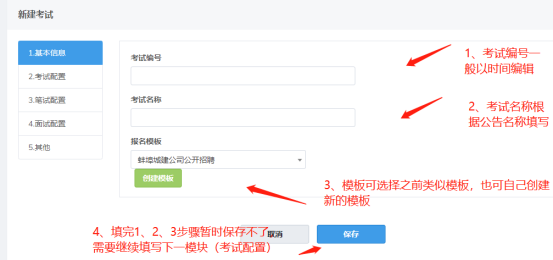
#### 1、新建考试需要填写将“基本信息”“考试配置”“笔试配置”中必填选项填写完成,考试才可保存
##### (1)基本信息必填项:考试编号-考试名称-选择报名模板
#
##### 考试编号
#### 系统建议的考试编号格式为(六位数字):年份后两位 + 月份(01,02,...,12)+ 日期(01,02,...,31),例如190101

##### (2)考试配置必填项:选择考试类型-举办机构-收费类型-报名起止时间-审核起止时间
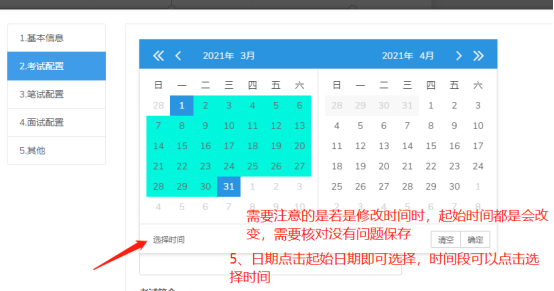
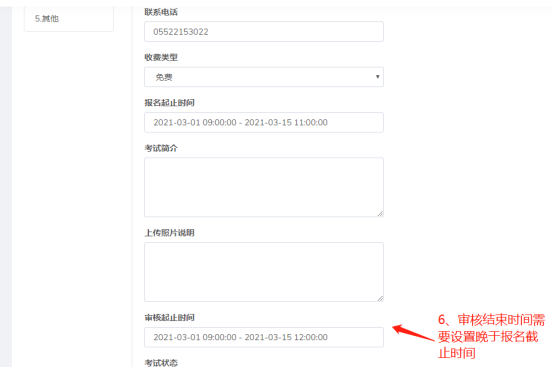
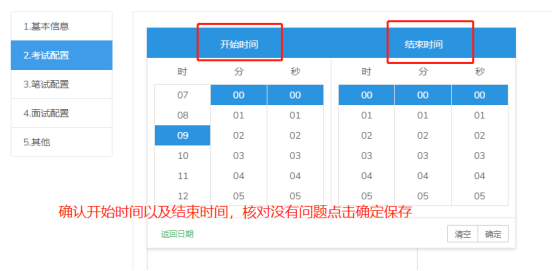
I考试配置中需要特别注意报名时间选择,若是修改起始时间会变动,需要核对无误再保存。审核结束时间应设置晚于报名时间

##### (3)笔试配置项目:(可根据实际情况选填,收费考试须设置笔试支付起始时间,免费考试不须设置,其他项目须根据公告内容填写可跳过不填,保存考试即可)
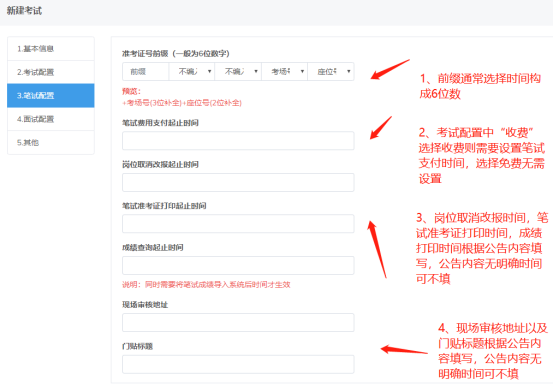
### 准考证号

>[danger] 准考证生成规则: 一般默认是前缀(一般6位数)+考场号(3位补全)+座位号(2位补全)共11位数,例如21011500101,也可以自定义准考证号,可以编入考点和职位代码,由于excel特性,最长不要超过15位数。
> 3位补全是设置号码为1,系统自动生成001;2位补全是设置为1,系统自动生成01;自动是设置号码为1,系统生成为1。
> #
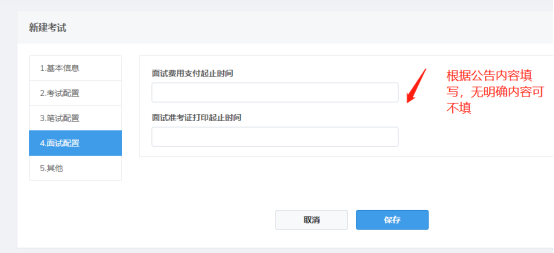
##### (4)面试配置项目:(可根据实际情况选填)
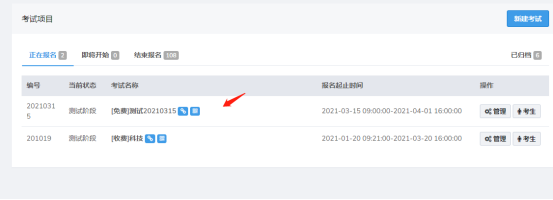
填完所有基本内容点击保存,可以在考试项目中查到我们刚设立的考试
#
## 报名模板
#
#### 这一部分功能会在 [**模板管理**](模板管理.md) 中详细说明。
#
## 考试状态
>[danger] 为了避免出错,请用户在提前创建考试时,将考试状态设置为 **测试阶段**, 具体操作会在 [**测试流程**](测试流程.md) 中详细说明。处于测试阶段时,只有考生状态为高级用户时,才会看到该场考试(考生状态功能会在 **[人才库](人才库.md)** 中详细说明)。当报名功能测试完成后,即可恢复考试报名时间,并且将考试状态设置为**发布阶段**。
#
## 门贴标题
#

后期笔试配置中需要填写,一般和公告考试名称一致
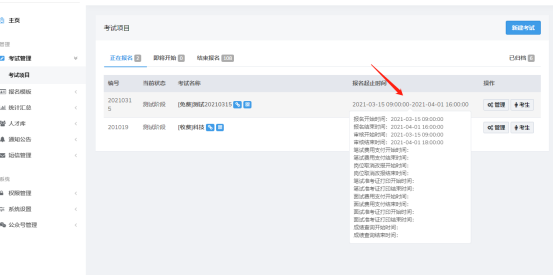
## 二、考试项目列表页鼠标移入报名时间即弹出该考试所有时间线预览
#
#
可核对时间设置是否正确,如若不正确可点击考试配置修改保存
