
> ## 对接【小储云】货源教程
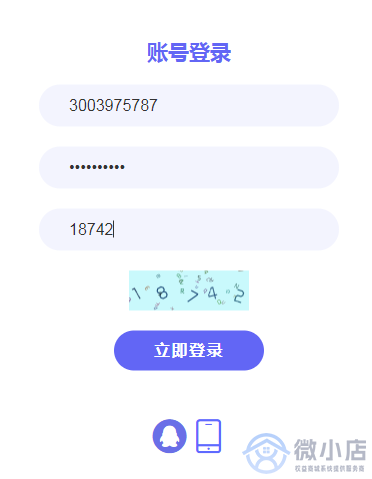
##### 1.打开小储云店铺网站,跳转到登陆界面,输入账号密码并登陆。
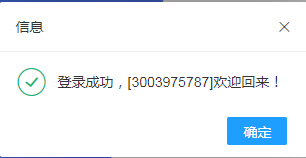
##### 2.登陆成功,点击确定跳转到内页。
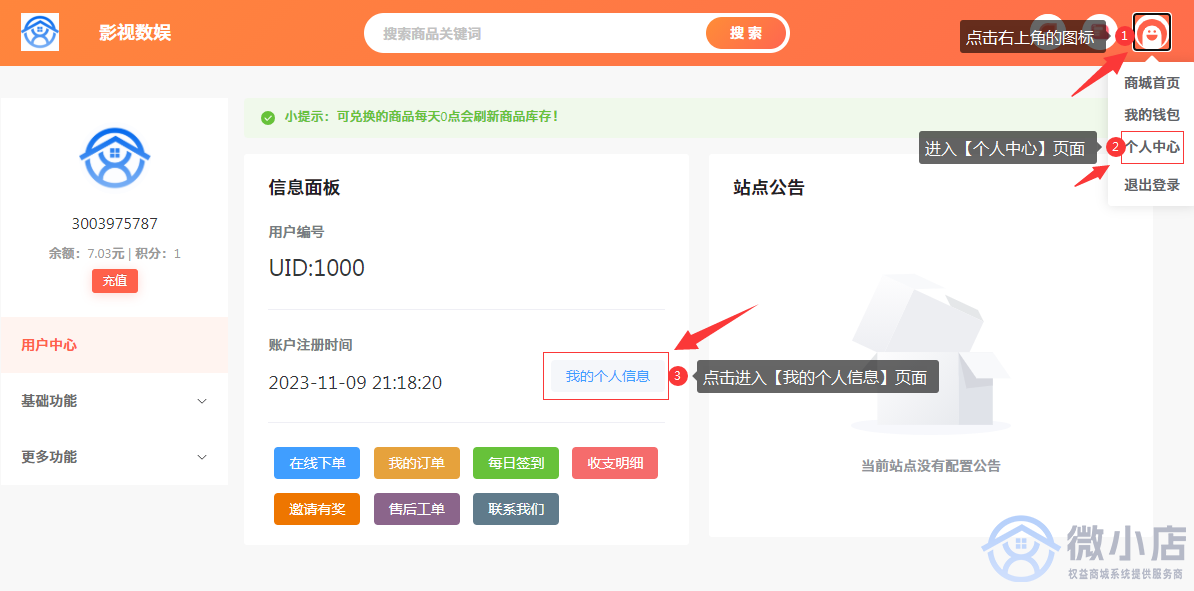
##### 3.点击右上角的图标,进入【个人中心】页面,然后点击【我的个人信息】。
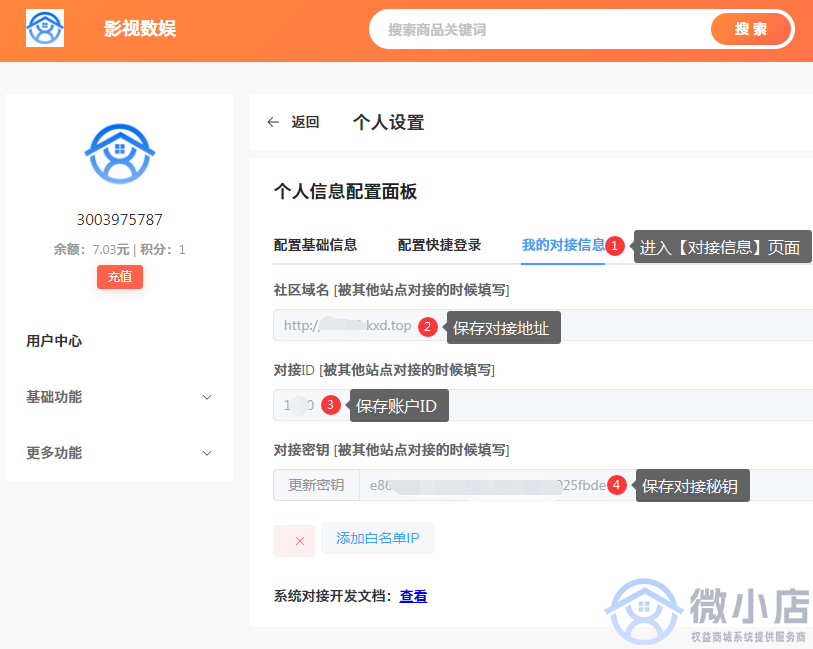
##### 3.进入到个人信息页面后。打开【我的对接信息】窗口。并保存好对接地址、账户ID、对接秘钥。
##### 4.微小店后台,进入到跨系统对接页面。点击添加按钮,选择【小储云】进货接口,输入上方收集到的必要信息和账号密码,填入并点击确定提交。
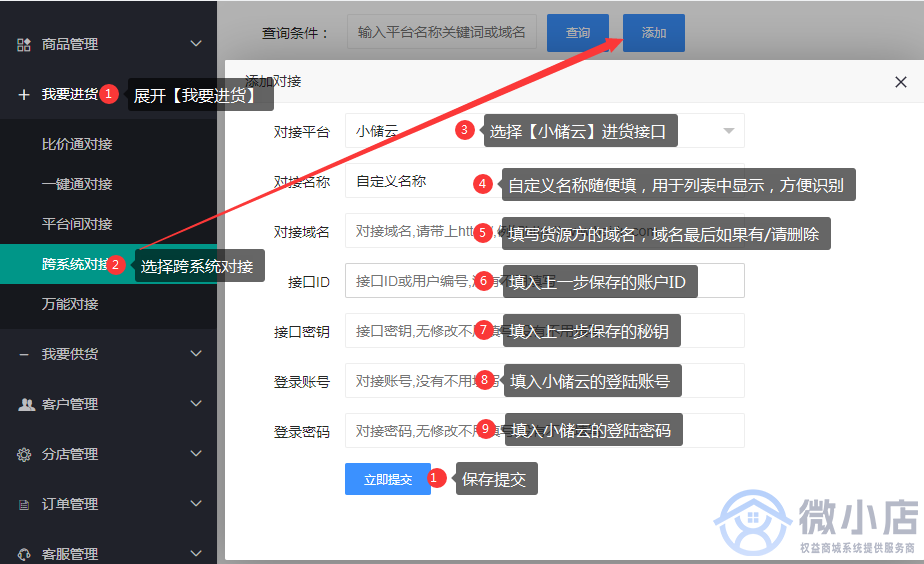
##### 5.在列表中的右边,点击一键对接按钮,进入到对接页面。
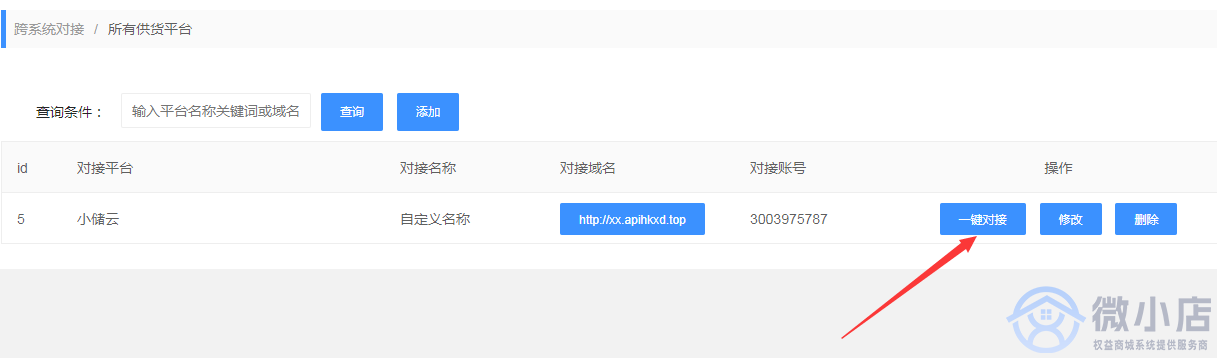
##### 6.如果提示未设置白名单,请复制该IP地址。
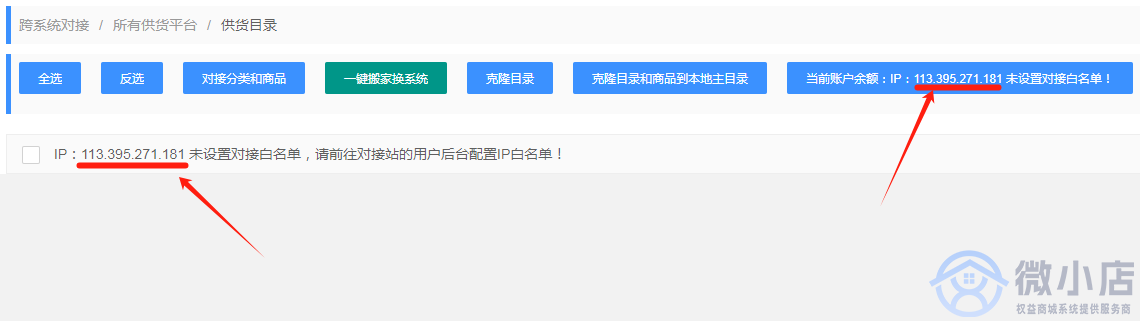
##### 7.回到小储云的【对接信息】页面,下方点击,输入IP地址并保存。
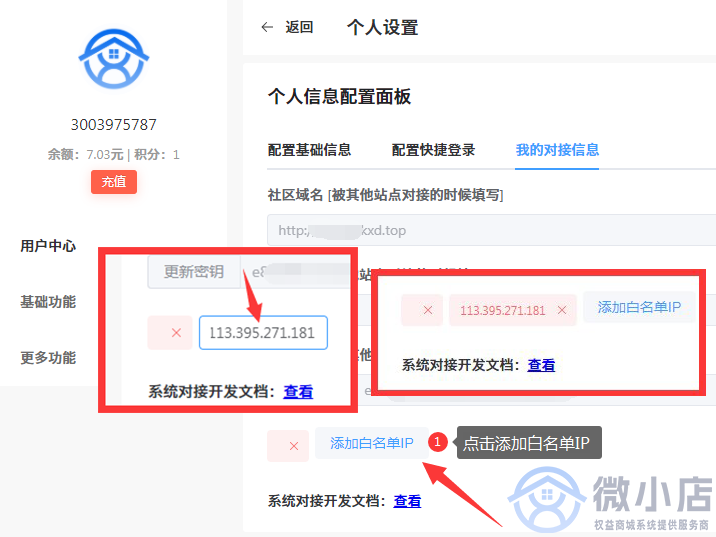
##### 8.等待半小时后,回到微信后台【跨系统对接】页面,点击一键对接重新操作。(如果依然提示未加白名单,删除接口重新添加)
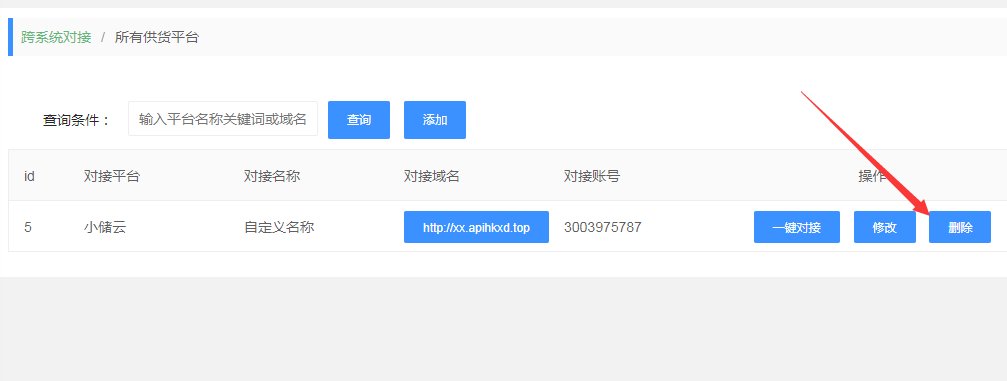
##### 9.添加完成后点击【一键对接按钮】

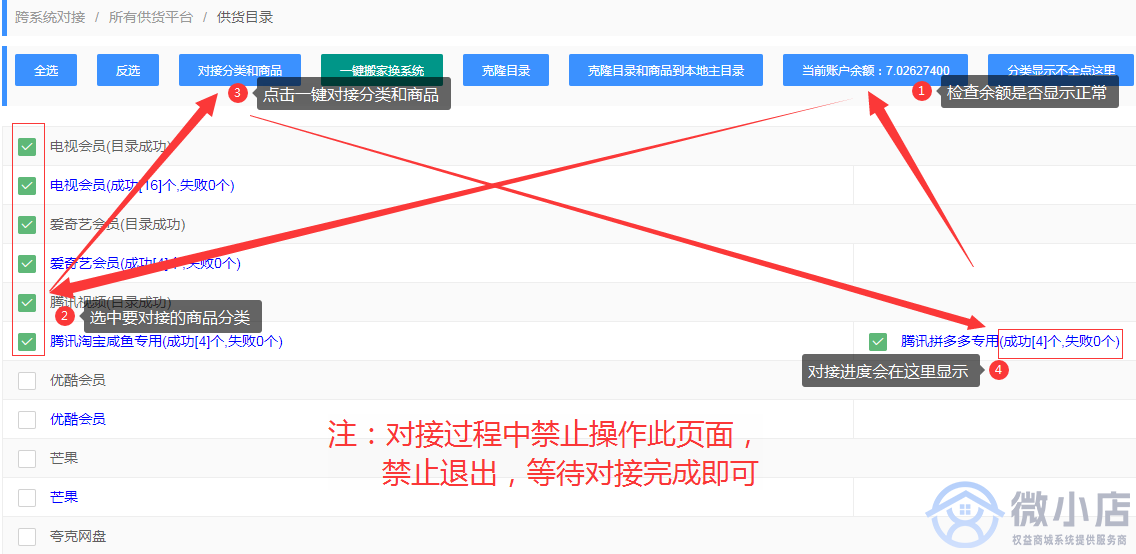
##### 10.检查余额显示是否正常,并选中要对接的分类,点击一键对接分类和商品。
```
1.如果分类选择不齐全,点击上方【分类显示不全】按钮
2.部分系统无库存的商品会对接失败!
3.对接过程中禁止操作此界面,禁止退出此界面
4.一键搬家功能,是给 要换系统并且商品太多,一个一个上架太麻烦的货源站使用,该功能只具备克隆,没有对接的功效。
```
- 新人指引
- 一、用户等级体系
- 二、商品分类设置
- 三、商品发布
- 四、商品定价
- 五、设置商品销售状态
- 店铺装修
- 店铺装修前言
- 店铺LOGO
- 电脑端店铺风格
- 轮播图设置
- 手机端装修
- 友情链接设置
- 在线客服设置
- 店铺首页弹窗加群
- 接口配置
- 支付接口配置
- 支付宝接口配置
- 支付宝转账接口配置
- 支付宝分账接口一键签约
- 微信支付接口配置
- QQ钱包接口配置
- 码支付接口配置教程
- 樱花马之父配置教程
- Peak马之父配置教程
- 官方Ipay免挂小账本配置教程
- 1.0旧版配置教程
- 快捷登陆配置
- QQ互联接口配置
- 微信登陆接口配置
- 邮件接口配置
- QQ邮箱接口配置
- 网易邮箱接口配置
- 微信公众号配置
- 公众号基础配置
- 上传接口配置
- 七牛云对象储存
- 客户管理
- 会员等级体系
- 客户档案、权限开通
- 会员自助升级条件配置
- 客户财产记录及统计
- 客户上下级关系控制
- 分店管理
- 分店列表档案及操作
- 分店额度变化记录
- 分店套餐配置
- 分店装修
- 分店智能装修
- 公告资源
- 友情链接资源
- 装修图片资源
- 商品管理
- 商品分类管理
- 平台自营商品
- 商品定价
- 商品销售状态
- 串货对接
- 91卡卷供货对接问题
- 【直充】91卡券配置教程
- 订单管理(销售记录)
- 销售列表记录
- 店铺设置
- 客服/员工管理
- 员工权限配置
- 主站域名绑定
- 常见问题
- 怎么绑定自己的域名?
- 怎么给客户手动加款?
- 卡密兑换系统怎么使用?
- 免签收款接口有哪些?
- 一键迁移有什么用?
- 微小店有几种对接方式?
- 红包活动营销系统怎么使用?
- 充值满送营销活动怎么使用?
- 下单奖励营销活动怎么使用?
- 拼单营销活动怎么使用?
- 如果开启、关闭客户的交易密码?
- 对接卡卡云不显示余额
- 微小店可以供货到哪些大电商平台?
- 微小店可以进货哪些货源渠道?
- 商品如何自动定价?
- 自有服务器用户常见问题
- 域名打开报错:NOAUTH Authentication required.
- 后台登陆安全后缀地址更改
- 报错:Warning: require(): open_basedir restriction in effect. File
- 商品进货对接
- 跨系统对接
- 对接前准备-重点必看
- 对接【91卡卷库-agiso】货源
- 对接【聚比价】货源
- 对接【小储云】货源
- 对接【卡速售】货源
- 对接【视权益】货源
- 对接【易客、亿乐】货源
- 对接【卡易信】货源
- 对接【商战】货源
- 对接【玖玖】货源
- 对接【彩虹】货源
- 对接【蜜蜂汇云】货源
- 供货
- 电商对接
- 【代充】91卡卷开放平台接口对接
- 【卡密】91卡卷开放平台接口对接
- 【阿奇索】91卡券标准系统
- 【卡速售】对接微小店
- 【小储云】对接微小店
- 【其他系统】对接微小店
- 域名教程
- 域名备案
- 阿里云备案
- 域名解析教程
- 域名没备案如何绑定店铺
- 域名有备案如何绑定店铺
- 售后客服系统
- 53客服系统
- 对接进货同步工具
- 微小店API接口
- 供货系统接口
- 订单查询
- 订单处理
- 历史订单
- 订单详情
- 投诉查询
- 投诉处理
- 进货系统接口
- 获取账户余额
- 获取目录列表
- 获取商品列表
- 获取商品详情
- 提交订单(旧)
- 卡密类商品下单
- 人工代充商品下单
- 订单查询
- 订单详情(旧)
- 订单详情(新)
- 提交投诉
- 投诉列表
- 投诉详情
- 账户转款接口
- 前台用户转账接口
- 焕鑫马之父支付通道配置教程
- 云端支付通道配置视频教程
- PC三端监听软件配置视频教程
- 一、宝塔监控URL
- 二、上传收款码
- 三、支付宝通道配置
- 四、微信云端通道配置
- 五、微信店员通道配置
- 六、QQ通道配置
- 七、支付测试问题注意事项
- -