## 分组抽奖简介
>[danger] 分组抽奖简介
> 可对来宾进行组别划分,划分组别后。可指定某奖品在某组内产生。
>[success] 如:
> 某公司今年准备了三种礼品:定制马克杯、定制背包、华为mate30手机
> 公司准备【定制马克杯】的中奖者从【技术部】中抽出;【定制背包】的中奖者从【销售部】中抽出;【华为mate30手机】的中奖者从【全公司】抽出。
>[danger] 通过系统可以这样处理:
> 1、开启报名表功能
> 2、开启分组抽奖功能
> 3、确定好分组依据(您可以使用工号、手机号或其他编号作为分组依据;来宾在签到时输入该信息自动分组)
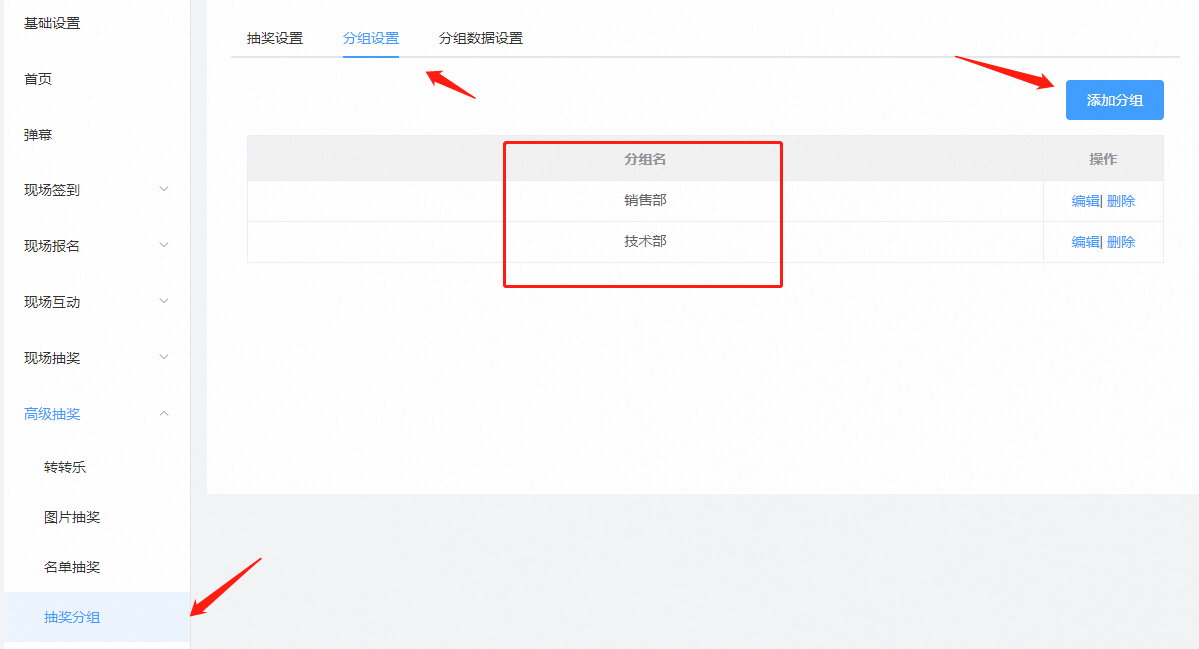
> 4、设置分组(如:技术部、销售部)
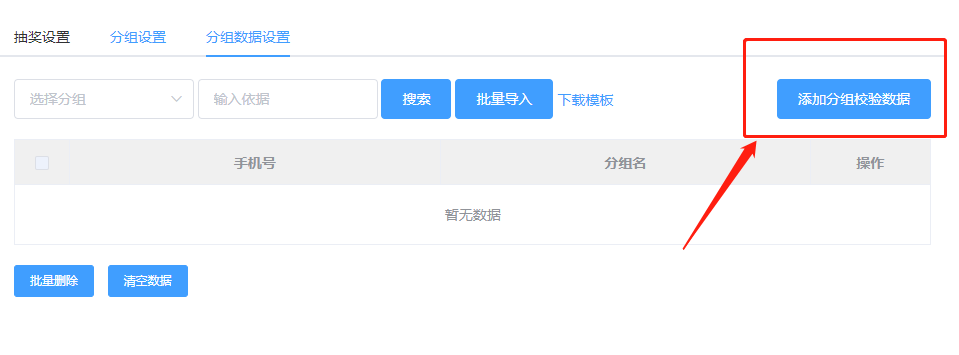
> 5、导入分组数据(如您使用的是工号,数据应包含两个信息:工号、组别)
> 6、设置奖品所属组别
>[danger] 示例中我们将人员按照部门进行划分,您可以按照工龄、地区等其他要素进行划分
## 如何开启报名表功能
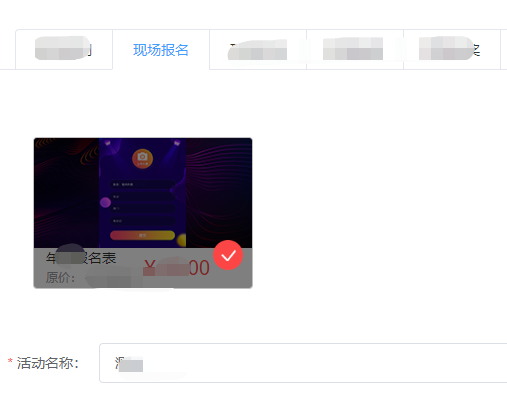
>[success] 第一步:在创建活动时选择该功能(若您创建时没有开通,您可以在【新增功能】中增加)
> 
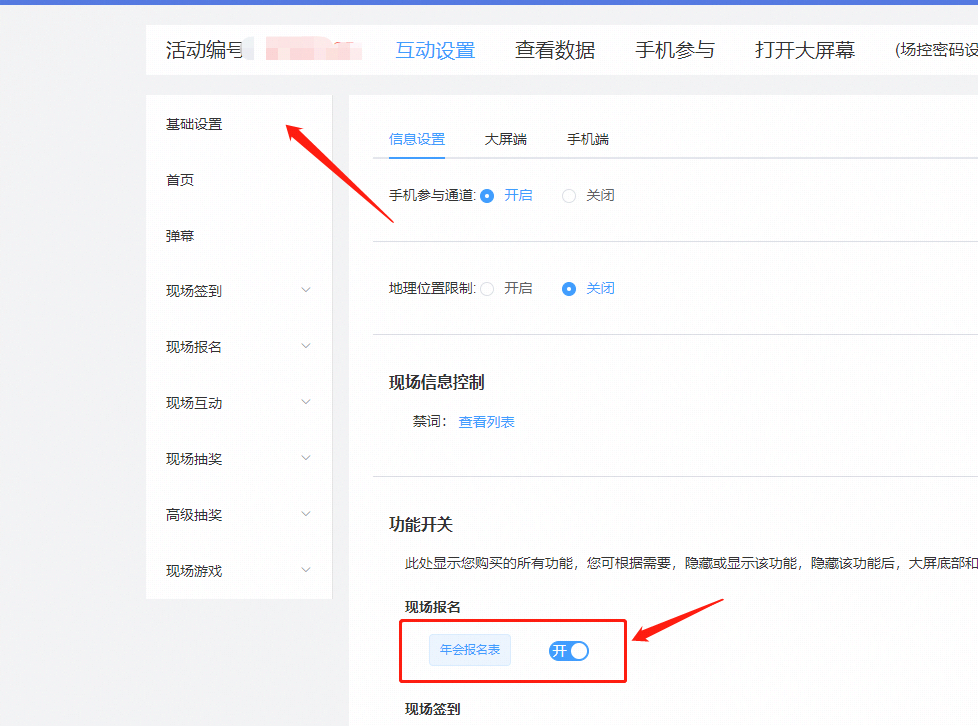
> 第二步:确保功能设置-基础设置-报名表中是开启状态
> 
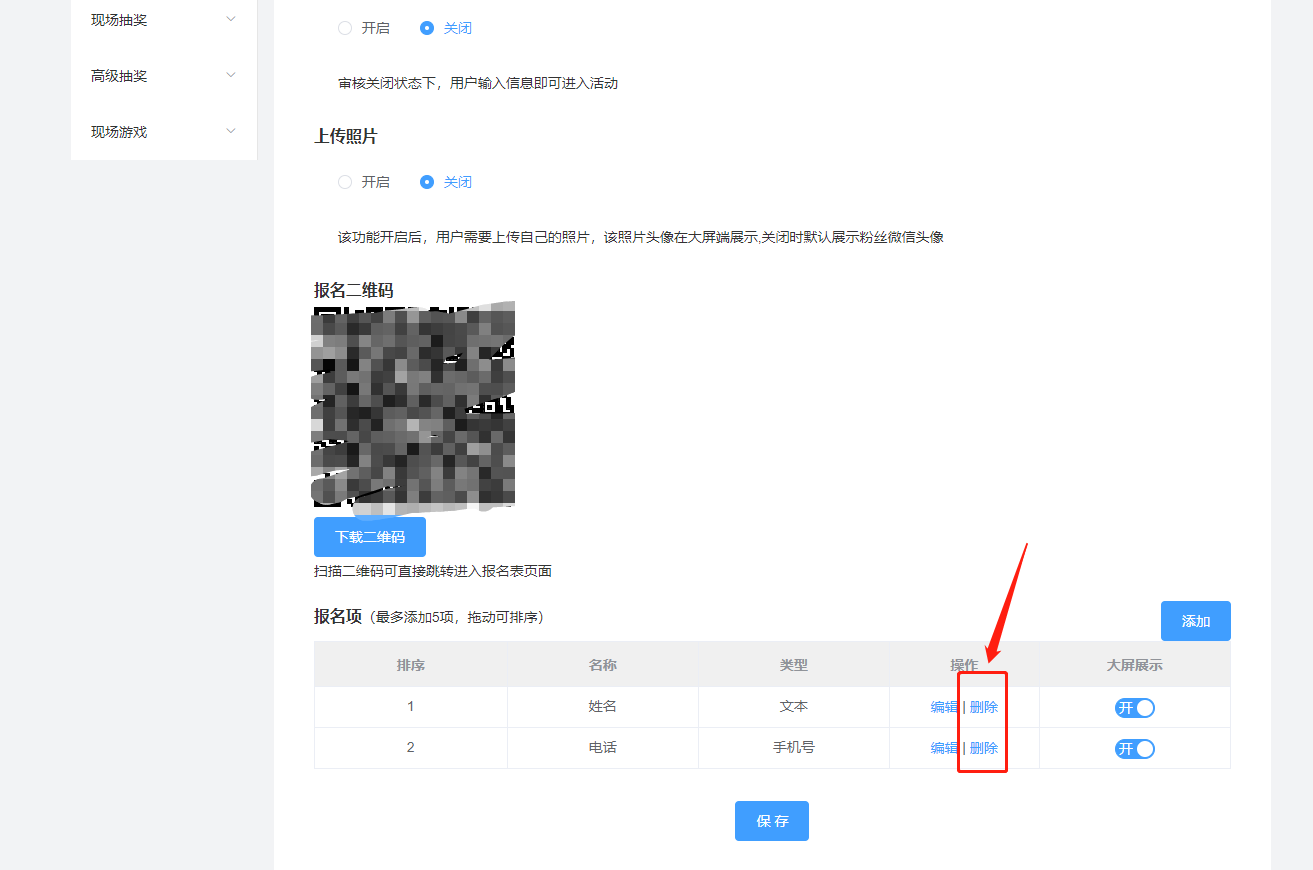
>[danger] 注意:报名表中默认开启姓名、电话(如不需额外填写信息,请删除;注意至少保留一个项目,建议保留 姓名)
> 
## 如何开启分组抽奖功能
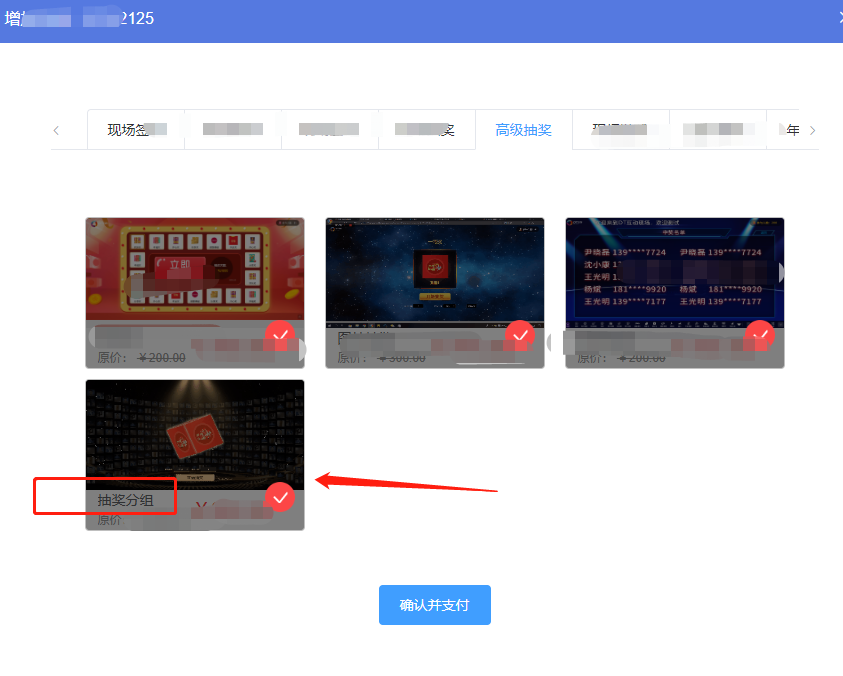
>[success] 第一步:在创建活动时选择该功能(若您创建时没有开通,您可以在【新增功能】中增加)
> 
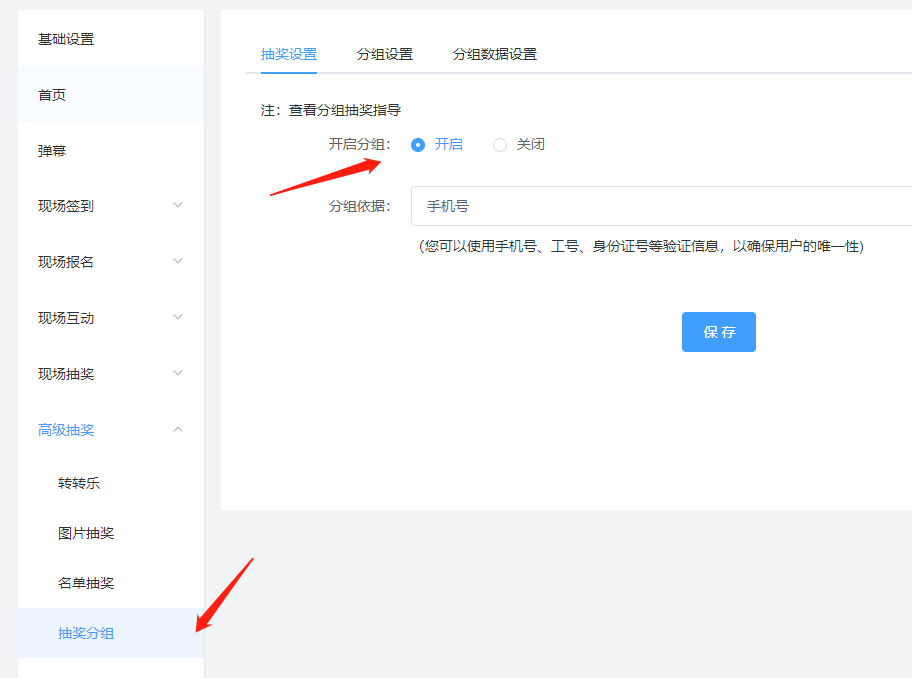
>[success] 第二步:在功能设置-分组抽奖中开启
> 
## 确定分组依据、设置分组
>[success] 如:以手机号作为分组依据;根据部门进行分组
> 
## 分组数据设置
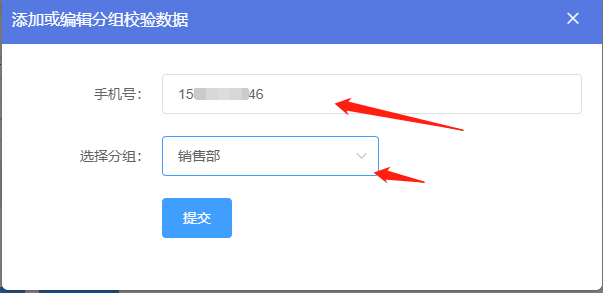
>[success] 单个添加
> 
> 
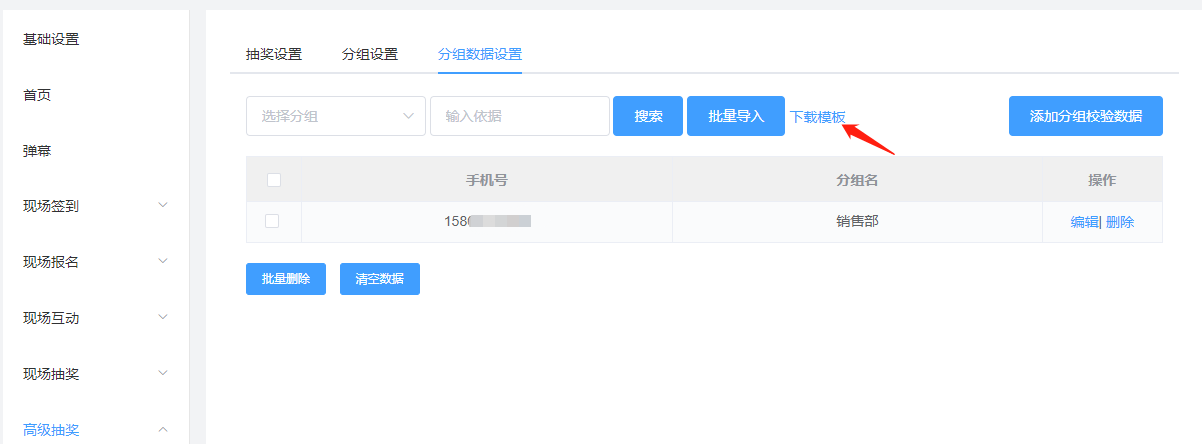
>[success] 批量导入
> 下载模板(注意:请先设置好分组,再下载模板)
> 
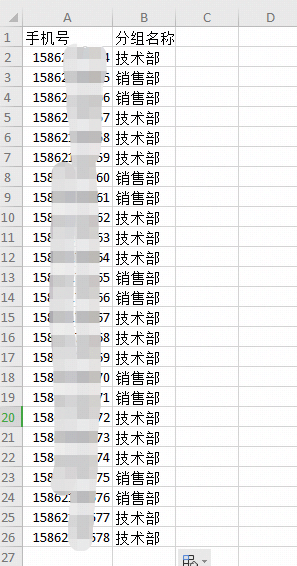
> 在模板中填充数据,然后保存(支持粘贴,注意:选择性粘贴,只粘贴文本。数据中不能有空格)
> 
> 点击批量导入
> 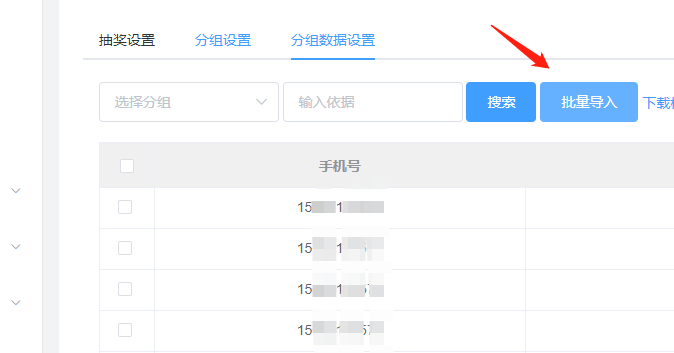
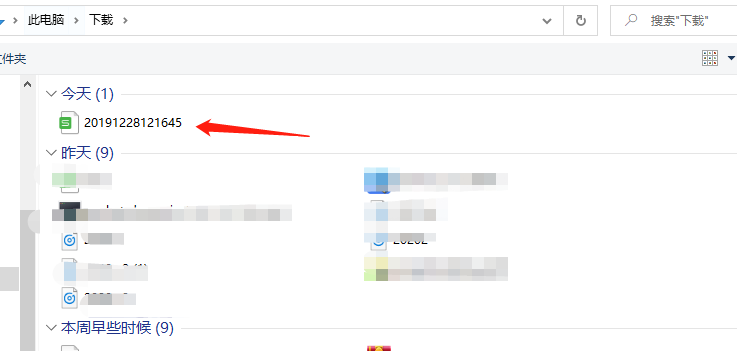
> 通过弹窗选择文件
> 
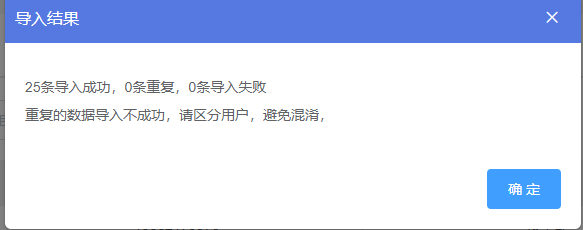
> 确定即可导入成功
> 
> 
## 设置奖品所属组别
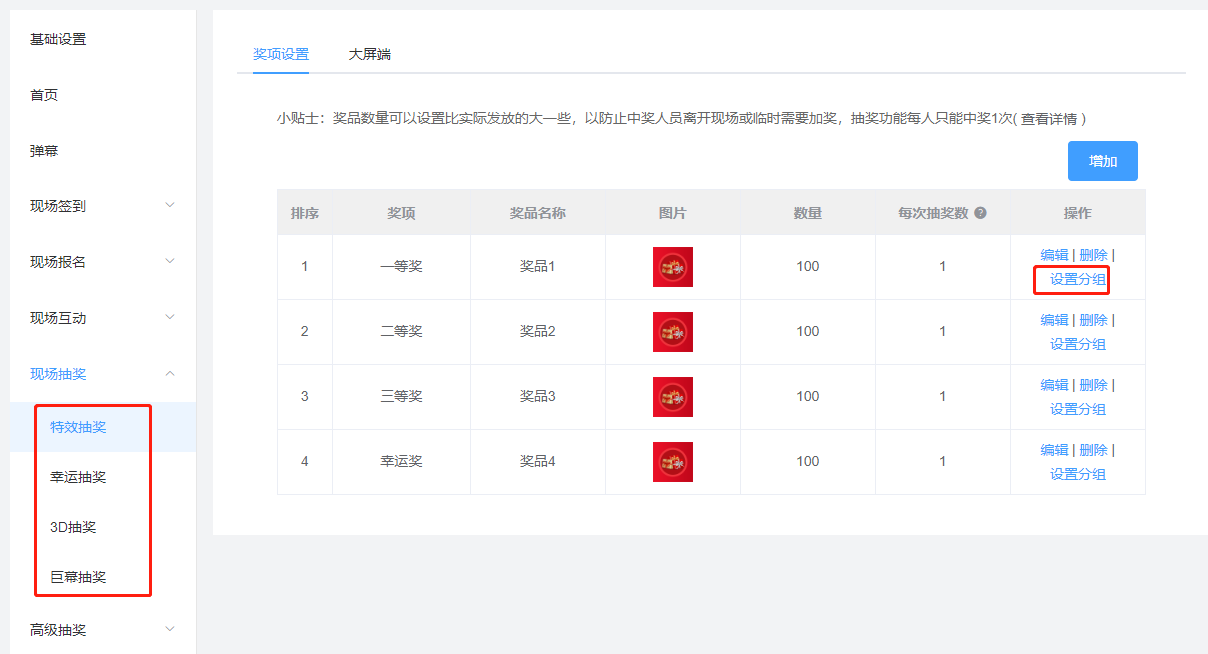
>[success] 当您开启分组抽奖功能后,现场抽奖中的每个功能,奖项设置中自动出现设置分组功能
> 
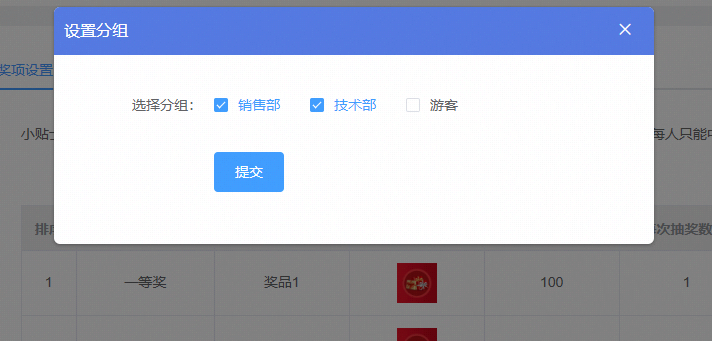
> 点击“设置分组”后弹窗,为该奖项选择分组,支持多选(什么是游客)
> 
## 来宾参与
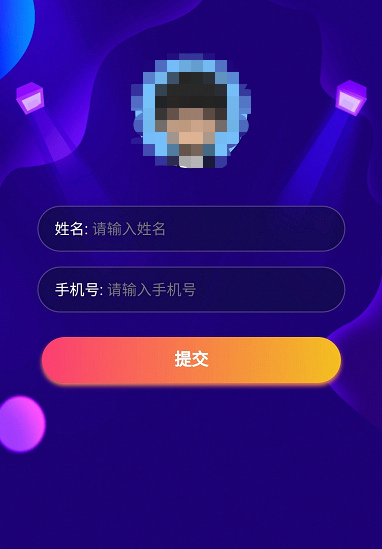
>[success] 来宾扫码即可参与,输入任意姓名,输入手机号码,匹配成功即可进入活动并自动分组
> 
## 大屏操作
>[success] 在大屏上选择对应的功能,正常抽取即可
>