[TOC]
>[success] ## **一:jmeter配置数据库驱动**
首先下载jmeter的[mysql](https://dev.mysql.com/downloads/connector/j/)驱动并将下载好的驱动放到Jmeter的lib文件中
:-: 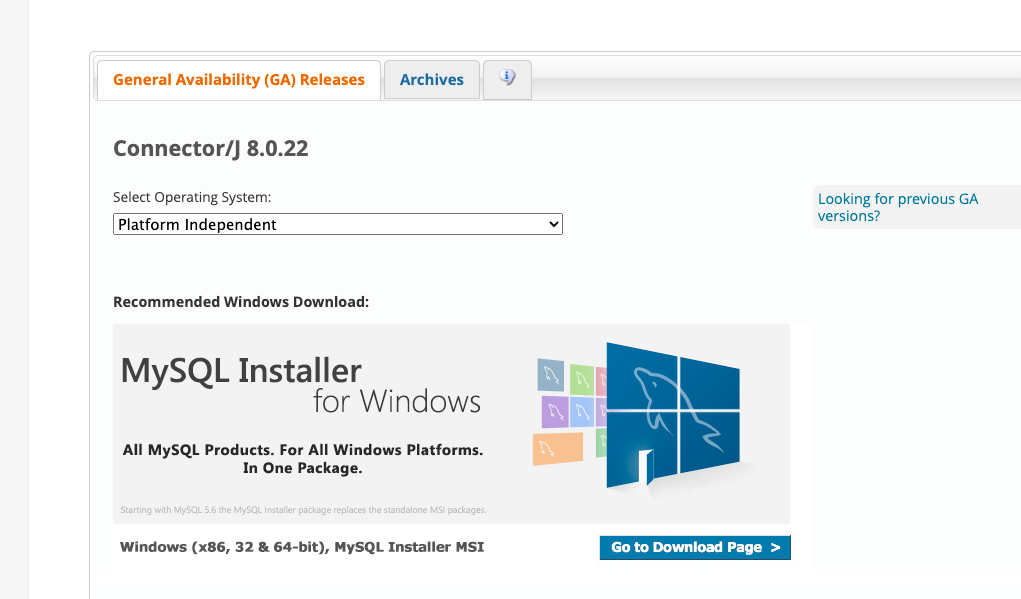
**添加后一定要重启jmeter**
<br>
<br>
<br>
>[info] ### **1:添加驱动**
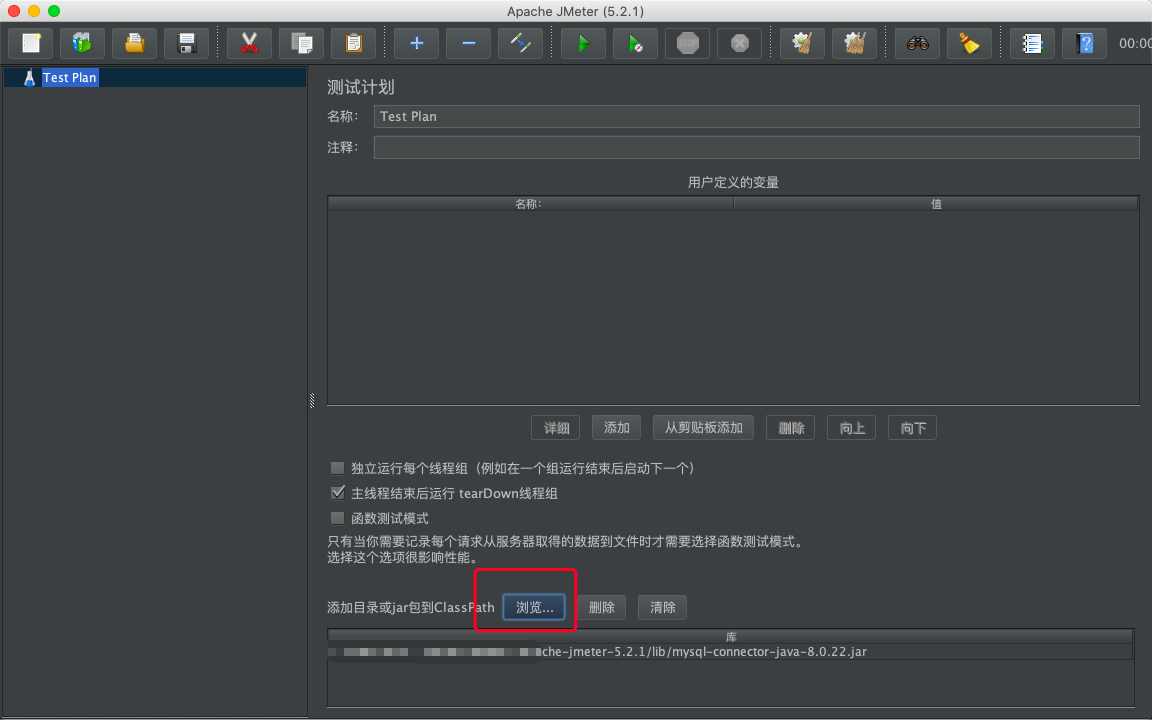
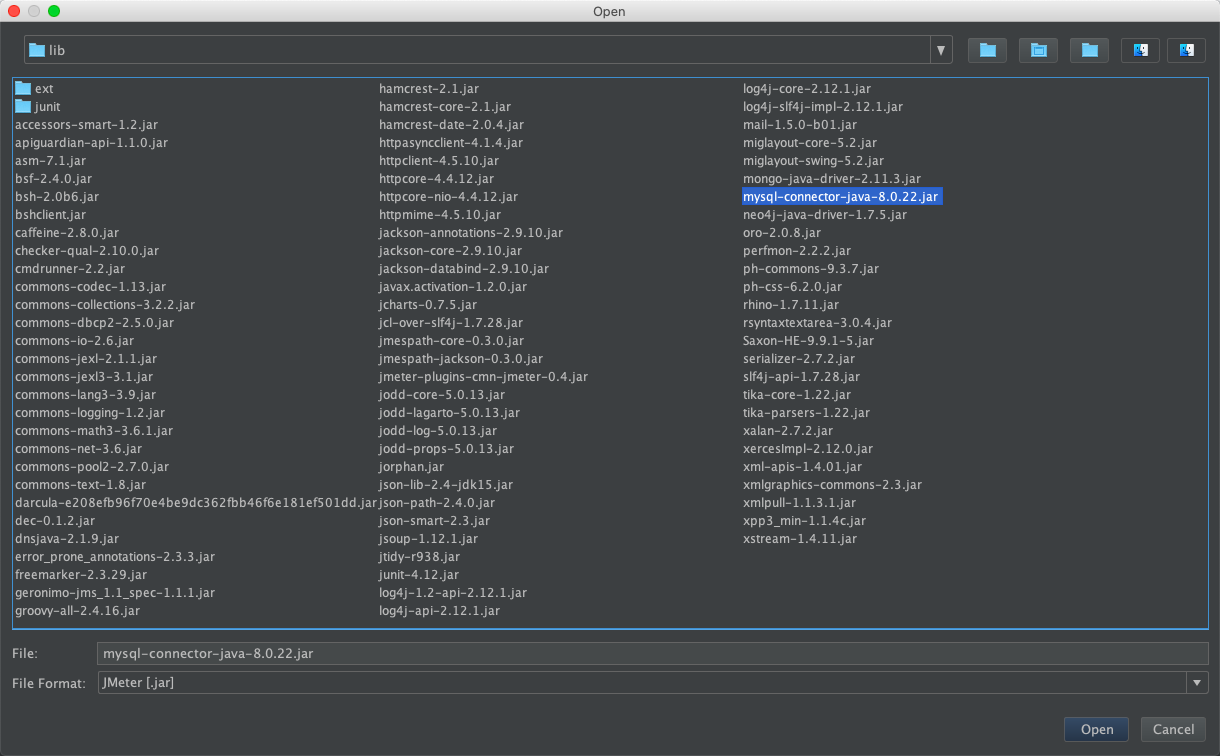
1、点击测试计划,再点击“浏览”,把JDBC驱动添加进来:
:-: 
<br>
<br>
:-: 
<br>
<br>
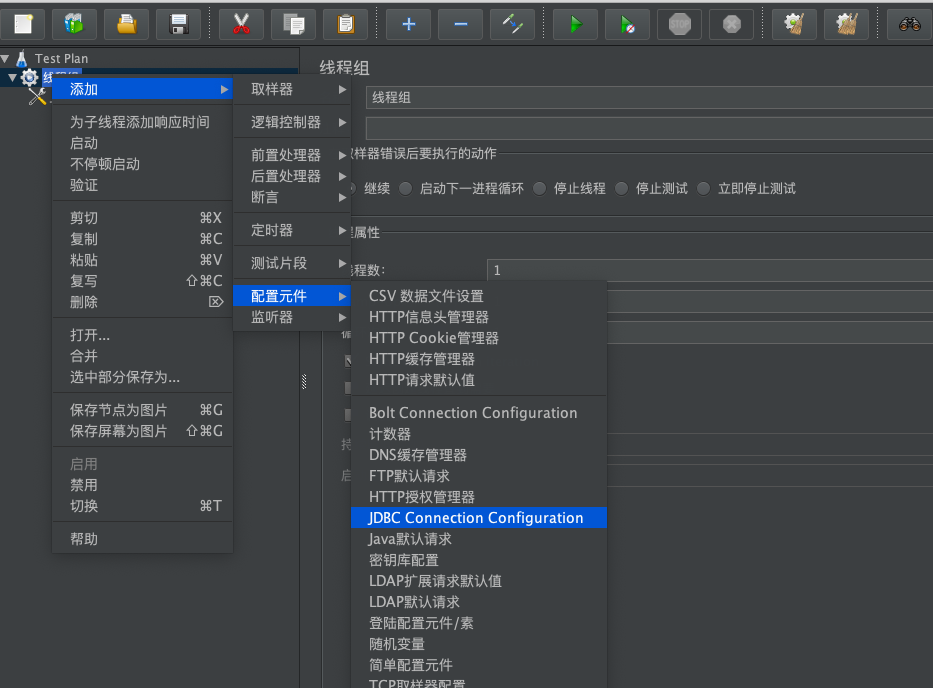
>[success] ### 2:添加线程组,添加JDBC Connection Configuration
:-: 
<br>
<br>
#### 配置JDBC Connection Configuration
:-: 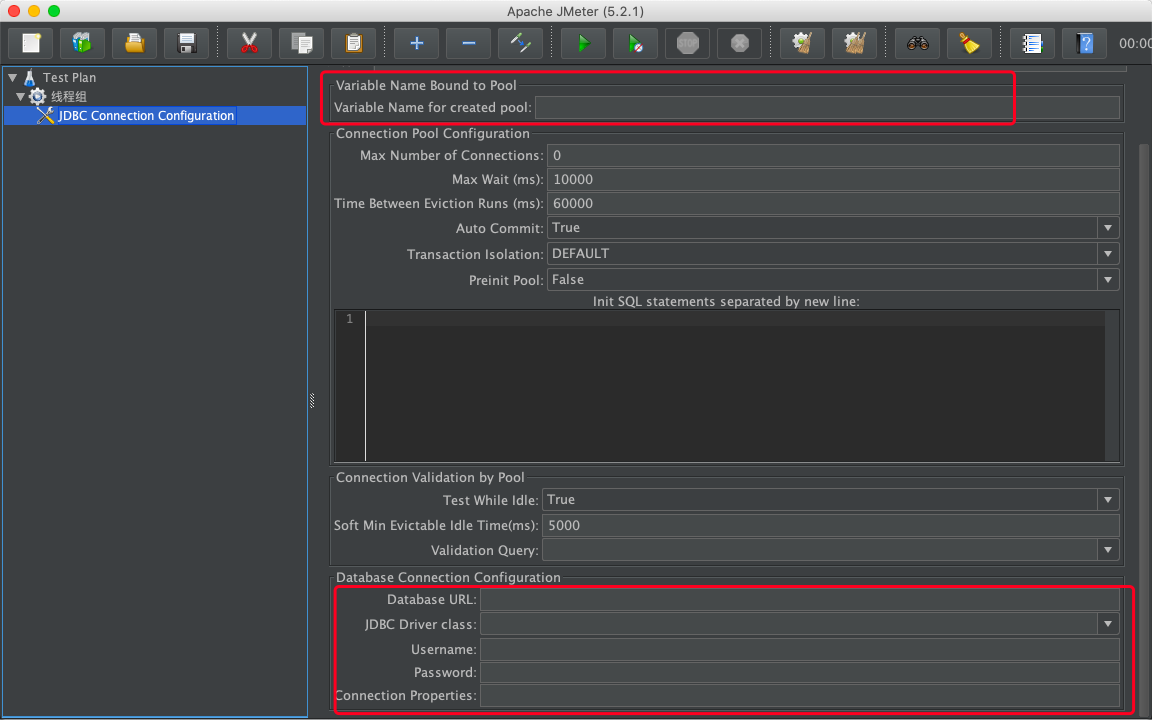
1. `Variable Name for created pool`:填写入一个变量名,需要和用到的JDBC request 中,或者JDBC PreProcessor,或者JDBC PostProcessor中的变量名一致;如此一来,一个测试计划中可以绑定多个DB源;
`Database Connection Configuration`:数据库连接配置
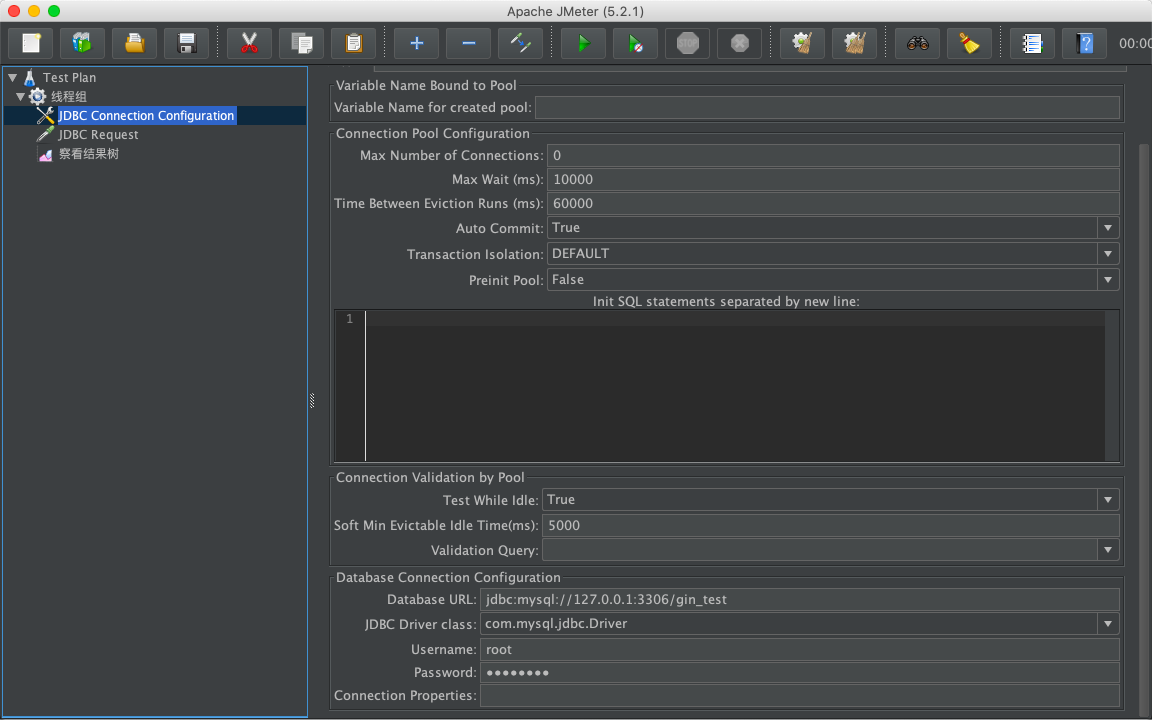
**Database URL:** jdbc:mysql://localhost:3306/test --有时候会加上字符编码等,如 jdbc:mysql://ip:3306/数据库名?useUnicode=true&characterEncoding=utf8&allowMultiQueries=true
**JDBC Driver class:** 选择com.mysql.jdbc.Driver
**Username:** 登录名
**Password:** 密码
:-: 
<br>
<br>
<br>
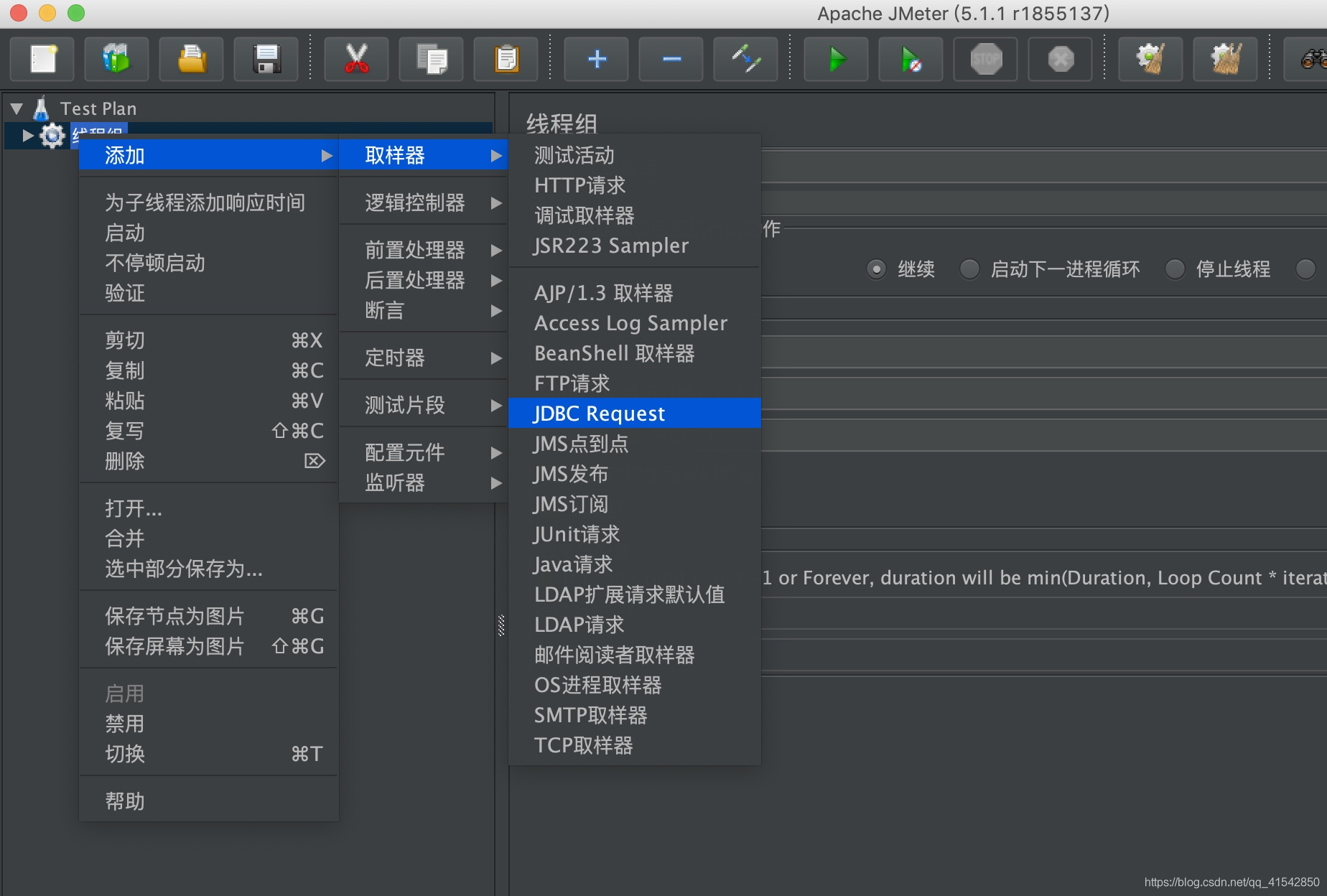
>[success]## 3:添加JDBC Request
:-: 
#### 1.编辑JDBC Request
:-: 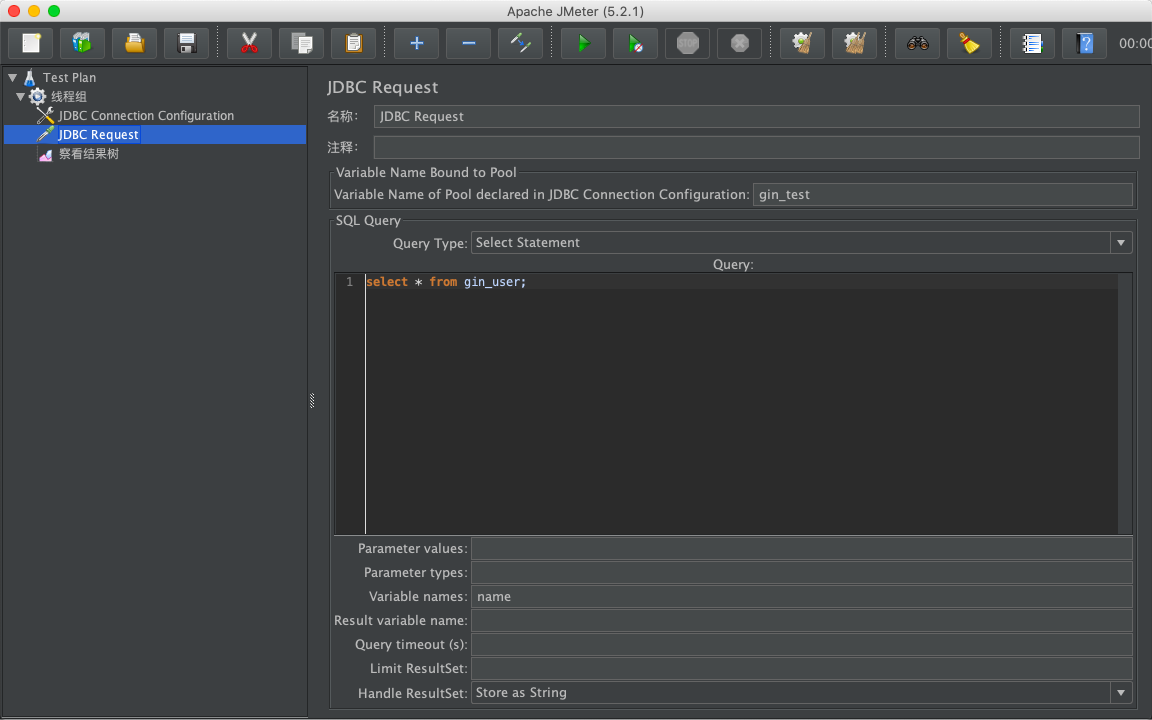
1)**Variable Name Bound To Pool 中的 Variable Name:** 与JDBC Connection Configuration的Variable Name一致。
2)**Query :** 填写SQL语句
3)**Variable names:** 保存sql语句返回结果的变量名
4)**Result variable name:** 创建一个对象变量,保存所有返回的结果
<br>
<br>
<br>
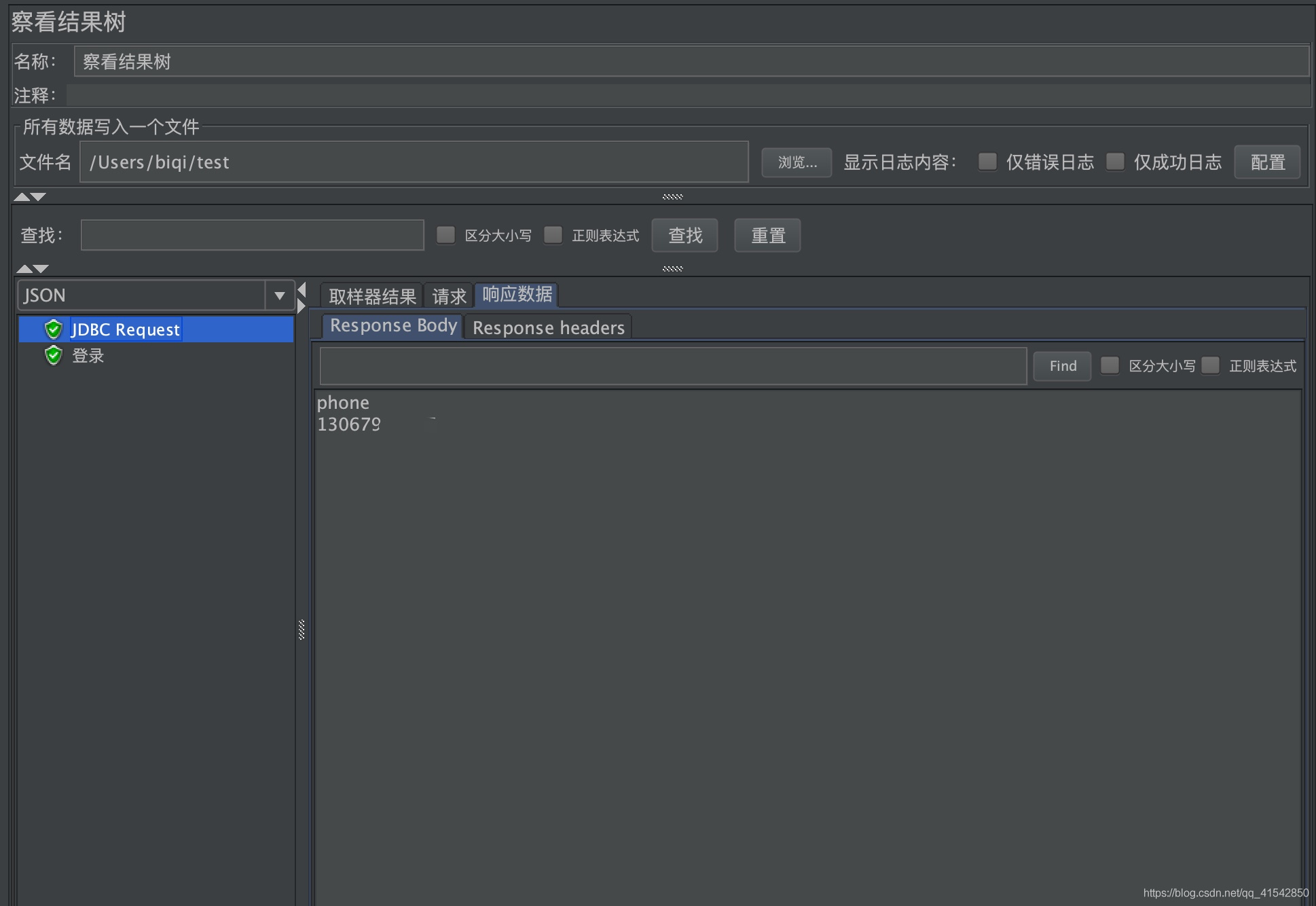
>[success] ## 4:添加结果树
:-: 
<br>
<br>
<br>
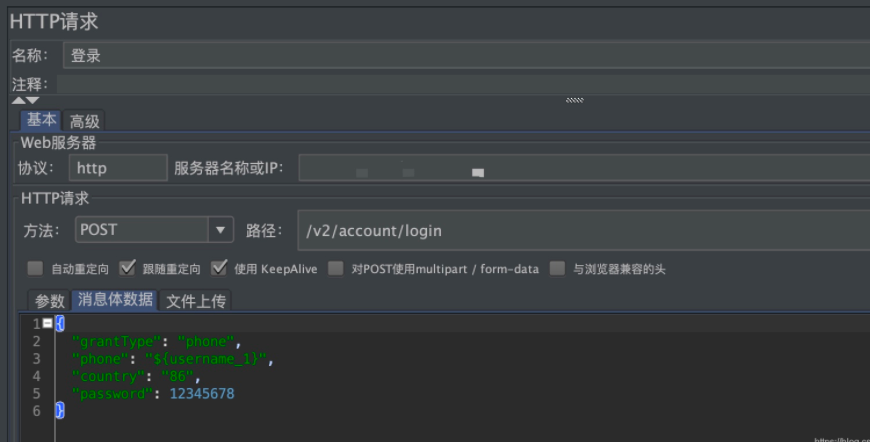
>[success] ## 5:使用查询结果,请求登录接口
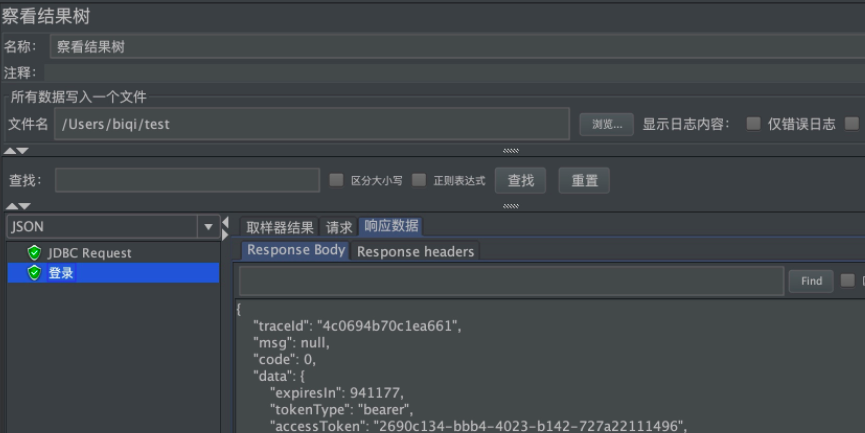
1)上面查询结果的变量名为username,返回的是单个字段值,在使用时,调用格式为:${username\_1},表示调用结果集的第一列第一行数据
:-: 
:-: