
>[danger] 在配置参数前,请先确定 `PHP` 命令和数据库运行正常,能看到登录页面。如果有问题请参考前三节 [Windows系统运行环境搭建](https://www.kancloud.cn/llblax/abcd/1556041) 、[Ubuntu系统运行环境搭建](https://www.kancloud.cn/llblax/abcd/2306250) 和 [项目安装与更新](https://www.kancloud.cn/llblax/abcd/789224)。
>[success] 以`Windows`操作系统为例,`Linux`操作系统自行修改进入文件目录命令。
<br>
# 系统配置
配置文件位置:「项目文件夹/.example.env」,我的配置文件位置在`C:\phpstudy_pro\WWW\x.cj.cn\.example.env` ,打开配置文件有以下参数,各参数注释如下:
```
[APP]
// 默认时区
DEFAULT_TIMEZONE = Asia/Shanghai
[DATABASE]
// 数据库类型
TYPE = mysql
// 服务器地址
HOSTNAME = 127.0.0.1
// 数据库名
DATABASE = x.cj.cn
// 数据库用户名
USERNAME = mayi
// 数据用户密码
PASSWORD = 123456
// 数据库连接端口
HOSTPORT = 3306
// 开启错误调试
DEBUG = false
[LANG]
// 系统 语言
default_lang = zh-cn
[SESSION]
// session 有效时间(单位秒)
EXPIRE = 1200
[SHANGMA]
// 是否允许教师帐号录入其他班级成绩
LURUFANWEI = false
// 是否开启系统维护提示
WEIHU = false
// 维护开始时间
WEIHUSHIJIAN = '2020-1-1 0:00'
// 维护大约需要多少分钟
WEIHUCHIXU = 10
```
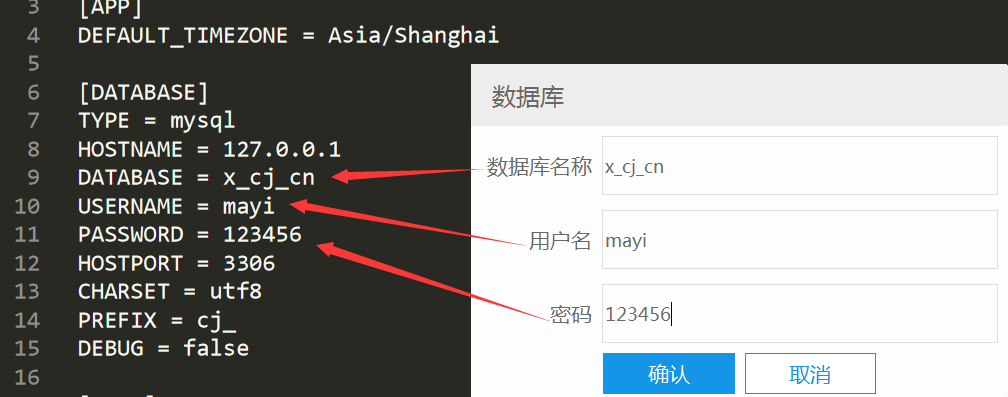
正常情况下,只需要修改 `数据库名称` 、 `数据库用户名` 、 `数据库密码` 三项,其它默认即可。
:-: 
>[warning] 修改好参数后保存, `.example.env` 文件名需要更改为 `.env` ,去掉 `.example` 只保留 `.env` 其他参数不建议修改。
右键修改文件名可能会提示错误,可以尝试在`Git`中输入下面命令
```
// 进行项目目录命令
cd C:/phpstudy_pro/www/x.cj.cn
// 修改文件名
mv .example.env .env
```
也可以下载`Sublime`软件,在左侧文件列表中修改文件名,修改后文件名如下。
:-: 
<br>
# 导入表结构和基础数据
导入表结构和基础数据需要用到 `PHP` 命令, 命令不好用请参考 [运行环境搭建](%E8%BF%90%E8%A1%8C%E7%8E%AF%E5%A2%83.md) 。
>[danger] 注意:一定要连接上数据库。
打开 `Git Base` 后依次运行下面命令:
```
// 进入项目根目录
cd C:/phpstudy_pro/www/x.cj.cn
// 导入表结构
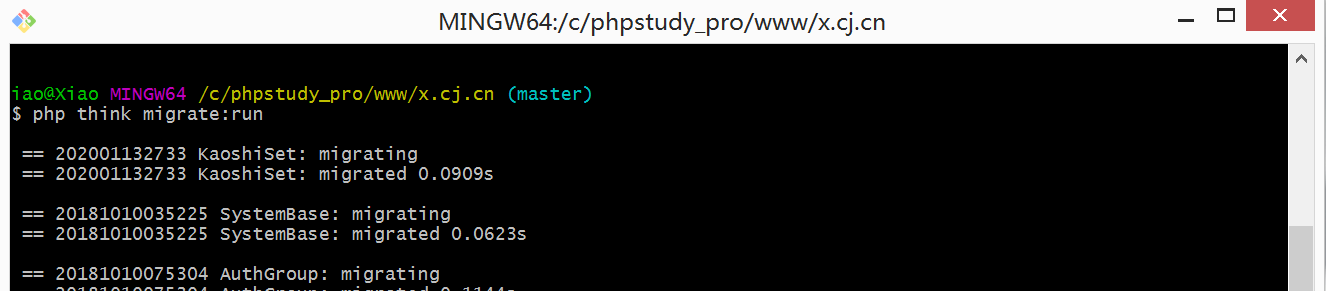
php think migrate:run
// 导入基础数据
php think seed:run
```
:-: 
:-: 
:-: 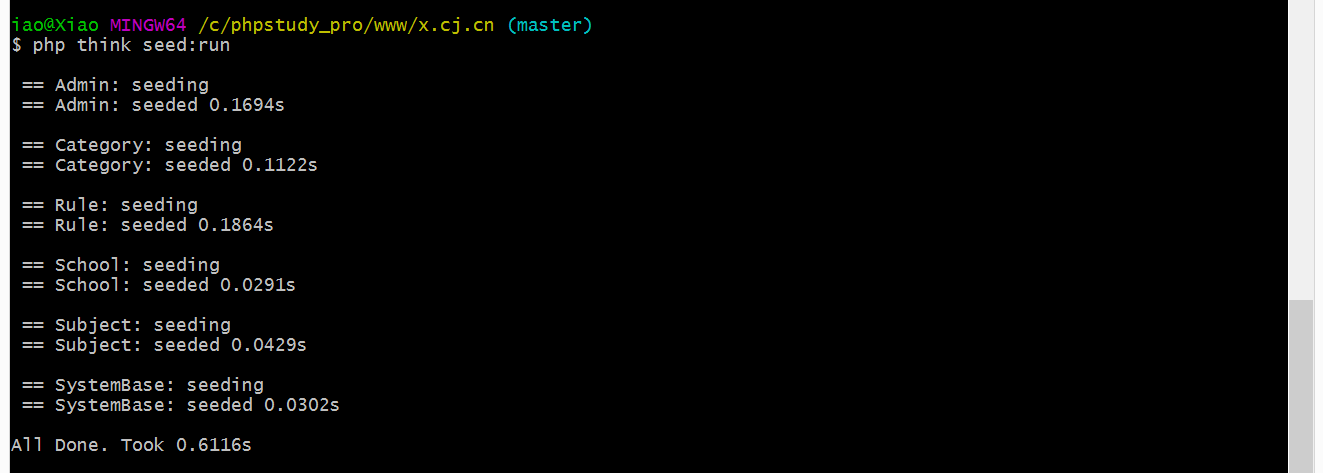
第 2、3条命令全部提示 All Done 的时候导入成功。
>[warning] 如果提示错误,建议检查下面几项:
> 1、数据库链接是否成功。参考上面的配置
> 2、 PHP 命令能否正常使用。[参考运行环境搭建](https://www.kancloud.cn/llblax/abcd/1556041)
> 3、检查数据库中是否已经存在数据。清空表中数据,重新运行第 3 条命令
<br>
# 验证安装
在浏览器中输入下面网址,能看到登录页面并能正常登录,说明已经安装完成。为了不影响显示,推荐使用`Chrome`、`火狐`浏览器,使用`360`、`搜狗`等浏览器请打开极速模式,**坚决**不用 IE 浏览器。
```
// 下面测试网址都可以
http://localhost
127.0.0.1
x.cj.cn (建站时的域名)
本机 IP
```
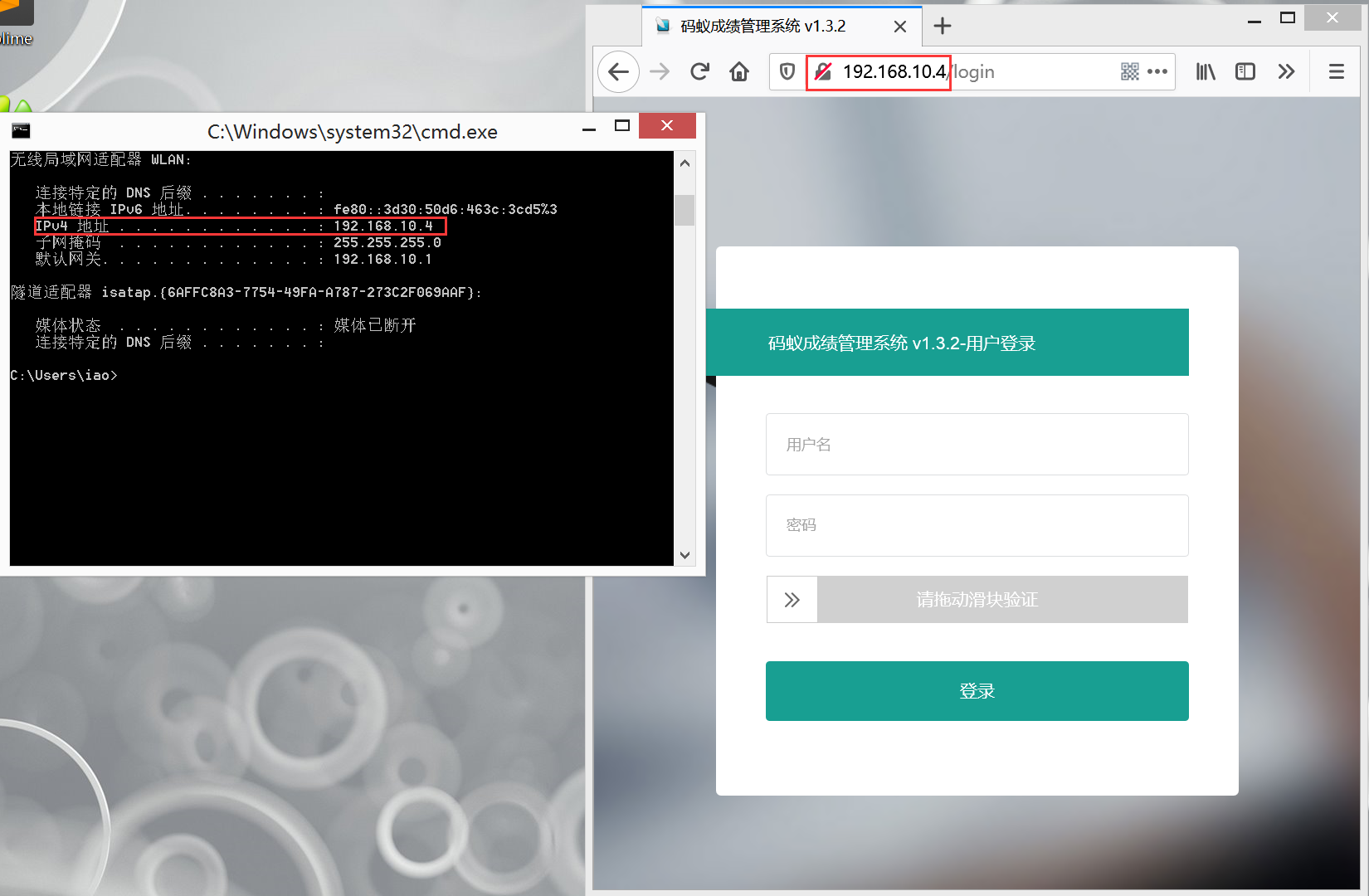
局域网登录地址为本机的`IP`,例如本机 `IP` 为 `192.168.10.4` ,那么就可以在局域网其他计算机浏览器上访问这个地址即可。输入信息后,用户能正常登录说明安装成功。
:-: 
默认有两个超级管理员帐号:
>[success] // 帐号一
> usename: admin
> password:123456
> // 帐号二
> usename:admin1
> password:123456
<br>
>[danger] 超级管理员帐号**仅此两个**,它拥有所有权限。登录后请及时修改**两个帐号**的密码,并且牢记密码,密码丢失不能自助找回,请联系系统开发人员。
- 序言
- 系统功能
- 基础
- Windows系统运行环境搭建(win+phpstudy)
- window项目安装与更新
- Linux系统运行环境搭建(宝塔面板部署)
- 项目配置
- 教师操作流程
- 登录系统
- 系统管理
- 系统设置
- 单位管理
- 类别管理
- 文件管理
- 数据备份
- 教师管理
- 教务管理
- 学期管理
- 班级管理
- 学科管理
- 学生管理
- 考试管理
- 考试列表
- 考试设置
- 生成考号
- 选择成绩录入方法
- 成绩统计
- 查看成绩
- 成绩录入流程
- 扫码录入
- 表格录入
- 统计项目说明
- 常见问题
- 遇到问题怎么办
- mkdir Permission denied
- 项目安装后显示Not Found
- Warning:require(……):failed to open stream:No such file or directory in ……autoload_real.php
- SQLSTATE[HY000] [1045] Access denied for user 'root'@'localhost' (using password: NO)
- disk_free_space():open_basedir restriction in effect. File(/) is not within the allowen path(s):(E:/wwwroot/shangma/;C:/Windows/Temp/;C:/Temp/;D:/BtSoft/temp/session/)
- 附录
- 安全
- 作者