
#### **菜单构成**
通达OA安装好之后,以admin身份登陆系统,可以看到企业开放平台操作菜单 如果看不到上述菜单,请依次访问 系统管理->组织机构设置->角色与权限管理,把应用中心相关菜单勾选上
#### **添加系统**
1.进入企业开放平台->单点登录平台界面:
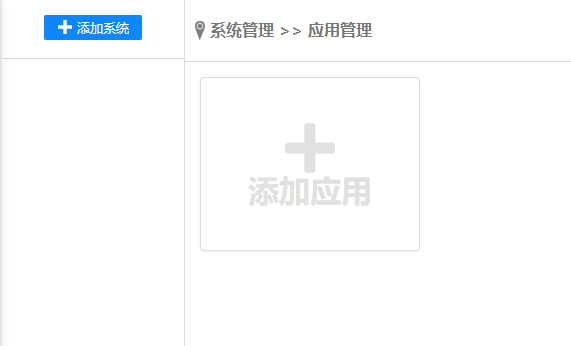
2.点击【添加系统】,开始创建第三方平台的系统:
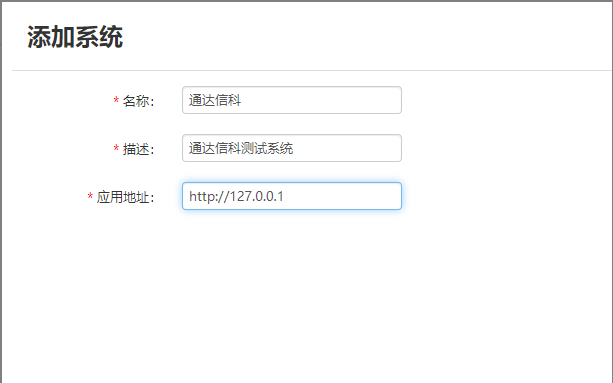
在图4.15-4中输入相应的系统名称、描述、应用地址(应用地址格式如下 例:[http://127.0.0.1](http://127.0.0.1/)) 然后点击【保存】,则会自动生成client\_id和client\_secret凭据:
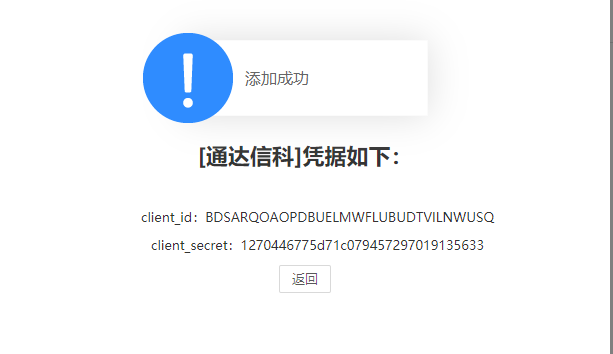
client\_id和client\_secret凭据主要用于oauth验证,即第三方系统的授权验证。
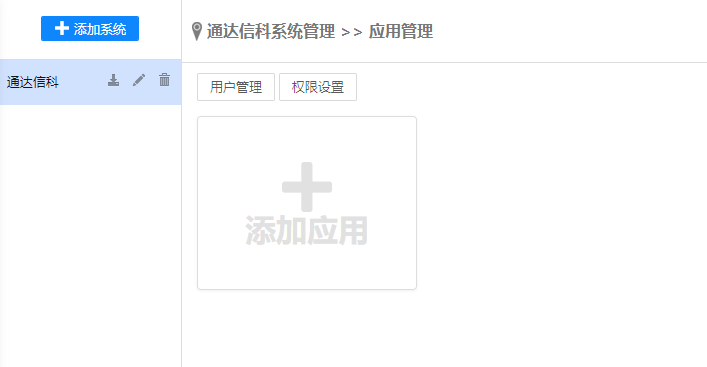
3.系统创建成功,在界面右侧可以看到所添加的系统,在系统上有四个按钮,从左到右分别是下载架构包、修改系统基本信息、删除系统:
下载架构包:此架构包是与第三方系统数据传递的通道,下载后将此架构包解压到第三方系统所需的目录下即可。将解压的tools文件夹 放在 例:[http://127.0.0.1](http://127.0.0.1/)环境中OA安装目录的webroot下。
修改系统:可以对系统的名称、描述、应用地址进行修改。
删除系统:将系统删除。
#### **添加系统应用**
点击【添加应用】,开始搭建应用。
1.在添加应用界面,输入相应的应用名称、描述、应用地址:
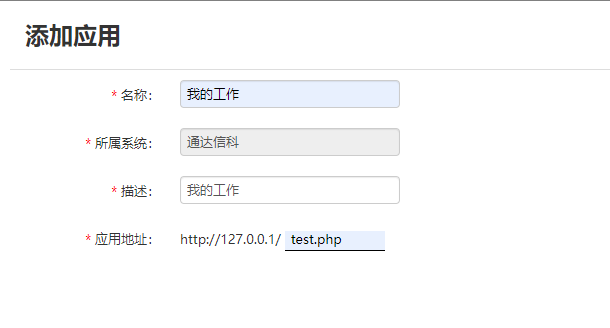
应用地址:输入第三方系统应用的具体文件位置。
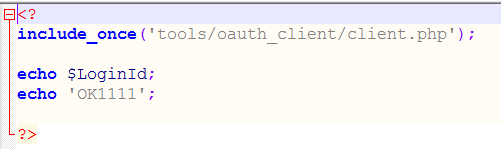
注:此处的文件,是用户自己写代码来调用架构包中的文件(tools\\oauth\_client\\client.php)来获取登录用户账号。为了详细说明,我们已写好了用于测试的文件(test.php文件),test.php文件需要放在第三方系统的所需位置下,环境中OA安装目录的webroot下。
test.php文件:
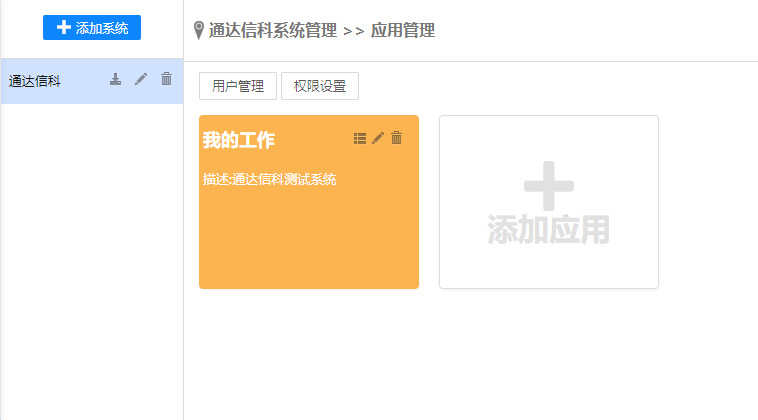
2.应用创建成功后,在应用界面右侧可以看到三个按钮,从左到右分别是生成菜单、修改应用、删除应用
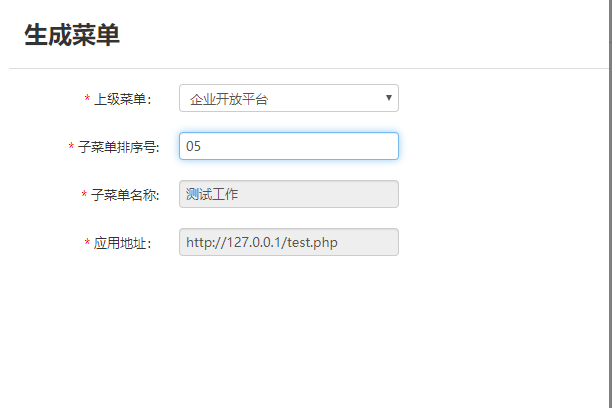
生成菜单:生成菜单后,在系统菜单中可以看到此应用。在生成菜单界面,需要选择上级菜单及输入子菜单排序号;上级菜单是让新建的应用在OA系统的具体菜单下显示;
子菜单排序号:应用在OA系统的菜单下的显示位置排序。
注:菜单只能生成一次,如果需要修改菜单,请到系统管理->菜单设置中进行修改。
#### **绑定用户**
1.点击【用户管理】按钮,进入用户绑定界面。
2.用户管理->用户添加,选择OA系统用户后,输入第三方系统用户ID及第三方系统用户名,点击【添加】则用户绑定成功。
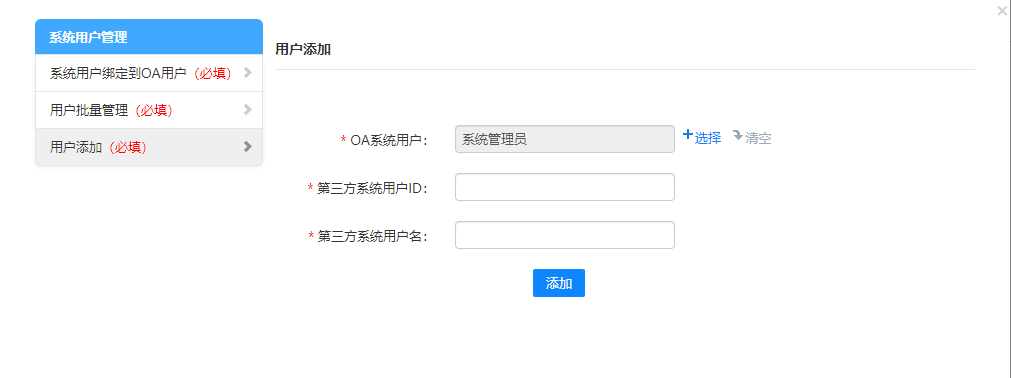
注:第三方系统用户ID和第三方系统用户名必须是第三方存在的用户ID和用户名。
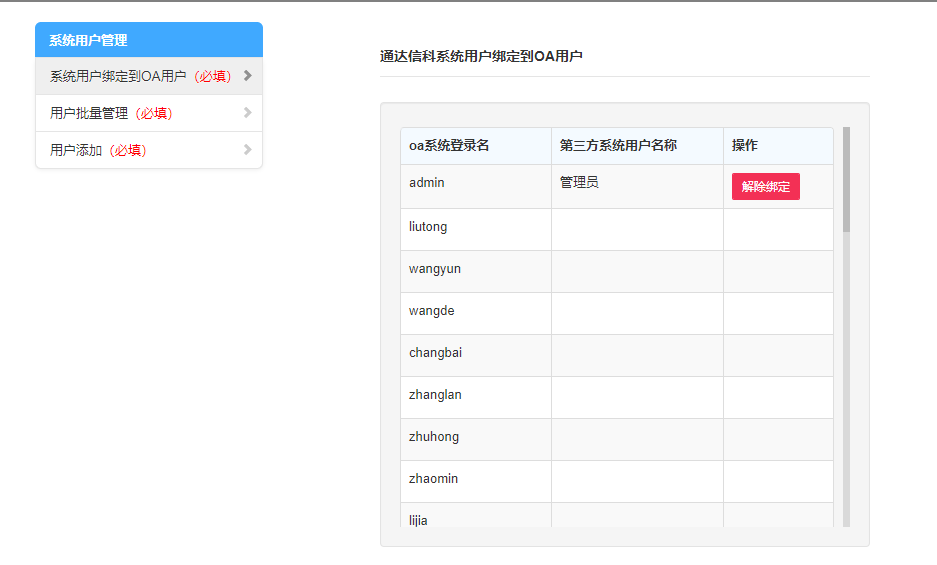
在“系统用户绑定到OA用户”中可以看到被绑定的用户,同样也可以对绑定的用户进行解绑。
#### **设置权限**
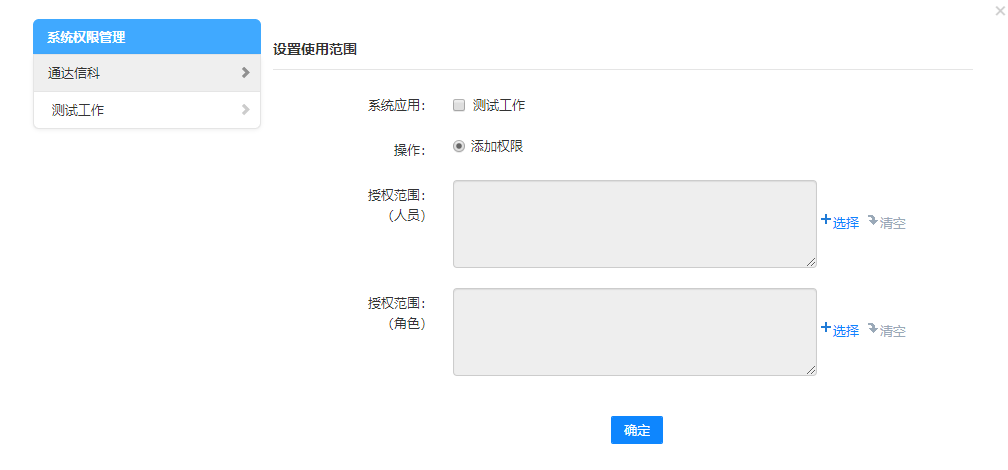
1.点击【权限设置】按钮,进入应用的授权范围界面。
2.设置授权范围后,有权限的人(例如授权给admin),admin登录OA系统后,在访问第三方系统。
#### **访问第三方系统**
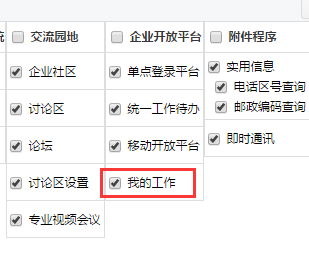
1.应用生成菜单后,需要到系统管理 ->组织机构设置->角色与权限管理,把新建的应用【我的工作】菜单勾选上:
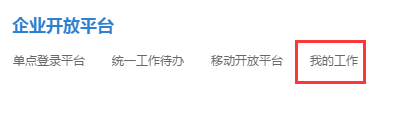
2.Admin登录OA系统后,在【企业开放平台】中可以看到【我的工作】菜单。点击后进入我的工作界面。
- 个人事务
- 电子邮件
- 消息管理
- 任务管理
- 公告通知
- 新闻
- 投票
- 个人考勤
- 日程安排
- 工作日志
- 通讯簿
- 个人文件柜
- 任务中心
- 流程中心
- 流程中心简介及菜单构成
- 新建工作
- 我的工作
- 工作查询
- 工作监控
- 超时统计分析
- 工作委托
- 工作销毁
- 流程日志查询
- 数据报表
- 工作流设置
- 流程中心应用实例
- 行政办公
- 公告通知管理
- 公告通知审批
- 新闻管理
- 投票管理
- 词语过滤管理
- 信息过滤审核
- 工作计划
- 办公用品管理
- 会议管理
- 车辆申请与安排
- 固定资产管理
- 图书管理
- 资源申请与管理
- 组织机构信息
- 知识管理
- 公共文件柜
- 公共文件柜设置
- 网络硬盘
- 网络硬盘设置
- 图片浏览
- 图片浏览设置
- 智能门户
- 门户管理
- 我的门户
- 门户日志管理
- 门户内容管理
- 应用中心
- 功能介绍
- 使用说明
- EXCEL表单设计器
- 系统自带应用介绍
- 函数详解
- 脚本编写指南
- 报表中心
- 我的报表
- 报表管理
- 复杂报表
- 分类管理
- 回收站
- 人力资源
- 人事管理
- 招聘管理
- 培训管理
- 考勤管理
- 绩效考核
- 积分管理
- 薪酬管理
- 人力资源设置
- 在线考试
- 档案管理
- 卷库管理
- 案卷管理
- 文件管理
- 案卷借阅
- 档案统计
- 档案销毁
- 交流园地
- 企业社区
- 讨论区
- 讨论区设置
- 企业开放平台
- 单点登录平台
- 统一工作待办
- 移动开放平台
- 附件程序
- 实用信息
- 即时通讯
- 系统管理
- 组织机构设置
- 行政办公设置
- 信息交流设置
- 企业微信钉钉集成
- 印章管理
- 手机签章管理
- 水印管理
- 功能管理中心
- 定时任务管理
- 紧急通知设置
- 界面设置
- 状态栏设置
- 菜单设置
- 系统代码设置
- 自定义字段设置
- 数据库管理
- 系统日志管理
- 系统资源管理
- 附件管理
- 系统访问控制
- 系统参数设置
- 系统接口设置
- 服务器监控
- 移动设备绑定管理
- 数据源管理
- 注册外部应用
- 系统信息
- PC客户端使用手册
- 移动客户端使用手册