
## 【产品类别】定义:按企业经营的产品,设置分类。
设置位置:菜单-系统设置-产品管理-**产品类别**
..产品类别设置时,设置二级分类即可。层级过多,影响下单选择。
图例:一级分类--喷绘写真,喷绘写真类别下分多个二级分类--室内写真、室外写真、喷绘等。
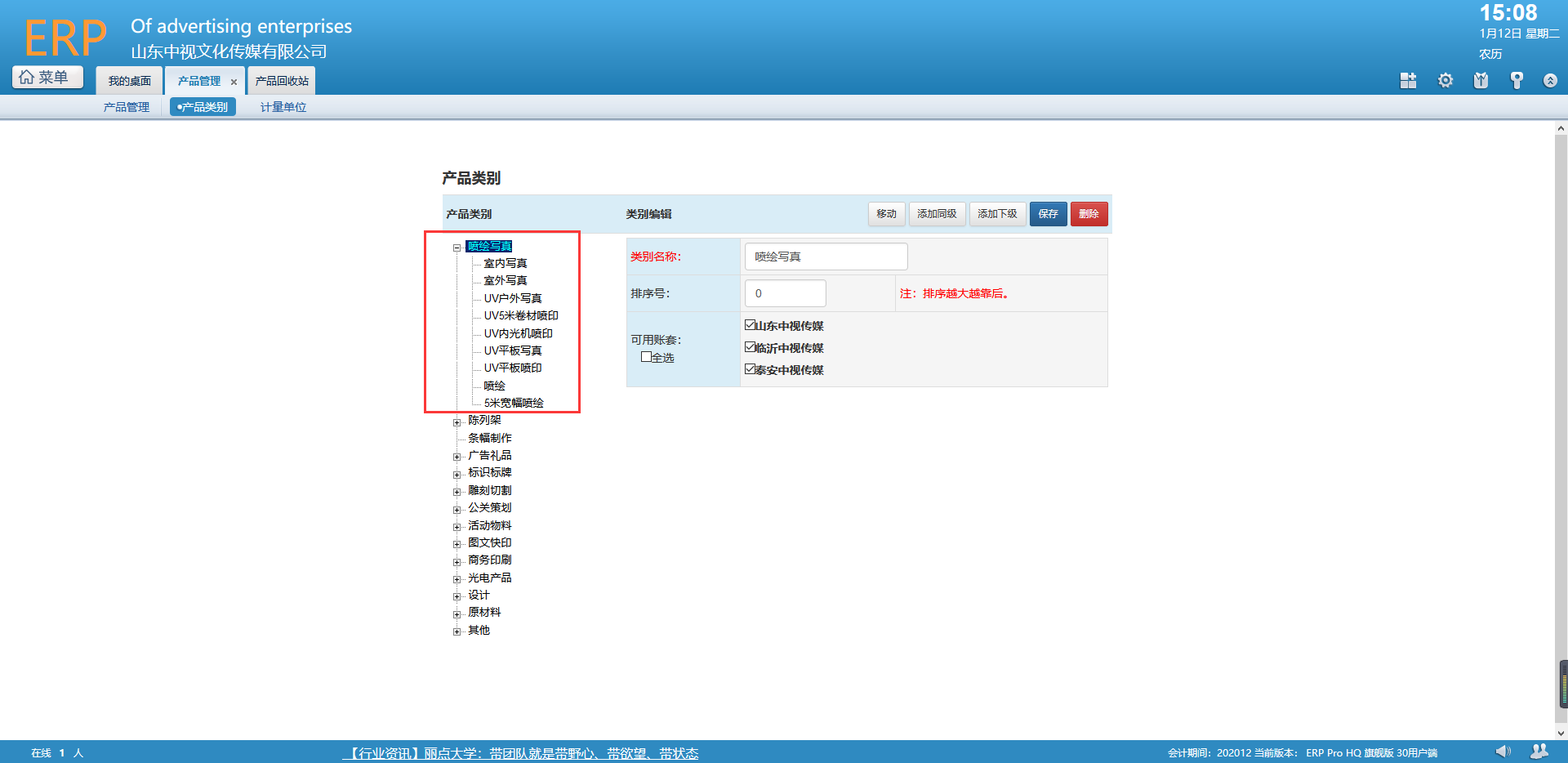
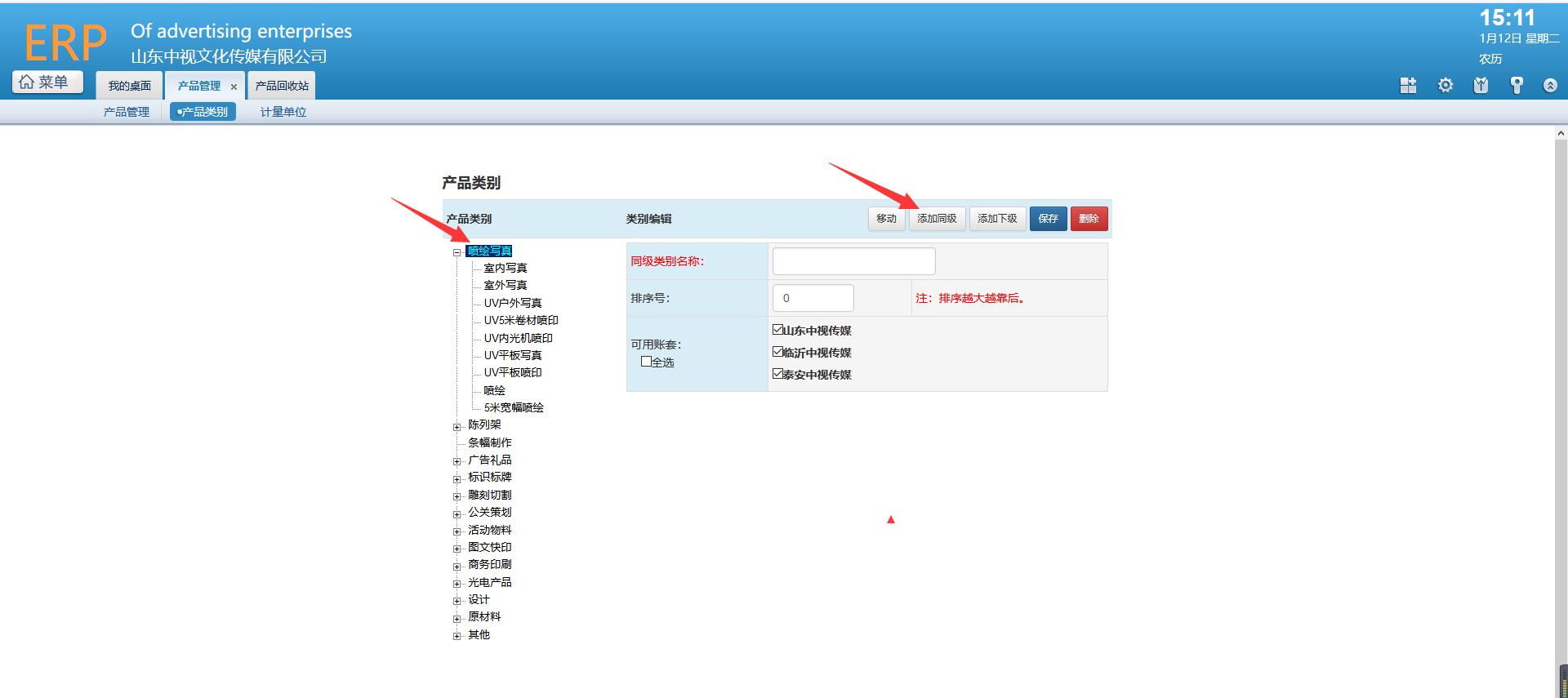
..添加一级分类,左侧列表选中一个一级分类,点击右侧的“添加同级”按钮,填写同级类别名称,排序号,点击保存。
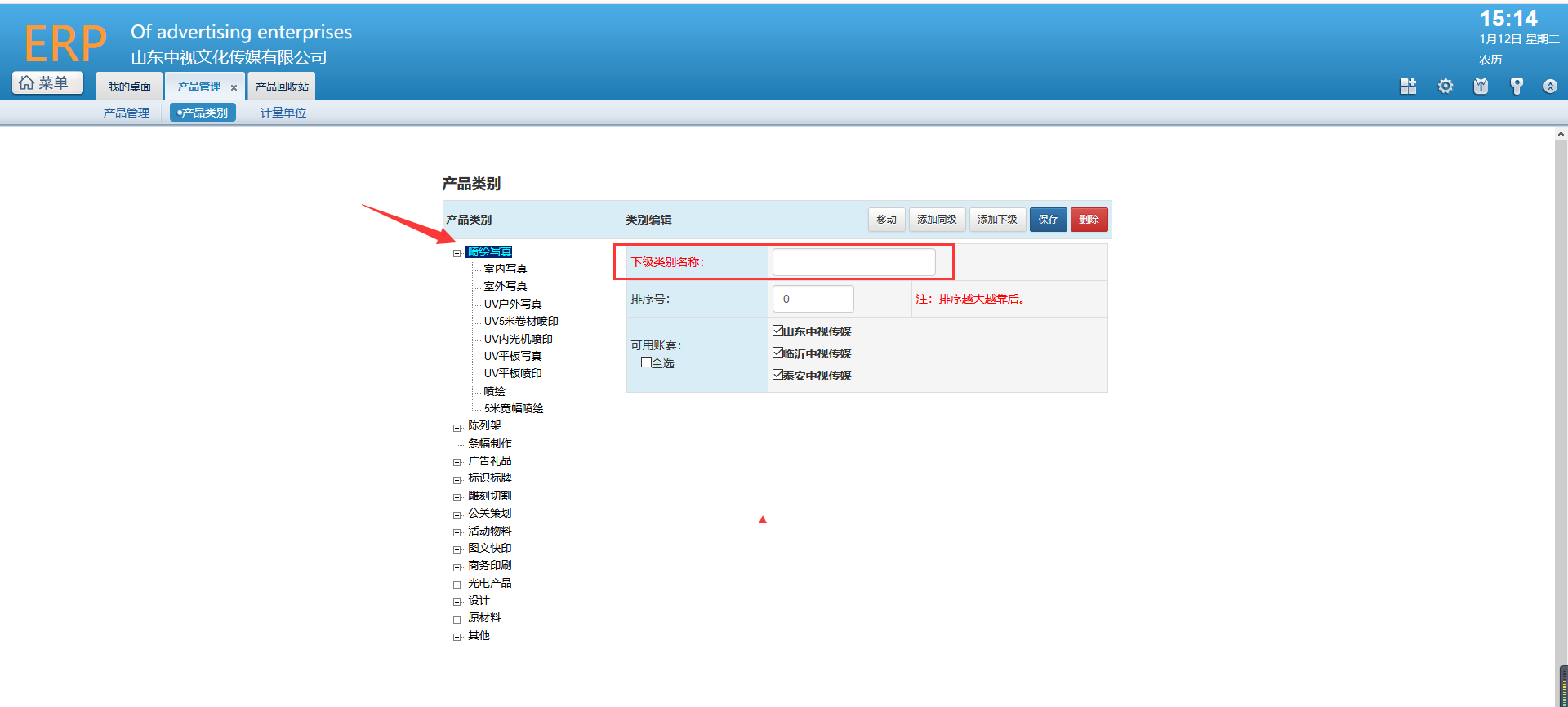
..添加二级分类,左侧列表选中要添加下级分类的一级分类,点击右侧的“添加下级”按钮,填写同级类别名称,排序号,点击保存。
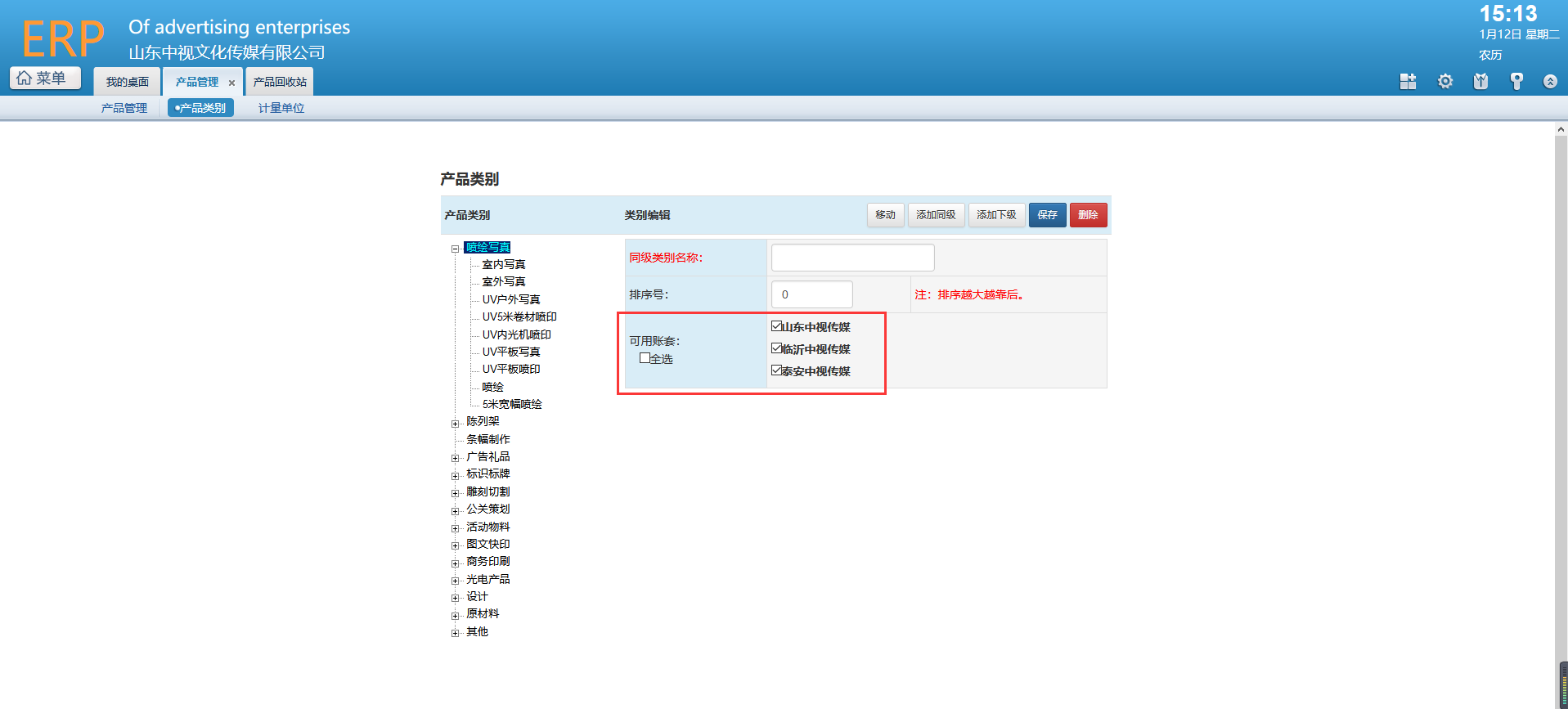
\*注:连锁版多账套的,需要注意该类别可用账套的匹配。各分公司账套产品不同时,可分别设置产品类别。
..修改类别名称,左侧列表选中要修改名称的类别,右侧类别名称修改后,点击保存。
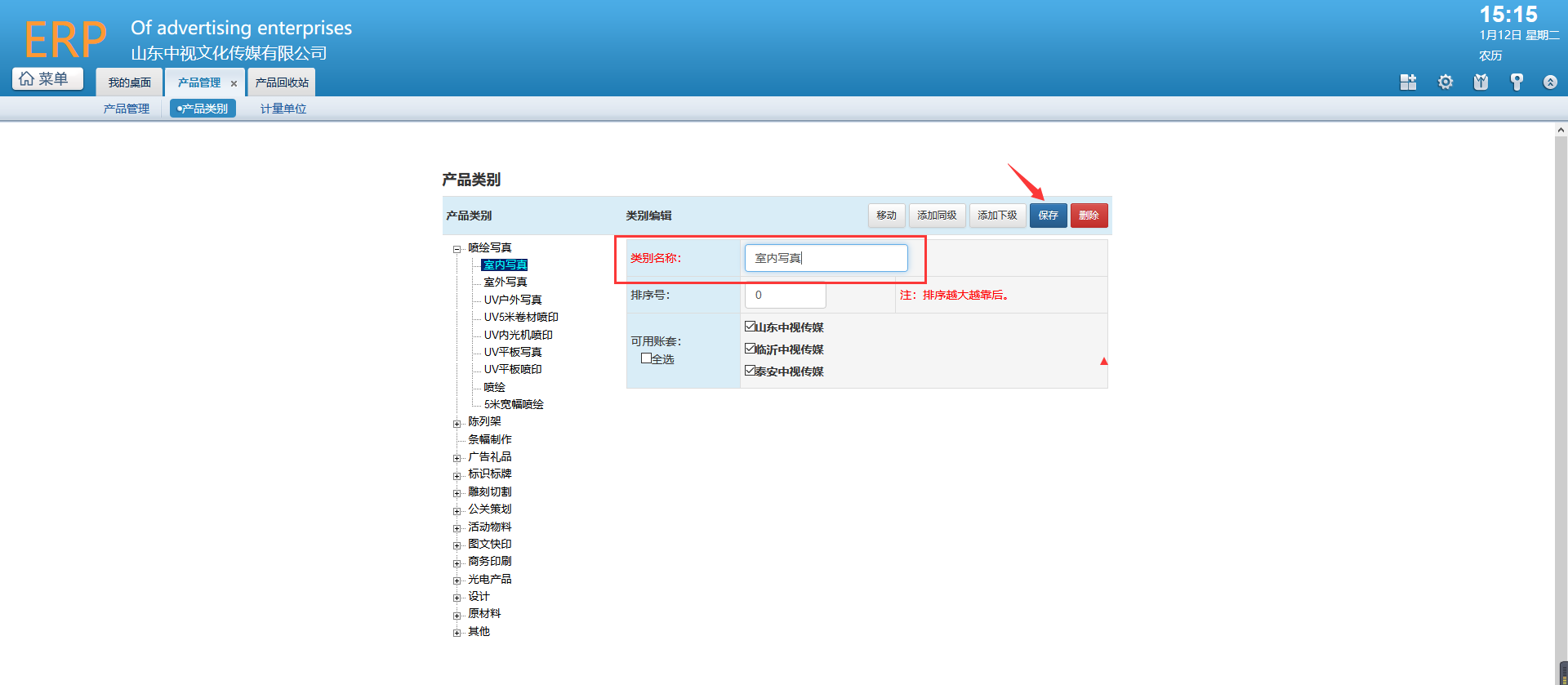
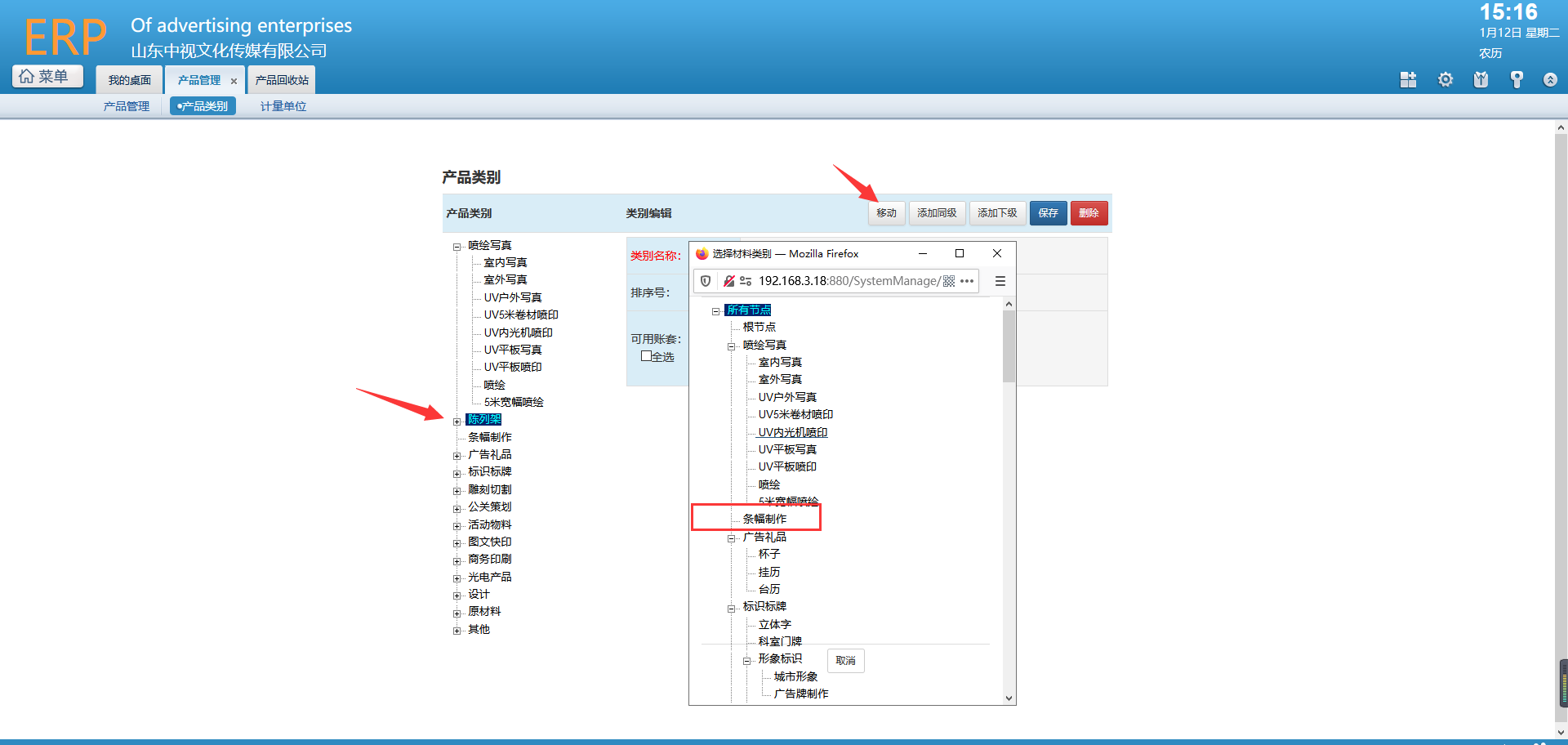
..移动类别,左侧列表中选择要移动的类别,点击右侧的“移动”按钮,弹窗中,选择要移入的类别即可。
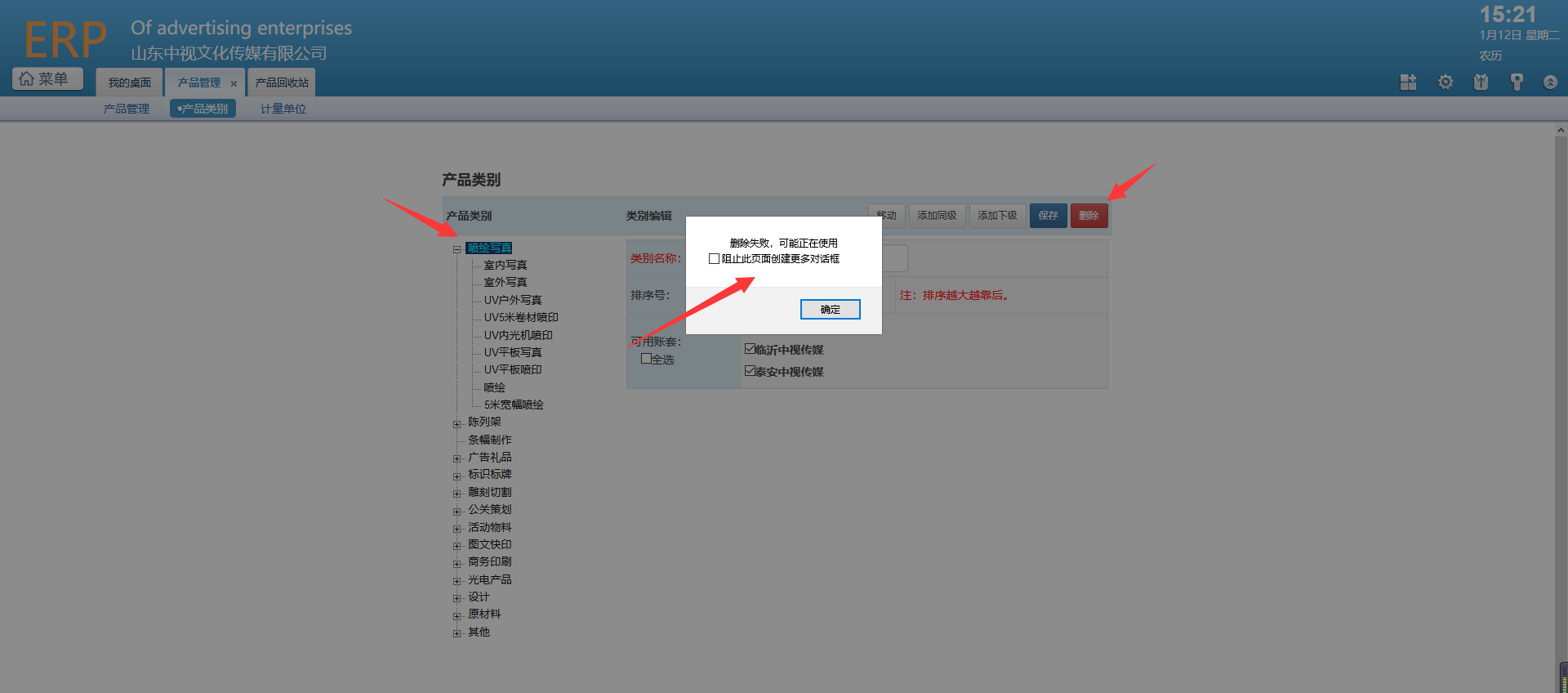
..删除类别,左侧列表中选择要删除的类别,点击右侧的“删除”按钮。
\*注意事项:
..删除类别,需先删除类别下的所有产品。删除产品后,产品会缓存在“产品回收站”,需至产品回收站,将产品信息彻底删除后。类别才能删除。
..删除产品后,要先删除最下级类别,下级类别删除后,一级类别才可删除。
\*当出现【“删除失败”,可能正在使用】的提示时,有以下几种原因:
..A、产品名称已开单或已设置客户合作价,均为“已使用”,不可删除,仅能修改。
..B、产品删除了,但产品回收站未清空。
..C、下级类别未删除完全,直接删除一级分类。
- 【重要声明】
- 【管理员手册】
- 第一节 应用场景模式方案
- 1.1 【ERP展会版】使用流程
- 1.2 【ERPmini版】使用流程
- 1.3【高版本】应用流程图
- 第二节 软件安装
- 2.1 浏览器与安全防护
- 2.2 安装打印插件
- 2.3 如何登录软件?
- 2.4 在线教程
- 2.5 软件升级的注意事项
- 第三节 【基础设置】流程
- 第1步 组织机构设置
- 1.1 设置【公司信息】
- 1.2 【部门管理】设置
- 1.3 建立【人事档案】
- 1.4 角色与权限管理
- 1.5 【用户管理】应用授权
- 第2步 初次登录软件
- 2.1 【我的桌面】设置
- 2.2 设置【控制面板】
- 第3步 【产品管理】设置
- 3.1 产品管理
- 3.2 产品类别
- 3.3 计量单位
- 第4步 设置【会计科目】
- 第5步 系统【基础设置】
- 第6步 完成【作业】
- 6.1 【新建订单】练习
- 6.2 【收款结算】练习
- 6.3 【财务管理】练习
- 第7步 系统初始化
- 备注:系统日志
- 第四节 期初建账
- 第五节 系统启用
- 第六节 效果评估