NIUCLOUD是一款SaaS管理后台框架多应用插件+云编译。上千名开发者、服务商正在积极拥抱开发者生态。欢迎开发者们免费入驻。一起助力发展! 广告
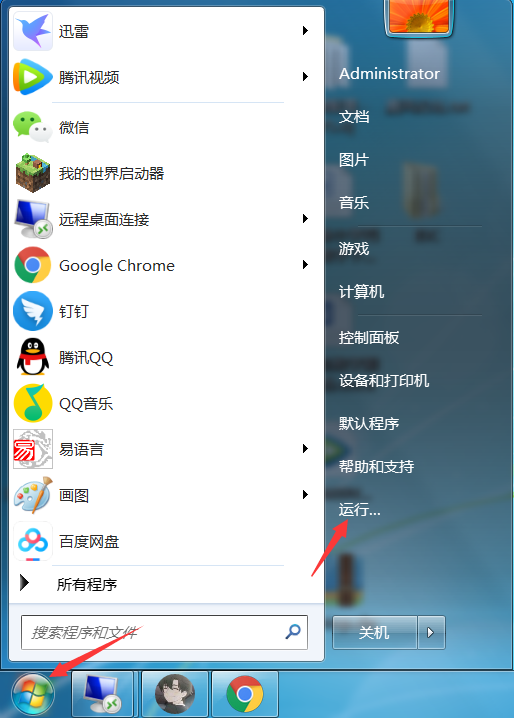
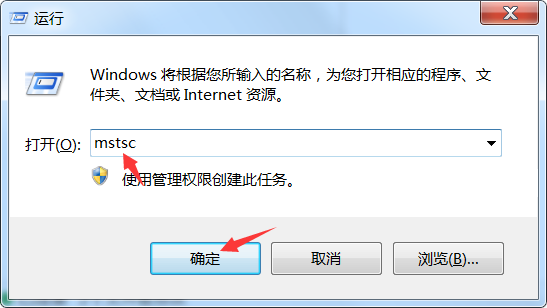
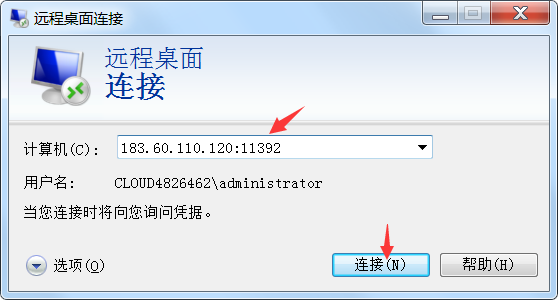
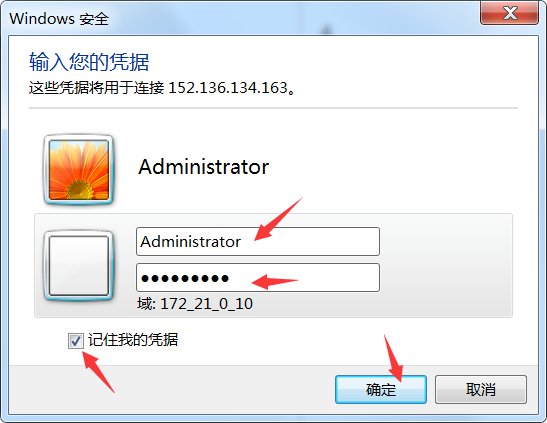
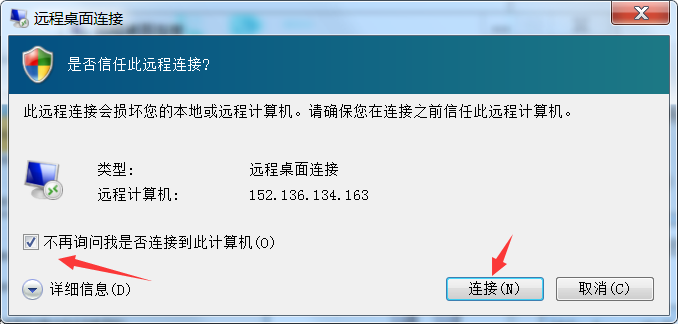
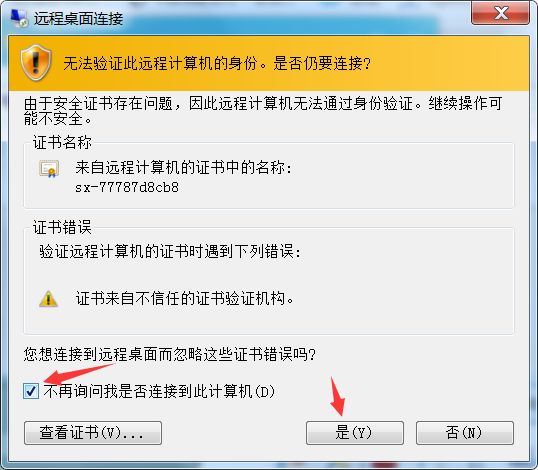
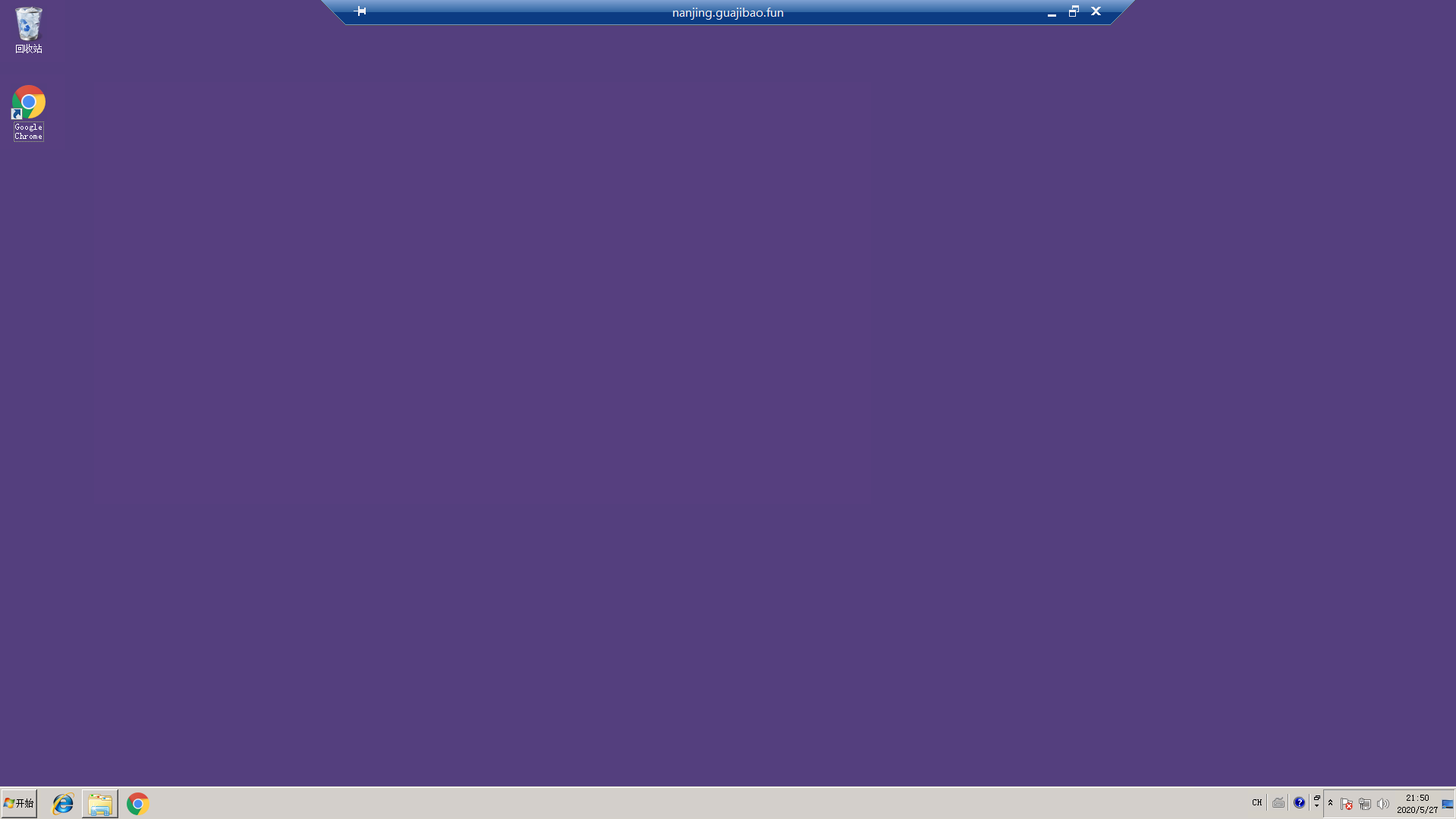
# 电脑远程控制教程: 1.打开电脑,点击菜单,再点击运行。或者直接按住键盘的 菜单键+R 。 ![](https://img.kancloud.cn/2d/83/2d83e6b542347200e4fae02852332b1e_514x718.png) 2.之后在打开的运行中输入 mstsc ,并点击确定。 ![](https://img.kancloud.cn/30/3b/303b6d672d8b9c376e176552aad7cb01_547x308.png) 3.输入你的服务器的ip地址(外网),并点击连接。 ![](https://img.kancloud.cn/3b/18/3b1859b222e8ec6decd3c697d779fd55_558x300.png) 4.输入用户名和密码,并点击记住我的凭据(下一次登录无需再次输入账号密码),点击确定。 ![](https://img.kancloud.cn/6a/7b/6a7bf4adba8aa0d5f82db2c221a4a201_547x423.png) 5.选择不再询问我是否连接到此计算机(以后就不提示了),并点击连接。 ![](https://img.kancloud.cn/91/2e/912e2488b7125cf6b86add3a0a3d9187_678x324.png) 6.选择不再询问我是否连接到此计算机(以后就不提示了),并点击是。 ![](https://img.kancloud.cn/d1/81/d181677badc5a2d1b4c7c5e49022d37a_538x470.png) 7.之后就可以进行控制了,传输文件的话直接再自己的电脑上选择文件右键点击复制,然后直接到服务器桌面上右键点击粘贴即可传输文件。 ![](https://img.kancloud.cn/83/44/83440b50e8e8b736c696f74ac0113a6a_1919x1079.PNG)