# 短信配置
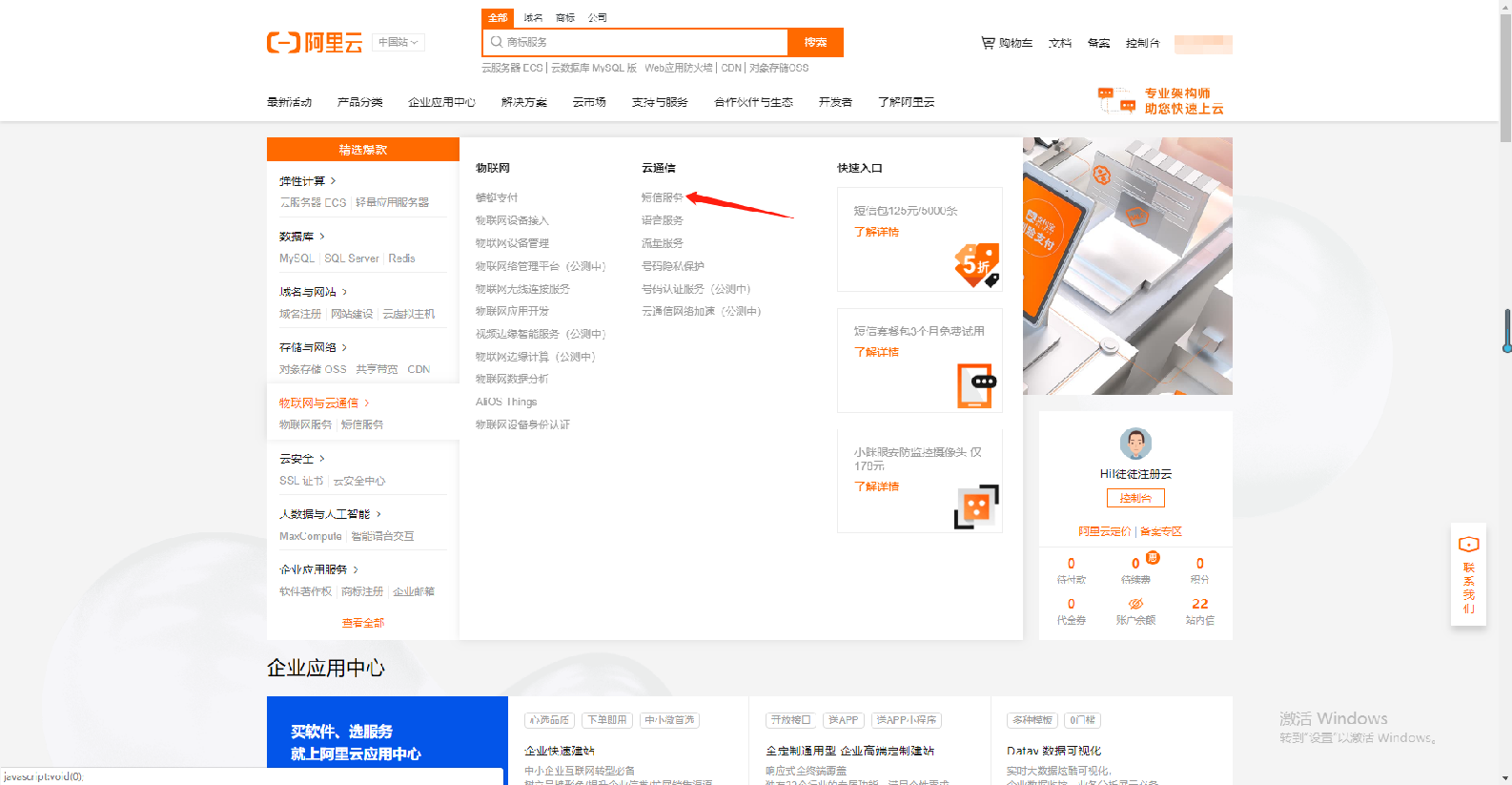
## **1.登录阿里云之后,在首页左侧的物联网与云通信里找到短信服务**
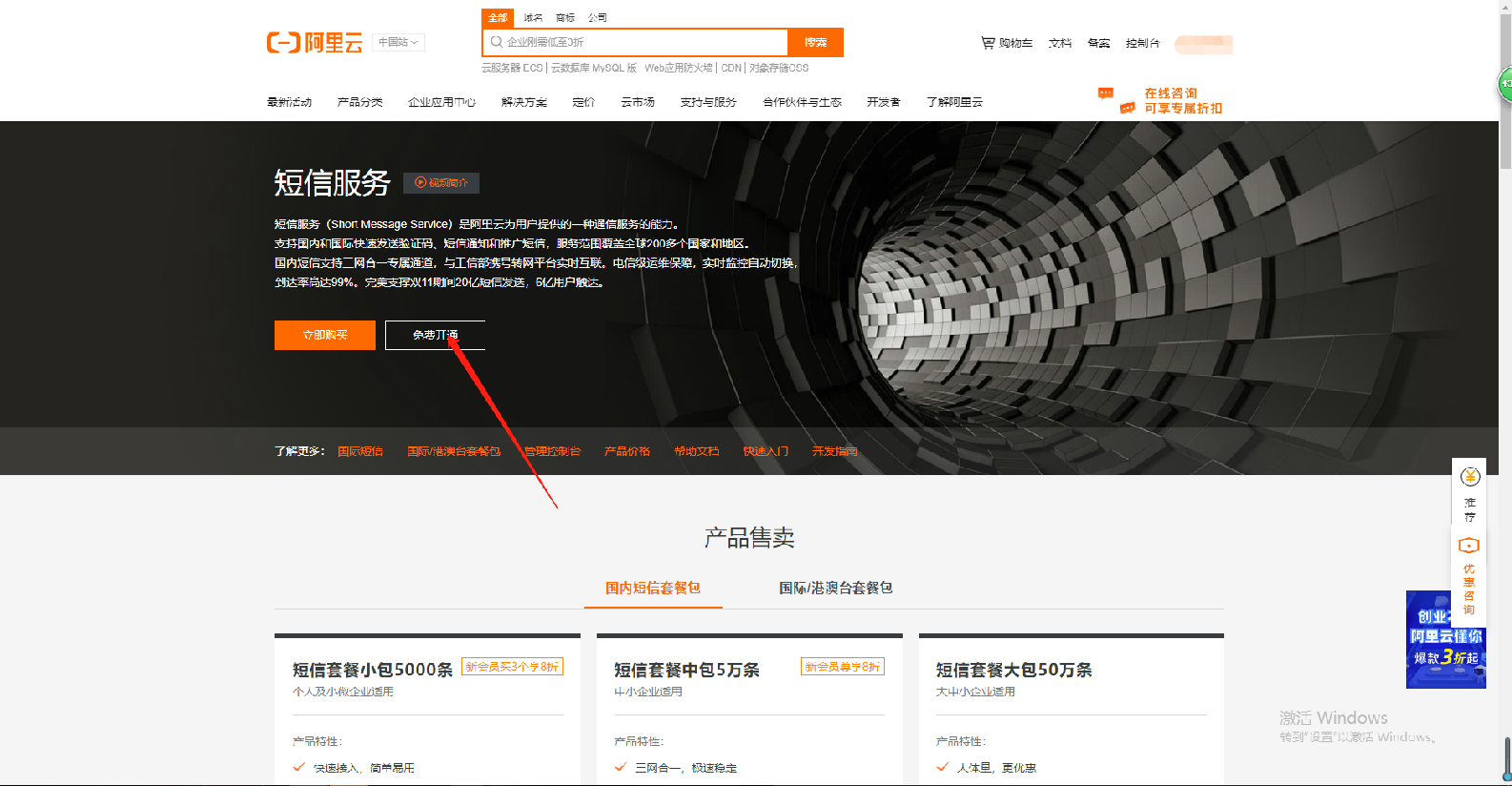
## **2.点击免费开通**
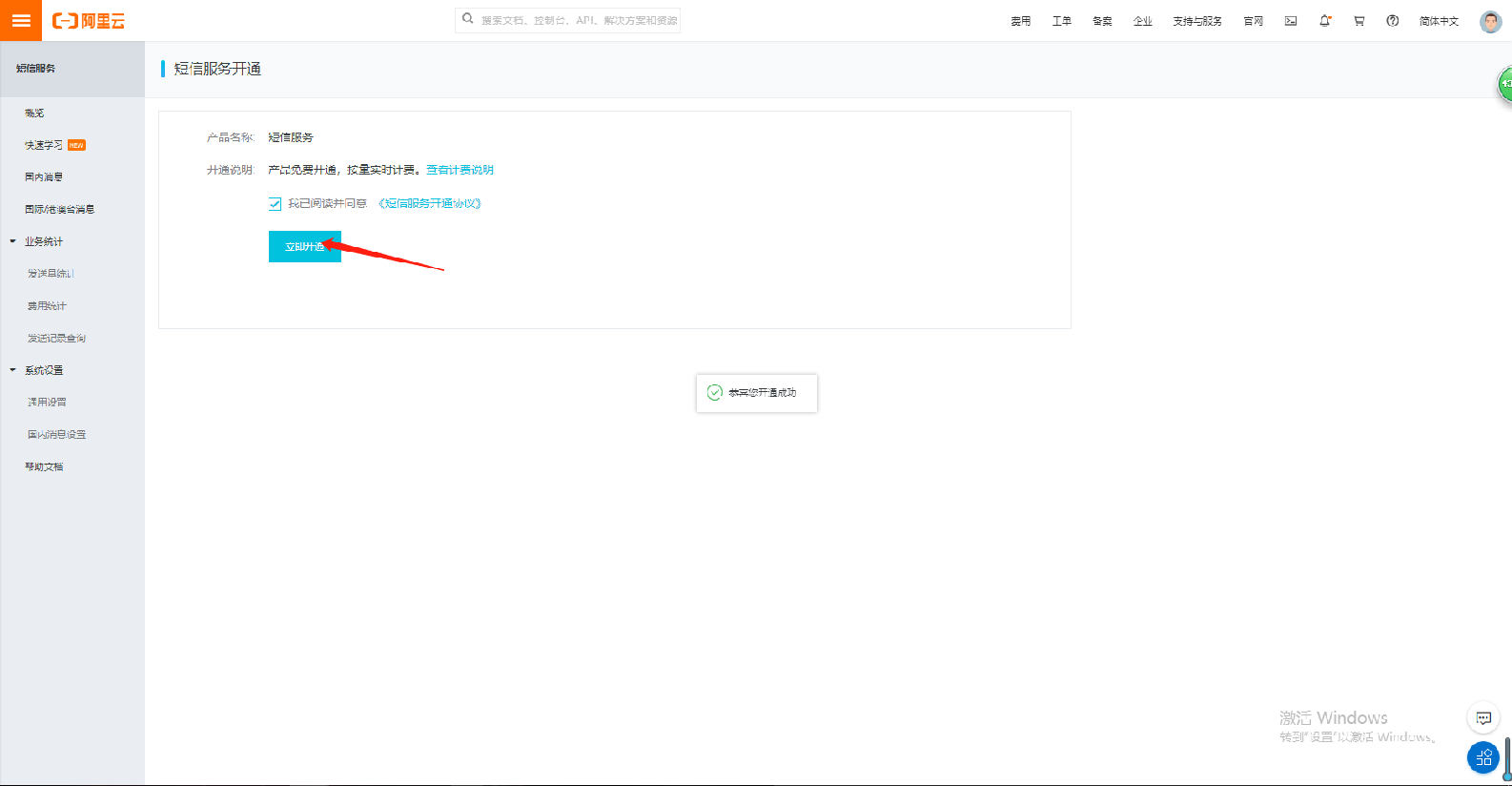
## **3.点击立即开通,开通短信服务**
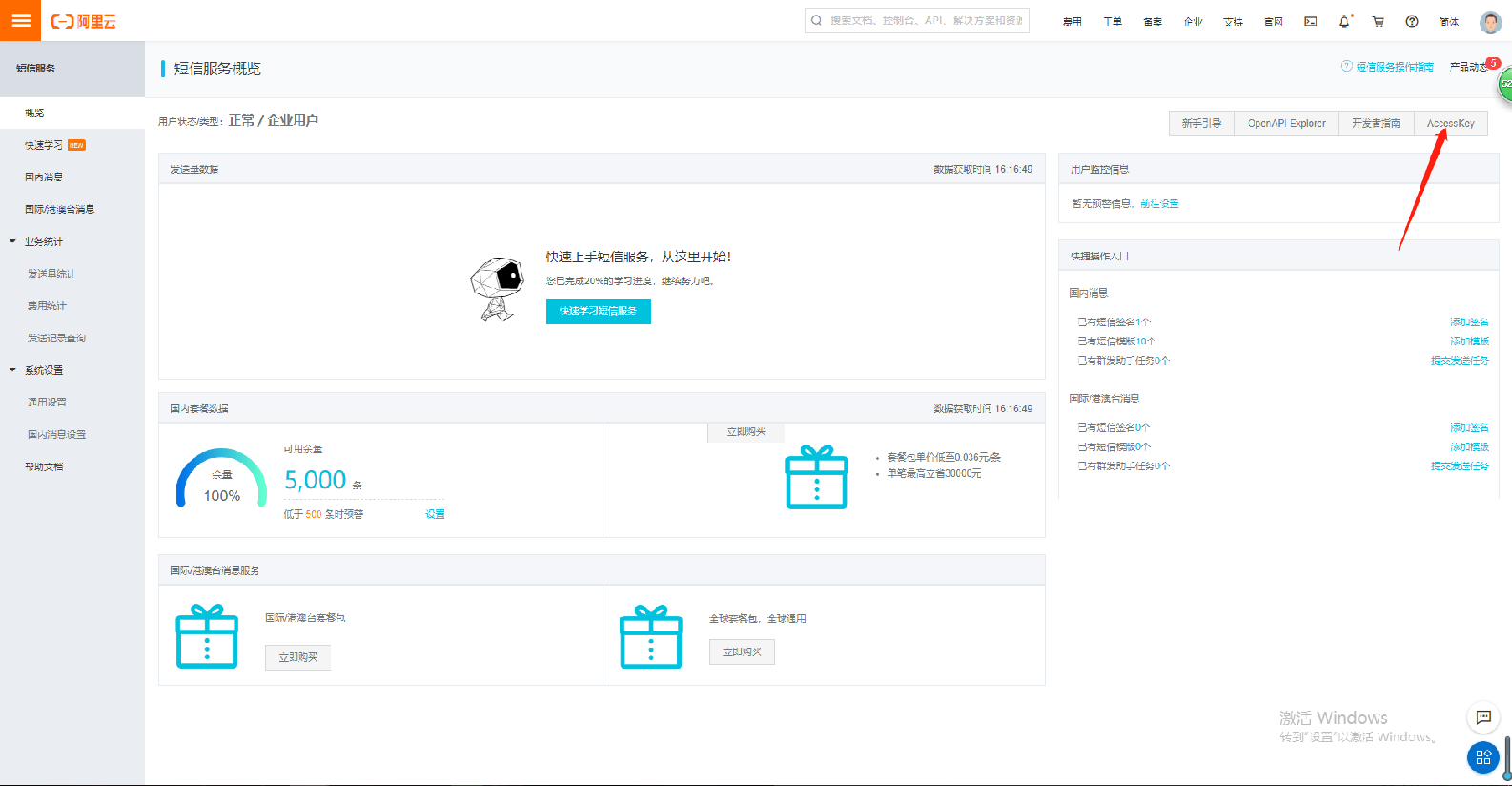
## **4.开通后点击AccessKey**
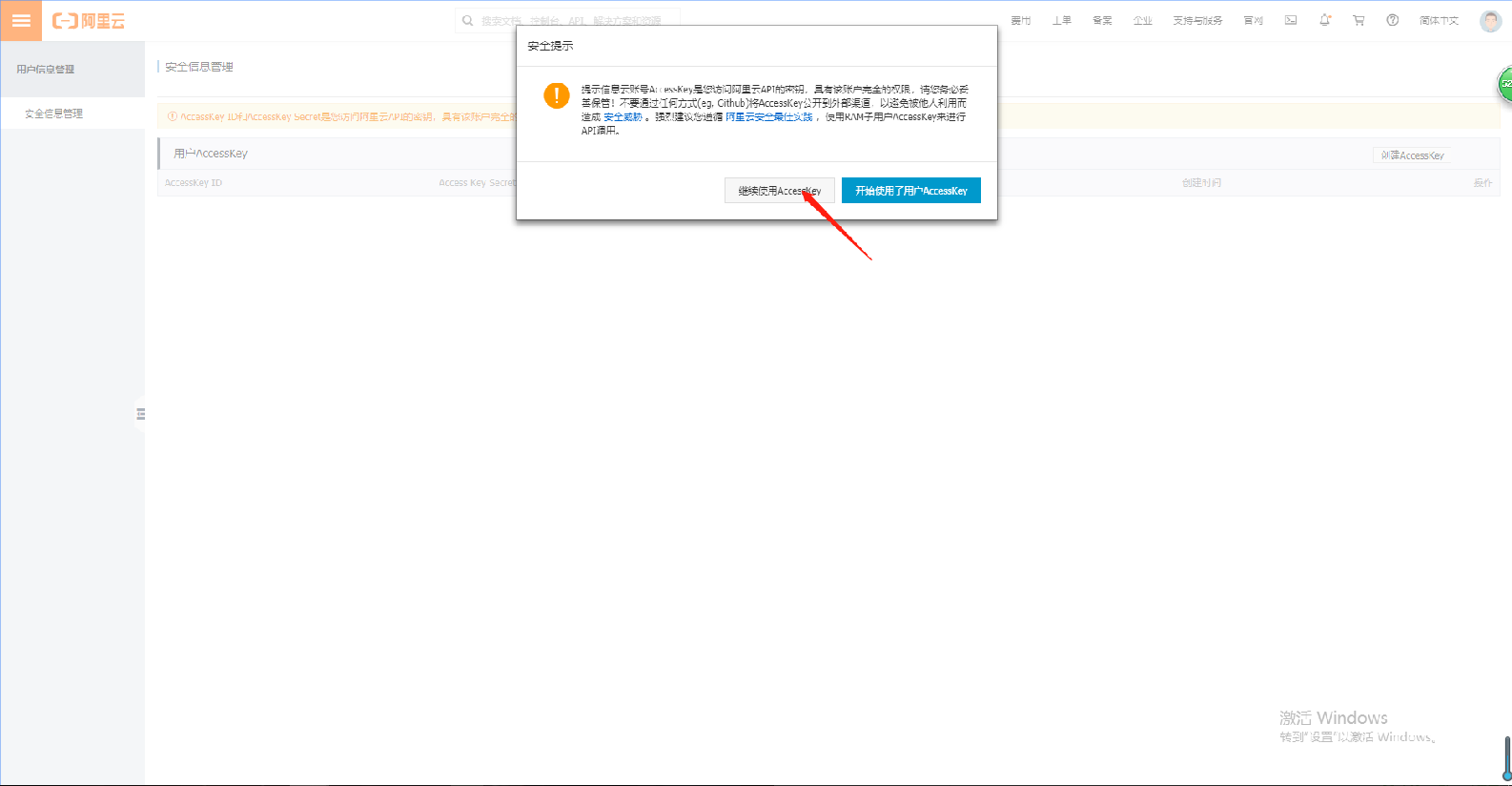
## **5.进入后会有安全提示,点击继续使用AccessKey**
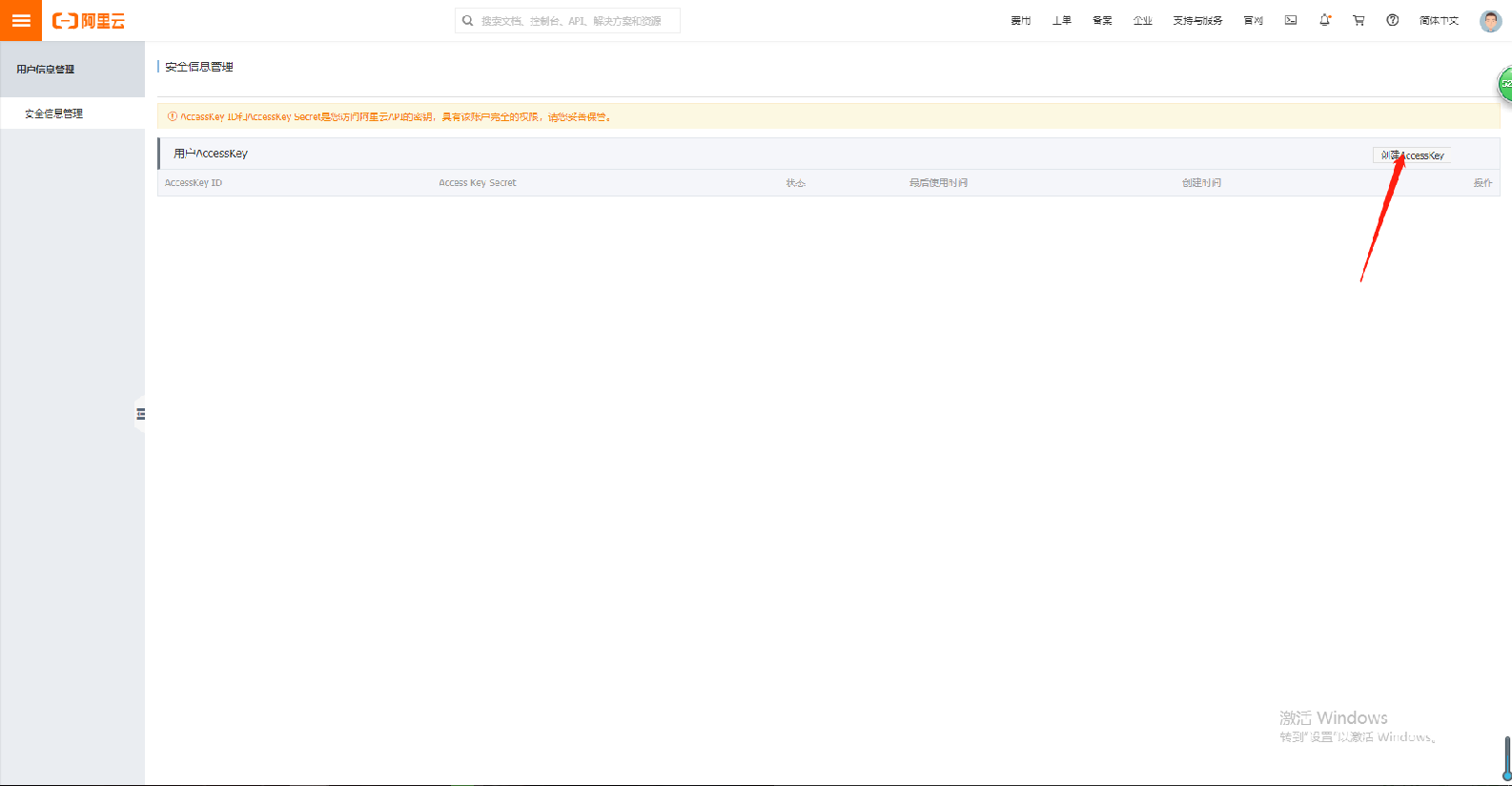
## **6.然后点击创建AccessKey**
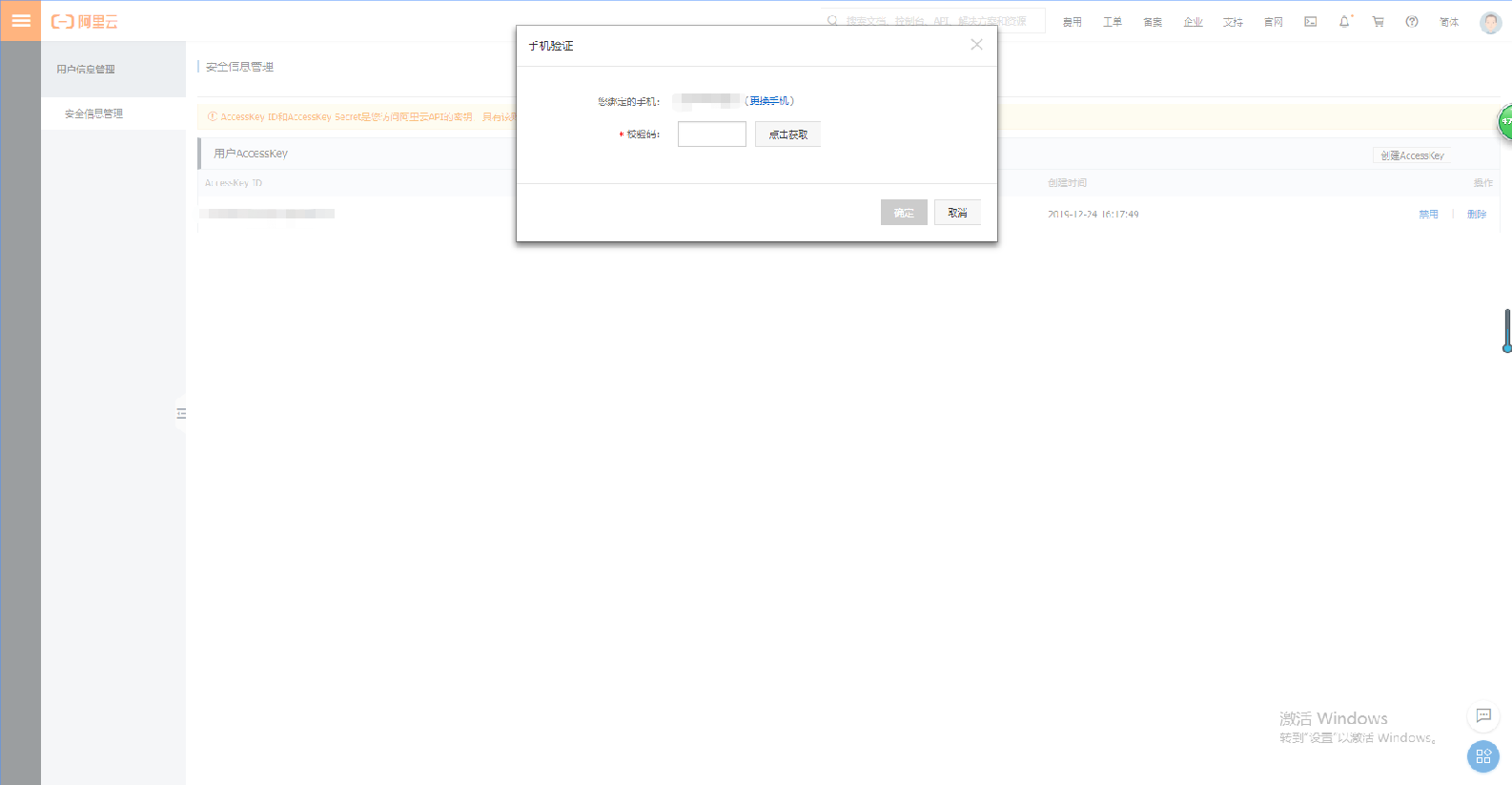
## **7.手机短信验证码,验证一下,然后就会获取到AccessKey**
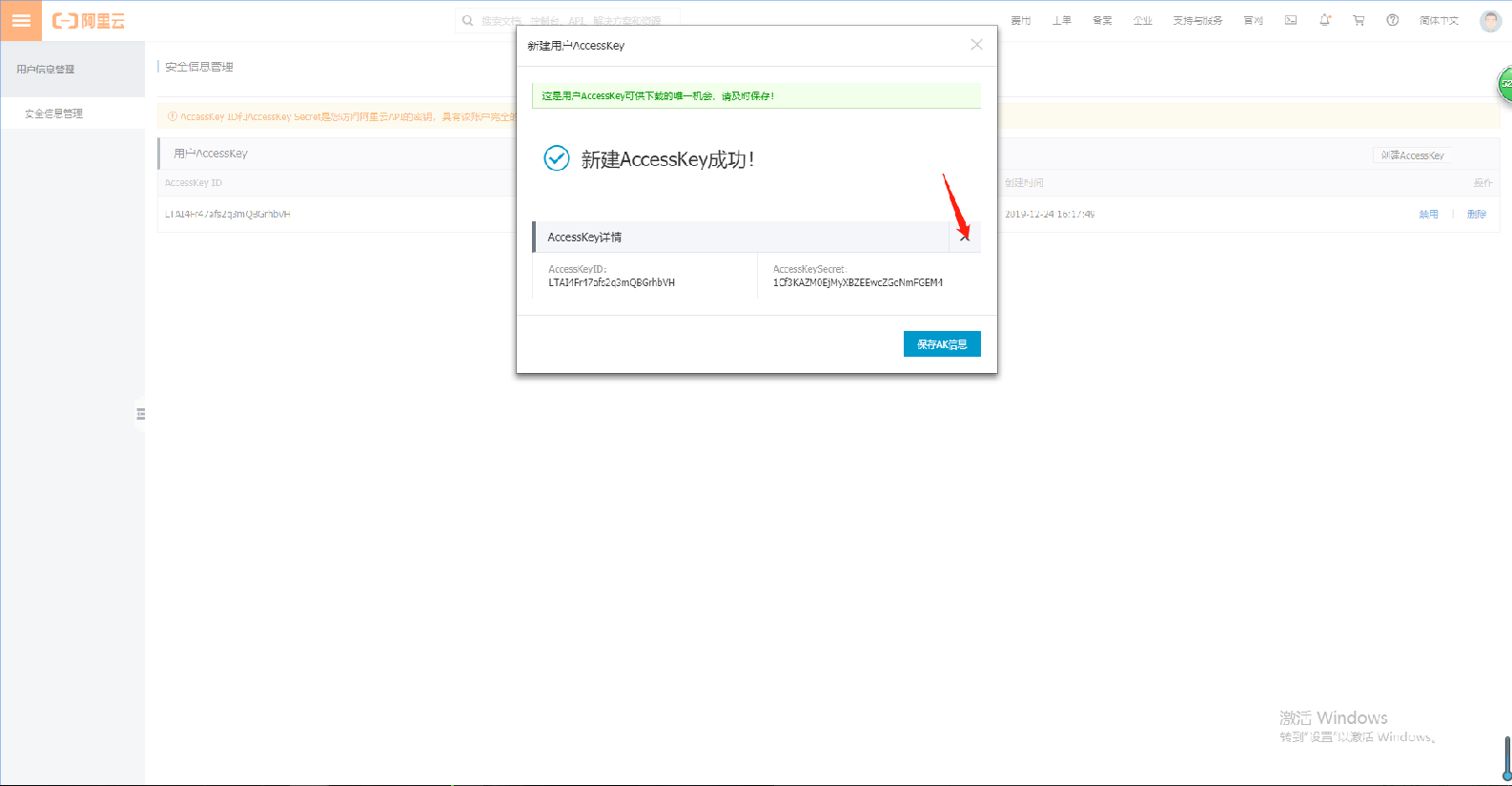
## **8.点击查看创建的AccessKey详情,会看到Access Key ID和Access Key Secret**
## **9.现在进入商城的后台,点击左侧的设置,然后点击短信配置下的短信接口配置**
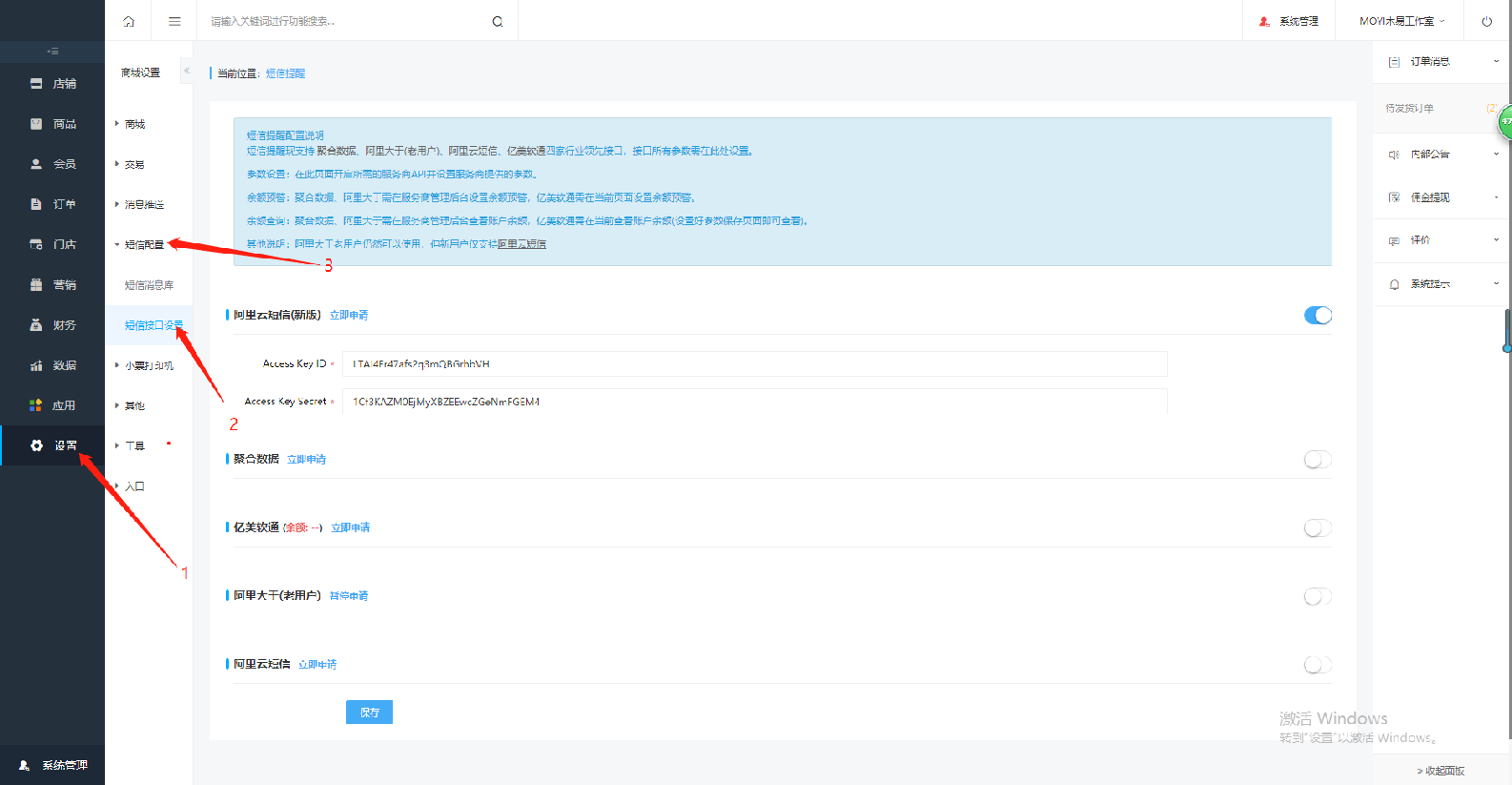
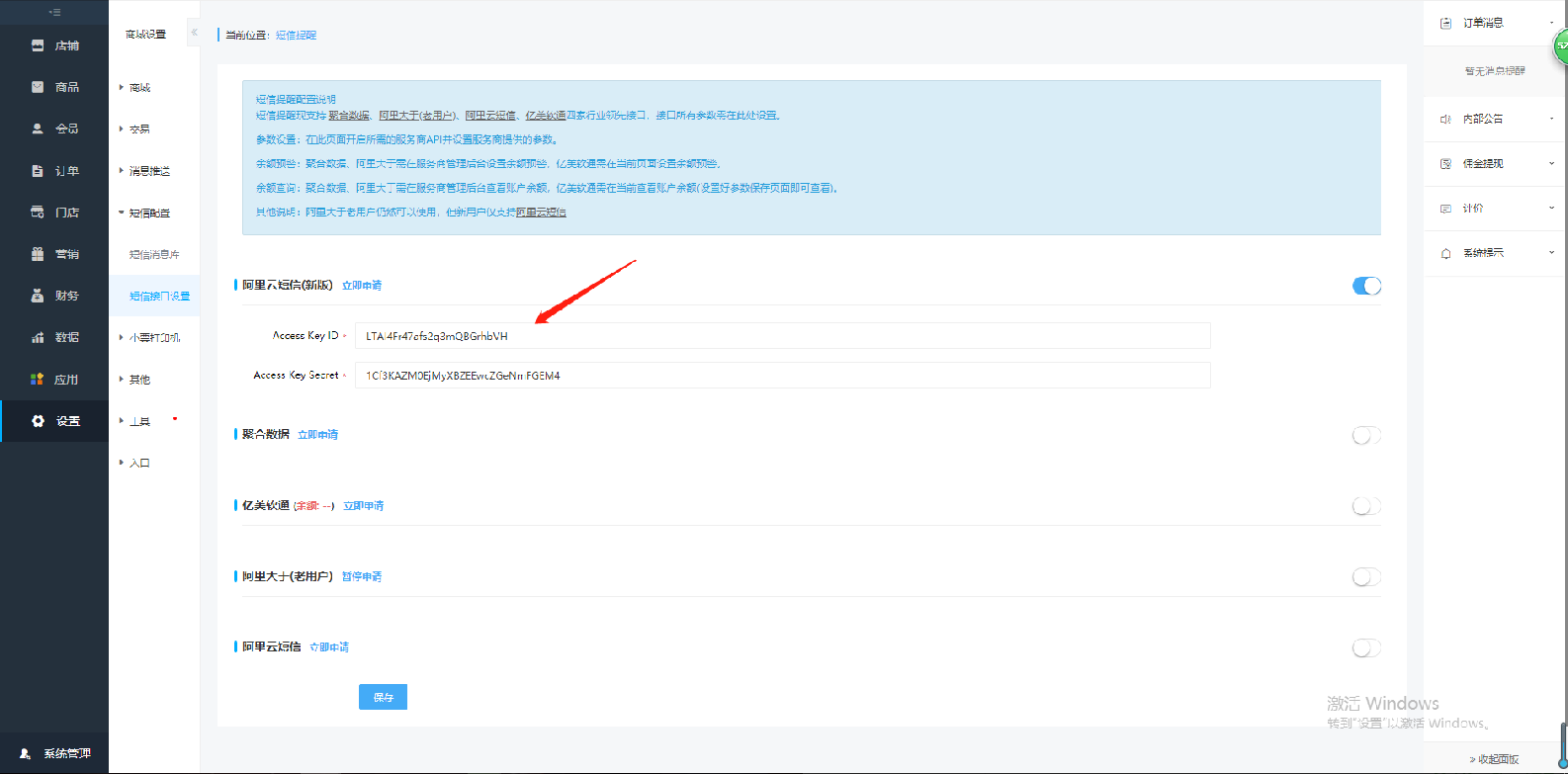
## **10.按照刚刚获取的Access Key ID和Access Key Secret填写,填写错误后无法发送短信**
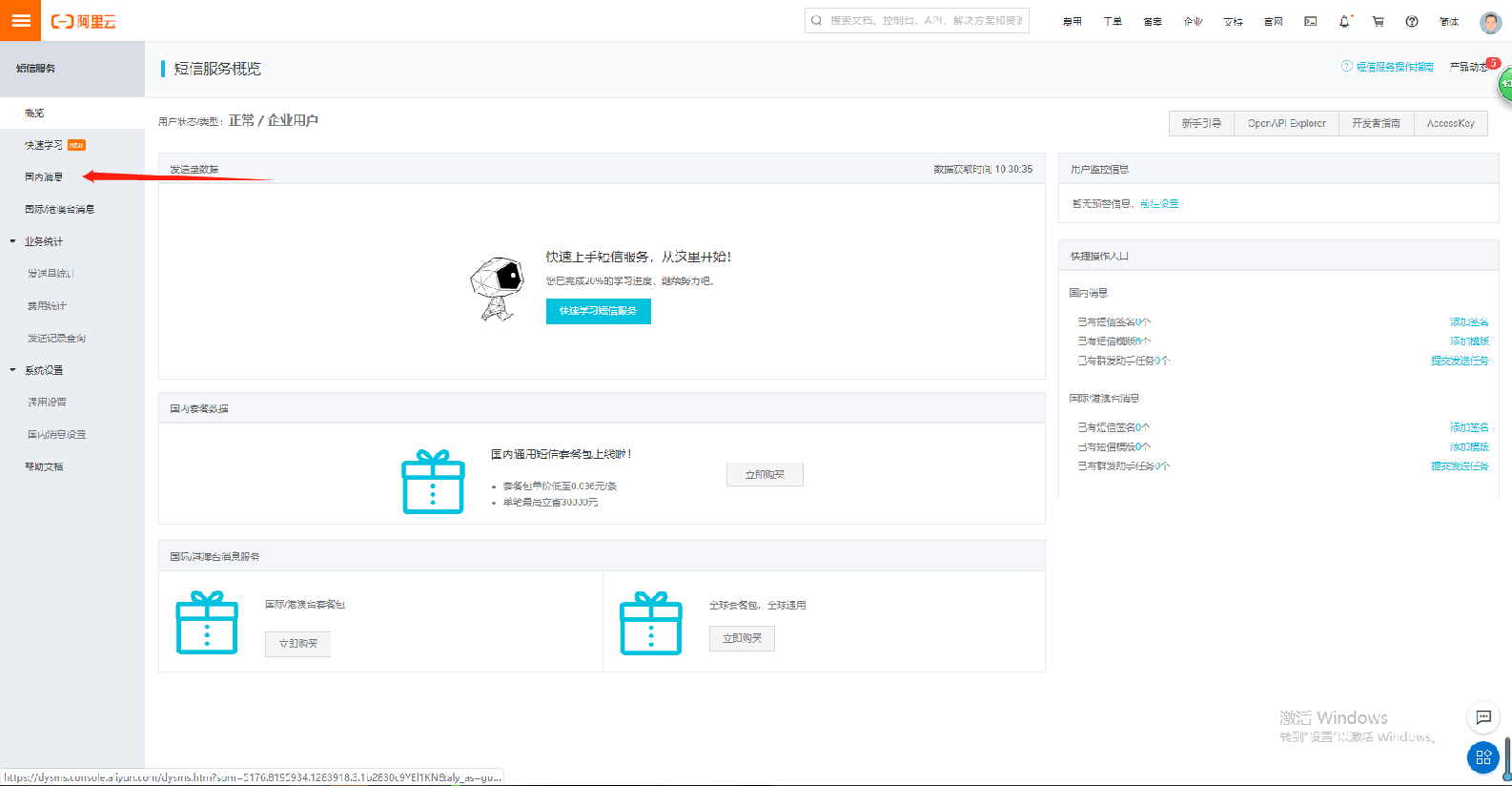
## **11.再回到阿里云短信后台,点击左侧的国内信息**
## **12.点击添加签名**
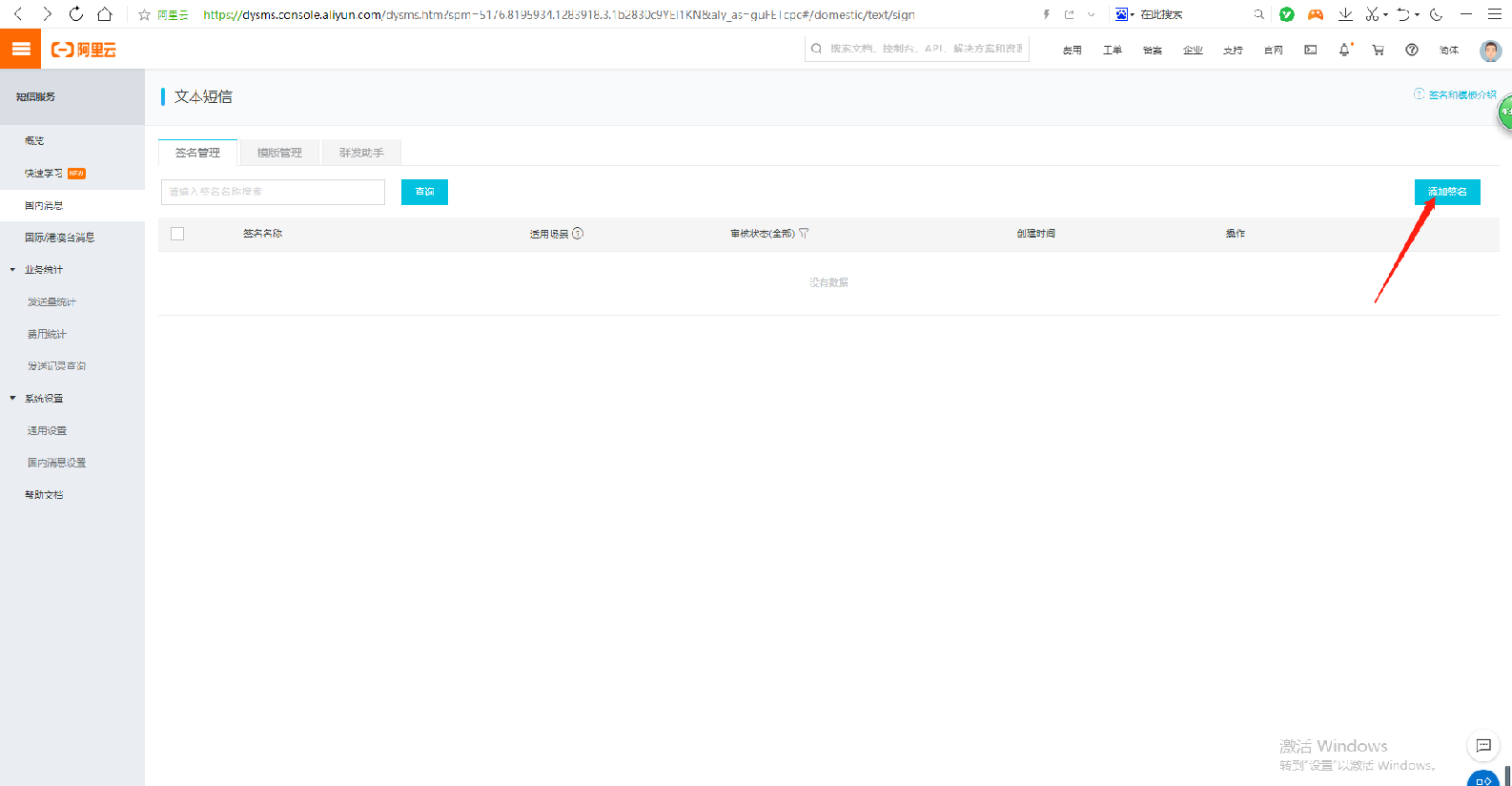
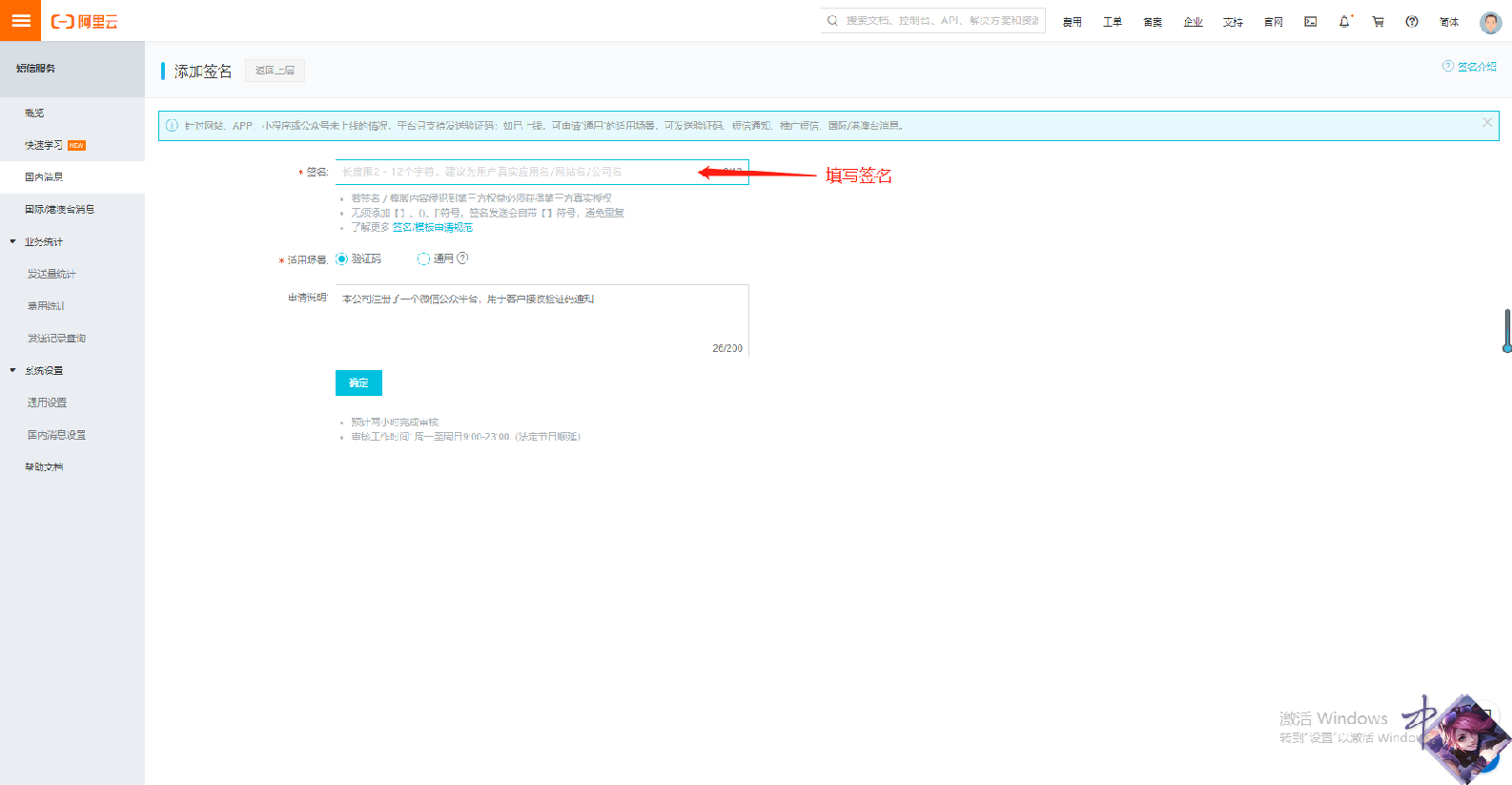
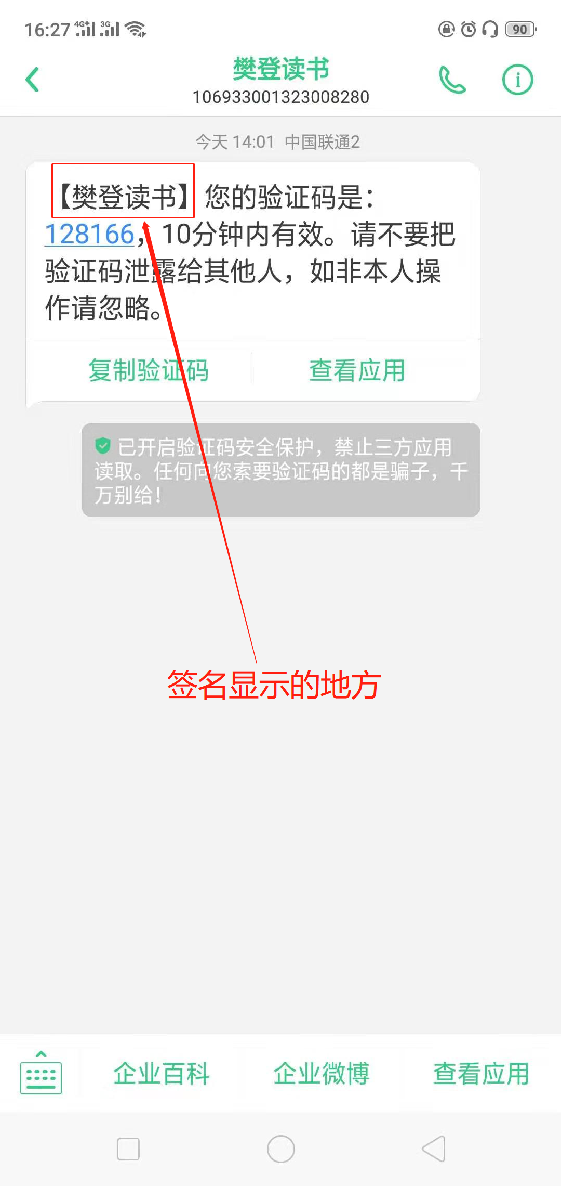
## **13.填写要设置的签名,签名会显示在短信的最前面**
## **注意填写【】里显示的文字就可以,不用带着【】填写**
## **14.选择是用是于验证码,还是通用的**
## **验证码的签名只能用于发送验证码**
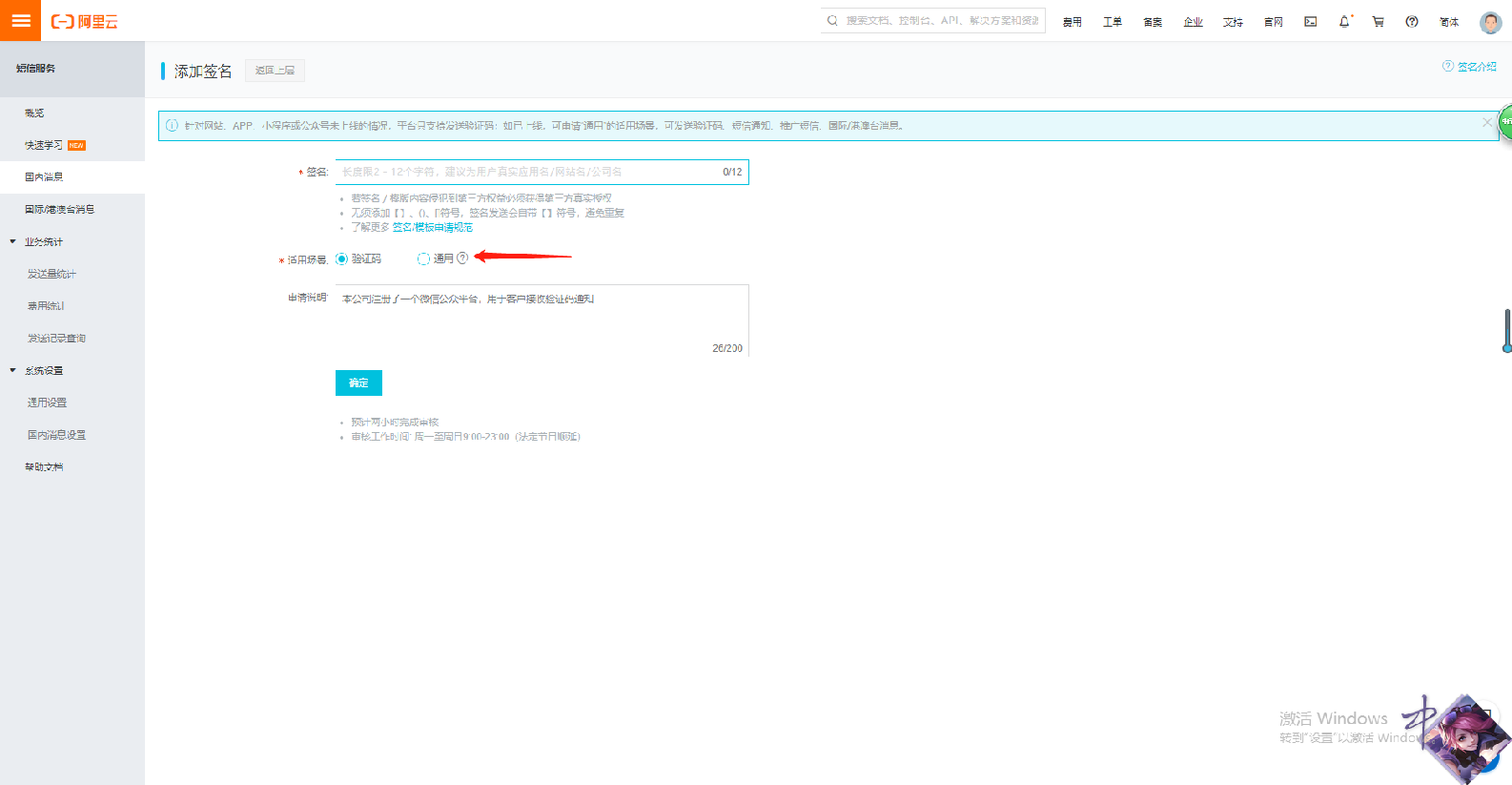
## **通用的可以不只是局限于验证码,但是需要选择签名来源和是否涉及第三方权益,是的话需要上传第三方的营业执照和授权证书**
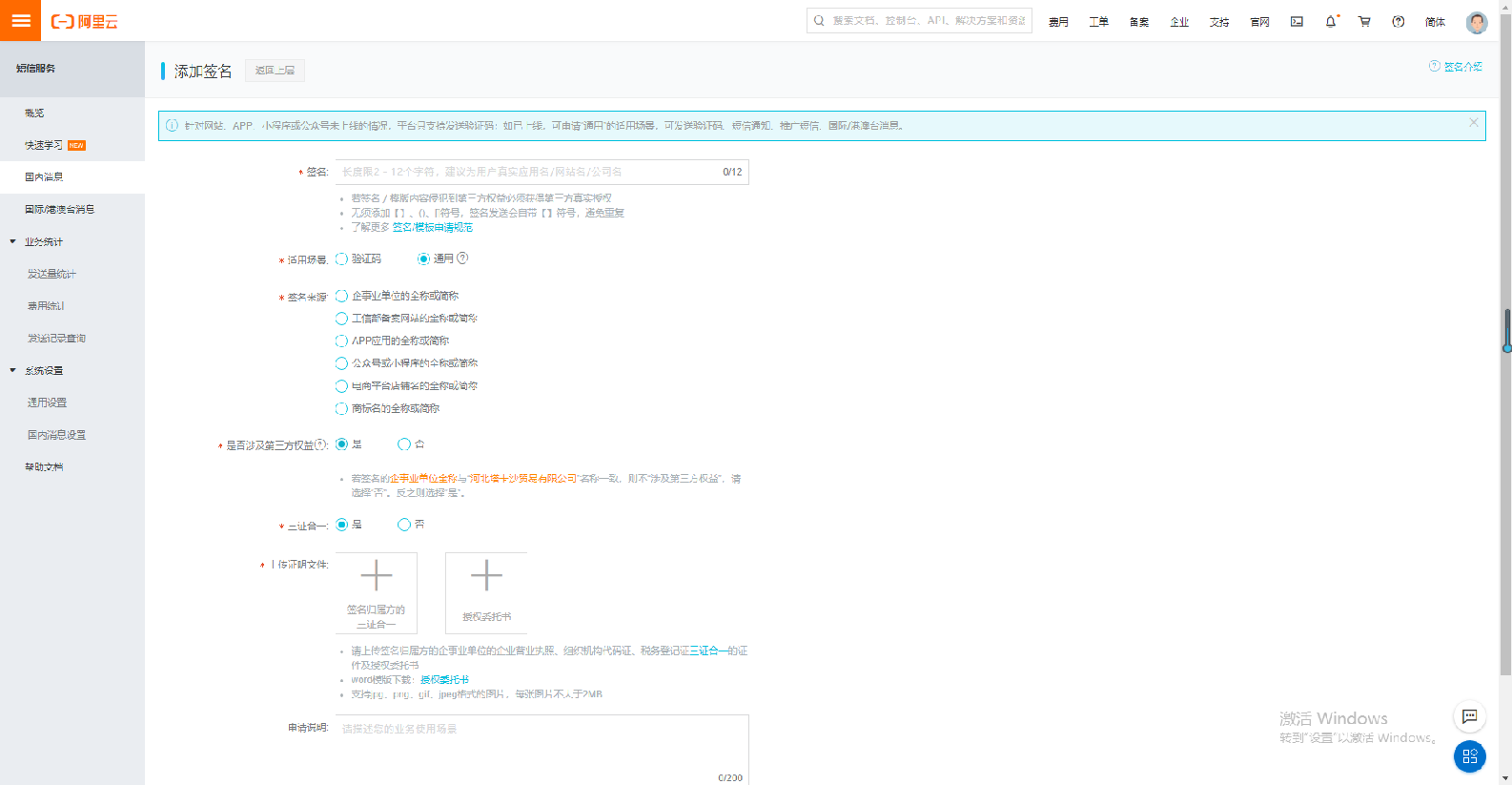
## **申请说明写:本公司注册了一个微信公众平台,用于客户接收验证码通知**
## **15.提交过后需要等两个小时审核时间**
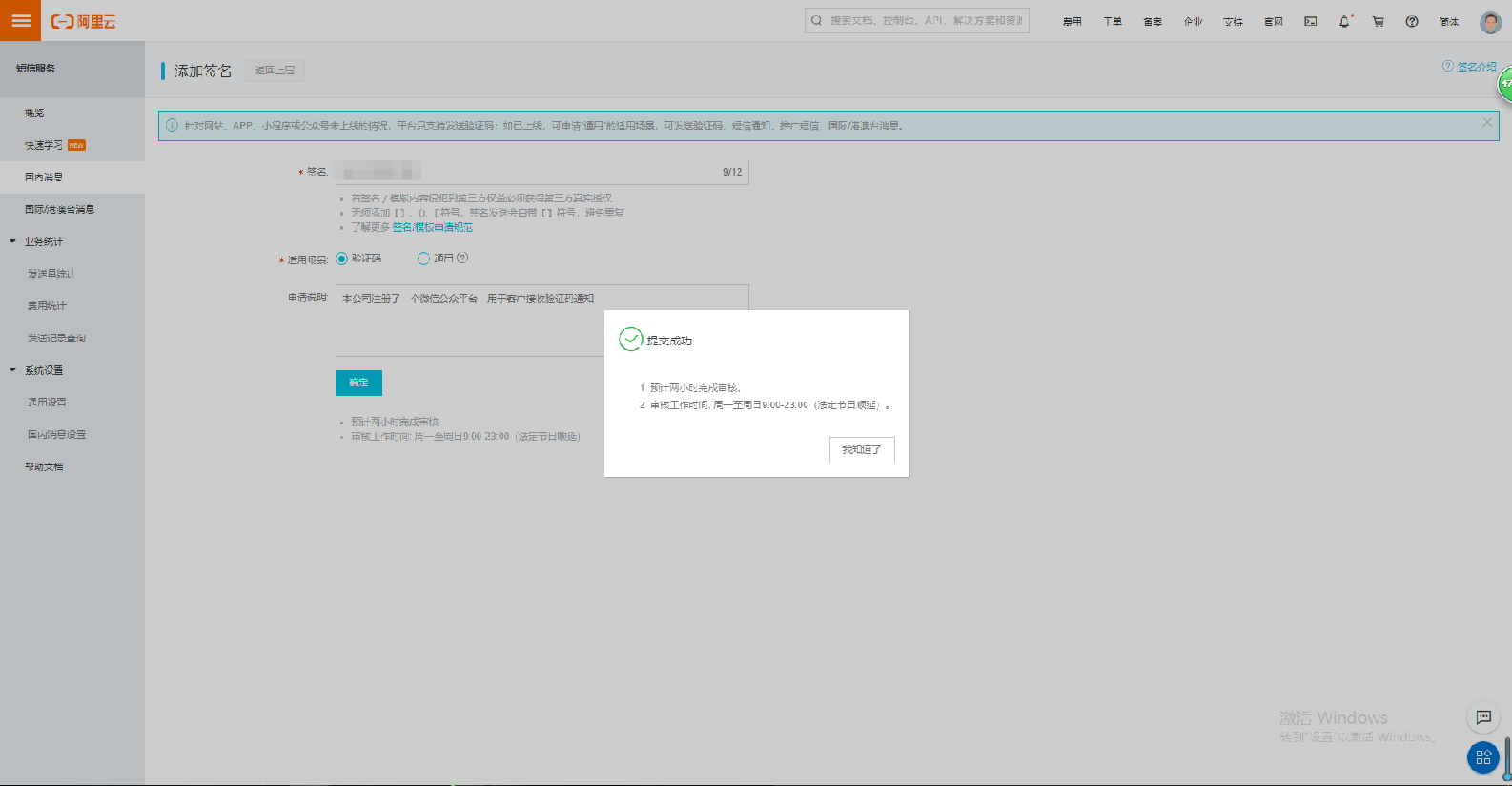
## **16.然后点击模板管理,添加一个模板**
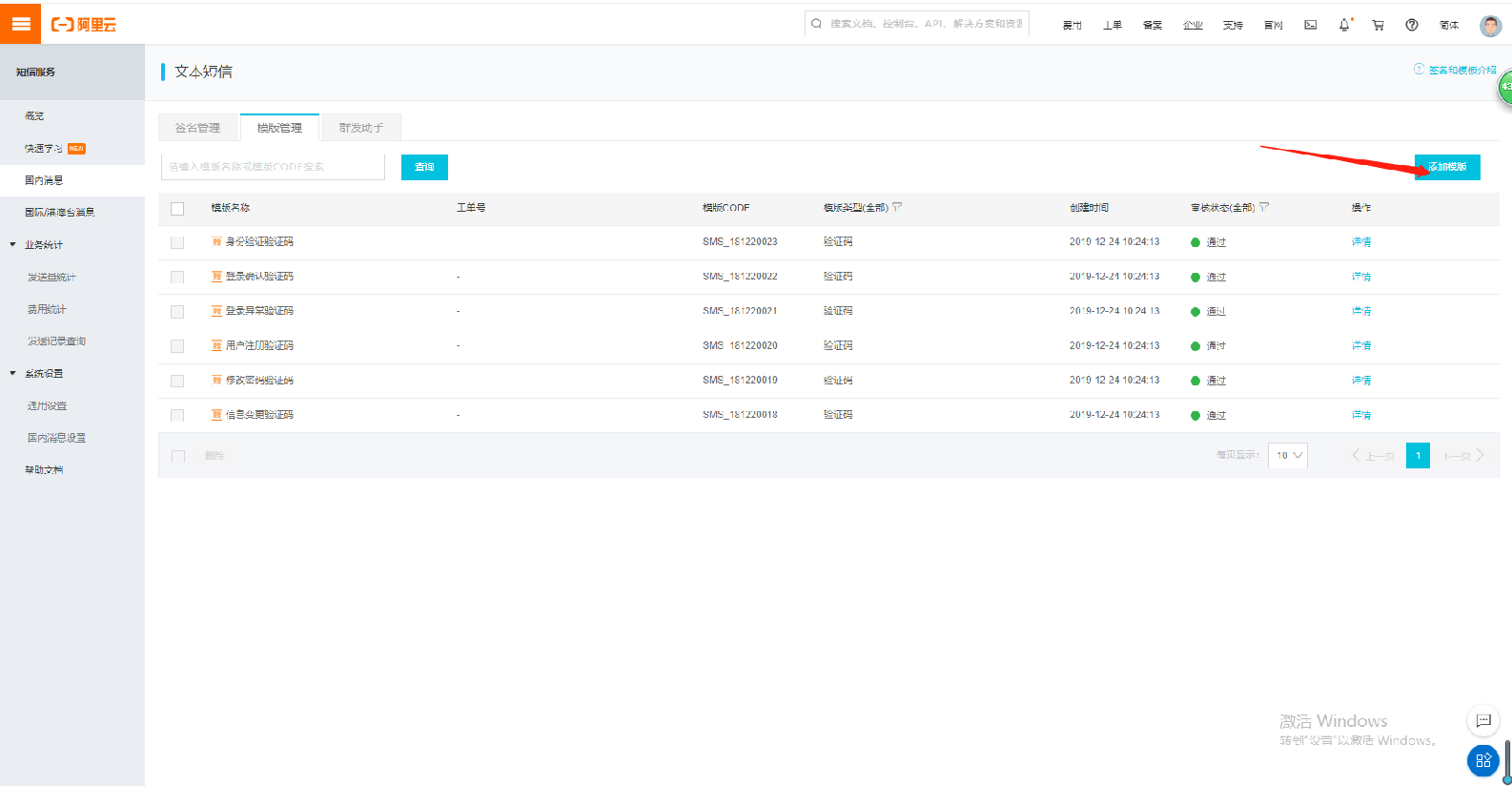
## **17.选择设置模板的模板类型**
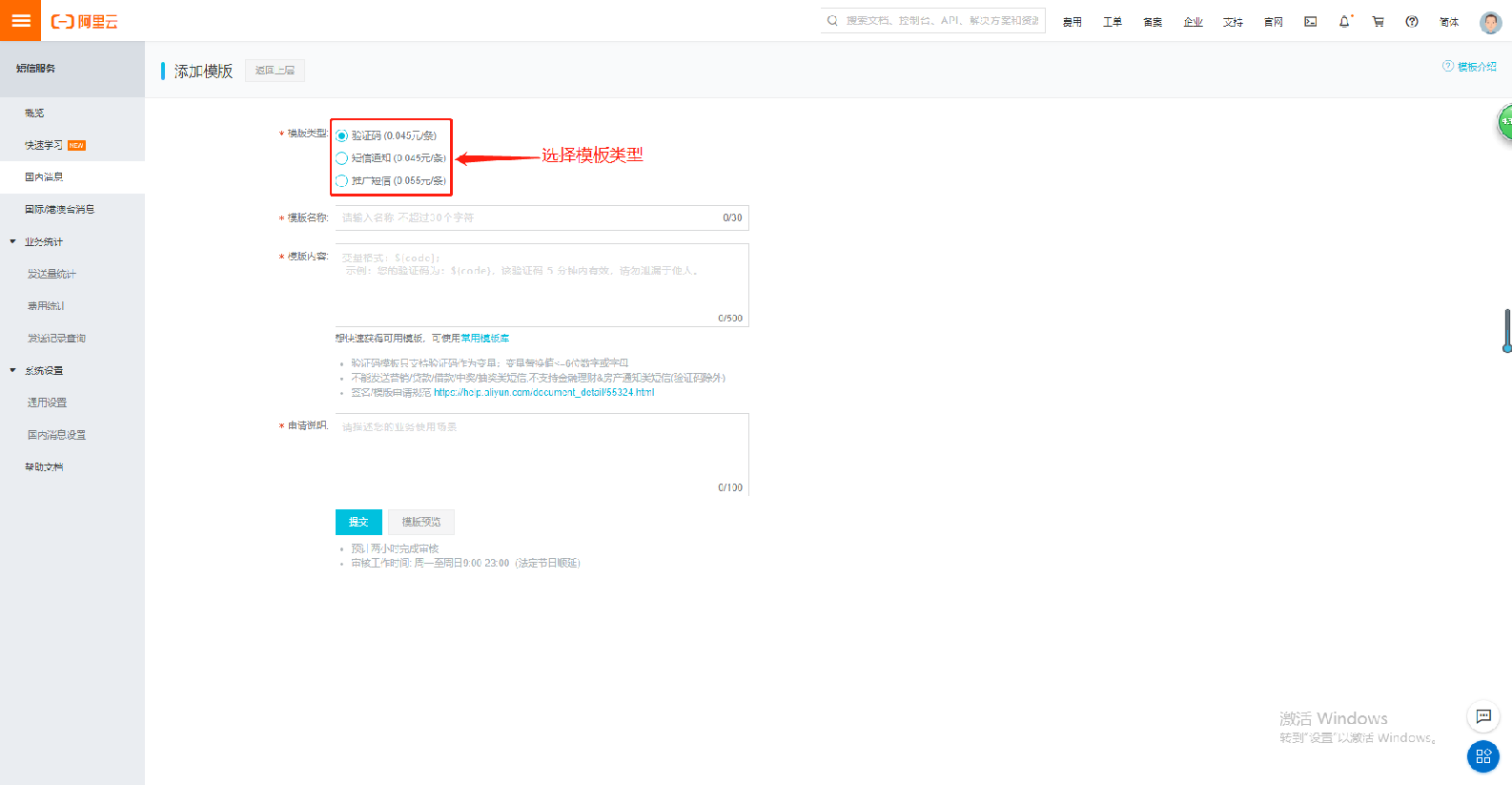
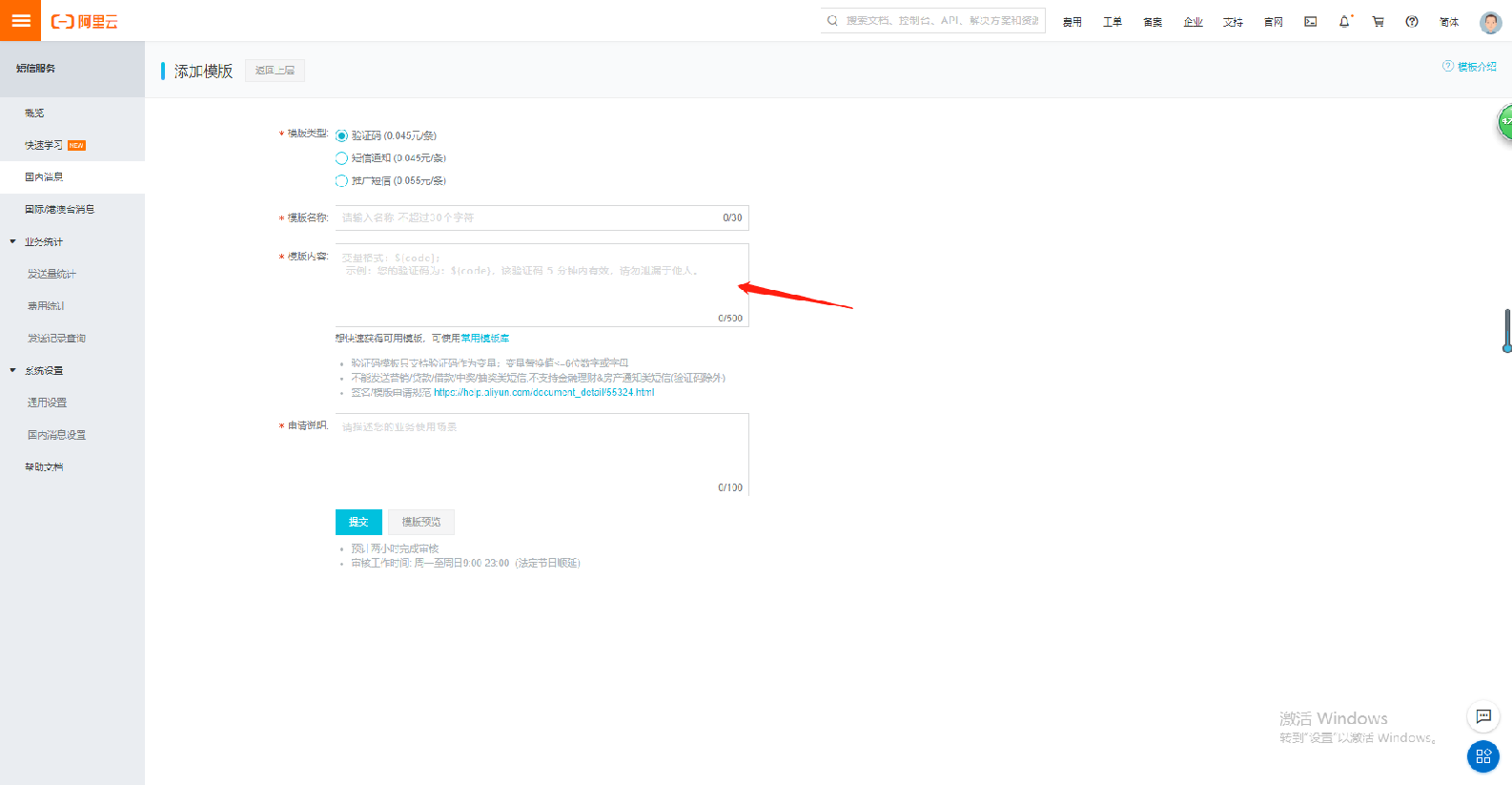
## **18.填写模板的名称,该名称不显示在短信里**
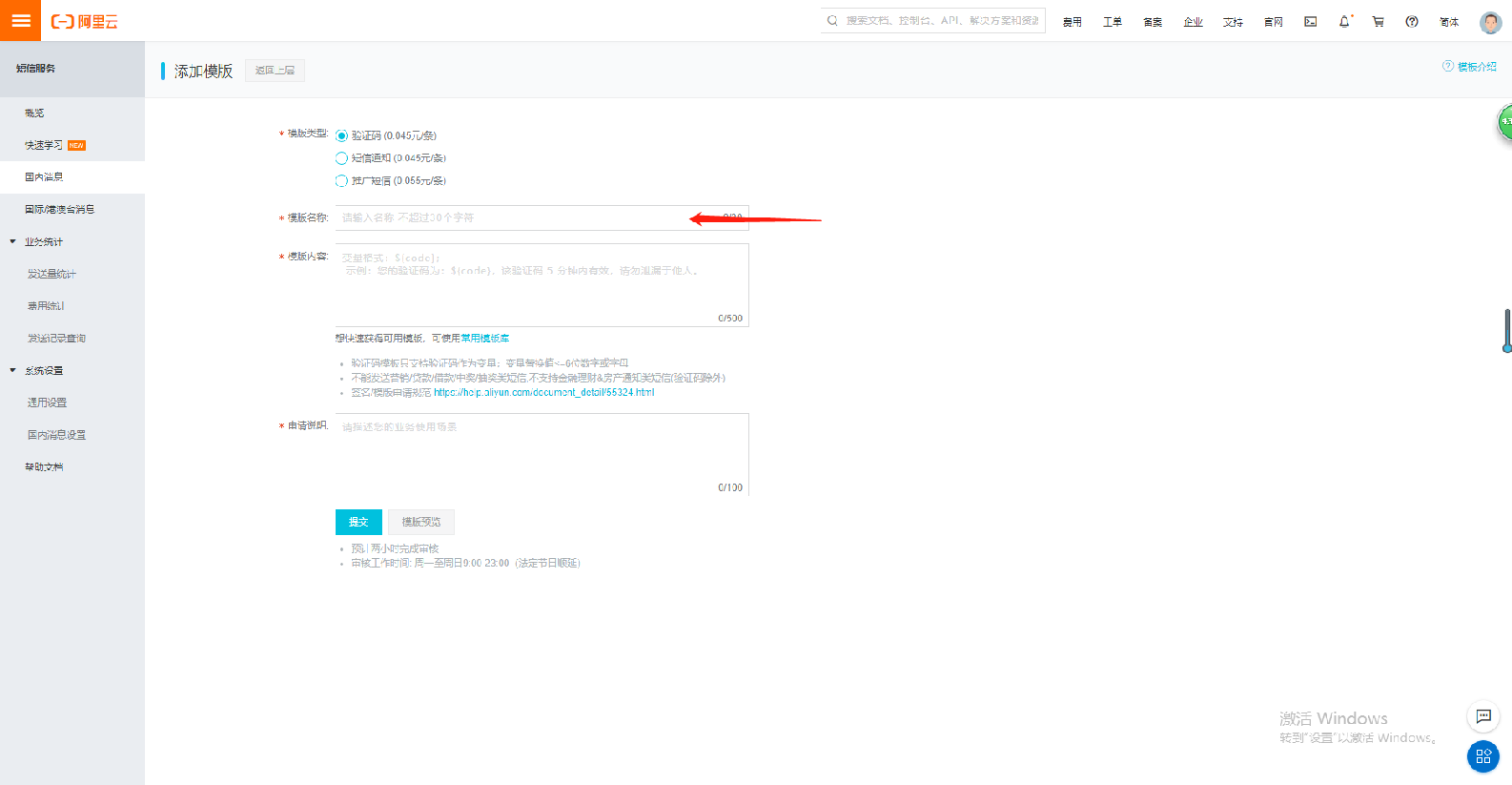
## **19.根据示例填写模板内容**
## **注意如何填写变量:变量格式为${code},code可以做为验证码的变量,括号内的变量内容填写英文即可,例如${product}可以做为产品的变量**
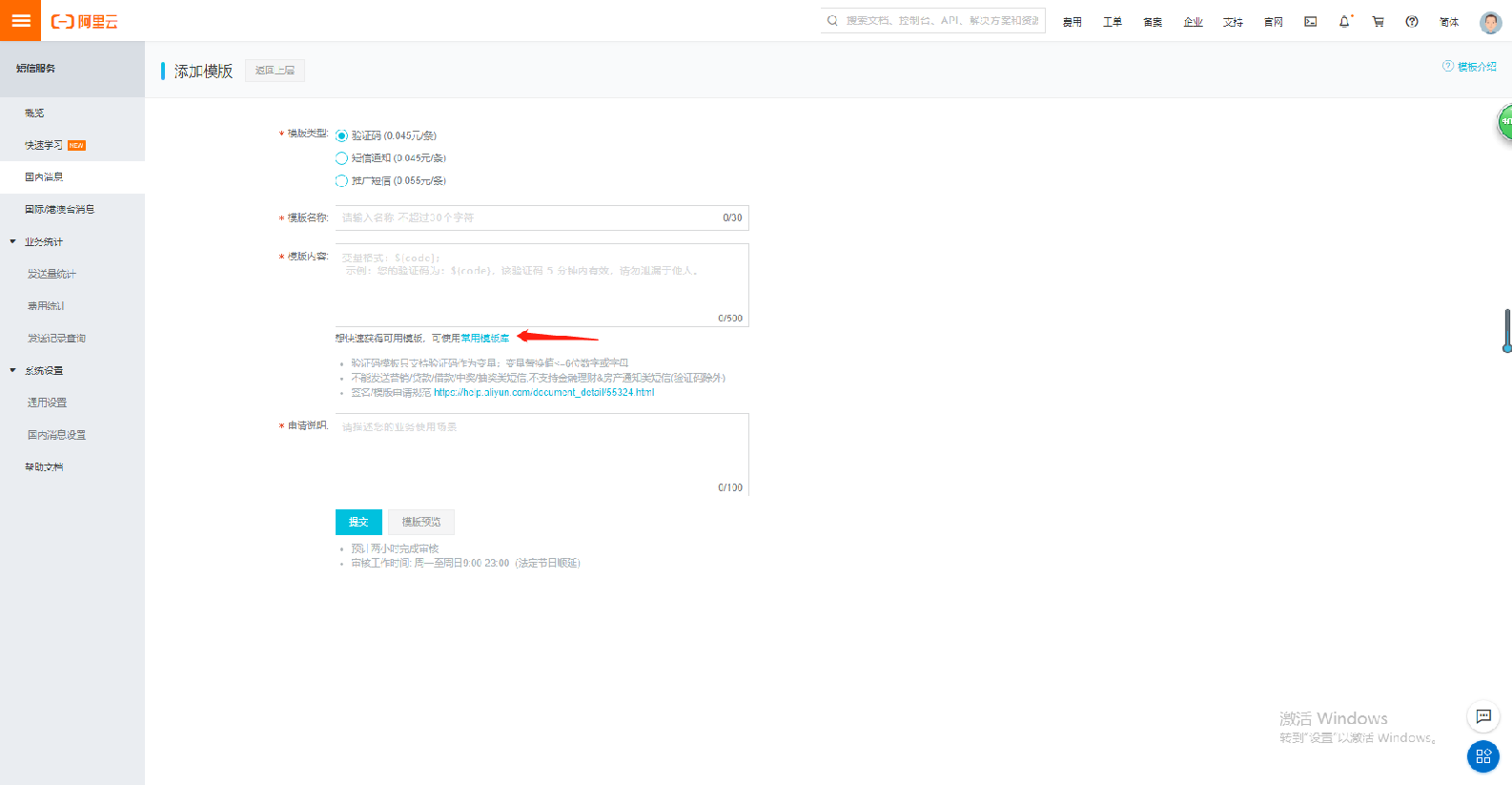
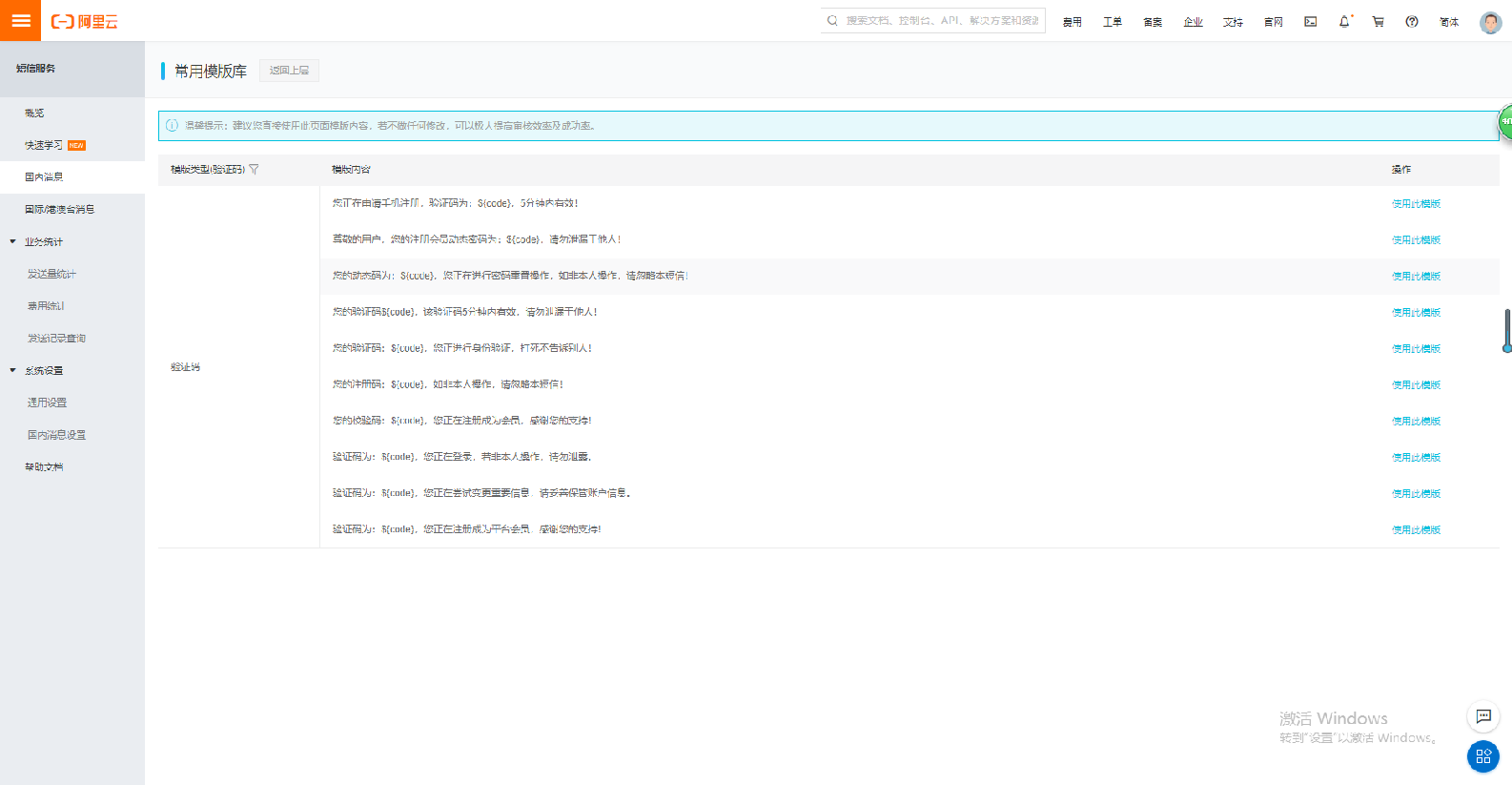
## **20.如果不会填写,可以点击常用模板库,选择想要的模板,点击使用此模板即可,选择后也可以修改,${code}为验证码变量**
## **申请说明写:本公司注册了一个微信公众平台,用于客户接收验证码通知**
## **21.模板提交过后需要等两个小时审核时间,在签名和模板通过后,回到商城后台,点击左侧的设置,然后点击短信配置下的短信消息库**
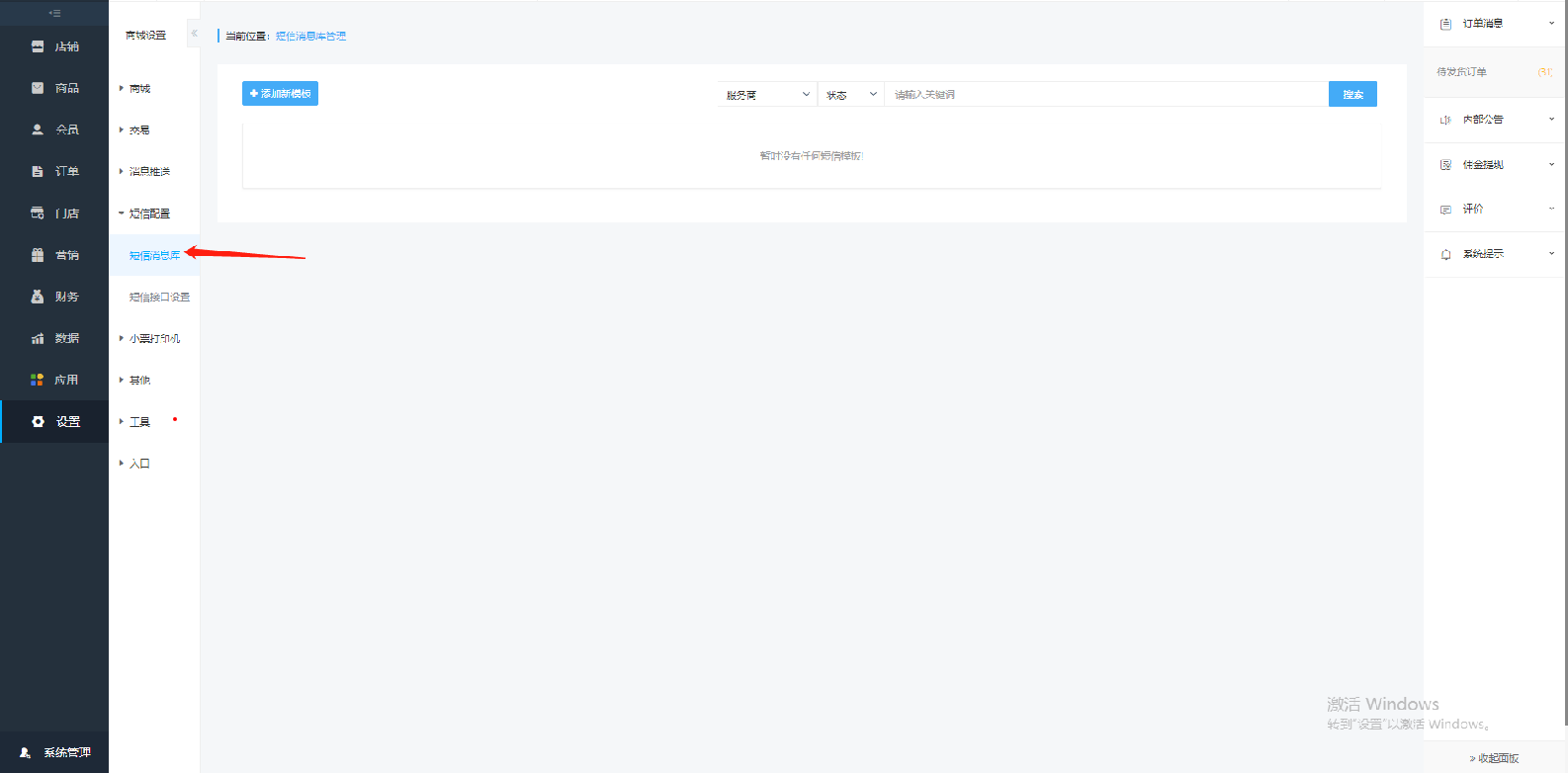
## **22.在点击添加模板,添加新模板**
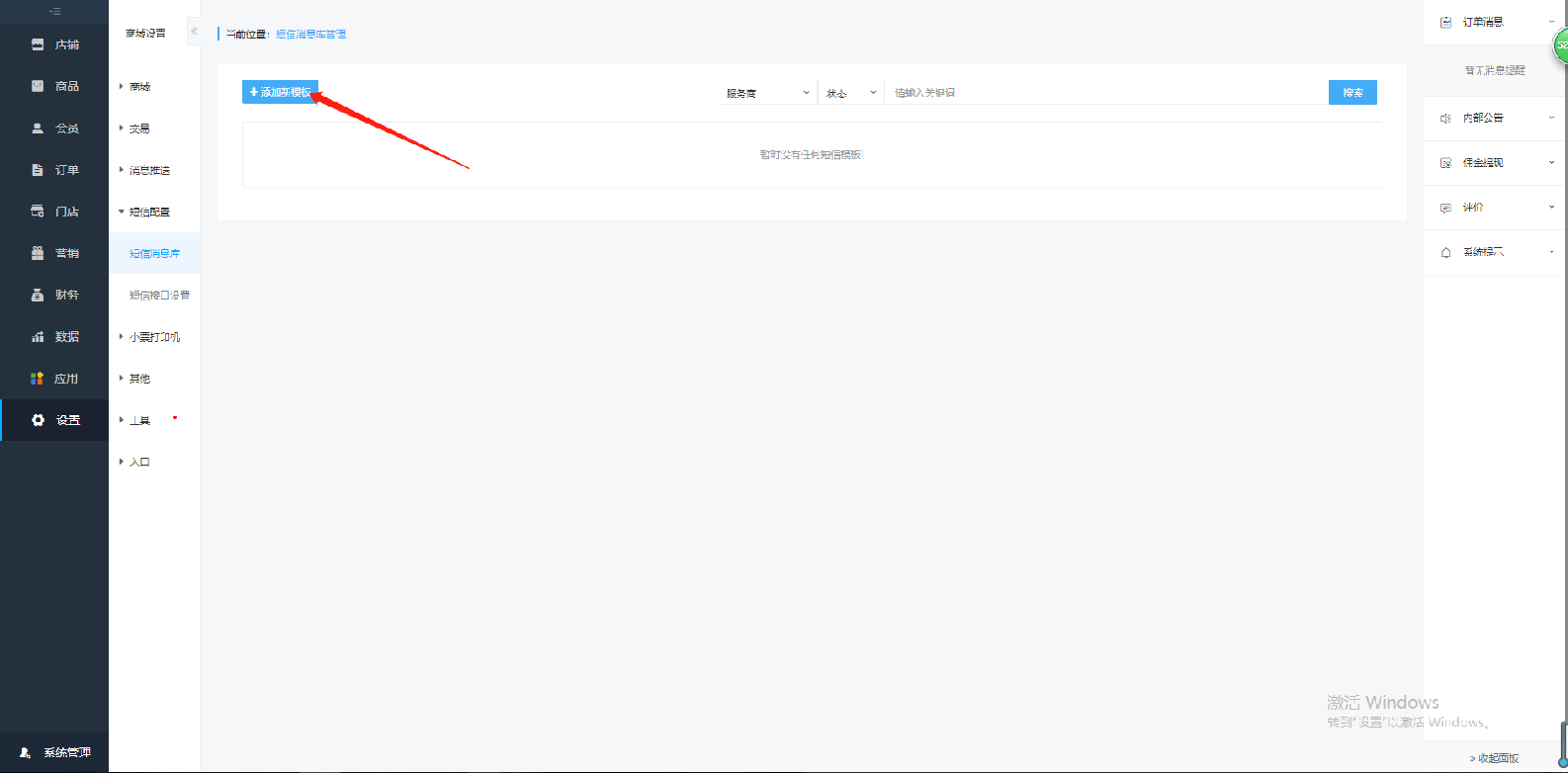
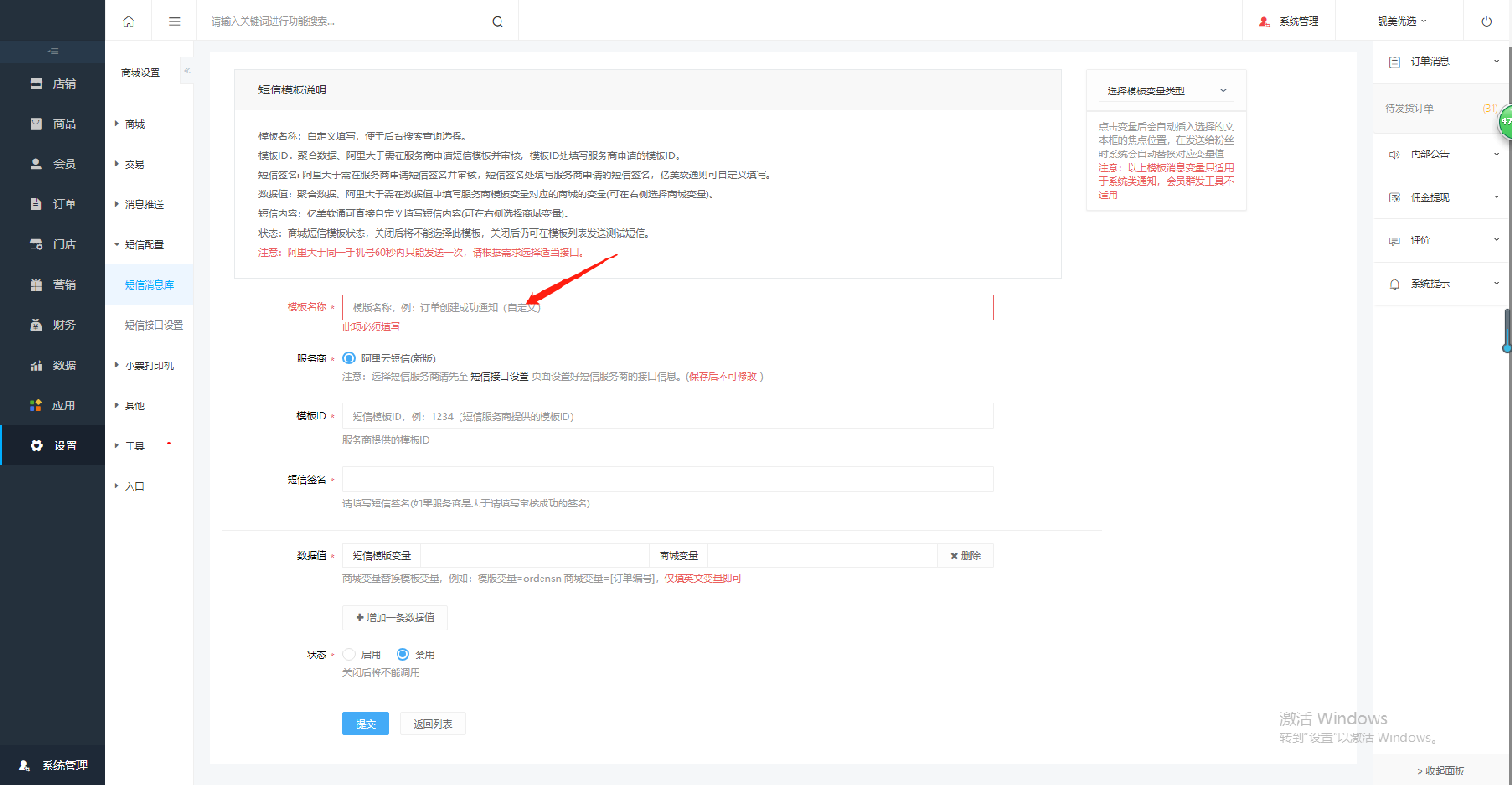
## **23.填写模板名称,该名称不显示在短信里**
## **24.回到阿里云短信控制台,把通过的模板的模版CODE复制下来**
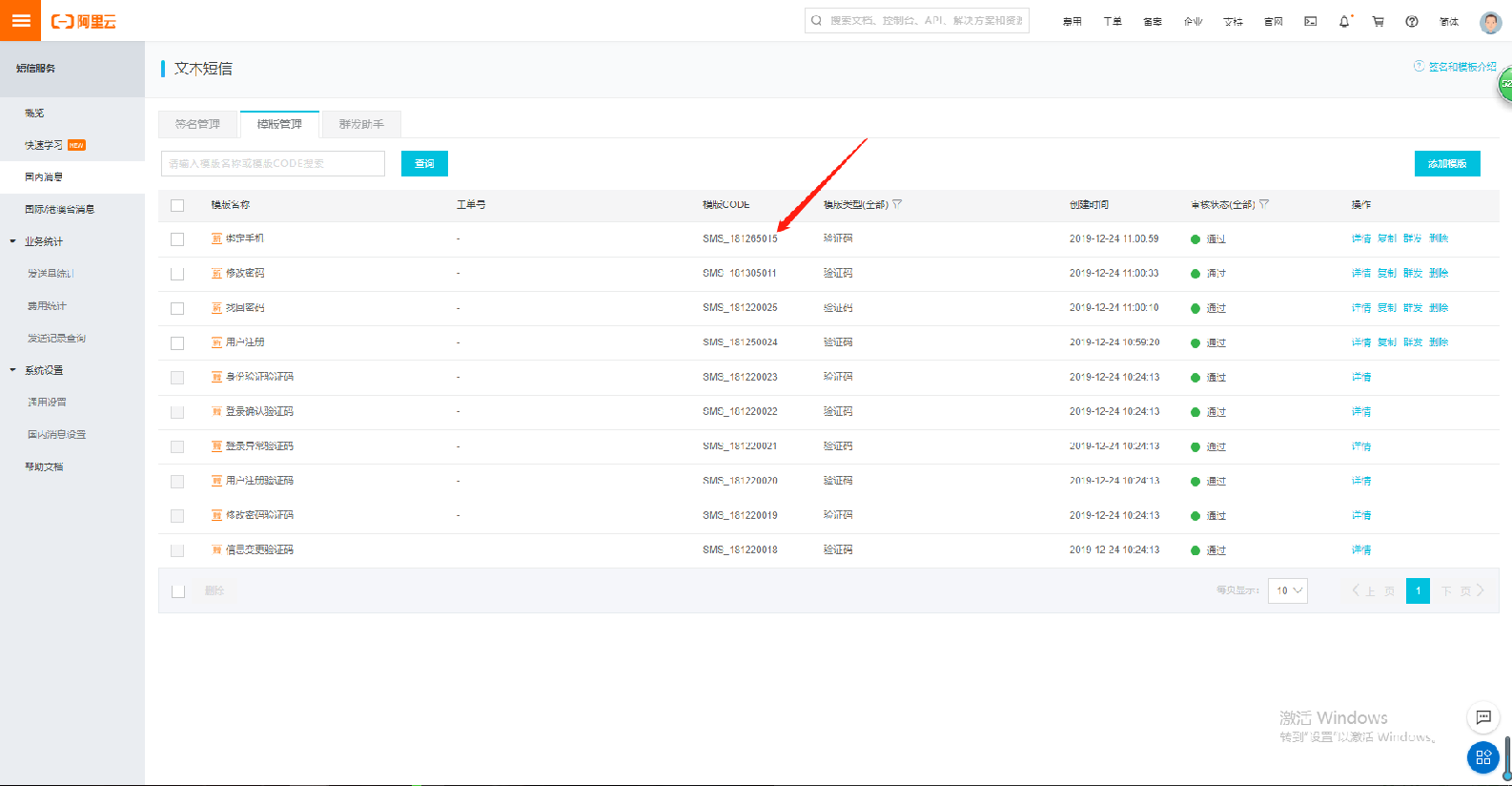
## **25.把复制的模版CODE粘贴到模板id处**
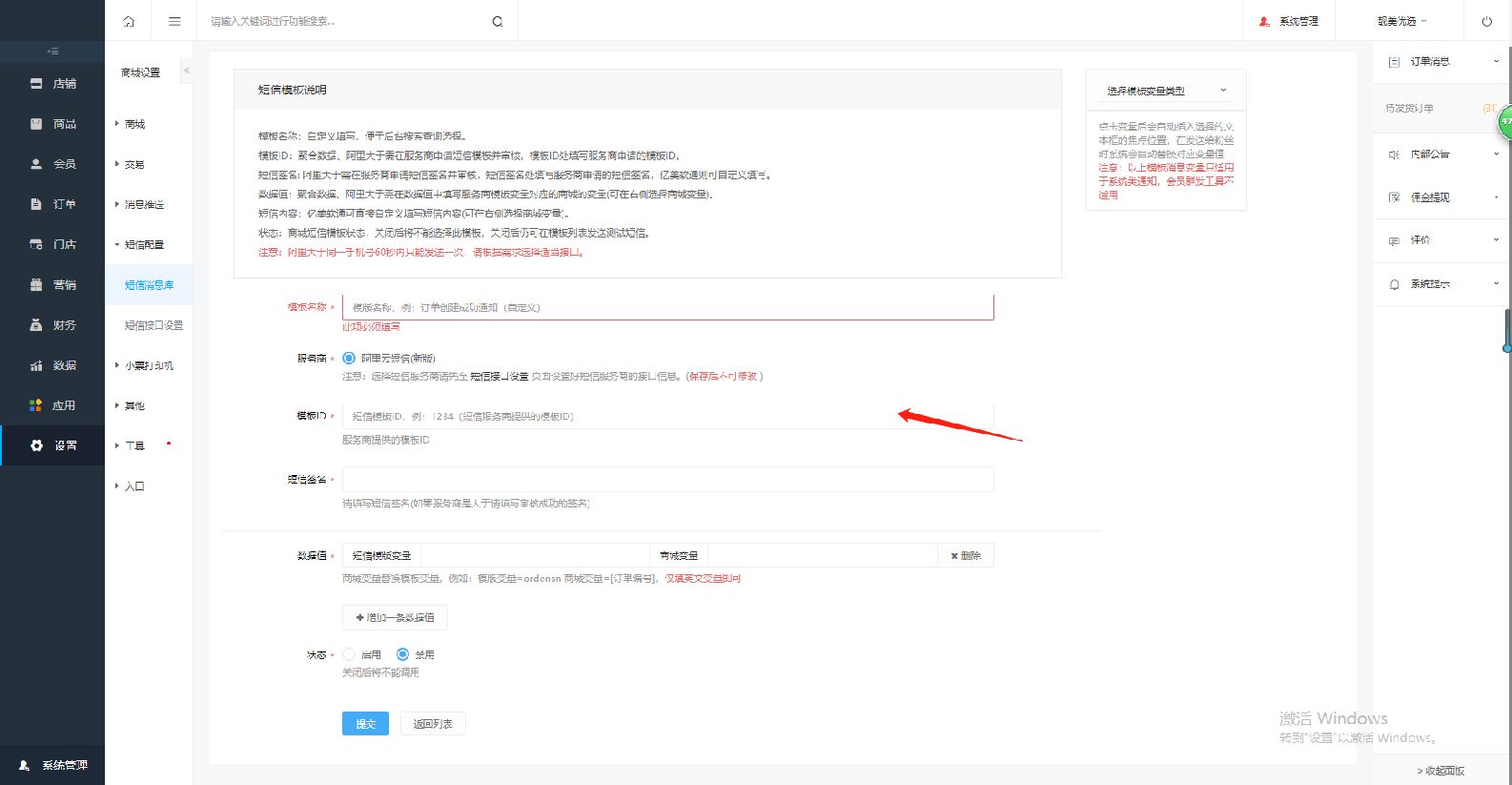
## **26.在此处填写审核通过后的短信签名**
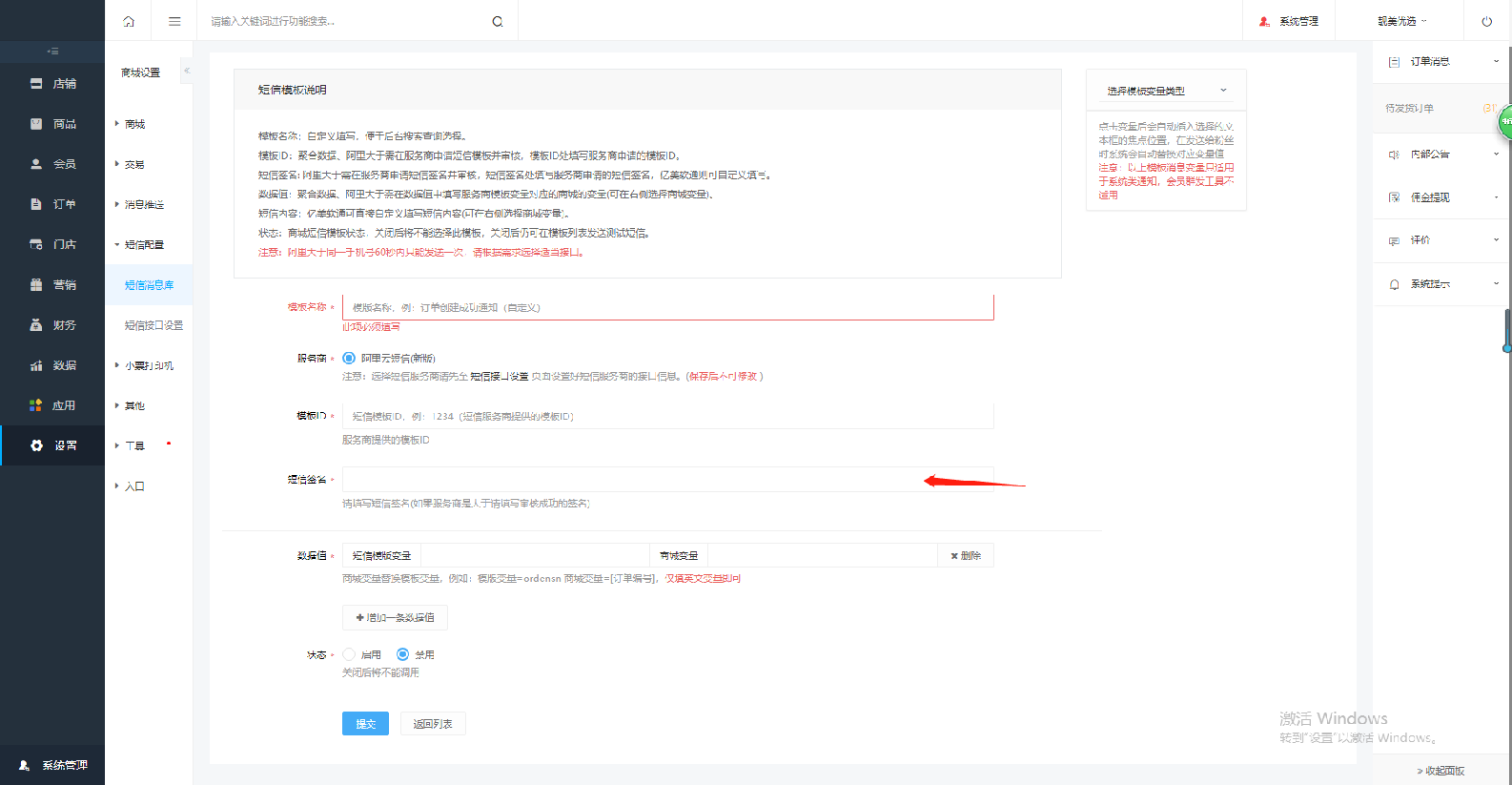
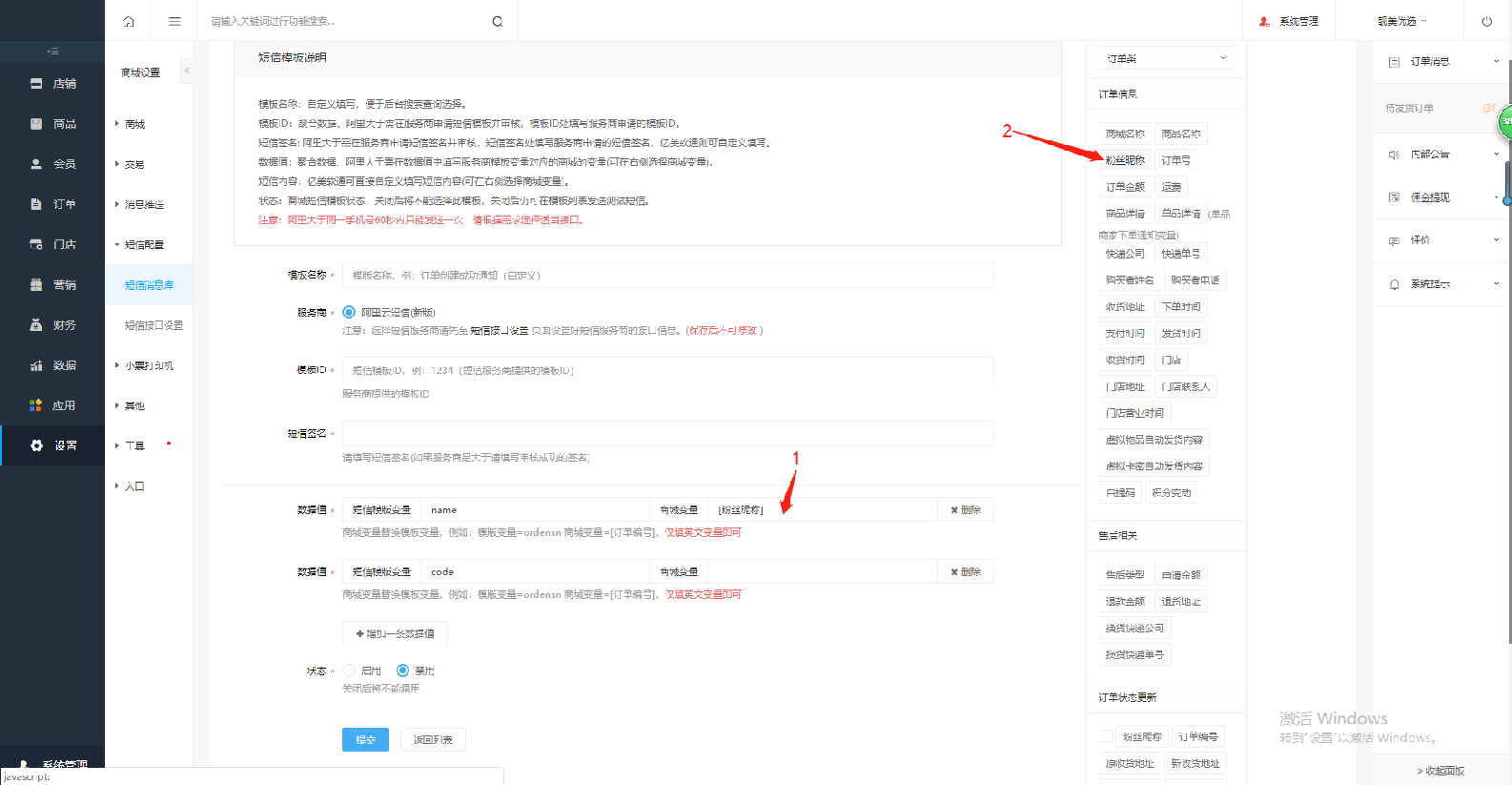
## **27.注意填写数据值时,短信里有多少个变量就添加一个数据值**
## **28.请看下方例子**
## **29.示例一:短信模板内容为‘‘验证码为:${code},您正在尝试变更重要信息,请妥善保管账户信息。’’,短信里有一条变量${code}。这时在短信模板处填写code,在商城变量处填写\[验证码\]即可。只限于验证码的短信模板可以这么填写,其余的按照示例二的**
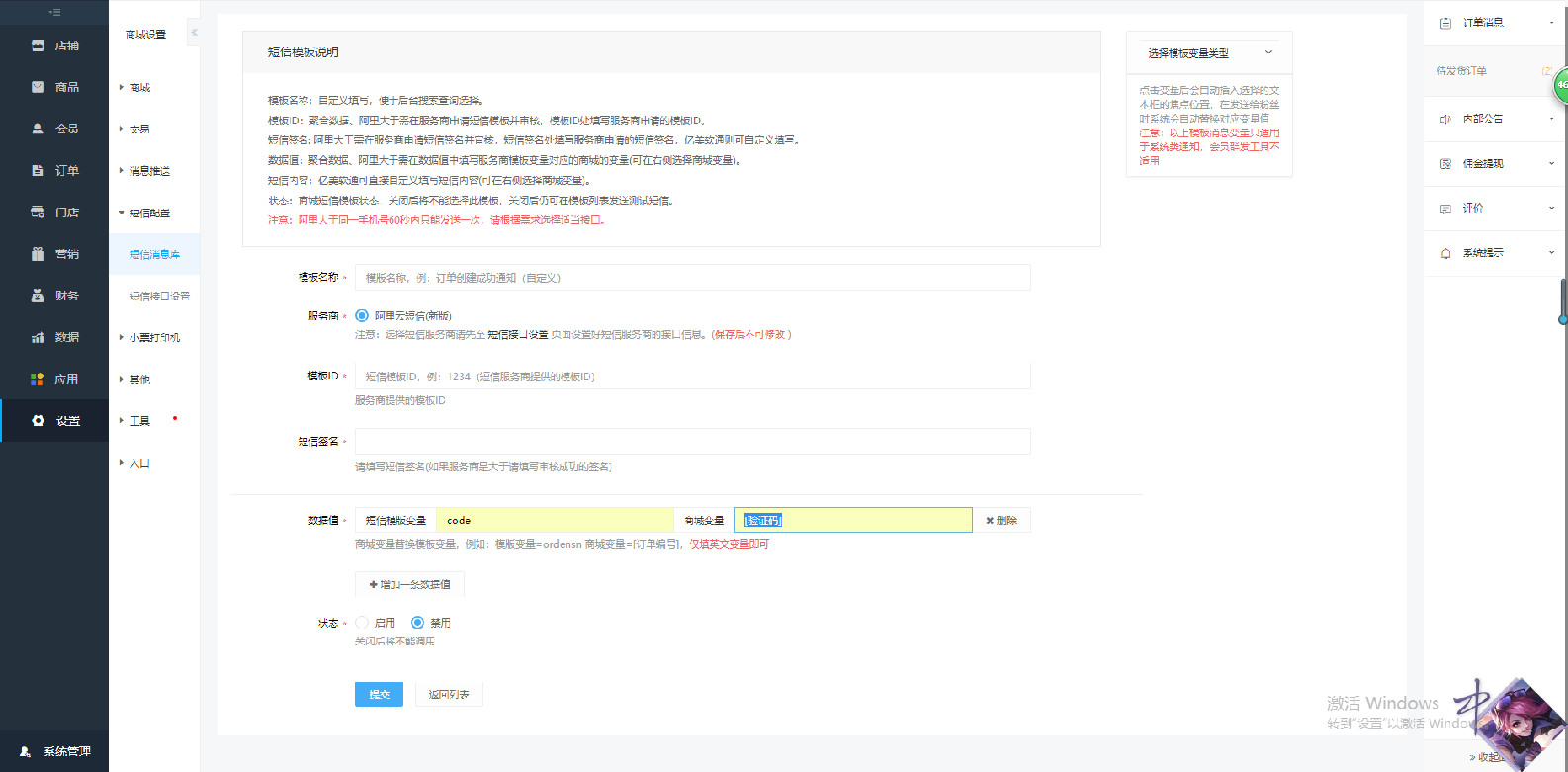
## **30.示例二:短信模板内容为‘‘尊敬的${name}用户,您的提货码是:${code},请不要把提货码泄露给其他人。’’短信里有两条变量,这时需要添加一条数据值,然后在短信模板处分别写上name和code,此处的数据值不会与别的模板产生冲突,然后在右上角点击选择模板变量类型**
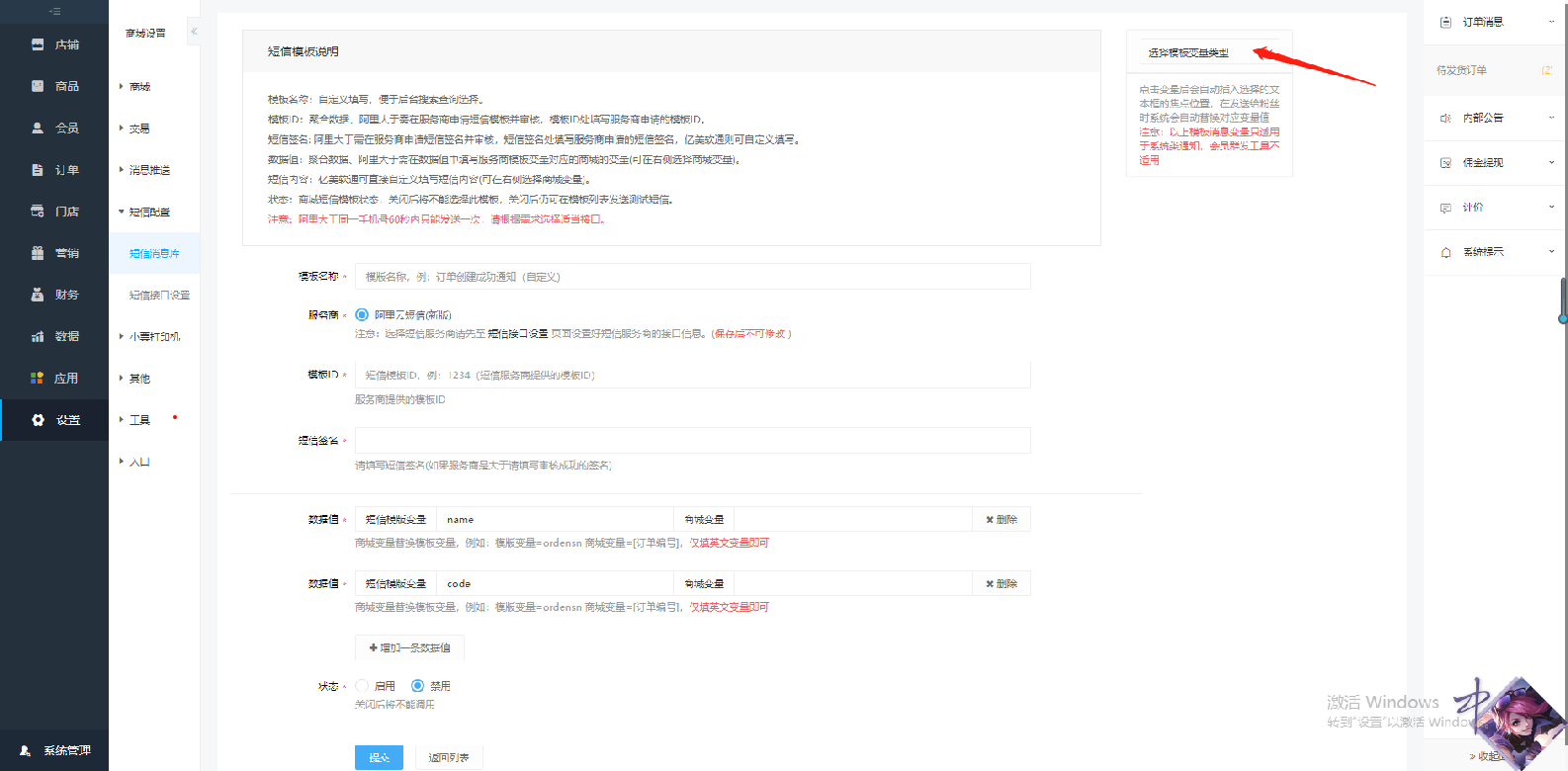
## **选择订单类,点击想要设置的变量即可**
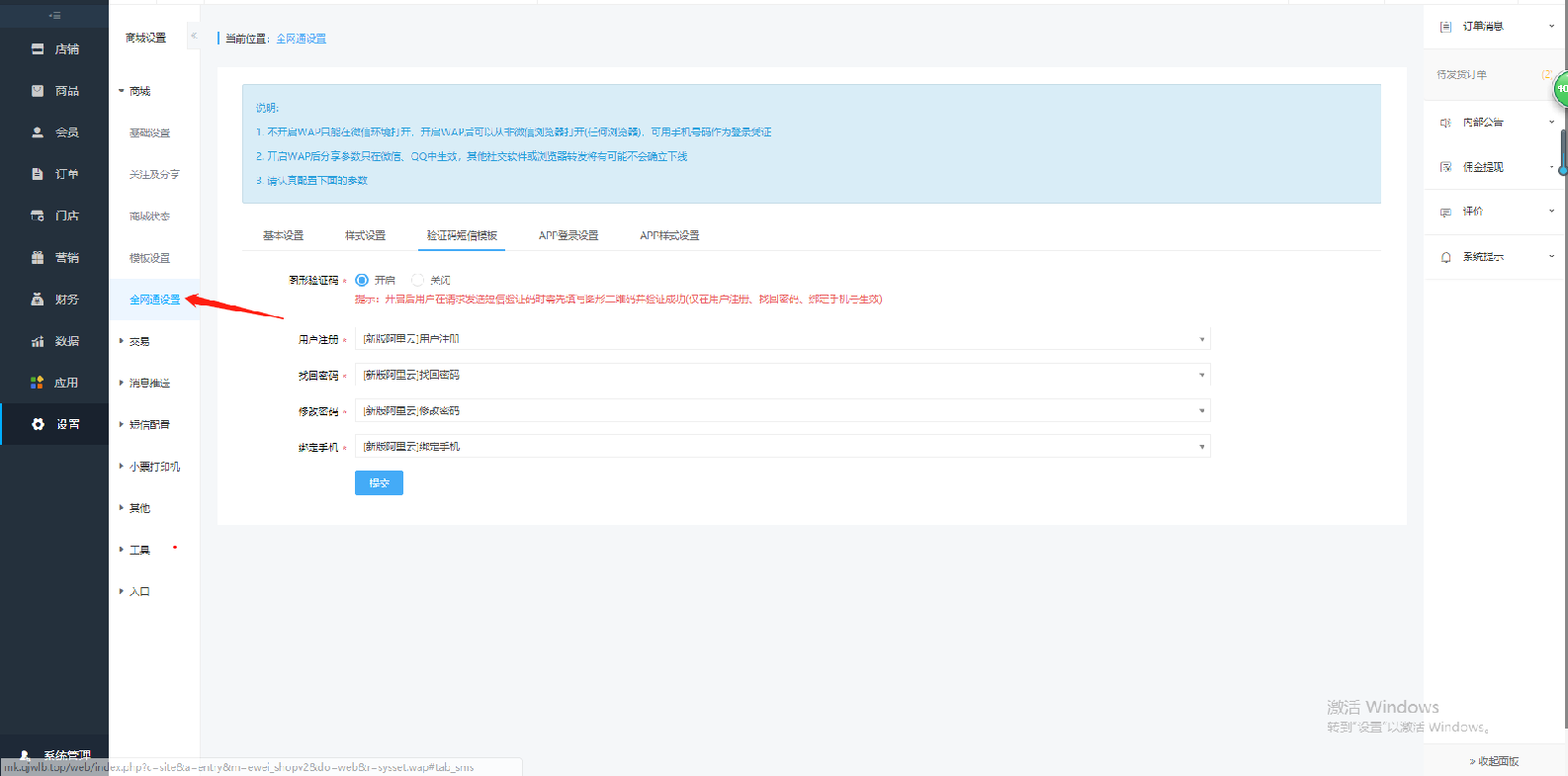
## **31.状态开启保存之后,验证码的模板需要点击商城的全网通配置里的验证码短信模板**
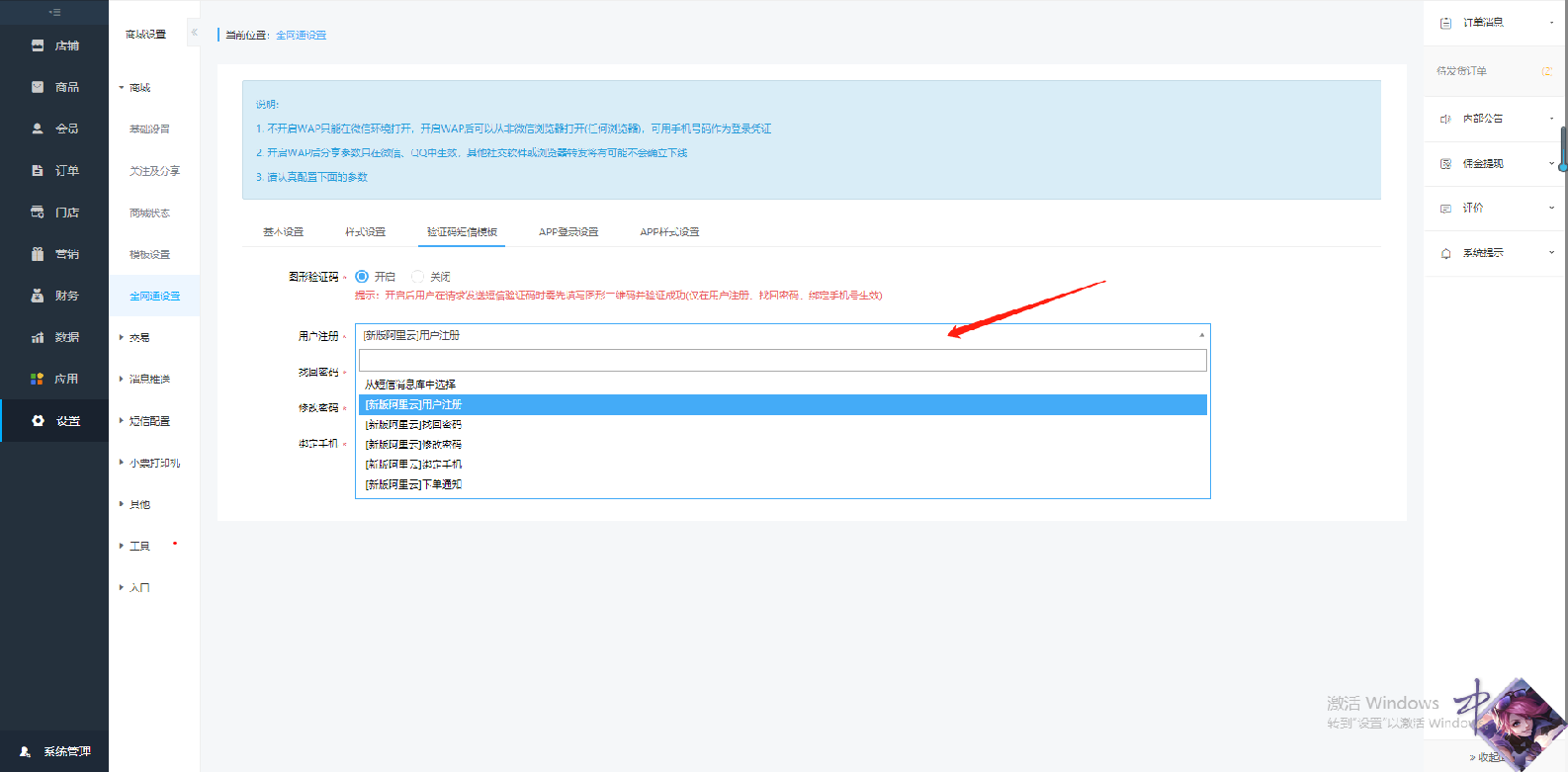
## **32.点击设置模板之后保存即可**
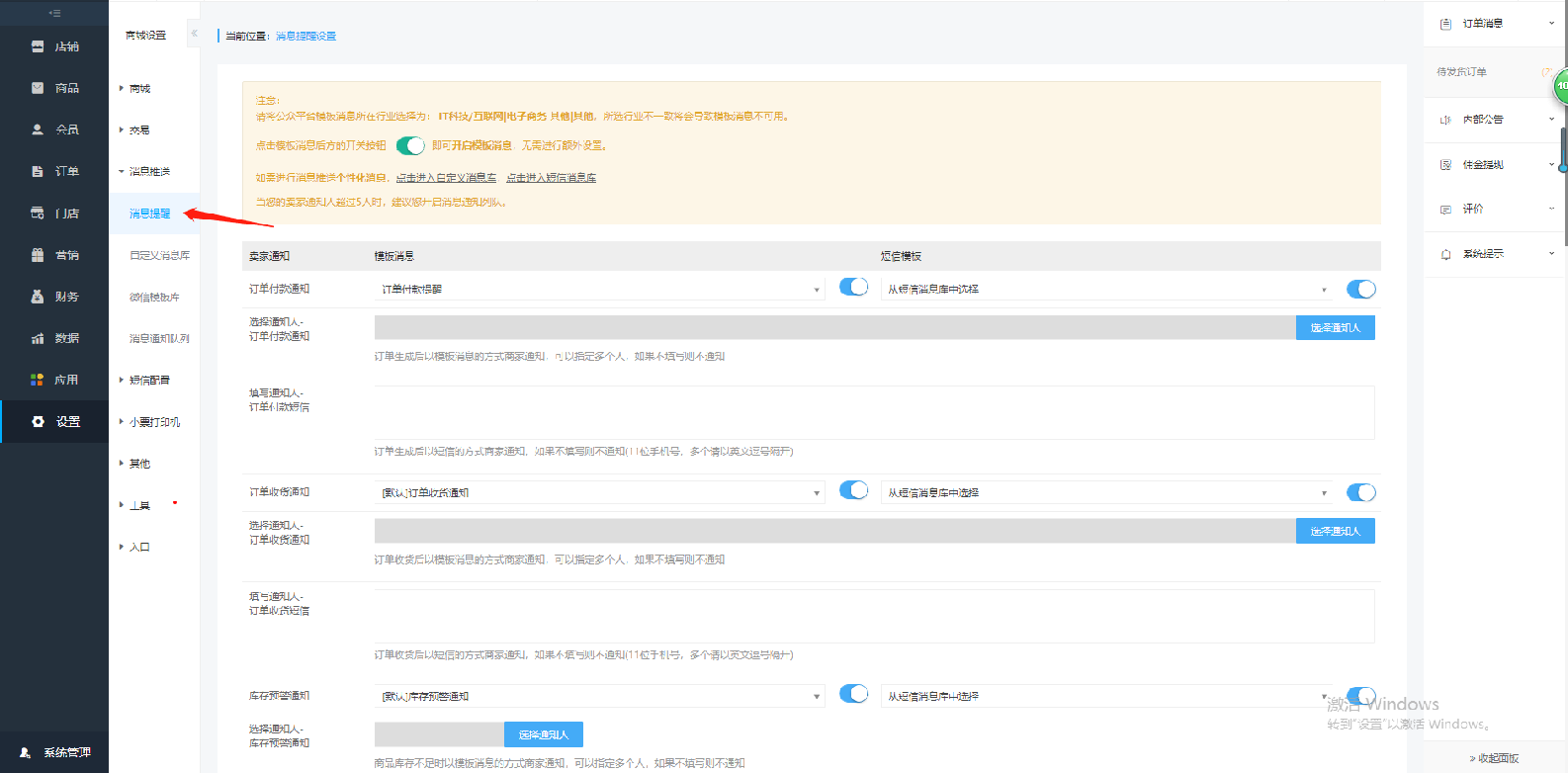
## **33.订单类的消息在消息推送的消息提醒里设置**
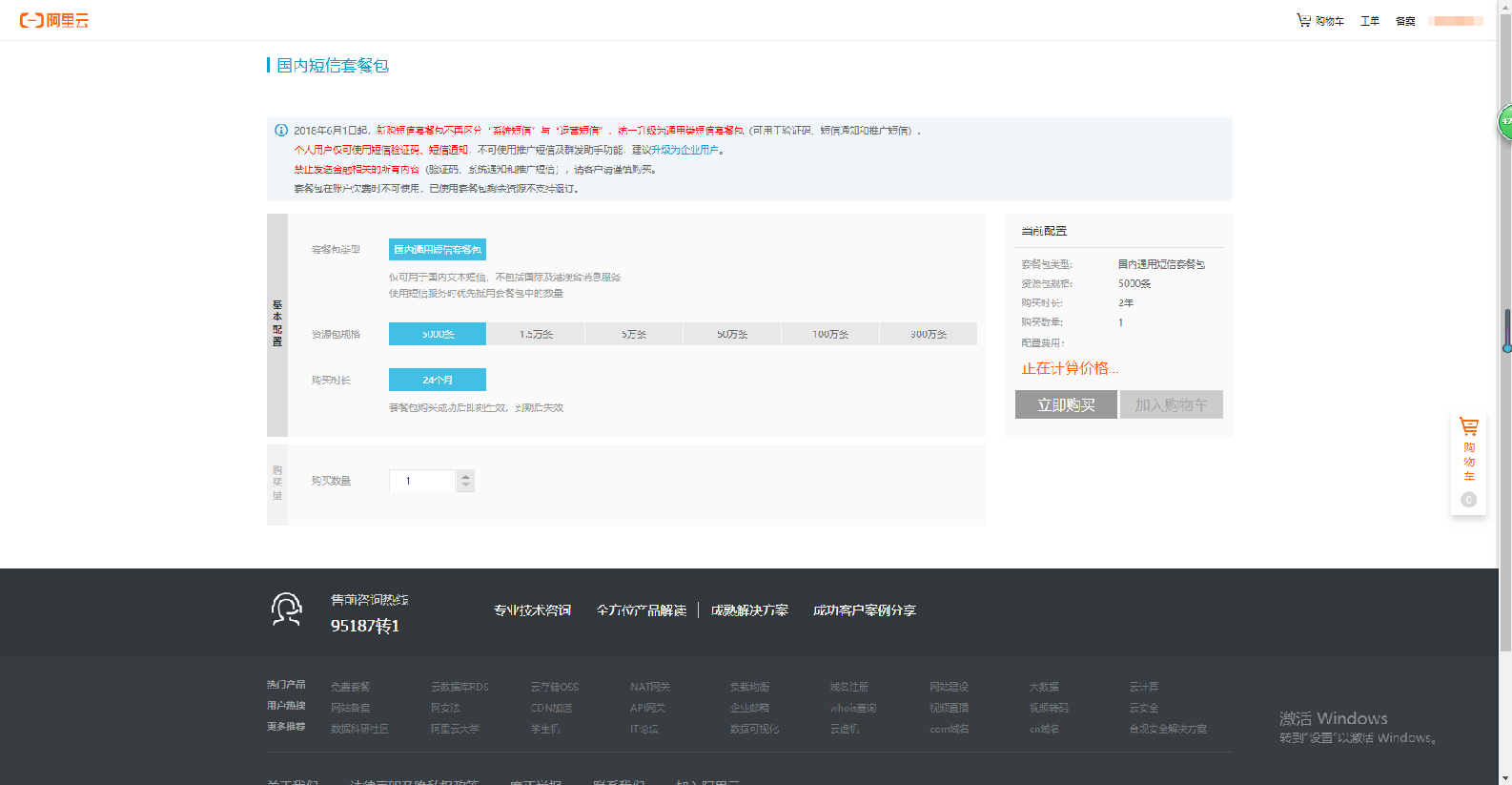
## **34.回到阿里云的短信服务页面,点击立即购买**
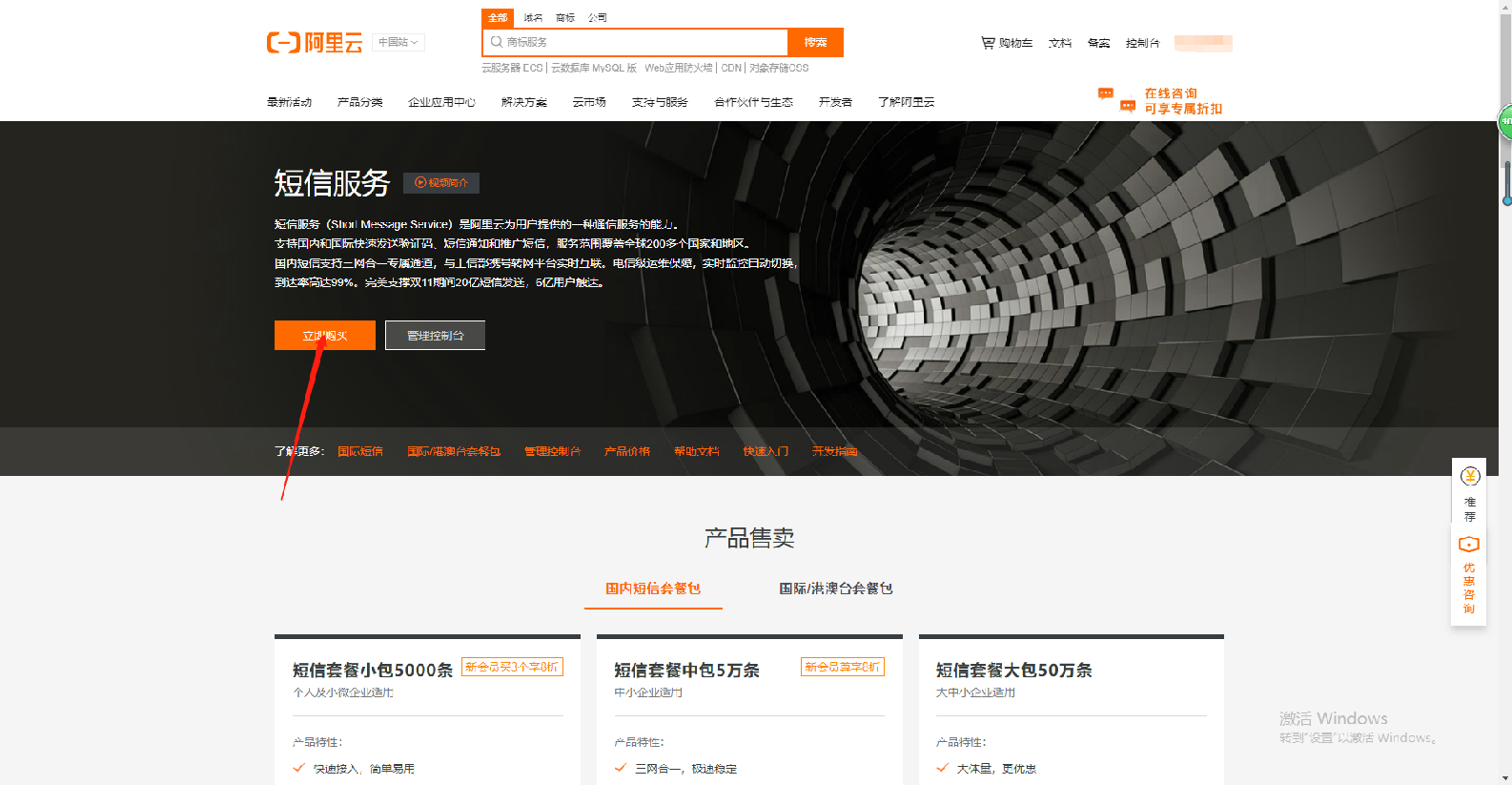
## **35.根据自己的需求购买短信包,买完即可使用商城发送短信了**