
参考网址 :[https://www.cnblogs.com/phonecom/p/10340038.html](https://www.cnblogs.com/phonecom/p/10340038.html)
# \[VSCode+Xdebug断点调试PHP(全攻略)\]
> 步骤1:下载并安装XDebug
~~~
我这里演示的是用phpStudy集成环境,不过不管是不是集成环境都没什么关系,这里主要为php安装上XDebug扩展就可以了
安装XDebug扩展大多数人遇到的一个问题就是如何找对自己环境php匹配的XDebug版本,这个问题主要分成两个步骤
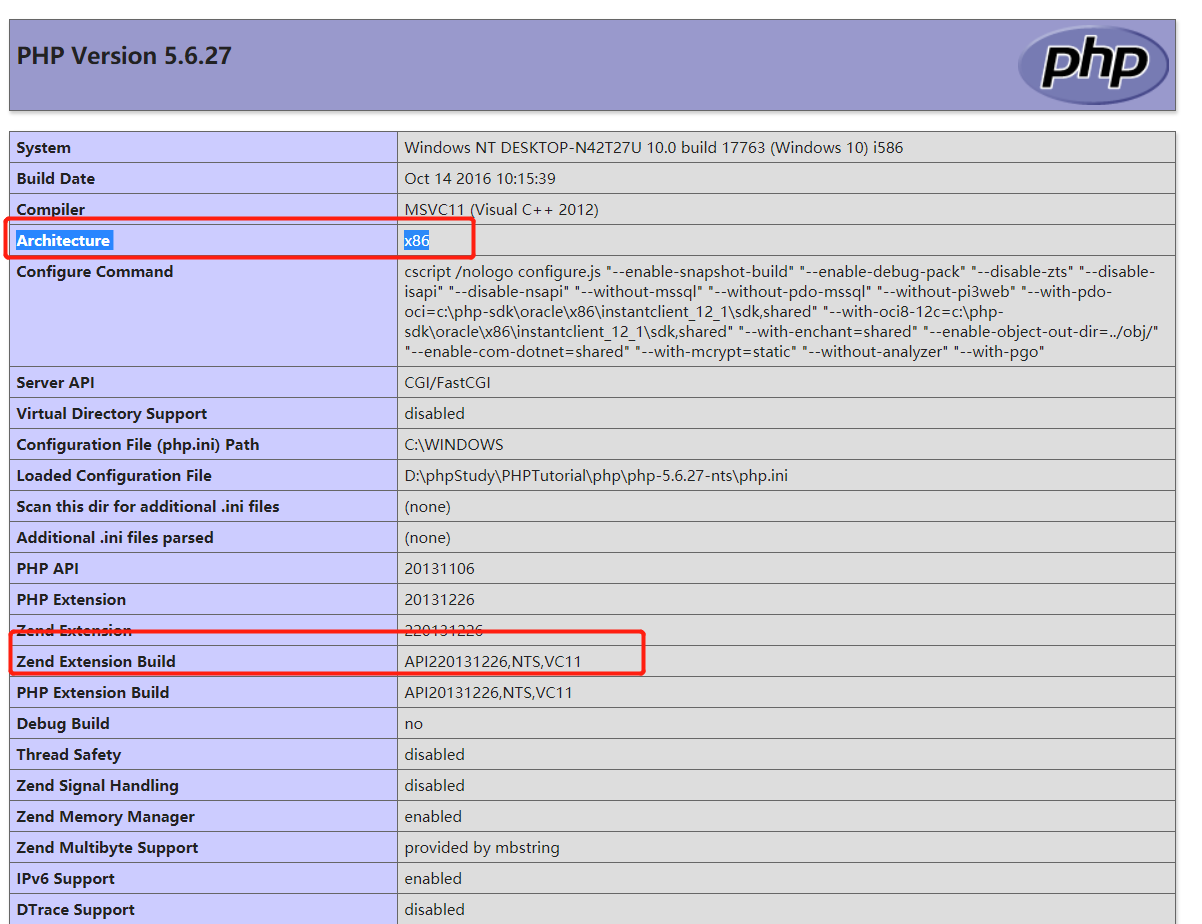
步骤1:输出phpinfo()信息,查看Architecture和Zend Extension Build这两个值,我这里显示的是X86和API220131226,NTS,VC11,把这两个值记录下来,还有一个需要记录的就是php的版本号,我这里的是5.6
~~~
~~~
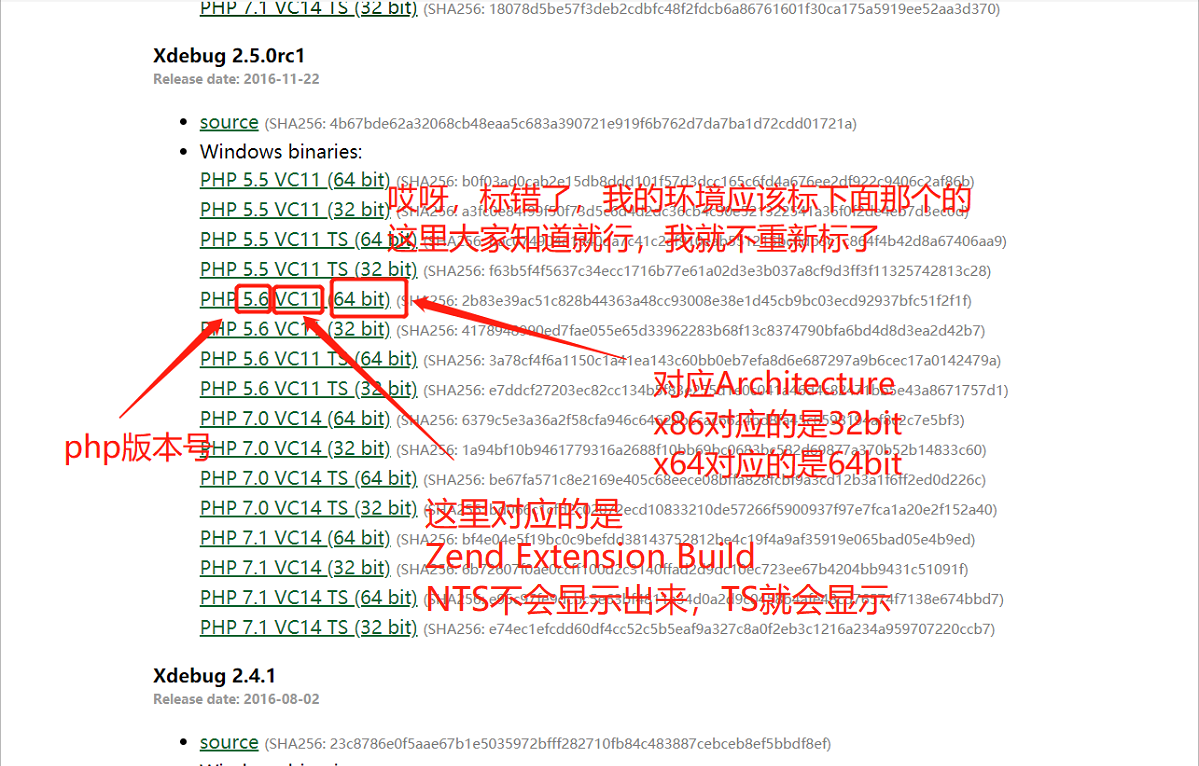
步骤2:打开https://xdebug.org/download.php网页(这个网站打开可能有点慢,耐心等待一下),然后找对相应的XDebug版本
~~~
~~~
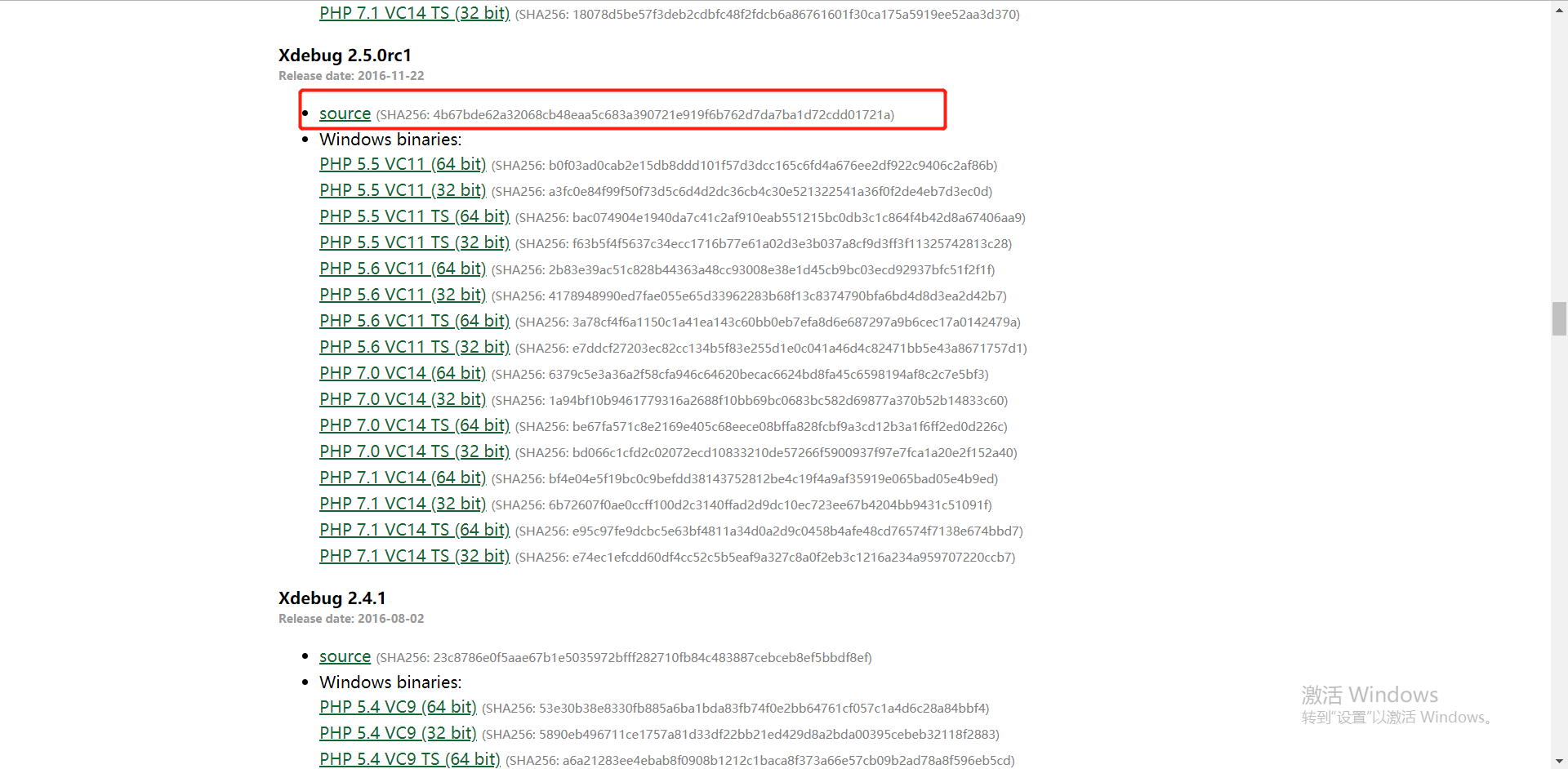
上面两个步骤是在windows操作系统下下载XDebug扩展,如果是linux操作系统的话,直接下载对应版本的source文件,然后编译安装
~~~
~~~
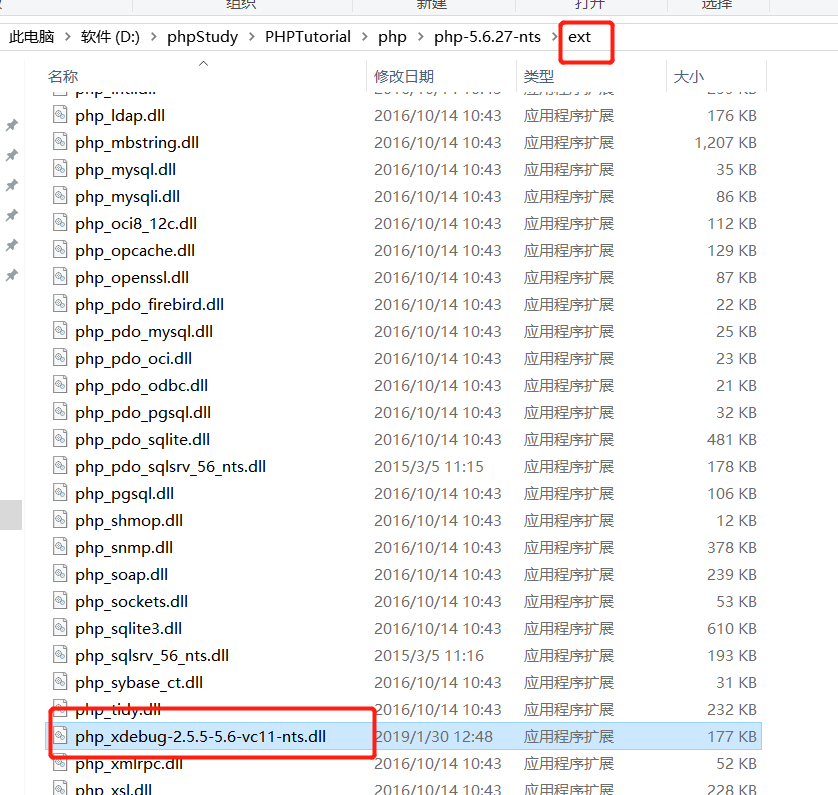
经过上面的步骤已经把XDebug下载下来了,一般情况下,都会把下载下来的DLL文件放到相应的php扩展目录下,即php对应的ext文件夹下。
当然也可以不放,不过在配置XDebug模块的zend_extension配置时就要写上全路径
我这里就把dll文件放到php扩展目录下,大家要找准自己的php扩展目录
~~~
> 步骤2:配置php.ini文件的XDebug模块
~~~
好了,完成步骤1,现在只需要再配置一下XDebug模块就安装完成了
XDebug主要配置的有下面的配置,当然你也可以另外添加更多的XDebug配置
[XDebug]
;zend_extension=php_xdebug-2.5.5-5.6-vc11-nts.dll ;如果步骤1的第二个小步骤没进行的话,这里就要填全路径了
xdebug.remote_enable = 1 ;开启远程调试功能
xdebug.remote_autostart = 1 ;这个配置是比较重要的一个配置
xdebug.remote_handler = "dbgp"
xdebug.remote_port = "9001" ;端口号
xdebug.remote_host = "127.0.0.1" ;远程调试的ip地址,即你自己的本机ip
在配置xdebug.remote_autostart = 1时这里遇到一个坑,就是XDebug的默认端口号是9000.如果不配置端口号使用默认端口号就会和nginx的端口号冲突,所以下面要配置一下端口号为9001,要不然会导致调试的时候假死的情况
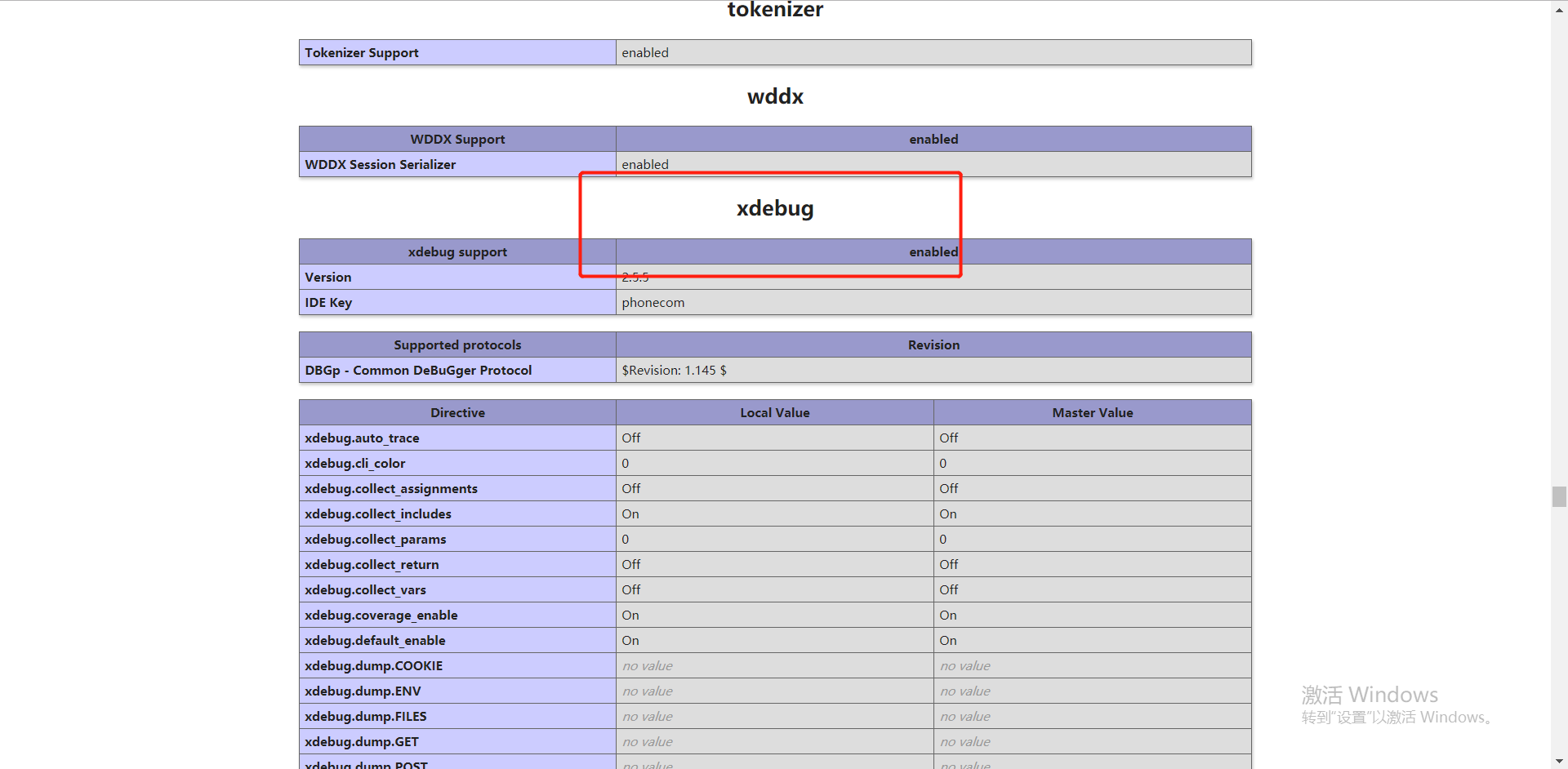
配置完上面的配置,然后重启环境,然后再打印出phpinfo()的信息,然后搜索一下XDebug是否存在,如果存在那么就安装成功了
当然直接使用命令php -m 查看是否有XDebug更加简便
~~~
> 步骤3:Visual Studio Code安装php debug插件,并且配置
~~~
按上面的步骤弄好了服务器之后,那么就要弄vscode,vscode主要安装一下插件再配置一下即可
安装插件php debug
~~~

~~~
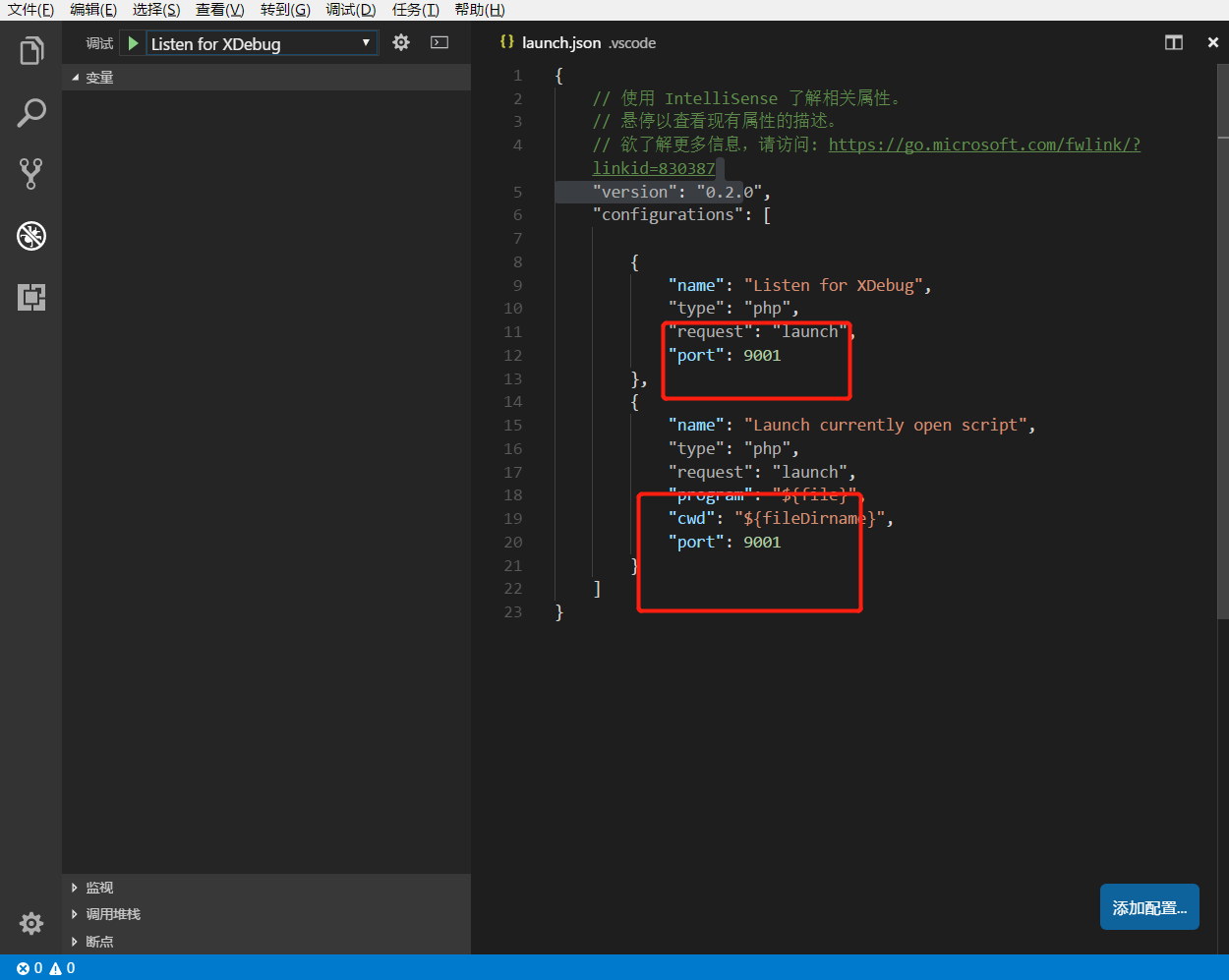
然后去到调试页面,配置一下json文件,这里记得端口号要对应上面XDebug的9001端口
~~~
```
"configurations": \[
{
"name": "Listen for XDebug",
"type": "php",
"request": "launch",
"port": 9001
},
{
"name": "Launch currently open script",
"type": "php",
"request": "launch",
"program": "${file}",
"cwd": "${fileDirname}",
"port": 9001
}
\]
```
> 步骤4:进行调试
~~~
ok,完成上面的步骤,咱们就开始断点调试了,设置好断点,然后按F5开启调试,然后用浏览器访问链接,返回vscode查看
~~~
- 基础
- 文档帮助
- 计算机基础知识
- Centos文件系统
- Linux基础知识入门
- Linux命令帮助文档
- 常见命令
- 其他
- vim编辑器
- 编辑命令
- 末行模式
- 常见命令
- 配置文件
- 用户useradd
- 用户login.defs
- 环境变量设置
- 常用命令
- 帮助命令
- 管道符
- 关机和重启
- 目录操作
- 目录结构
- ls
- cd
- pwd
- mkdir
- rmdir
- cp
- rm
- mv
- 文件操作
- touch
- ln 重点
- stat 重点
- file
- cat
- tac
- nl
- more
- less
- head
- tail
- 文件处理工具
- wc
- cut
- sort
- uniq
- 文件属性(权限)
- chmod
- chown
- chgrp
- umask
- sudo权限
- chattr权限
- chattr
- lsattr
- 文件特殊权限
- SetUID
- SetGID
- StickyBIT粘着位
- ACL权限
- 搜索命令
- 命令搜索whereis
- grep
- 拓展
- 元字符
- egrep
- locate
- find
- type
- 压缩和解压
- zip和unzip
- gzip和gunzip
- bzip2和bunzip2
- tar
- 网络管理
- netstat网络状态
- 消息邮件
- 软件包安装
- 源码包
- 二进制包
- rpm手工安装
- yum在线安装
- 系统管理
- 常用命令
- shell内建命令
- pstree
- bash 特性
- history 历史命令
- 补全、快捷键
- 命令行展开
- 命令执行结果
- alias命令别名
- 通配符
- 重定向及管道
- 计算机运算
- bash 中的变量的种类
- bash 的配置文件
- bash中的算术运算
- bash条件测试
- 用户和组管理
- 用户管理
- useradd
- usermod
- userdel
- passwd
- pwck
- chage
- chsh
- chfn
- id
- finger
- su
- 用户组管理
- groupadd
- groupmod
- groupdel
- gpasswd
- groups
- 用户查看
- whoami
- w
- who
- last
- lastlog
- lastb
- 网络管理
- 相关命令
- 防火墙
- 文件拷贝
- 软件工具
- 软件包管理
- Gcc软件安装
- 其他
- redis
- 相关资料
- swoole
- IDE工具
- vscode + Xdebug 断点调试
- vscode 远程链接
- git
- 不想输入账户密码
- window电脑问题
- 浏览器https访问不了
- php
- 常用函数
- rabbitMQ
- mysql
- 触发器
- 常用更新语句
- 忘记密码处理方法
- 查询
- 数据迁移
- 加索引不加锁
- 查询优化
- 基础知识
- 进程线程协程
- tp6
- 注册自定义命令空间
- Ajax异常错误
- nginx
- 域名变成ip问题
- 概念知识点
- QPS,TPS,RT概念
- Nginx服务大量TIME-WAIT