
### 6.3 维护项目
### 6.3.1 创建版本库
**创建新的版本库**
通过点击面板右侧的 `New repository` 按钮,或者顶部工具条你用户名旁边的 `+` 按钮来新建版本库。
**添加合作者**
在版本库中的 `settings` 选项中可以添加新的 `Collaborators` 。
### 6.3.2 管理合并请求
合并请求可以来自仓库副本的一个分支,或者同一仓库的另一个分支。
**邮件通知**
有人来修改了你的代码,给你发了一个合并请求。 你会收一封关于合并请求的提醒邮件,它看起来像新的合并请求的邮件通知。
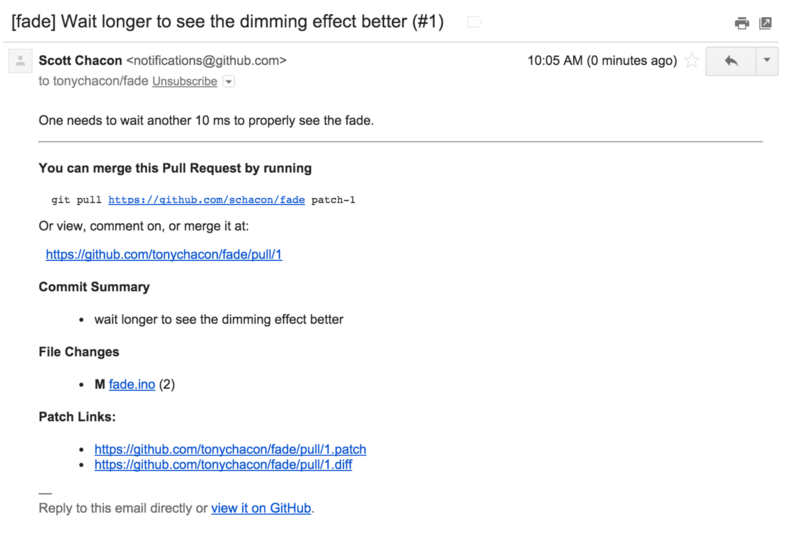
关于这个邮件有几个要注意的地方:
* 一个小的变动统计结果 ,包含合并请求中改变的文件和改变了多少的列表。
* 一个 GitHub 上进行合并请求操作的链接,还有几个可以在命令行使用的 URL。
对于很琐碎的合并,你也可以用 GitHub 网站上的 `Merge` 按钮。 它会做一个 `non-fast-forward` 合并,即使可以快进(fast-forward)合并也会产生一个合并提交记录。
### 6.3.4 提醒和通知
GitHub 内置了一个很好的通知系统,当你需要与别人或别的团队交流时用起来很方便。在任何评论中你可以先输入一个\`@\`,系统会自动补全项目中合作者或贡献者的名字和用户名。
**通知页面**
当我们在这提到特指 GitHub 的 `notifications`,指的是当 GitHub 上有事件发生时,它通知你的方式,这里有几种不同的方式来配置它们。 如果你打开配置页面的 `Notification center` 标签,你可以看到一些选项。
### 6.3.5 特殊文件
**README**
如果 GitHub 在你的版本库中找到 README 文件,会把它在项目的首页渲染出来。
很多团队在这个文件里放版本库或项目新人需要了解的所有相关的信息。 它一般包含这些内容:
* 该项目的作用
* 如何配置与安装
* 有关如何使用和运行的例子
* 项目的许可证
* 如何向项目贡献力量
因为 GitHub 会渲染这个文件,你可以在文件里植入图片或链接让它更容易理解。
**CONTRIBUTING**
在这里指出对于你的项目开启的合并请求你想要的/不想要的各种事情。 这样别人在开启合并请求之前可以读到这些指导方针。
### 6.3.6 项目管理
**改变默认分支**
如果想用 `master` 之外的分支作为你的默认分支,其他人将默认会在这个分支上开启合并请求或进行浏览,可以在你版本库的设置页面的 `options` 标签下修改。
**移交项目**
把一个项目移交给 GitHub 中的另一个人或另一个组织,还是设置页面的这个 `options` 标签下有一个 `Transfer ownership` 选项可以用来干这个。
- 介绍
- 第一章 起步
- 1.1 关于版本控制
- 1.2 Git 简史
- 1.3 Git 基础
- 1.4 命令行
- 1.5 安装 Git
- 1.6 初次运行 Git 前的配置
- 1.7 获得帮助
- 第二章 基础
- 2.1 获取仓库
- 2.2 记录每次更新到仓库
- 2.3 查看提交历史
- 2.4 撤销操作
- 2.5 远程仓库的使用
- 2.6 打标签
- 2.7 Git 别名
- 第三章 分支
- 3.1 分支简介
- 3.2 分支的新建与合并
- 3.3 分支管理
- 3.4 分支开发工作流
- 3.5 远程分支
- 3.6 变基
- 第四章 服务器上的 Git
- 4.1 协议
- 4.2 在服务器上搭建 Git
- 4.3 生成 SSH 公钥
- 4.4 配置服务器
- 4.5 Git 守护进程
- 4.6 Smart HTTP
- 4.7 GitWeb
- 4.8 GitLab
- 4.9 第三方托管的选择
- 第五章 分布式 Git
- 5.1 分布式工作流程
- 5.2 向一个项目贡献
- 5.3 维护项目
- 第六章 GitHub
- 6.1 账户的创建和配置
- 6.2 对项目做出贡献
- 6.3 维护项目
- 6.4 管理组织
- 6.5 脚本 GitHub
- 第七章 Git 工具
- 7.1 选择修订版本
- 7.2 交互式暂存
- 7.3 储藏与清理
- 7.4 签署工作
- 7.5 搜索
- 7.6 重写历史
- 7.7 重置揭密
- 7.8 高级合并
- 7.9 Rerere
- 7.10 使用Git调试
- 7.11 子模板
- 7.12 打包
- 7.13 替换
- 7.14 凭证存储
- 第八章 自定义 Git
- 8.1 配置 Git
- 8.2 Git 属性
- 8.3 Git 钩子
- 8.4 使用强制策略的一个例子
- 第九章 Git 与其他系统
- 9.1 作为客户端的 Git
- 9.2 迁移到 Git
- 第十章 Git 内部原理
- 10.1 底层命令和高层命令
- 10.2 Git 对象
- 10.3 Git 引用
- 10.4 包文件
- 10.5 引用规格
- 10.6 传输协议
- 10.7 维护与数据恢复
- 10.8 环境变量