# 参与活动
你进入班课后,看到的活动分为三种类型:全部、进行中和已结束。
老师将活动状态设置为“开始“后,你可以在活动列表的“进行中”找到这个新发布的活动,并根据要求开始作答了。
* [参与投票/问卷活动](https://www.kancloud.cn/jasonzyy/mosoink/1533841#_7)
* [参与头脑风暴活动](https://www.kancloud.cn/jasonzyy/mosoink/1533841#_15)
* [参与轻直播讨论活动](https://www.kancloud.cn/jasonzyy/mosoink/1533841#_26)
* [参与测试活动](https://www.kancloud.cn/jasonzyy/mosoink/1533841#_37)
* [参与作业/小组任务活动](https://www.kancloud.cn/jasonzyy/mosoink/1533841#_53)
* [参加课堂表现活动](https://www.kancloud.cn/jasonzyy/mosoink/1533841#_163)
* [参加云教材学习活动](https://www.kancloud.cn/jasonzyy/mosoink/1533841#_173)
* [常见问题](https://www.kancloud.cn/jasonzyy/mosoink/1533841#_183)
<a id="_7"></a>
## 参与投票/问卷活动
投票问卷有两种方式:投票后可直接查看结果、结束后才可看到结果。
* 投票后直接查看投票结果:当老师设置的投票问卷为此类型的时候,你只有一次投票机会,提交后直接进入投票结果页面。
* 活动结束后查看结果:在投票结束之前你可以多次提交投票结果。
老师将投票/问卷活动设置为“开始”后,你就可以点击进行中的投票/问卷,根据相关要求进入作答,选填完答案后点击提交即可完成作答。
<a id="_15"></a>
## 参与头脑风暴活动
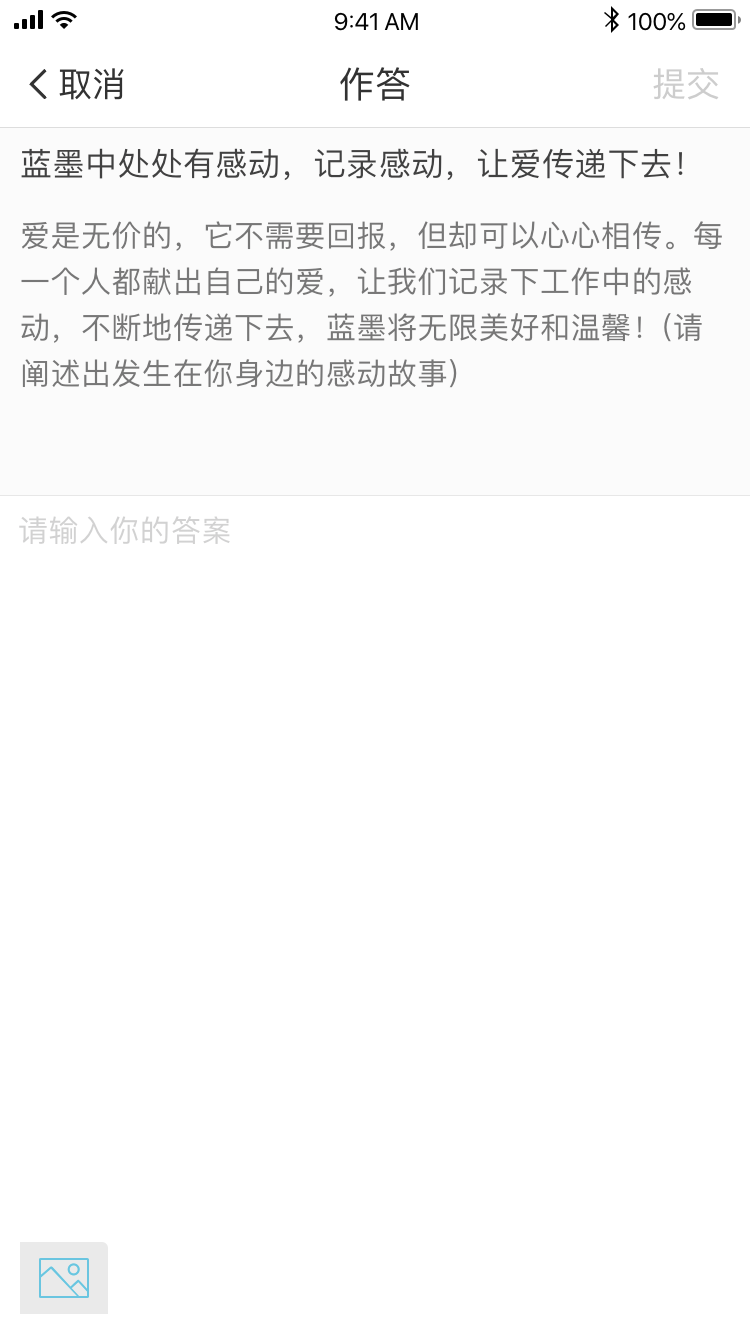
老师将头脑/风暴活动设置为“开始“”后,你就可以点击进行中的头脑/风暴,进入作答页面开始作答。
如下图所示,你可以看到头脑风暴的题干,你需要在输入框内输入你的答案,或根据需要添加图片附件(如果你需要添加图片的话,但目前仅支持添加一张哦)。
<a id="_26></a>
## 参与轻直播讨论活动
老师将轻直播/讨论活动设置为“开始”后,你可以点击进入该轻直播/讨论活动,在这个活动中,你能够和班课的同学、老师一起讨论题目,也可以给别人点赞,或者长按别人发表内容弹出“解答”“复制”按钮,评论别人发表的内容,也可复制文字的内容,当老师开启“禁言“之后,你将无法发送消息,如下图所示:
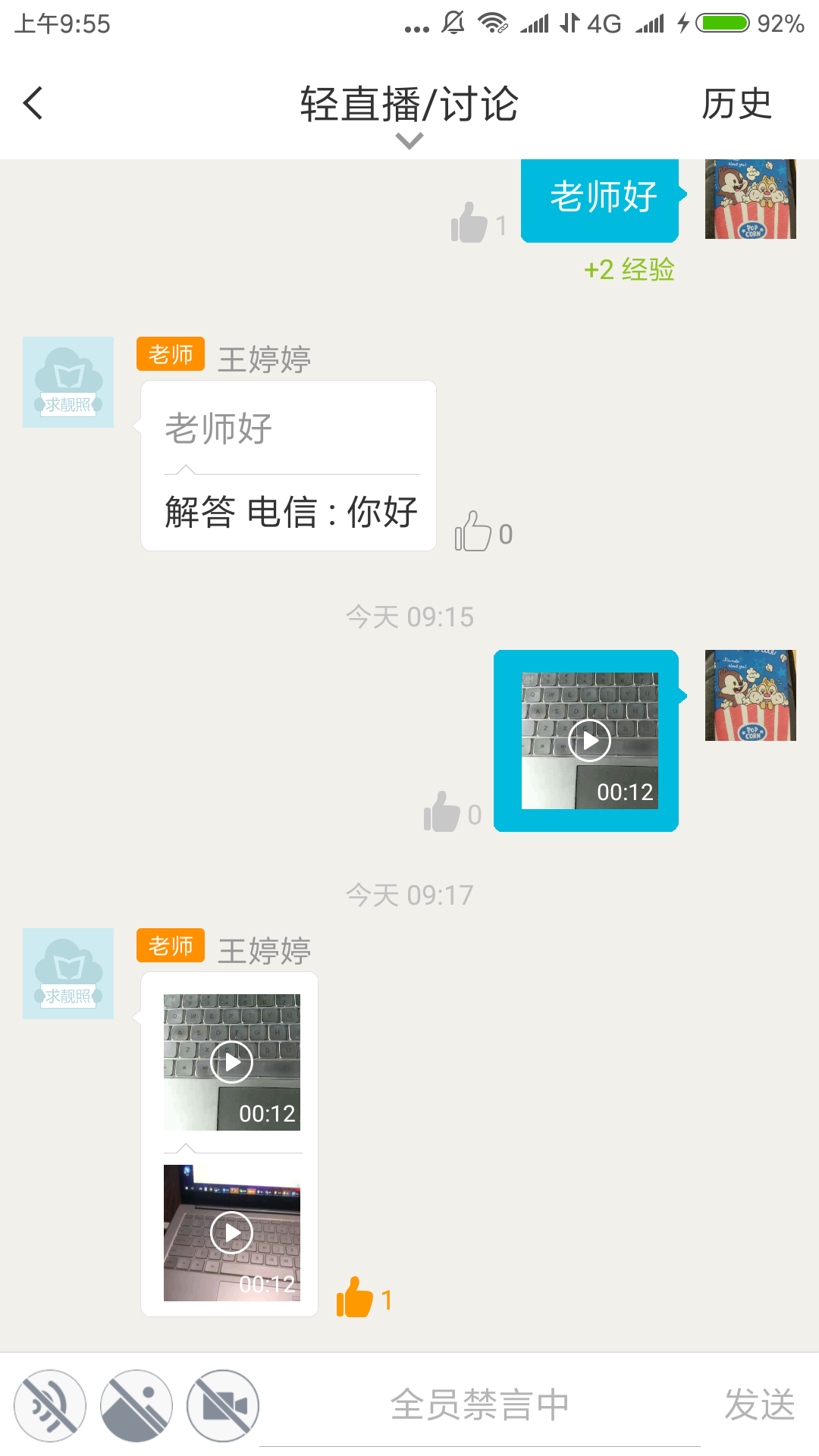
轻直播讨论活动相当于一个群聊,在轻直播讨论活动里大家可以畅所欲言。
**注意:如果你比较迟进入活动页面,那么你无法在聊天窗口看到之前的聊天记录哦,但你可以在历史记录里查看、点赞所有的聊天记录。**
<a id="_37"></a>
## 参与测试活动
老师将测试活动设置为“开始”后,你在点击“开始作答”后,将进入作答测试阶段
* 如果测试是不限时的,时间是正计时
* 如果测试是限时测试,时间是倒计时。
下图是你的作答测试页面,只有在降所有试题全部做完才可以交卷哦:
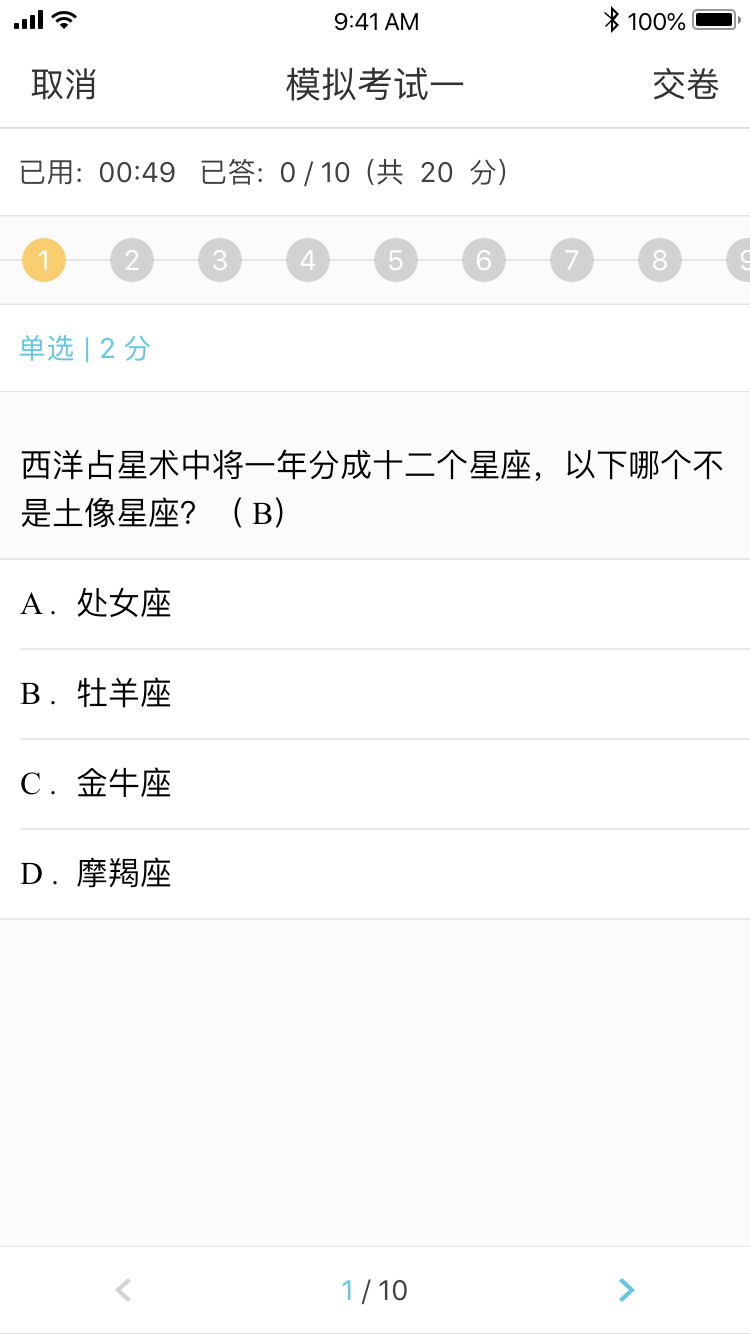
如果是限时测试,你在限时之内尚未作答完毕,此时系统会强制提交测试题,你无法继续作答了哦
* 如果老师设置的测试查看解析时机是交卷后,你交卷完毕后就可以看到试题解释;
* 如果老师设置的测试查看解析时机是结束后,你交卷后看到的是测试的榜单页面。
**注意:不论是否限时,老师均可以手动结束测试活动,但是如果老师手动结束时你还没有做完测试题目,那么你就没有测试成绩。**
<a id="_53"></a>
## 参与作业/小组任务活动
老师在云班课中开始教学活动后,你可以在活动列表页面找到新发布的活动,并进行作答。
当老师把作业/小组任务的状态标记为进行中时,你就可以按规定开始作答作业。以下是你参加任务的流程解释。
### 按不同的分组方式参加活动
1. 不分组提交作业
不分组作业是最简单直接的一种方式,老师把作业/小组任务的状态标记为”进行中“后,你可以进入活动页面,点击进入进行中的不分组作业,进入到如下页面,在填写完作业内容及上传附件后,点击右上角的“提交”即可完成作业的作答。
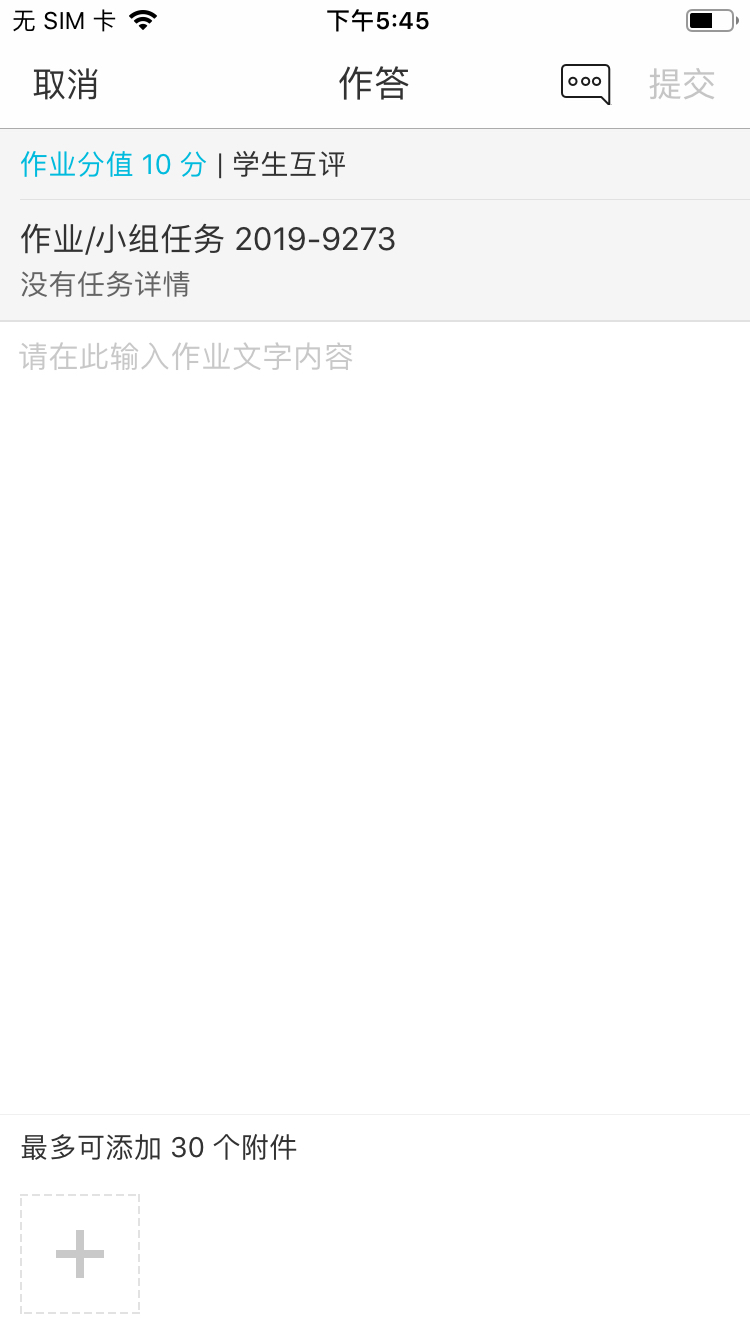
**注意**:在手机端你可以添加图片、两分钟内的语言、五分钟内的视频以及各种类型的文件作为作业附件,你也可以直接从本地文件夹选择,或者选择从其他应用转发到云班课文件暂存区的文件。附件的个数不超过 30 个,且单个附件的大小应在 300 MB 以内
2. 随机划分小组提交作业
老师把作业/小组任务的状态标记为”进行中“后,在你进入该作业活动页面时,将会被自动分入随机划分的小组进行作答,点击提交作业的页面的上方红色框内的“倒三角”按钮,可以查看小组成员,此时,点击小组成员的头像可以查看成员的基本信息,如下图所示。
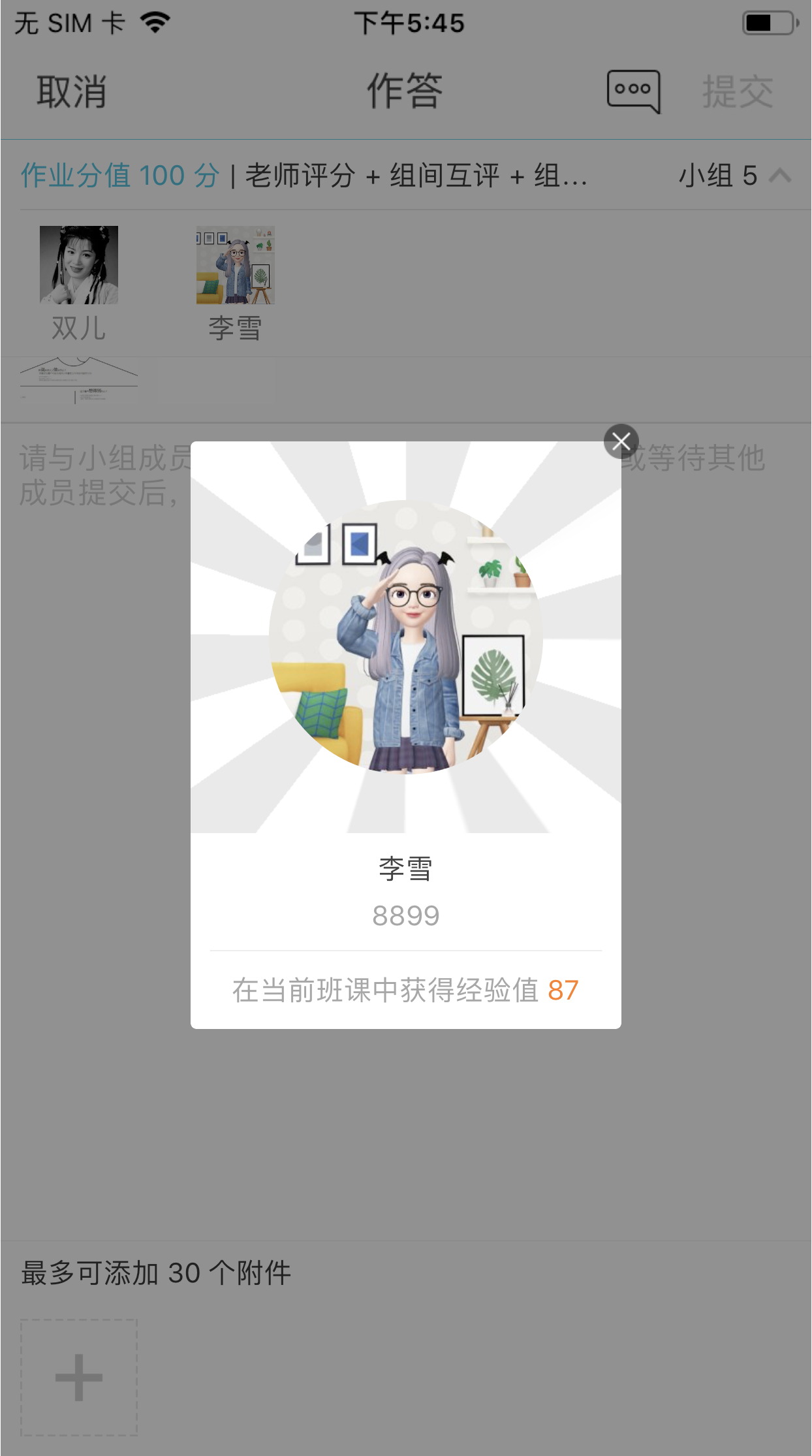
**注意**:每组只能以组为单位提交作业,每组只能提交一份;同一个小组的最后一个学生提交的作业会覆盖上一个组员提交的作业内容。
3. 线下划分小组的作业
线下划分小组的作业和其他方式的作业不太一样,老师开始作业后,你可以点击进入该作业,进入选择分组页面,此时,需要根据线下分配好的小组,点击相应的“加入小组”,自行进入所在小组作答作业,请谨慎选择,你只有一次加入小组的机会。
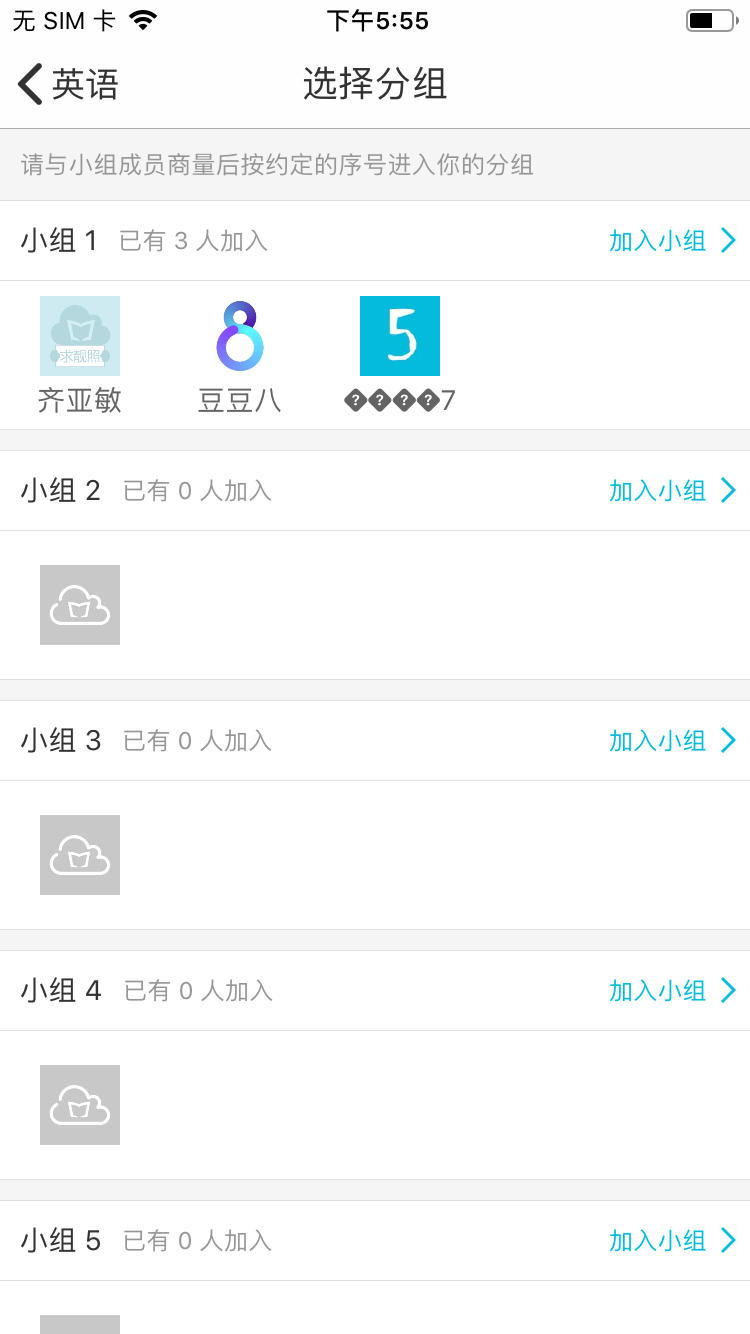
**注意:如果你进错了组,需要找老师在老师端调整一下,或者让老师将你移除,然后你再重新进入该作业活动加入正确的组。**
4. 使用成员小组方案
使用成员小组方案的分组方式的作业,你的作答作业的方式和随机划分小组基本一致,区别只在于:分组的成员是预先设置好的,因此,提交作业的方式可以参考随机划分小组的作业。
### 评分方式的讲解
当老师将活动设置为“评分中”的状态时,你可以开始对活动参与者提交的答案进行评分。下面将依据评分方式的不同对评分细则进行讲解。
**评分方式共有四种,分别是: 老师评分, 指定助教/学生评分,学生互评,老师评分/组间互评/组内互评等**
1. 老师评分
在该设定下,只有老师可以进行评分,你无法进行评分操作;
2. 指定助教/学生评分
在此设定下,如果你不是被指定的助教/学生,则无法参加评分;如果你是被指定的助教/学生,那么你可以按以下流程参与评分
* 点击所要进入的作业/任务活动,此时,弹出如下图所示的提示框:

* 你可以点击“查看/编辑我的作业”来对您自己提交的作业进行查看/编辑;也可以点击“为作业评分”按钮,进入作业结果页面,开始对自己及其他成员的作业进行评分。
3. 学生互评
在此设定下,你可以对除了自己以及自己所在的小组之外的班课成员进行评分
4. 老师评分/组间互评/组内互评
老师评分/组间互评/组内互评的评分方式,是老师根据需要灵活设置的,可以是单选任意一个,亦可以组合选择两到三种方式
老师评分:老师对班课成员提交的作业进行评分
组间互评:你可以对除本小组以外的其他小组进行评分
组内互评:你可以对包括自己在内的小组成员进行评分
当老师根据教学需要灵活选取了 1--3 中评分方式时,你可以根据不同的评分方式,参与评分。
### 如何进行评分
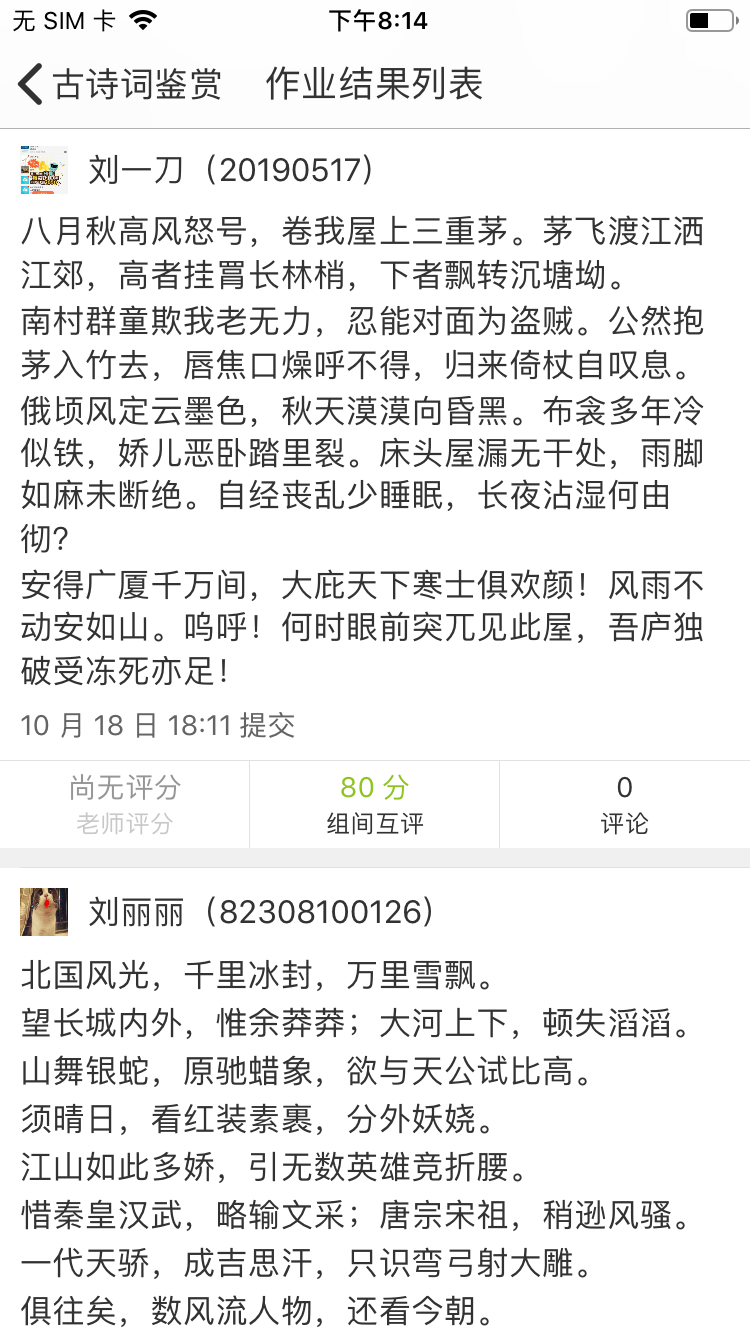
当你点击作业/活动任务时,进入该作业的结果列表,此时,你可以点击下图任意红色框中的“请评分”按钮,跳转至评分页面
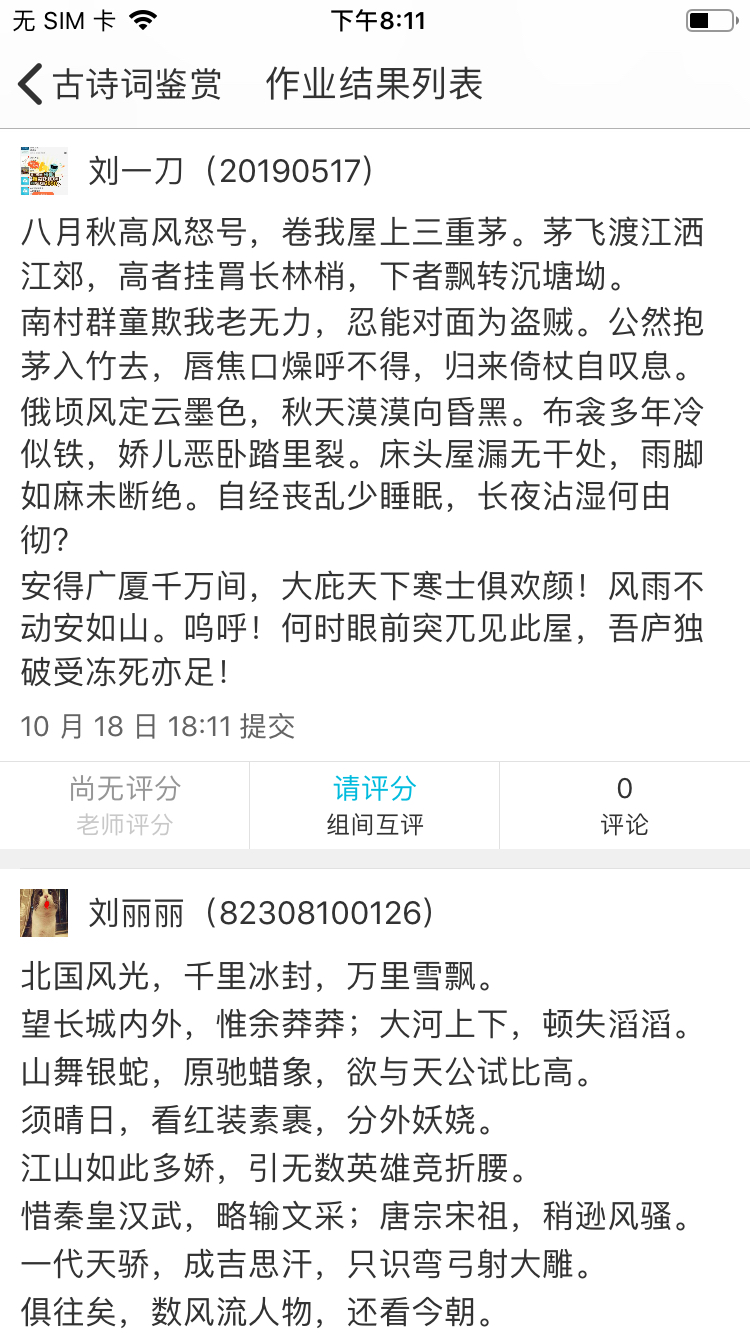
你的页面将弹出评分面板,只需在输入评分后点击确认,则评分完成。
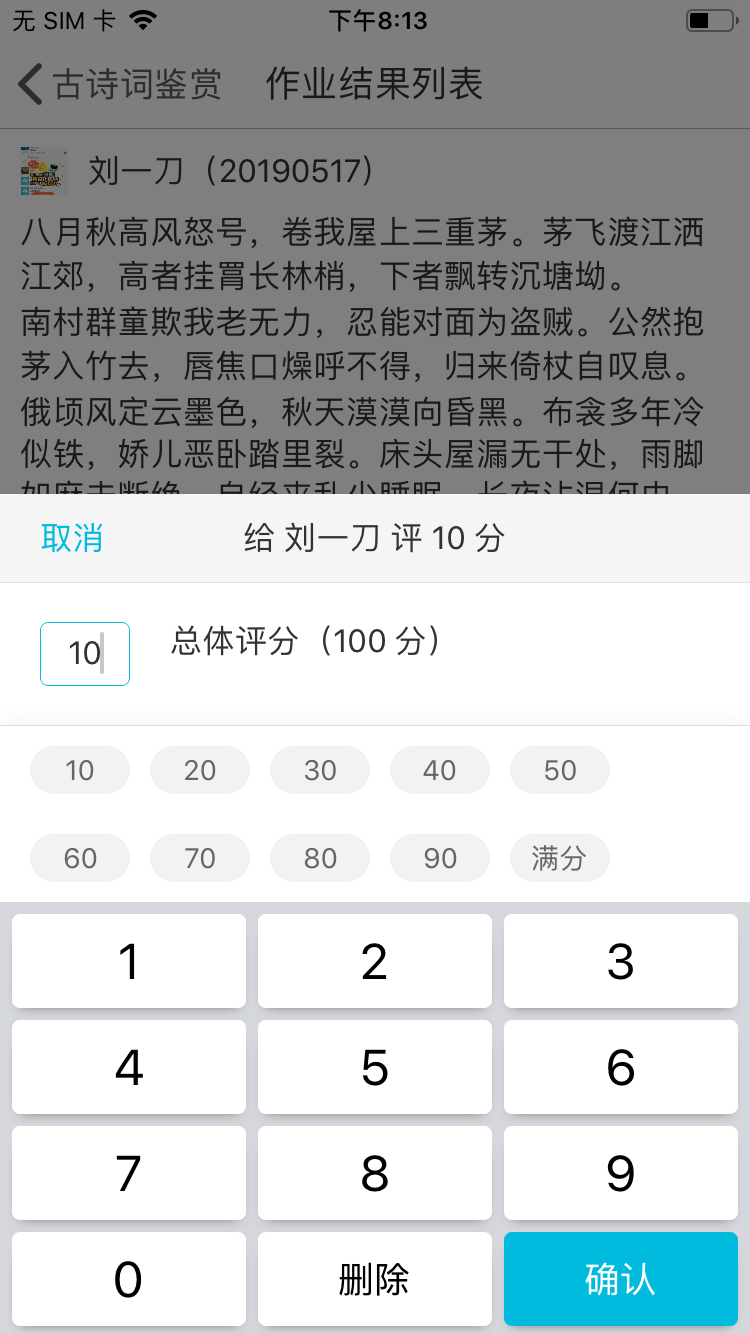
评分完成后即刻显示作业结果列表,列表上将显示该同学获得的评分;当然,你也可以根据相同的操作,进行再次的评分哦。
### 评论功能
在作业结果列表,你可以对包括自己在内的所有该班课成员的作业结果进行评论,具体操作如下:
通过点击某个活动,进入到作业结果列表,此时,作业结果列表页面将展示你与其他同学上交的作业,如下图所示:
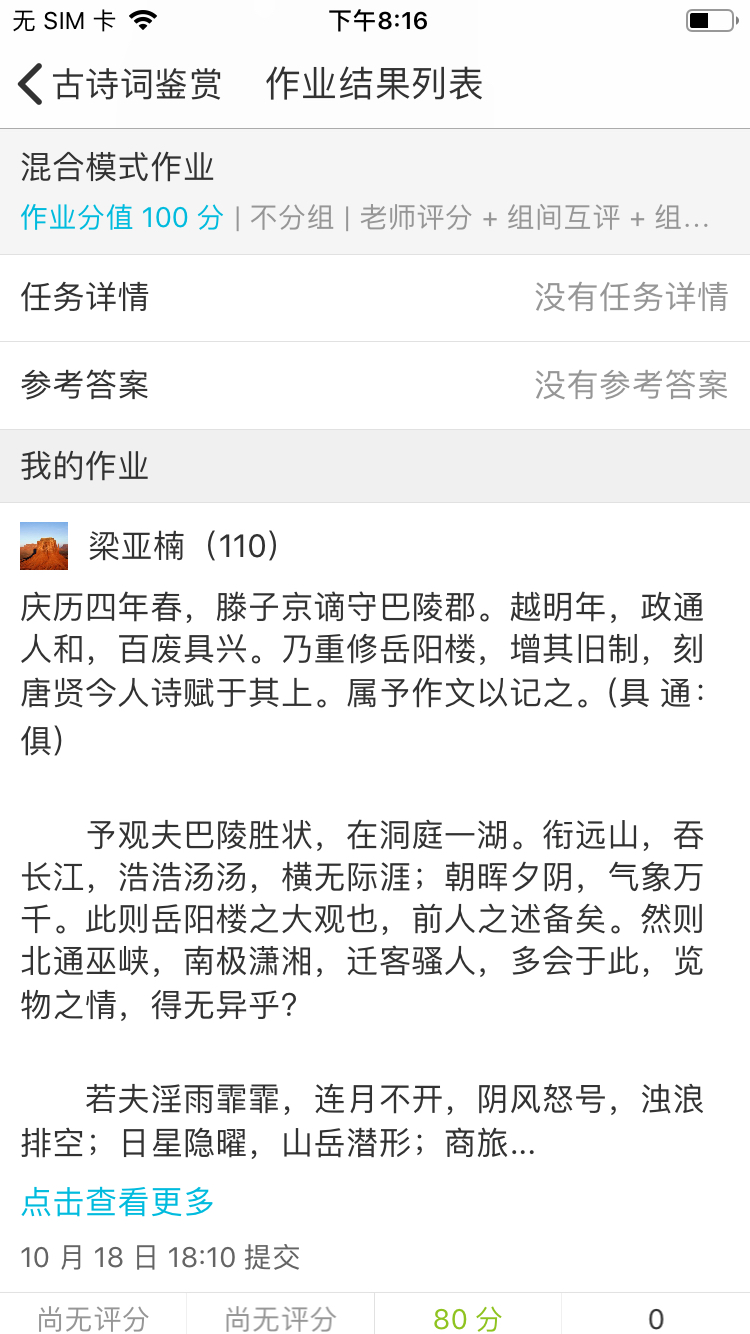
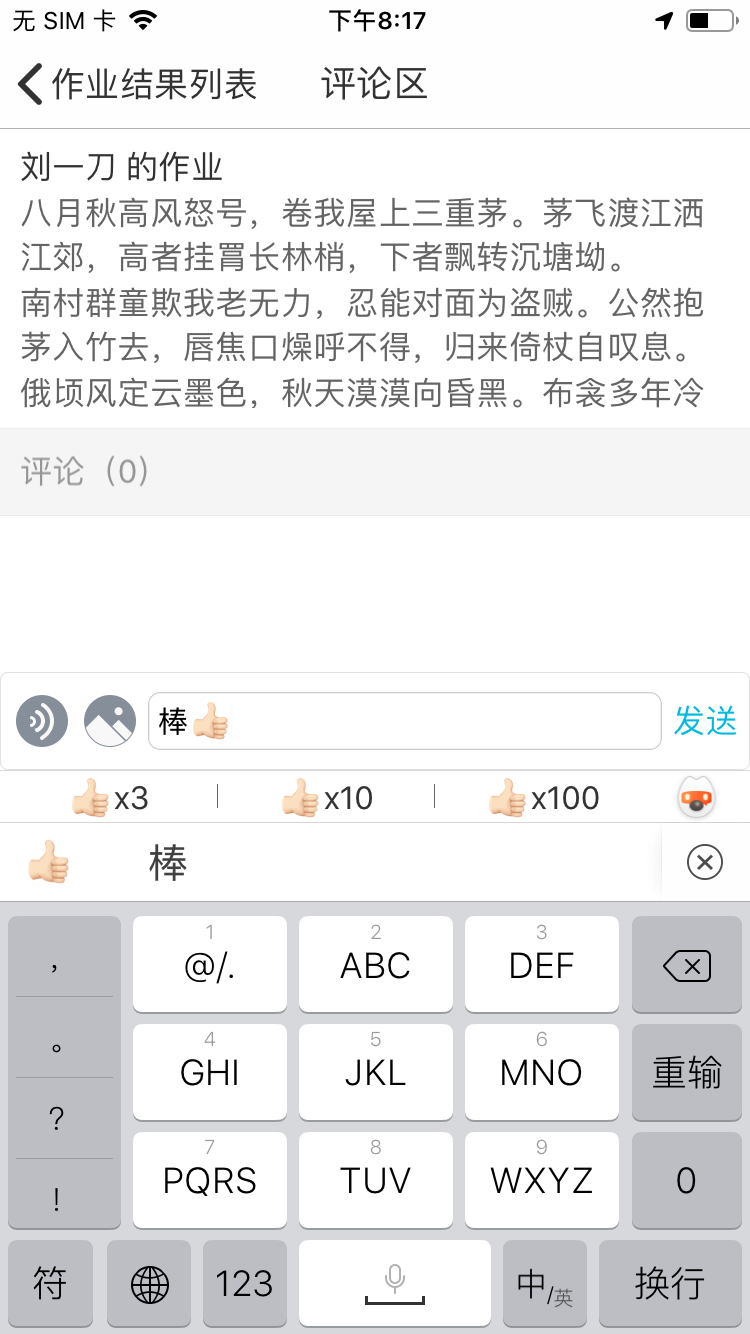
点击每个人所提交作业的右下方的“评论”按钮,进入评论页面,在该页面输入你的评论后,点击发送,即可评论成功
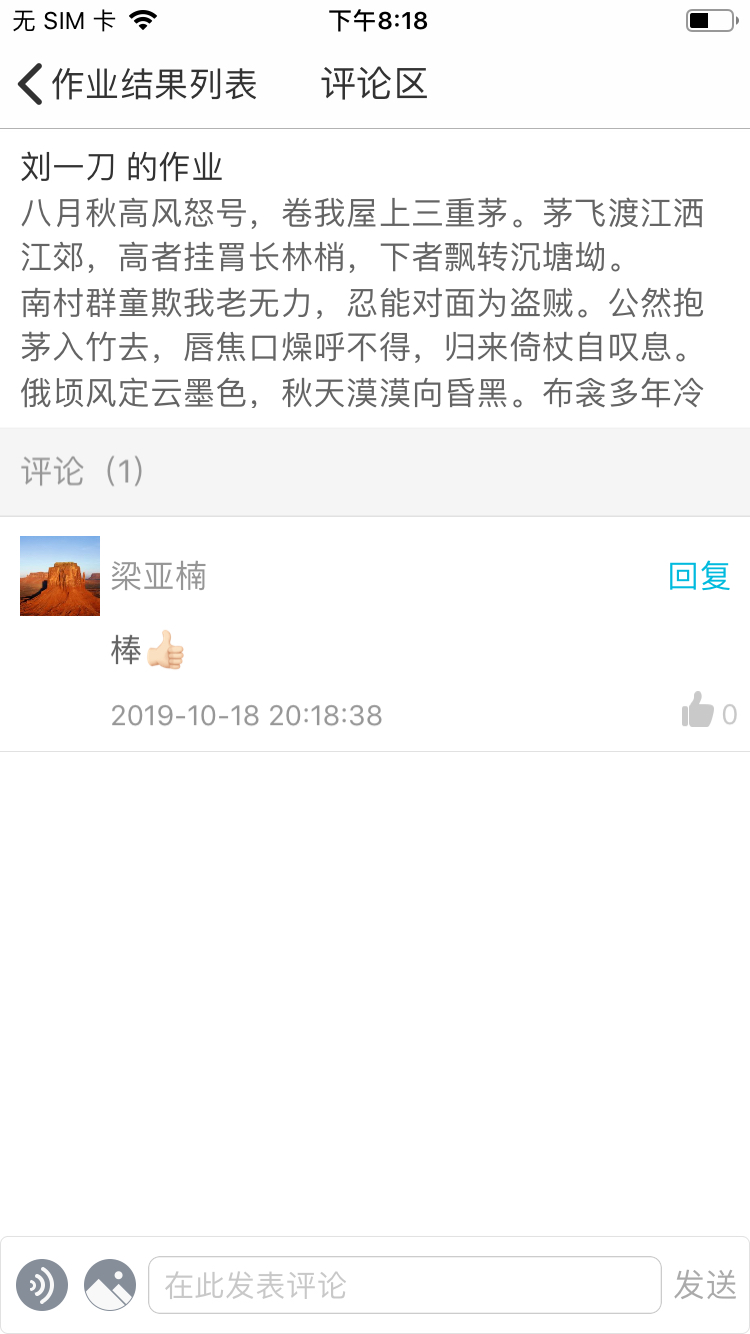
评论成功后,你可以在评论区页面看到自己的评论了
<a id="_163"></a>
## 参加课堂表现活动
当老师在课堂上使用课堂表现活动时,会通知你开展“举手”、“抢答”或是“选人”活动,让你能够提前做好准备。
如果老师开展的是“举手”和“抢答”活动,你需要点击课堂表现,进入课堂表现列表页面。老师端发起活动开始后,相应的“举手”或“抢答”活动条会闪烁,你只要点击即可参与活动了。在你举手成功、抢答成功后,你将会获得老师对该活动设置的经验值。
如果老师开展的是“选人”活动,那么你无需做任何操作,只需要等待老师通知是否被选中即可。如果你被选中的了,在你参与课堂表现活动后,同样也会获得老师对该活动设置的经验值。
你可以通过课堂表现列表页面的“历史”记录来查看自己在课堂表现中获得的经验值哦。
<a id="_173"></a>
## 参加云教材学习活动
老师将云教材学习活动设置为“开始“”后,你就可以点击进行中的云教材学习,进入学习页面点击右上角前往学习页面进行云教材学习。
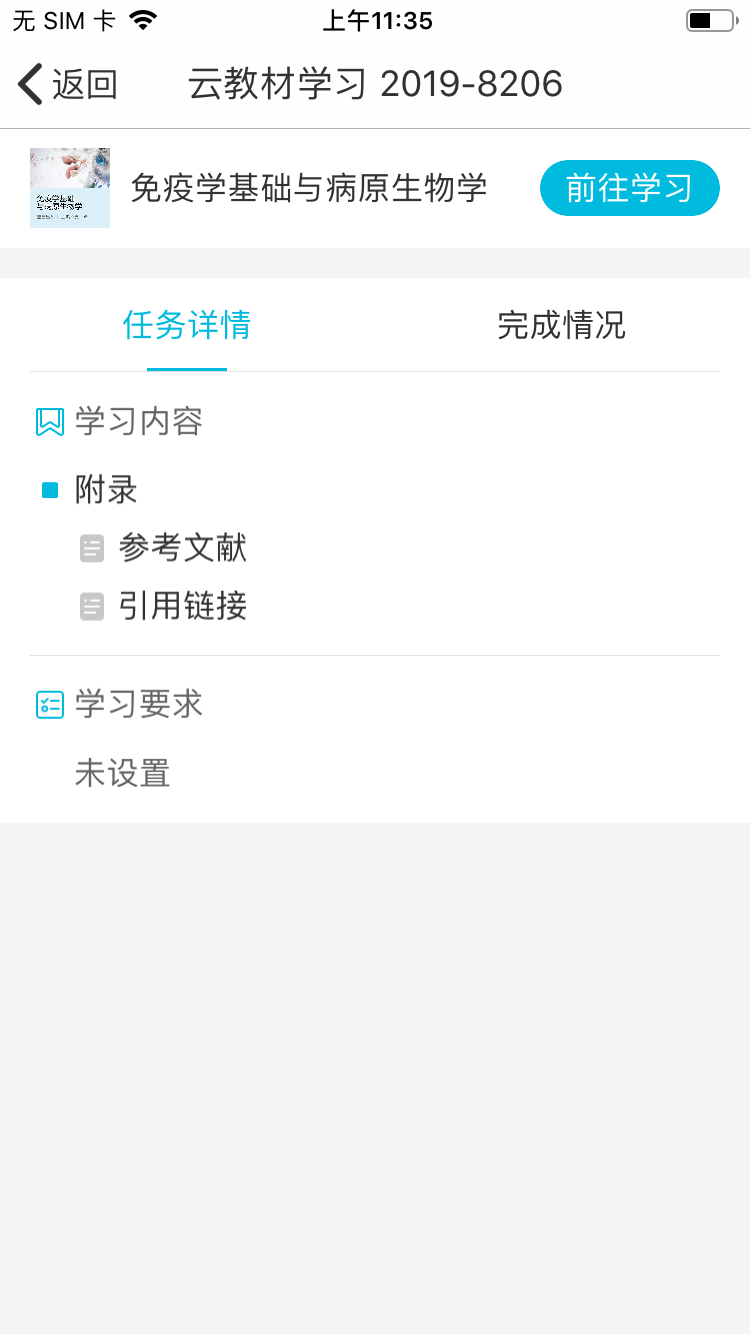
* 你可以在任务详情中查看学习内容和学习要求
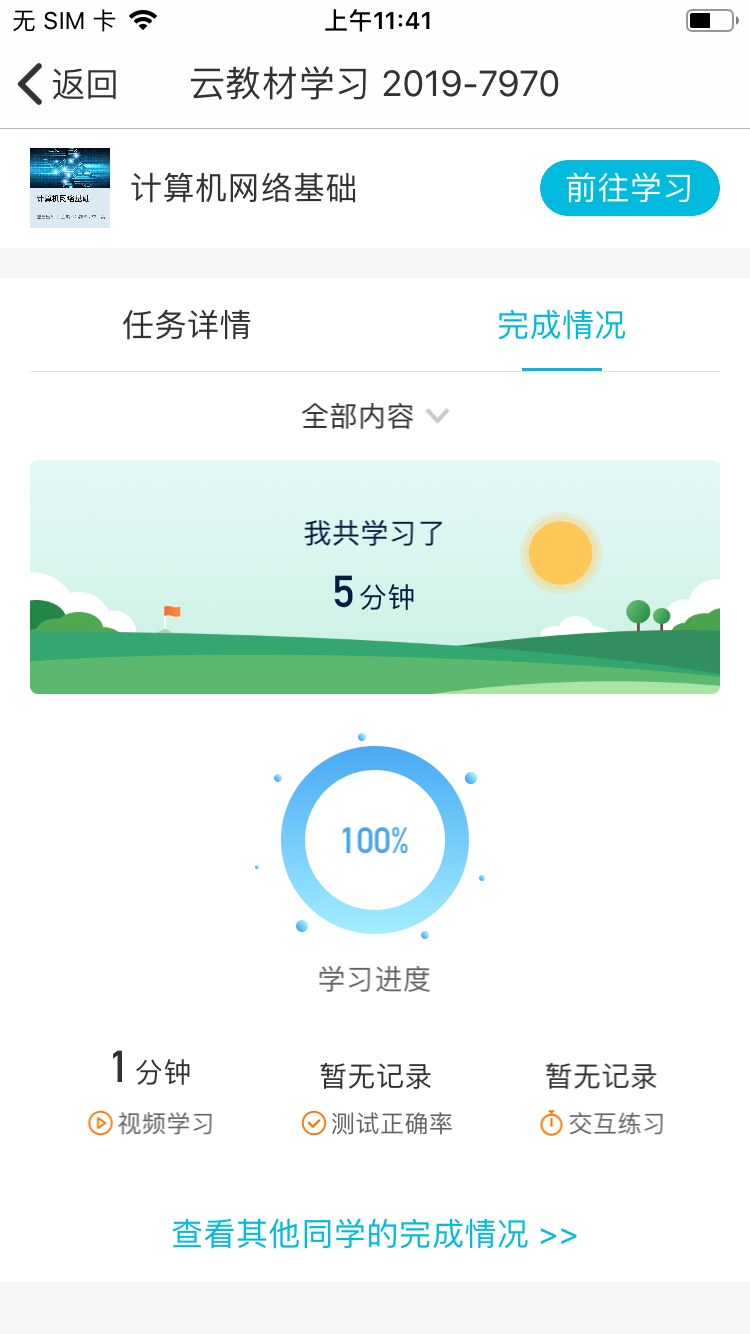
* 你可以在完成情况标签下查看自己云教材学习的完成情况,如图所示:
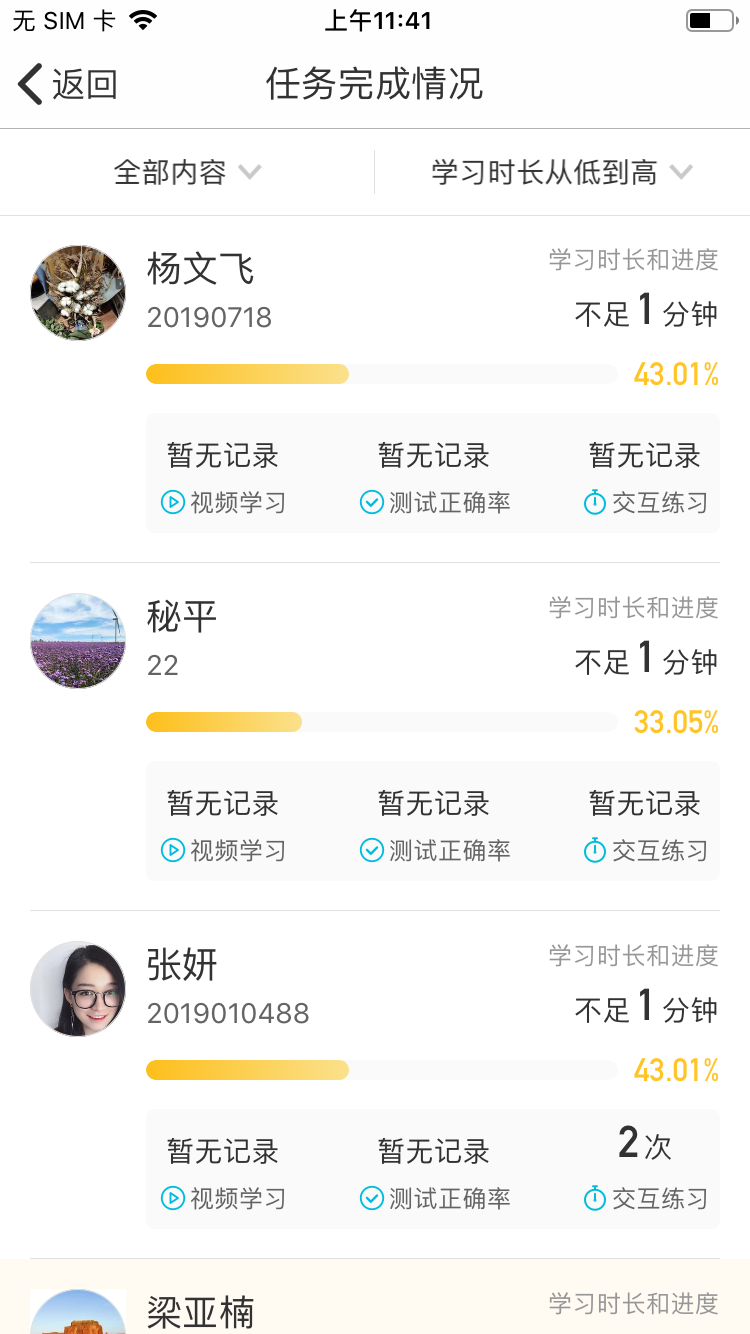
* 在【完成情况】-【查看其他同学的完成情况】中,你可以查看在本班课中所有同学的云教材学习完成情况,如下图所示:
<a id="_183"></a>
## 常见问题
**Q:作业/小组任务活动中,老师采用线下划分小组,我进错组怎么办?**
A:老师开始了线下划分小组的作业/小组任务活动,如果你进错了组需要调整,需要向老师说明自己进错了组,老师端可以在该作业/小组任务活动中进入这个小组,点击“小组成员”,把你移除,然后你就可以重新进入作业加入正确的小组啦。
