ThinkChat2.0新版上线,更智能更精彩,支持会话、画图、视频、阅读、搜索等,送10W Token,即刻开启你的AI之旅 广告
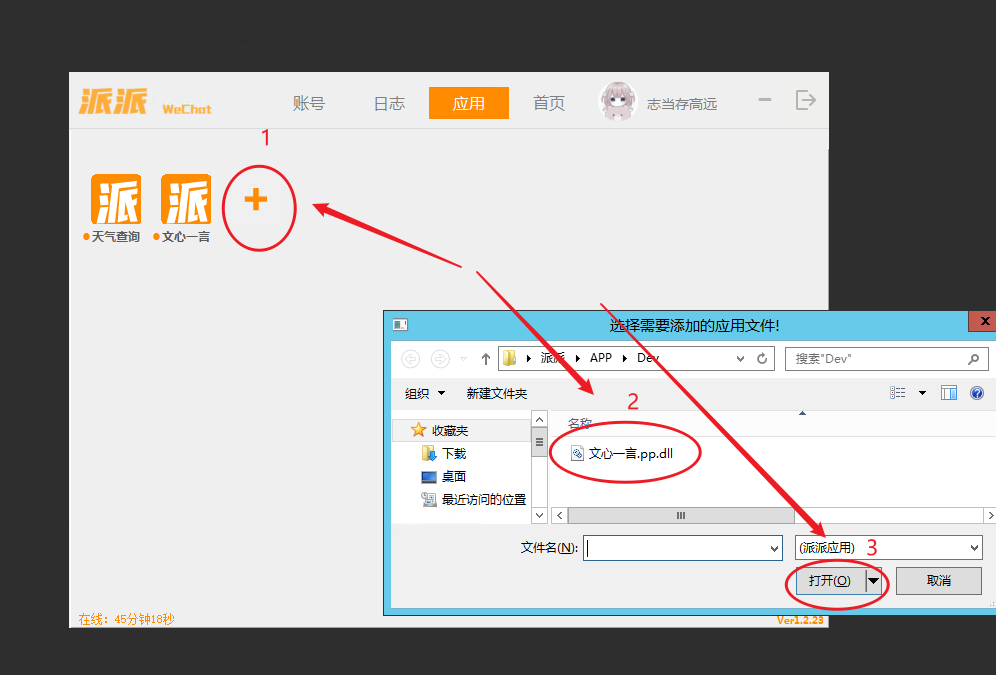
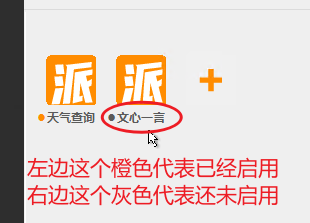
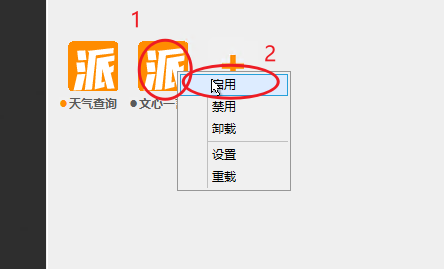
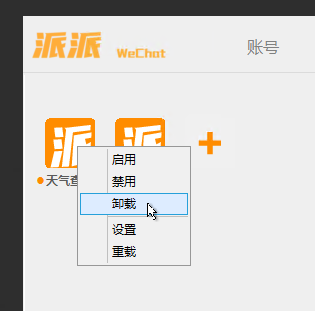
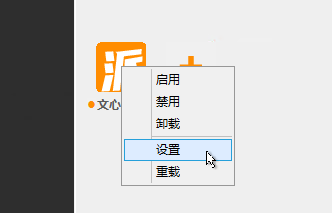
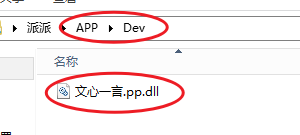
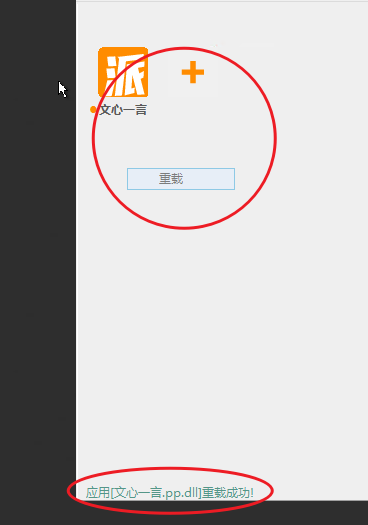
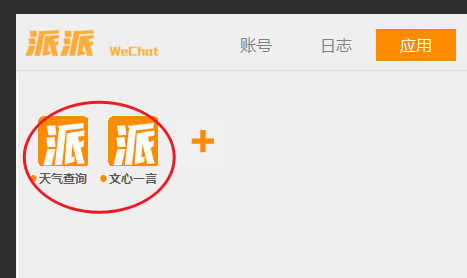
<br> [TOC] <br><br> ![](https://img.kancloud.cn/a5/ef/a5ef246ce6c2096e1bbabeb2bd8a7f40_467x278.png) >这个则是我们的应用页面 上图左边这两个即是我们的应用 <br><br> * #### 添加应用 ![](https://img.kancloud.cn/33/b2/33b2ba3b3ce1ead72e50e1a054acfe2b_996x675.png) >[success] 用户下载应用之后,可以点击这个 + 号来实时添加应用 <br><br> ![](https://img.kancloud.cn/b8/f1/b8f1617ae52c2efc61eb3463d0ad4fbc_310x223.png) > 应用添加好之后,默认状态是禁用的,也就是还没启用应用的功能,应用的名字钱会有个灰色的原点,代表该应用尚未启用 <br><br> * #### 启用应用 ![](https://img.kancloud.cn/0c/81/0c8153ea7ba9112a770a1a8f28ff91ee_444x269.png) >[success] 我们将鼠标移动到想要启用的应用图标上面,[鼠标右键单击](),在弹出来的菜单上 [选择启用]() 即可! >同样,禁用也是这个道理! <br><br> * #### 卸载应用 ![](https://img.kancloud.cn/25/37/253750900c2c1872c18de25e8d944247_315x311.png) >卸载的话,会直接把这个应用从框架目录直接删除!如有需要,请提前备份出来! <br><br> * #### 打开应用设置窗口 ![](https://img.kancloud.cn/64/de/64deae218ca672ff101402aaa8fe22c6_332x213.png) >[success] 这里的设置是打开这个应用的设置窗口,因为有的应用是带有窗口的,用户可以在窗口上进行一些操作,从而更便捷! > <br><br> 不仅框架会更新,有些勤快的开发者,也会把应用升级更新,那这个时候如果我们还在使用这个应用,那要怎么办呢?要把应用停下来然后重新卸载安装??不不不,那就太麻烦了,我们可以用到 [重载应用]() 这个功能 * #### **重载应用** ![](https://img.kancloud.cn/43/53/4353d971437548da4bbd5ab91533c580_300x135.png) >[success] 我们只需要把应用放到 [\APP\Dev\ ]()目录下,然后在框架的应用界面上点击重载,即可重新覆盖安装该应用! > ![](https://img.kancloud.cn/00/53/00534b8876bb66891557fb03bd5ca5f2_368x525.png)