
### 商品批量设置及设置分店
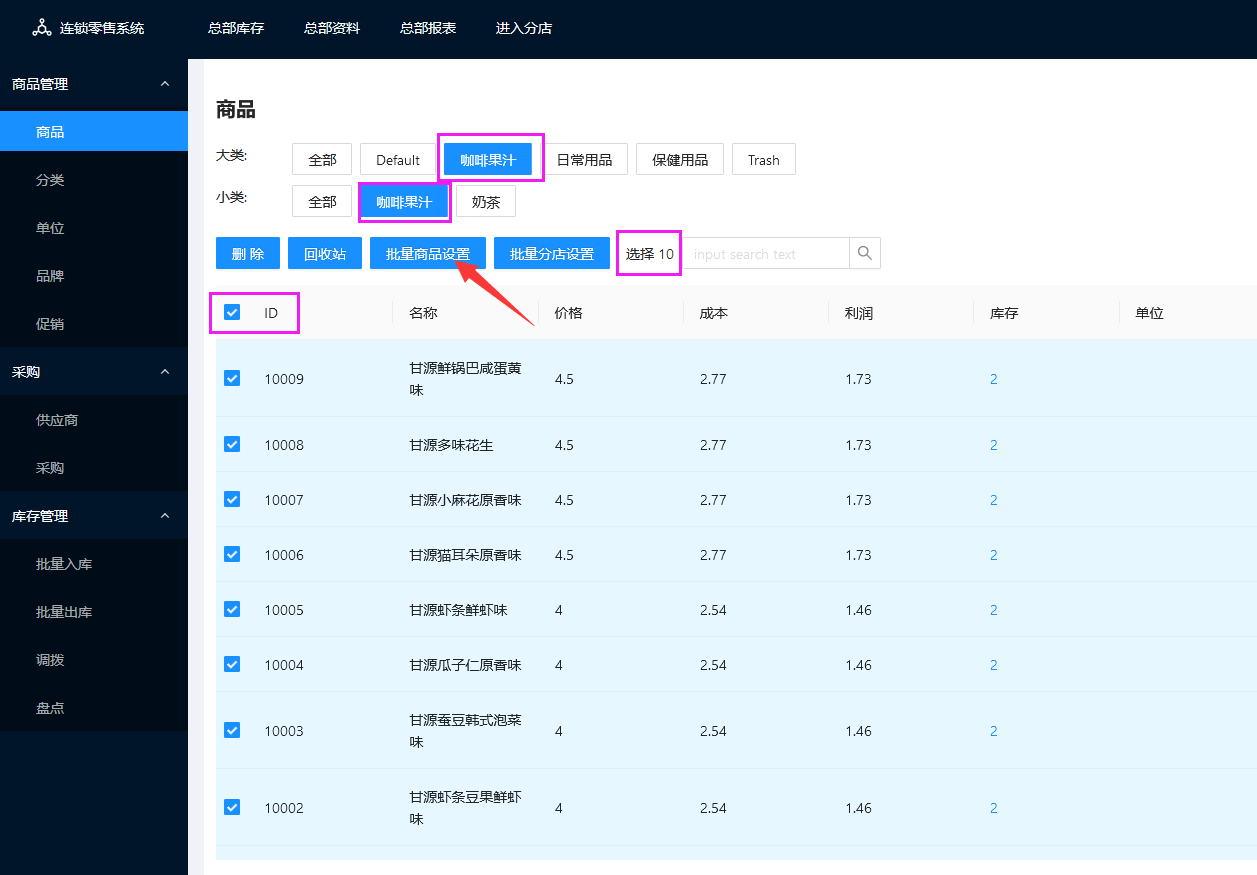
1、再商品栏中,选择好类别,勾选商品,查看勾选的商品数量(默认全部勾选当前页),点击” **批量商品设置** “
2、在批量设置页面,根据需要给商品设置属性和功能,保存,如下:
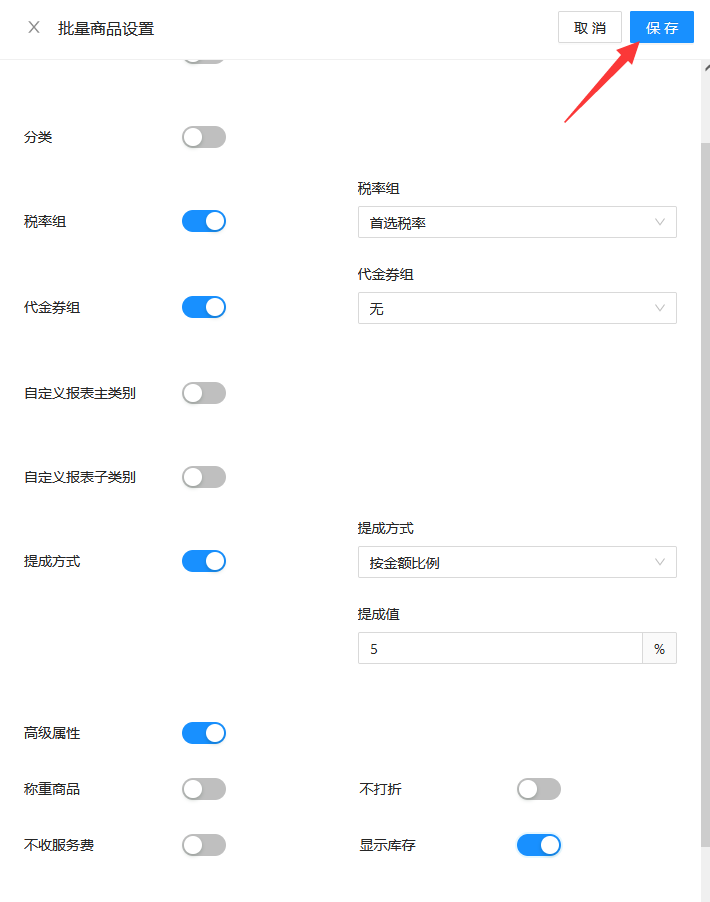
备注:再切换到其他分页或者分类,同样勾选批量设置
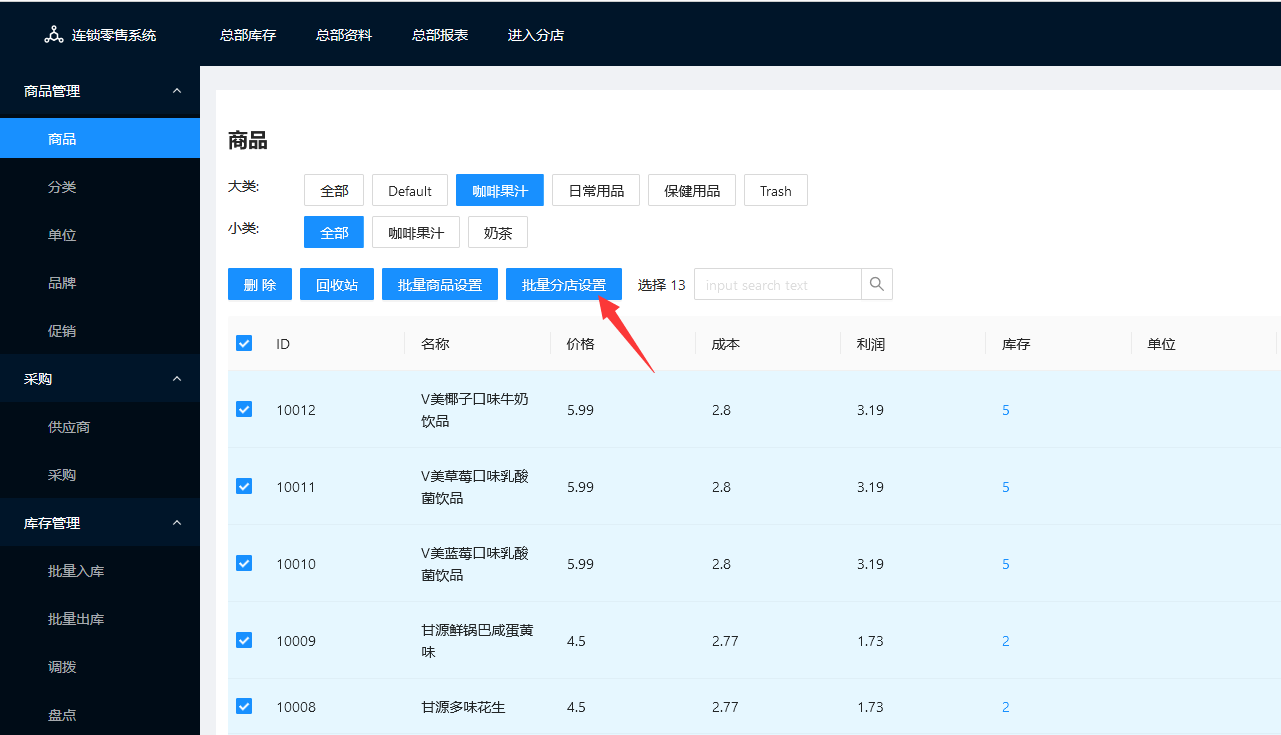
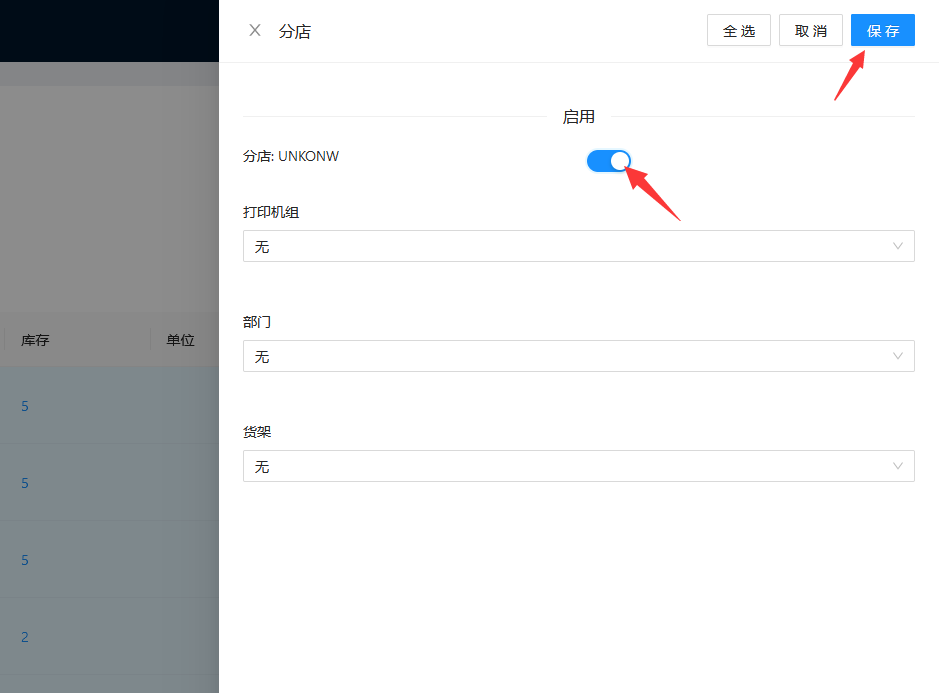
3、在商品页,选择好商品类别,勾选对应商品,点击” **批量分店设置** “,选择对应分店开启,如下:
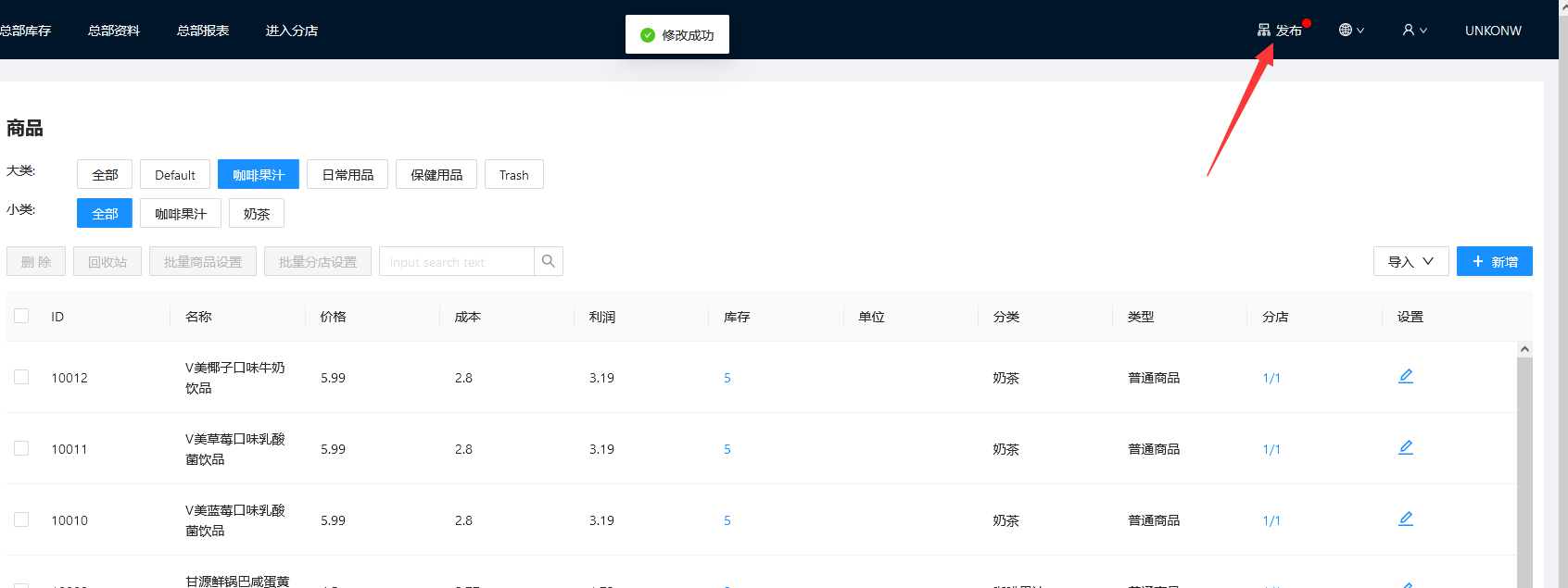
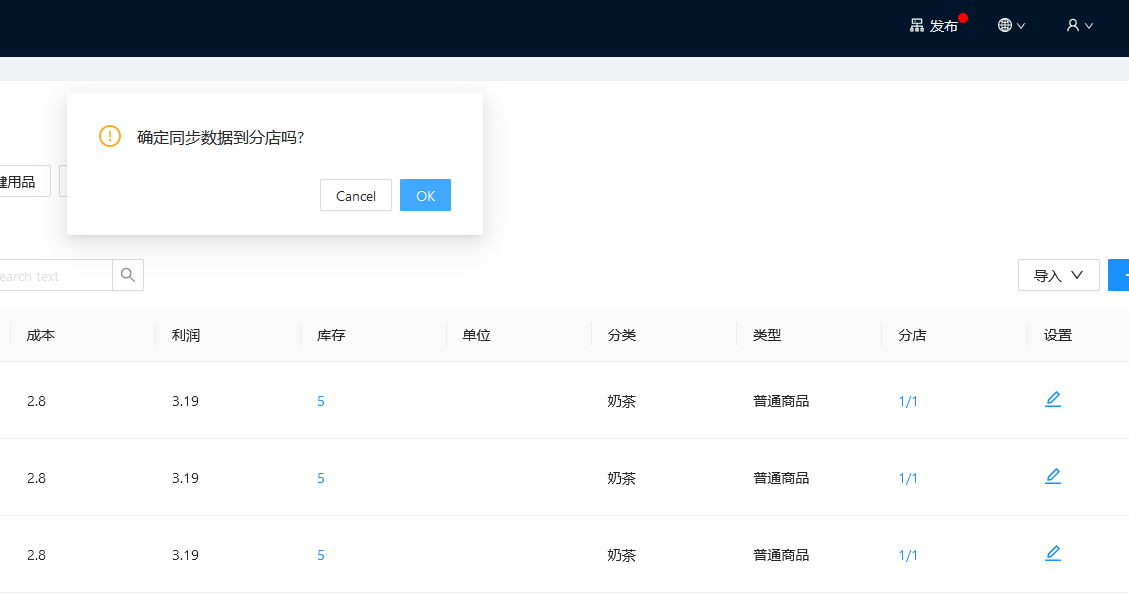
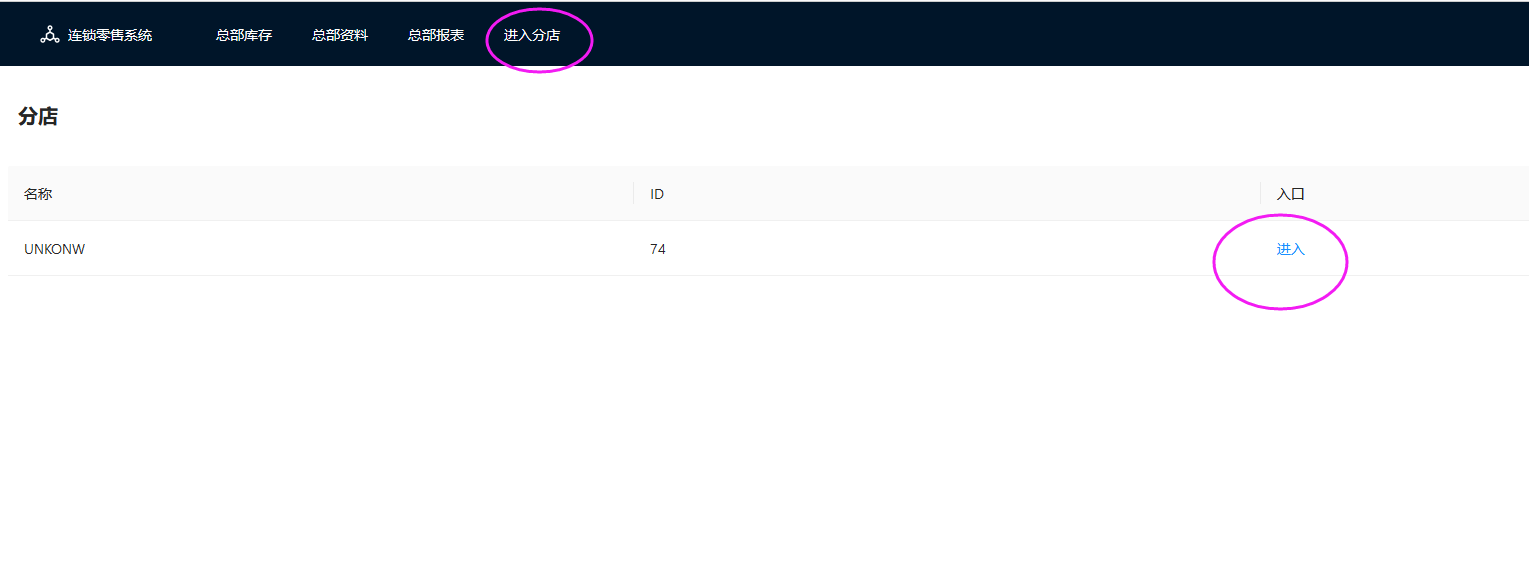
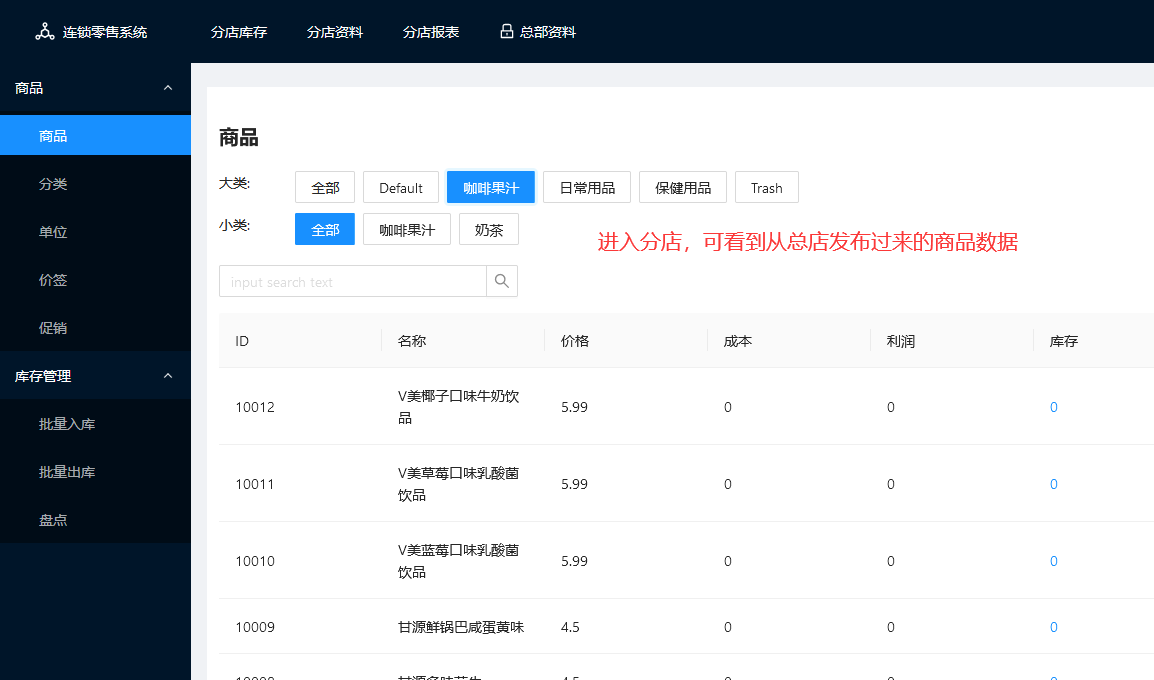
4、给商品设置好分店,点击右上角的 **发布** 按钮,发布数据到分店,再进入分店后台查看,即可看到分店的商品数据,如下:
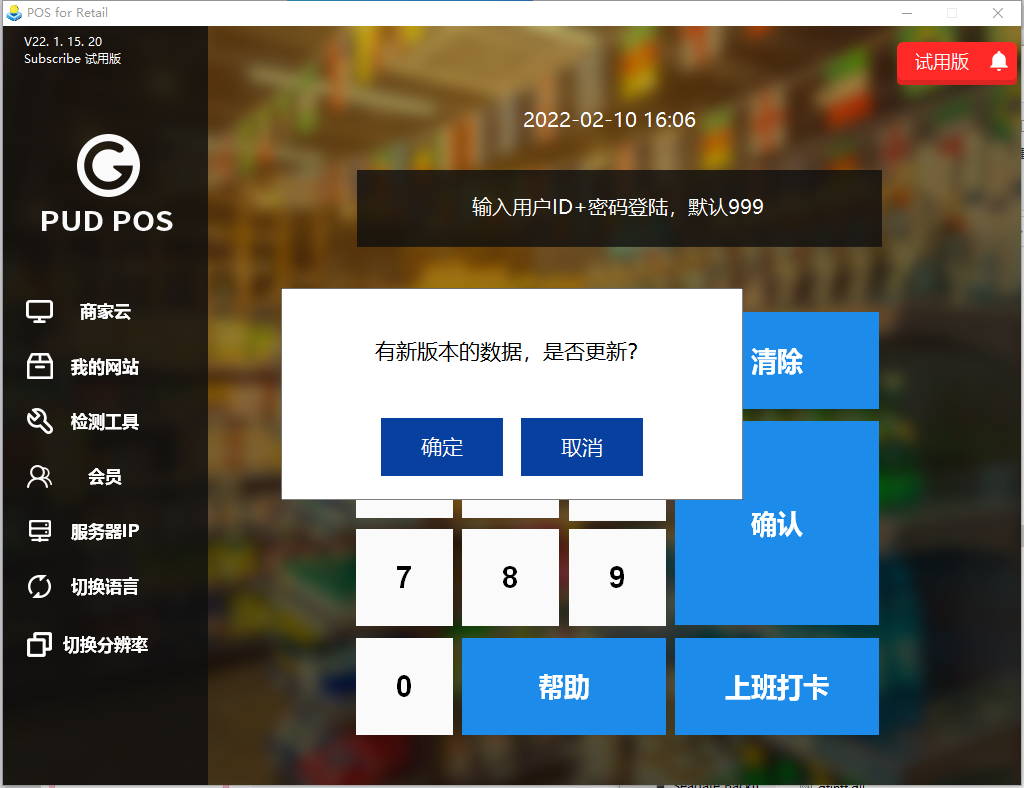
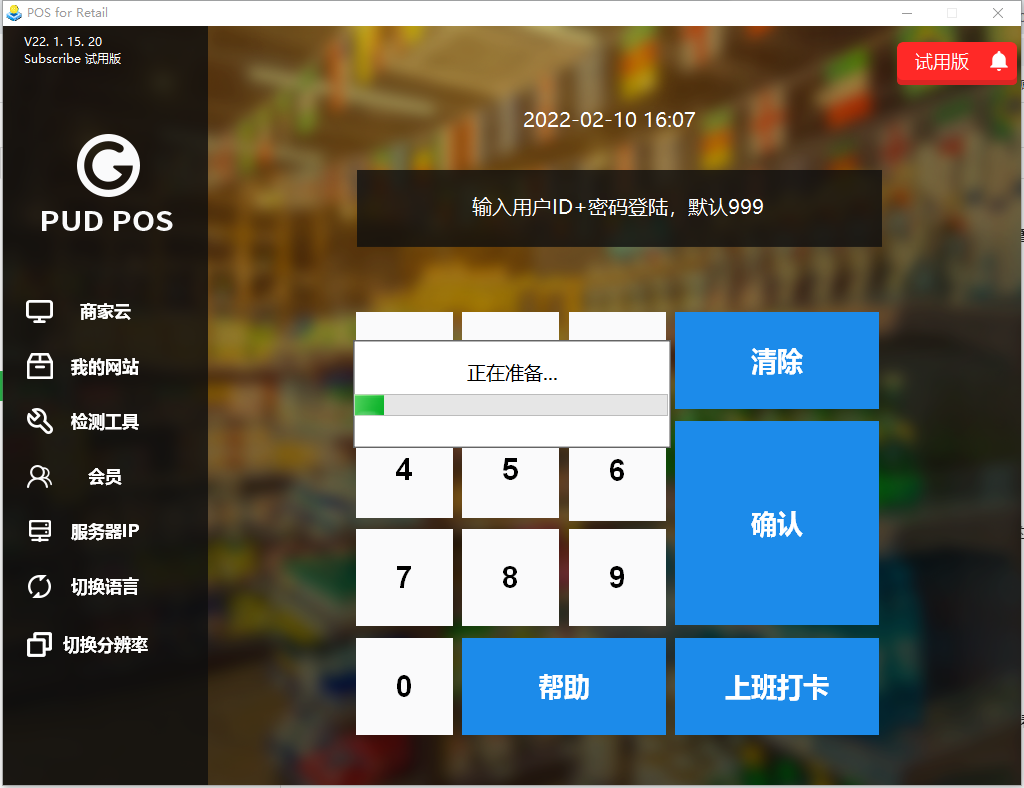
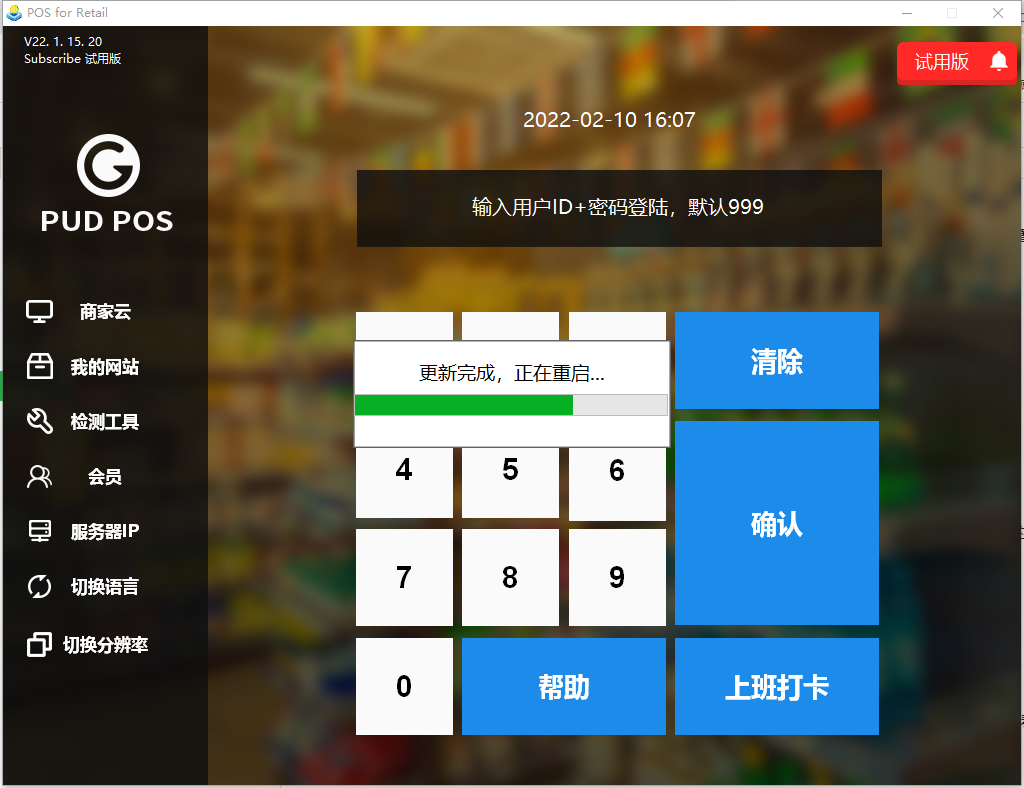
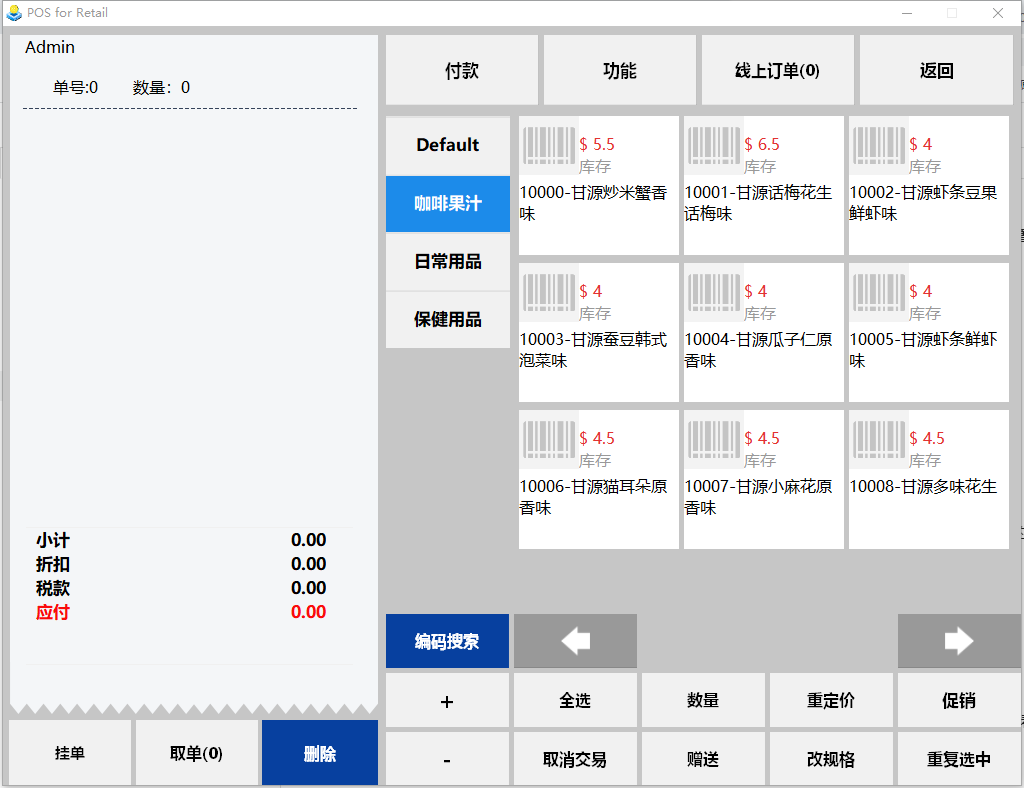
5、收银端登录分店连锁账号,会提示”有新版本的数据,是否更新“,点击确定后,自动重启收银,登录,即可看到商品数据,如下:
- 连锁零售系统-使用入门帮助
- 第一章:试用及注册连锁零售系统
- 1.试用连锁零售系统
- 2.注册及登录连锁零售系统
- 第二章:总店库存设置
- 1.商品管理
- 2.商品批量设置及设置分店
- 3.商品采购
- 4.商品库存管理
- 第三章:总店资料设置
- 1.支付方式设置
- 2.税率设置
- 3.折扣设置
- 4.服务费设置
- 5.主类别子类别报表设置
- 6.代金券支付设置
- 7.店铺基础信息设置
- 第四章:分店资料设置
- 1.POS终端设置
- 2.打印机设置
- 3.顾显设置
- 4.员工权限等级设置
- 5.添加员工
- 6.新增云端员工账号及登录
- 第五章:查看总分店报表
- 第六章:其他设置
- 1.促销设置
- 2.货架设置
- 3.如何进行分店盘点
- 4.如何打印商品价签