本文简单介绍 IDEA 编辑器的调试功能,主要包括断点调试、单点调试、高级调试。可以收藏本文章,使用到的时候方便查找。
**1.设置断点**
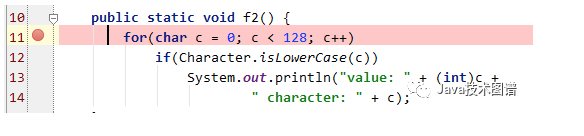
选定要设置断点的代码行,在行号的区域后面单击鼠标左键即可。
### **2.开启调试会话**

点击红色箭头指向的小虫子,开始进入调试。
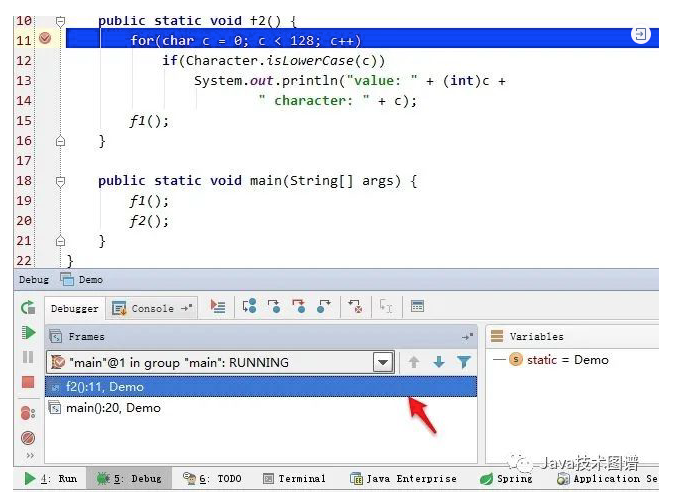
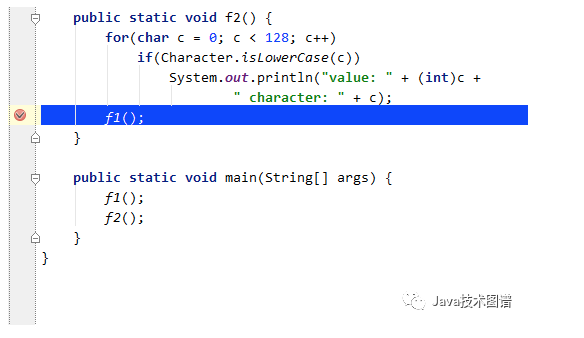
IDE下方出现 Debug 视图,红色的箭头指向的是现在调试程序停留的代码行,方法 f2() 中,程序的第11行。红色箭头悬停的区域是程序的方法调用栈区。在这个区域中显示了程序执行到断点处所调用过的所用方法,越下面的方法被调用的越早。
### **3.单步调试**
#### **3.1 step over**
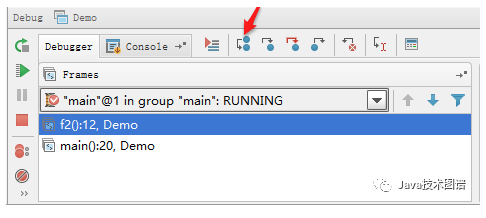
点击红色箭头指向的按钮,程序向下执行一行(如果当前行有方法调用,这个方法将被执行完毕返回,然后到下一行)
#### **3.2 s****tep i****nto**
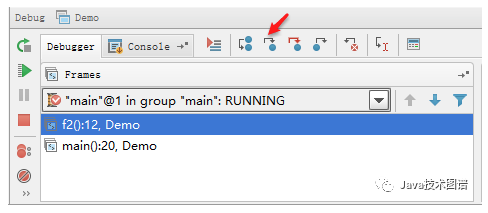
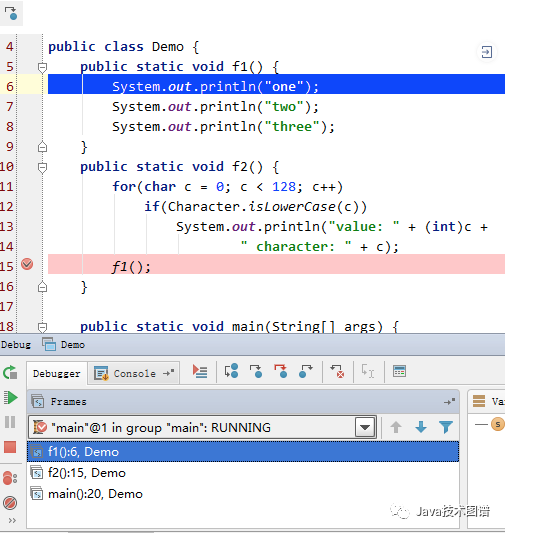
点击红色箭头指向的按钮,程序向下执行一行。如果该行有自定义方法,则运行进入自定义方法(不会进入官方类库的方法)。具体步骤如下:
在自定义方法发f1()处设置断点,执行调试
点击
####
#### **3.3 Force step into**
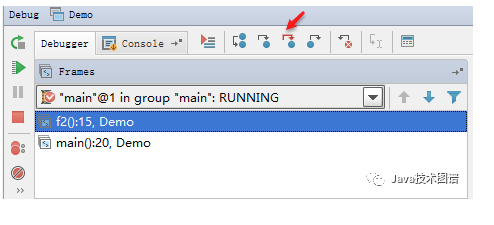
该按钮在调试的时候能进入任何方法。
#### **3.4 step out**
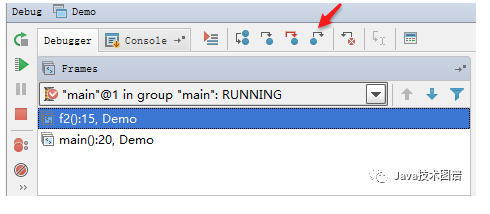
如果在调试的时候你进入了一个方法(如f2()),并觉得该方法没有问题,你就可以使用stepout跳出该方法,返回到该方法被调用处的下一行语句。值得注意的是,该方法已执行完毕。
#### **3.5 Drop frame**
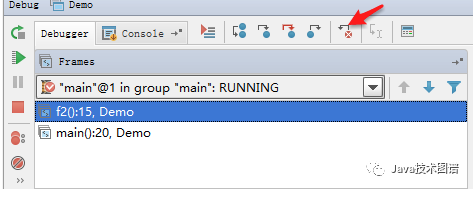
点击该按钮后,你将返回到当前方法的调用处(如上图,程序会回到main()中)重新执行,并且所有上下文变量的值也回到那个时候。只要调用链中还有上级方法,可以跳到其中的任何一个方法。
### **4\. 高级调试**
#### **4.1 跨断点调试**
设置多个断点,开启调试。
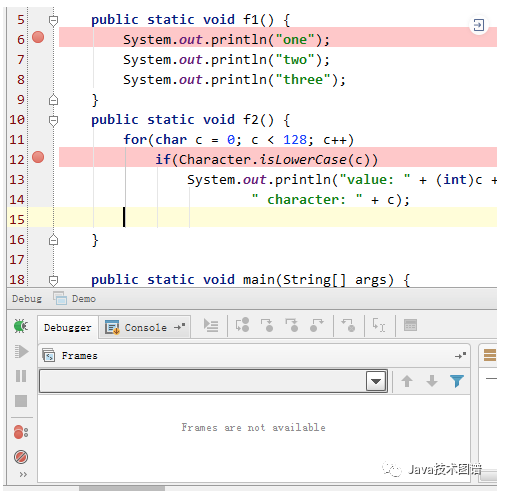
想移动到下一个断点,点击如下图:
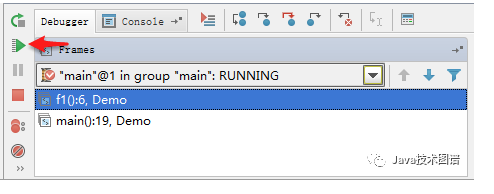
程序将运行一个断点到下一个断点之间需要执行的代码。如果后面代码没有断点,再次点击该按钮将会执行完程序。
#### **4.2 查看断点**
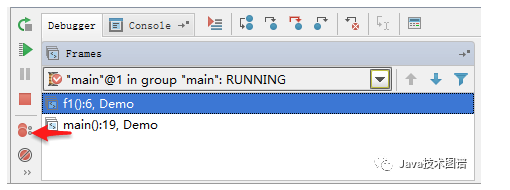
点击箭头指向的按钮,可以查看你曾经设置过的断点并可设置断点的一些属性。
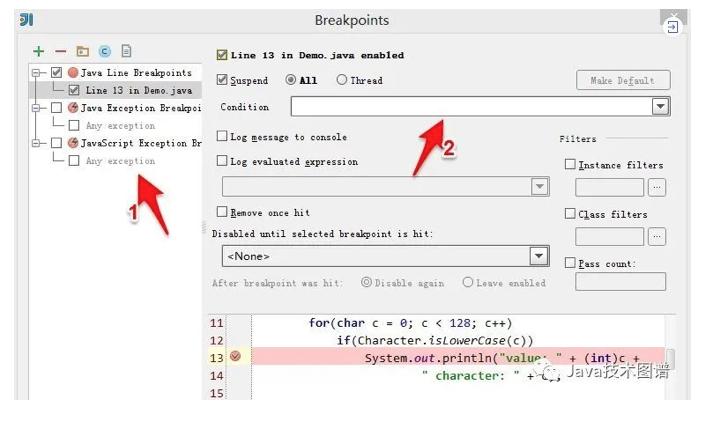
箭头1指向的是你曾经设置过的断点,箭头2可以设置条件断点(满足某个条件的时候,暂停程序的执行,如 c==97)。结束调试后,应该在箭头1处把所设的断点删除(选择要删除的断点后,点击上方的红色减号)。
#### **4.3 设置变量值**
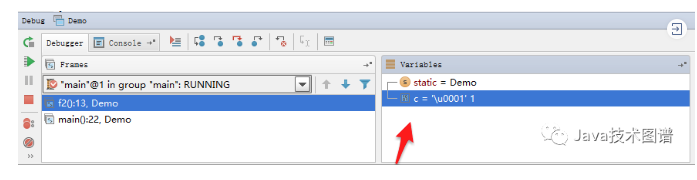
调试开始后,在红箭头指向的区域可以给指定的变量赋值(鼠标左键选择变量,右键弹出菜单选择setValue...)。这个功能可以更加快速的检测你的条件语句和循环语句。
- java - 基本案例/介绍
- java -方法引用
- 方法引用符
- 对象名引用成员方法
- 通过类名引用静态成员
- 通用super引用父类的引用方法
- 通过this 引用本类成员方法
- 类的构造器引用
- 数组构造器引用
- java-stream流
- 获取stream流方式
- 方法
- 延迟方法
- map 方法
- limit 方法
- skip 方法
- contat 方法
- 总结方法
- forEach 方法
- filter 方法
- count 方法
- java - 网络编程
- 软件架构
- C/S架构
- B/S架构
- 网络编程三要素
- 网络通信协议
- TCP/IP协议
- 文件上传案例
- Tcp服务端代码
- Tcp客户端代码
- 通信案例
- 上述两个代码注意
- 通信服务端代码
- 通信客户端代码
- UDP协议
- Ip地址
- 端口号
- java - Io概述
- 字节流
- 字节输出流
- 单词字节写入
- 多次字节写入
- 追加写/续写
- 字节输入流
- 单次读写文章
- 多次读取文章
- 复制案例代码
- 字符流
- 字符输入流
- 字符输出流
- 字符输出流写数据的其他方法
- 续写和换行
- 注意
- flush方法和close方法的区别
- Properties集合
- 简介
- 案例代码
- Properties集合 存储数据/遍历数据
- 集合store方法,存储到硬盘
- load读取文件
- port.txt
- 缓冲流
- 字节缓冲流
- 字节缓存输出流
- 字节缓存输入流
- 字符缓冲流
- 字符缓冲输出流
- 字符缓冲输入流
- 文本的内容进行排序
- in.txt
- java - 函数式接口
- 如何使用
- MyFunctionalInterface 接口代码
- MyFunctionalInterfaceImpl 接口代码
- 常用的函数式接口
- Supplier 接口
- 从大到小排序案例
- Consumer 接口
- andThen j接口
- 性别案例代码
- Predicate 接口
- and 方法
- or 方法
- negate 方法
- Function 接口
- andThen 方法
- 综合练习
- java - 注解
- FunctionalInterface
- 字节流/字符流文件下载链接
- 转换流
- 字符编码
- 字符集
- 指定写入字符编码格式
- 读取转换流
- 转换文件编码案例
- 序列化
- 对象序列化
- 对象序列化案例代码
- 对象反序列化
- 反序列化代码
- transient
- 练习代码
- java - 递归
- 直接递归
- 间接递归
- 注意事项代码案例
- java - file类
- 绝对路径/相对路径
- file - 方法
- filt - 判断方法
- file - 创建删除
- 遍历文件夹
- java - Lambda 表达式
- 无参案例
- 多参数案例
- 多参数案例2
- 使用前提
- Lambda 省略注意
- 使用函数式接口返回一个LamBda表达式
- java - 线程/进程
- 进程简介
- 线程简介
- 线程调度
- 创建一个线程(第一种)
- 获取线程名称的方法
- 创建一个线程(第二种)
- Runnable的好处
- 并发与并行
- 匿名内部类创建一个线程
- 线程安全
- 线程等待唤醒
- 线程池
- java -调试断点
- java - 异常
- 异常概念
- throw 关键字
- java - Objects.requireNonNull
- throws 关键字(异常处理第一种方法)
- try-catch(异常处理第二种方法)
- finally 使用注意
- 自定义异常类
- 练习
- Java9 - of方法
- java - Map集合
- HashMap 集合
- HashMap - put 方法
- HashMap - remove 方法
- HashMap get 方法
- HashMap containsKey 方法
- LinkedHashMap 集合
- Map 集合 遍历循环
- Entry 遍历循环
- keySet 遍历循环
- Hashtable 集合
- JAVA - 集合
- java - Collection集合
- java - Iterator(迭代器)
- java - 增强for循环
- java - 泛型介绍
- 泛型类
- 泛型方法
- 泛型通配符
- 泛型向上限定跟向下限定
- java - list 集合
- java - LinkedList 集合
- java - set 集合
- java - 哈希值
- java - 哈希表特点
- java - LinkedHashSet
- java - 可变参数
- java - Collections集合
- Collections - AddAll
- Collections - shuffle 集合
- Collections - sort排序
- sort 普通用法
- sort - 扩展(Comparable)
- IDEar - 软件介绍
- JAVA 基本语法
- java -开始
- java-关键字
- java-标识符
- java-常量
- java -变量
- java-数据类型
- java-基本数据类型
- java-引用数据类型
- java - 数据类型转换
- java - 自动类型转换
- java - 强制类型转换
- ASCII码表
- java - 运算符
- 算数运算符
- 赋值运算符
- 比较运算符
- 逻辑运算符
- 三元运算符
- java-方法
- java - byte/short/char注意事项
- java - 流程控制
- java - 流程控制介绍
- java - 判断语句
- java - 选择语句
- java - 循环语句
- for 循环语句
- while 循环语句
- 上述三个循环区别
- java - break关键字
- java - continue关键字
- java - void注意
- java - 数组
- java -内存
- java - 对象
- 类和对象
- 三个特征
- 封装性
- 继承性
- 多态性
- 多太中方法成员变量两种方式
- 运行口诀
- java - this 说明
- 匿名对象
- 重载跟重写
- 重载
- 重写
- java - 局部变量和成员变量
- java - 构造方法
- java - Api
- scanner-类
- Java - 集合
- AyyayList
- java - 字符串
- equals/equalsIgnoreCase介绍
- length/concat/charAt/indexOf
- 截取方法
- 转换方法
- java - static
- 静态代码块
- java -Math
- java - 抽象
- java - 接口
- 默认方法
- static 静态方法
- 私有方法
- 常量的定义和使用
- java - final
- 修饰一个类
- 修饰一个方法
- 修饰一个局部变量
- 修饰一个成员变量
- java - 权限修饰符
- java - 内部类
- 成员内部类
- 外部类成员变量重名
- 局部内部类
- 匿名内部类(重要)
- java - Calendar 类
- 成员方法使用
- java - system类
- java - stringBuilder
- java - 包装类
- 装箱
- 拆箱
- 自动包装/拆装
- 基本类型与字符串类型之间的相互转换
- JAVA 介绍/环境安装
- java - 位/字节基本介绍
- java - JDK /JRE/JVM 关系
- java - 环境安装
- Java - 三大版本
- Java 编译型 跟 解释性
- Java - MVC架构
- Java - 冒泡排序
- java - junit单元测试
- 白盒跟黑盒区别
- junit 使用
- 案例代码演示
- 注解
- Override/Deprecated/SuppressWarnings演示案例
- 反射
- Java -Xml
- 概念
- 语法
- 组成部分
- 约束
- DTD
- Dtd案例代码
- student.dtd
- student.xml
- Schema
- Sch案例代码
- student.xsd
- students.xml
- 解析
- 解析xml 方式
- 常见的解析器
- jsoup 解析器
- 快速入门
- 爬取网页案例
- 快捷查询方式
- selector:选择器
- student.XML
- JsoupDemo5
- Xpath 查询
- student.XML
- JsoupDemo6
- java - Tomcat
- 服务器
- 服务器软件
- web服务器软件
- java相关的web服务器软件
- JavaEE
- 安装说明
- 可能遇到的问题
- 部署项目
- 静态项目跟动态项目区别
- 集成idea软件
- java - Servlet
- Servlet概念
- 执行原理
- 生命周期方法
- Servlet快速入门
- 体系结构
- HttpServlet
- Servlet相关配置
- java - Http
- Http - 概念
- 数据格式
- 请求消息数据类型
- 响应消息数据格式
- Request
- request对象和response对象的原理
- request对象继承体系结构
- request功能
- 获取请求消息数据
- 获取请求行数据代码
- 获取请求头数据
- 请求体数据
- 其他数据
- 获取请求参数通用方式
- 解决post 乱码问题
- 请求转发
- 共享数据
- ServletContext
- Serv - 概念
- 获取
- Serv - 功能
- MIME类型
- 域对象
- 获取文件的真实(服务器)路径
- Serv - 域对象
- 获取文件真实路径
- Serv - 下载案例
- Response
- 功能
- 设置响应行
- 设置响应头
- 设置响应体
- Res - 案例代码
- 完成重定向
- 重定向特点
- 获取字符输出流
- 乱码问题
- 获取字节输出流
- 验证码
- forward 和 redirect 区别
- 路径
- 相对路径
- 绝对路径
- java - 数据库
- mySql
- Mysql - 概念
- mysql 分类
- 操作数据库
- 5. 使用数据库
- 查询当前正在使用的数据库名称
- 使用数据库
- 4. D(Delete):删除
- 删除数据库
- 判断数据库存在,存在再删除
- 3. U(Update):修改
- 修改数据库的字符集
- 2. R(Retrieve):查询
- 查询所有数据库的名称:
- 查询某个数据库的字符集
- 1.操作数据库:CRUD
- 创建数据库
- 创建数据库,判断不存在,再创建
- 创建数据库,并指定字符集
- 练习:
- 操作表
- 1.创建
- 2.查询
- 3.修改
- 4.删除
- 增删改表中数据
- 数据约束
- 主键约束(primary key)
- 非空约束(not null)
- 唯一约束:unique
- 外键约束
- 范式
- 范式-概念
- 范式-分类
- 表的关联关系
- 一对多关系
- 多对多关系
- 多表查询
- 查询语法
- 笛卡尔积
- 多表查询的分类
- 隐式内连接
- 显式内连接
- 外链接查询
- 子查询
- 子查询 - 概念
- 子查询 - 不同情况
- DCL
- DCL - 管理用户,授权
- DCL - 权限管理
- mysql中忘记了root用户的密码
- 事务
- 基本介绍
- 四大特征
- 事务的隔离级别
- Mysql - 索引
- Oracle
- 补充
- git
- 图表展示
- 个人流程
- Fork操作 VS Clone 命令
- 拉取代码命令
- 合并代码
- 从远程仓库合并代码到自己的本地仓库
- 从自己的本地仓库合并代码到自己的工作区
- 工作流程
- 提交代码
- PUSH
- 团队协作
- 团队合作案例
- 代码冲突
- 如何解决冲突
- 分支管理
- 版本号命名规则
- java -会话技术
- Cookie
- Cookie - 快速入门
- Cookie - 细节
- Session
- Session - 概念
- Session - 快速入门
- 会话概念
- java - Jsp
- jsp - 概念
- jsp - 脚本
- JSP - 内置对象
- java - Filter/Listener
- Fillter
- Filtter - 快速入门
- Filler - 过滤器细节
- Filler - 过滤器配置详解
- FIller - 拦截路径配置
- Filler - 拦截方式配置
- Filler - 配置多个过滤器
- Listener
- ServletContextListener 类
- java - Redis
- Redis - 五种类型
- 命令操作
- 字符串类型 string
- 哈希类型 hash
- 列表类型 list
- 集合类型 set
- 有序集合类型 sortedset
- 通用命令
- 持久化
- RDB
- AOF
- jedis java操作redis
- 使用步骤
- java - Maven
- Maven - 初级
- 什么是 - Maven
- Maven - 能解决什么问题
- Maven - 安装
- Maven - 仓库
- Maven - 标准结构
- Maven - 常用命令
- Maven - 构建骨架
- Maven - 一键web工程
- Maven - 官网
- Java - JDBC
- JDBC - 概念
- JDBC - 快速入门
- JDBC - Statement
- executeUpdate
- executeQuery
- JDBC - 练习
- insert - 添加记录
- UPDATE - 修改记录
- DELECT - 删除记录
- JDBC - DriverManager
- JDBC - Connection
- JDBC - ResultSet
- ResultSet - 练习
- JDBC - PreparedStatement
- JDBC - 控制事务
- JDBC - 数据库连接池
- 数据库连接池 - 概念
- 数据库连接池 - 好处
- 数据库连接池 - 实现
- C3P0
- Druid
- JDBC - Template
- Template - 概念
- Template - 使用步骤
- Template - 调用案例
- Template - update
- Template - queryForMap
- Template - queryForList
- Template - query
- Template - 聚合函数
- JAVA - Mybatis
- Mybatis - 入门
- Mybatis - 概述
- Mybatis - 环境搭建
- Mybatis - 基本使用
- Mybatis -深入和多表
- Mybatis - 缓存和注解开发
- ORM
- Mybatis - 连接池
- Mybatis - 加载技术
- 延迟加载
- 立即加载
- Mybatis - 缓存
- 一级缓存
- 二级缓存
- Mybatis - 注解开发
- 长用 - CRUD
- 多表使用方法
- 如果映射文件跟数据库字段不一样,可以用results
- Mybatis - 二级缓存
- JAVA - Spring
- Spring - 概述
- Spring - IOC(控制反转)
- Spring - AOP(面向切面编程)
- Spring - 杂项
- Spring - 非入侵含义
- 程序的耦合
- Java - 注解和反射
- 注解简介
- 内置注解
- 元注解