# 后端代码本地运行&发布
演示环境:Windows 10 专业版
Java基础环境:JDK:1.8
开发工具:IntelliJ IDEA 2021.3.3
### 安装基础环境:JDK1.8
要在Windows上安装和部署Java Development Kit (JDK) 1.8,请按照以下步骤进行操作:
1. **下载JDK 1.8:**
访问Oracle官方网站或者OpenJDK的官方网站,从中下载JDK 1.8的安装程序(通常是一个可执行文件,扩展名为.exe)。请注意,自Java 11版本开始,Oracle JDK要求许可证,因此您可能希望选择OpenJDK版本,它是免费的并且开放源代码。
2. **运行安装程序:**
打开下载的安装程序(.exe文件),然后按照安装向导的指示进行操作。通常,您可以接受默认安装位置和选项。安装程序将JDK 1.8安装在您的系统上。
3. **配置环境变量:**
为了能够在命令行中使用JDK 1.8,您需要配置系统环境变量。以下是配置环境变量的步骤:
* 右键单击”此电脑”(或”计算机”)并选择”属性”。
* 在系统属性窗口中,点击”高级系统设置”。
* 在”高级”选项卡下,点击”环境变量”按钮。
* 在”系统变量”部分,找到名为”Path”的变量,然后点击”编辑”。
* 在”编辑环境变量”窗口中,点击”新建”,然后添加JDK的安装路径,通常是类似于C:\\Program Files\\Java\\jdk1.8.0\_XXX\\bin的路径。请注意,您需要根据您的实际安装路径进行调整。
* 点击”确定”以保存更改。
4. **验证安装:**
打开命令提示符(Command Prompt)并输入以下命令来验证JDK 1.8是否正确安装:
~~~shell
java -version
~~~
### 安装和部署 IntelliJ IDEA 2021.3.3
安装和部署 IntelliJ IDEA 2021.3.3 是一项相对简单的任务,以下是在Windows操作系统上进行安装和部署的步骤:
1. 下载 IntelliJ IDEA:
访问 JetBrains 官方网站([https://www.jetbrains.com/idea/download/)下载](https://www.jetbrains.com/idea/download/%EF%BC%89%E4%B8%8B%E8%BD%BD)IntelliJ IDEA 2021.3.3 的安装程序。您可以选择 Community 版本(免费)或 Ultimate 版本(需要许可证)。下载的文件通常是一个可执行安装程序。
2. 运行安装程序:
双击下载的安装程序(通常是一个.exe文件),然后按照安装向导的指示进行操作。您可以接受默认的安装选项,或者根据您的需求进行自定义设置。
3. 选择安装选项:
* 选择安装路径:选择要将 IntelliJ IDEA 安装到的目录。默认情况下,它将安装到 C:\\Program Files\\JetBrains\\IntelliJ IDEA 2021.3.3,但您可以更改此路径。
* 选择创建桌面快捷方式:通常,您会希望选择此选项以在桌面上创建 IntelliJ IDEA 的快捷方式,以便更容易访问。
* 选择关联文件类型:根据您的需求选择关联文件类型,这将决定是否在 IntelliJ IDEA 中打开特定类型的文件。
4. 启动 IntelliJ IDEA:
安装完成后,可以启动 IntelliJ IDEA。您可以在开始菜单中找到 IntelliJ IDEA 的快捷方式,或者使用桌面上的快捷方式(如果您选择了创建桌面快捷方式选项)。
5. 激活 IntelliJ IDEA(仅适用于 Ultimate 版本):
如果您下载并安装了 IntelliJ IDEA Ultimate 版本,您需要激活它。在启动 IntelliJ IDEA 后,您将看到一个欢迎屏幕,您可以选择 “Evaluate for free” 以获得试用许可证,或者输入您的许可证密钥以激活。
6. 配置首选项:
在首次启动 IntelliJ IDEA 时,您将被引导完成一些初始设置,例如选择主题、导入设置、选择插件等。您可以按照向导的指示进行操作,根据您的个人喜好进行配置。
7. 开始使用 IntelliJ IDEA:
安装和配置完成后,您可以开始使用 IntelliJ IDEA 进行Java和其他编程语言的开发。创建新项目、导入现有项目,或者打开任何您想要编辑的代码文件。
这些步骤应该能够帮助您在Windows上安装和部署 IntelliJ IDEA 2021.3.3。请根据您的需求进行自定义设置,并根据您的编程语言和项目类型配置 IDE。
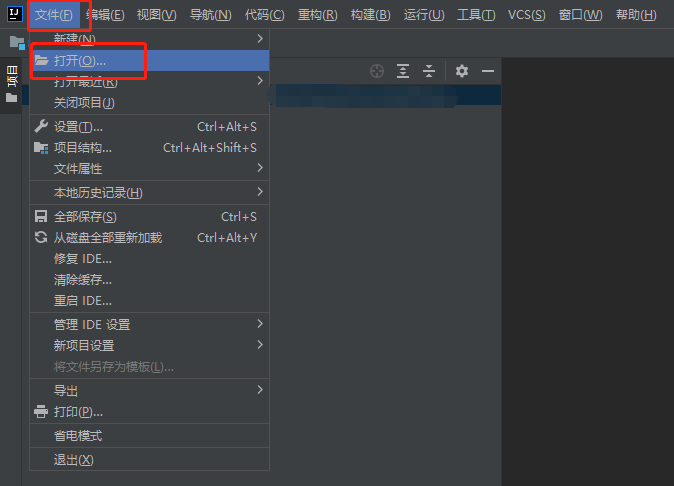
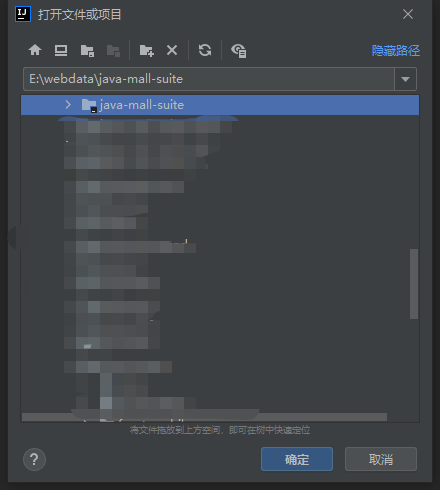
导入工程:
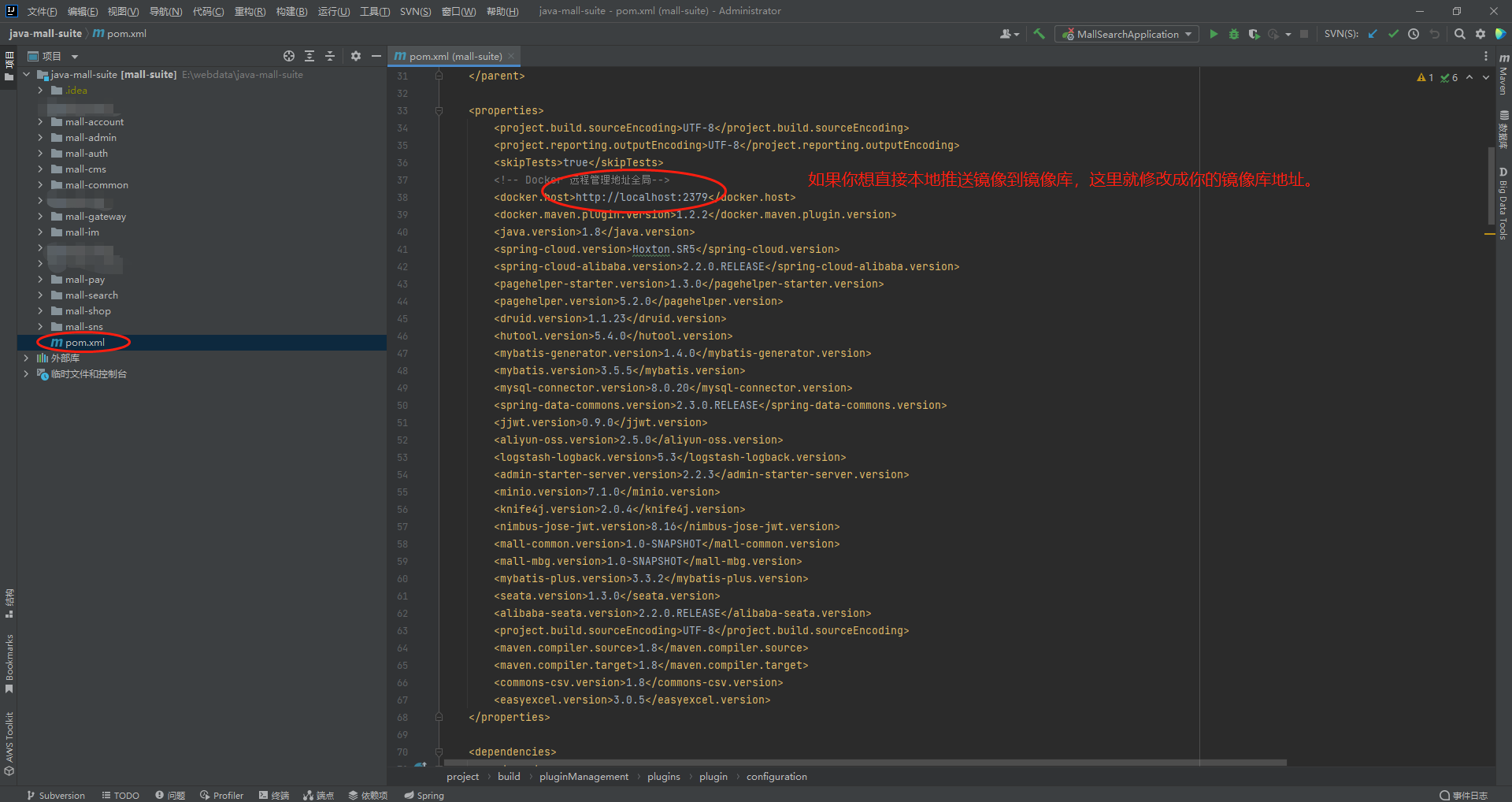
**镜像库IP配置外网IP:**
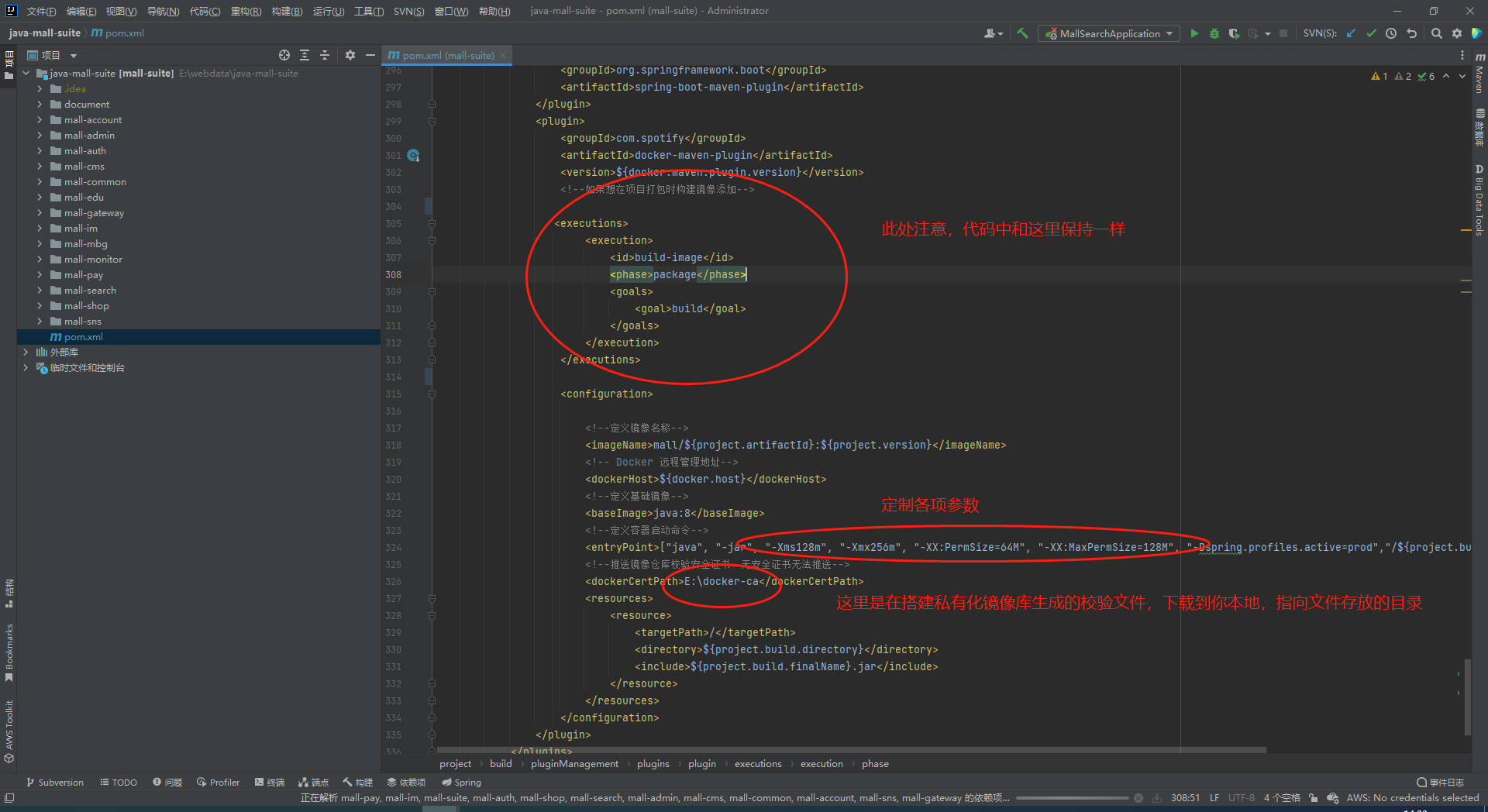
修改:
生产环境:bootstrap-prod.yml
开发环境:bootstrap-dev.yml
中的各配置项。
(1)每个微服务中对应的/src/main/resources目录下的bootstrap-dev.yml文件(bootstrap-prod.yml文件对应生产环境),修改其中的spring配置为自己本地(or 生产环境)的配置,主要包括数据库连接信息。服务端口在application.yml文件中修改;服务名称在bootstrap.yml文件中修改。服务端口和服务名称一般不需要修改,请慎重。
**需要特别修改的配置**:
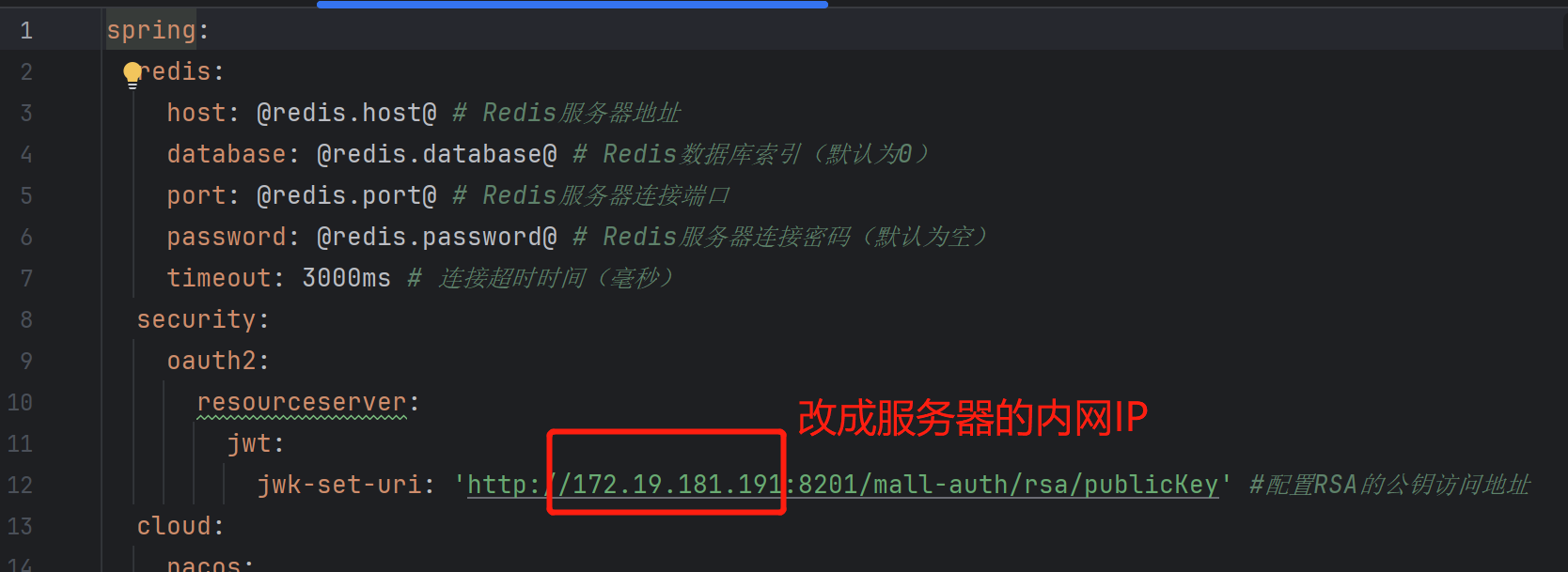
**鉴权设置:mall-gateway\\src\\main\\resources\\bootstrap-prod.yml**
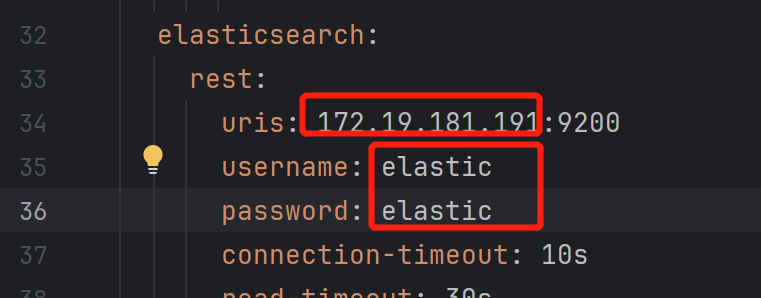
**elasticsearch参数配置:mall-search\\src\\main\\resources\\bootstrap-prod.yml IP换成服务器内网IP,username和password按照部署时设置的参数填写**
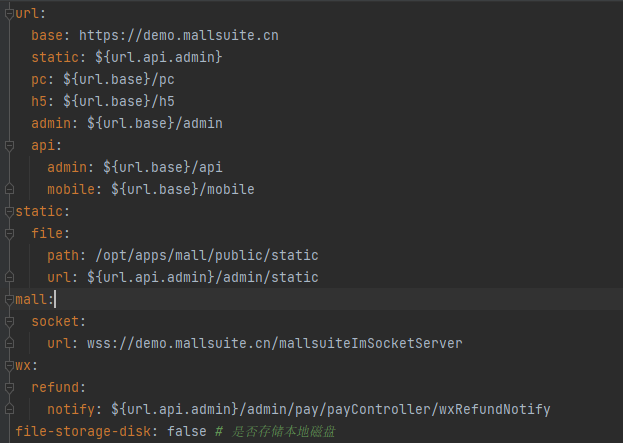
mall-common:
* global.properties: 阿里云oss鉴权
* bootstrap-prod.yml
**除以上配置,其他具体参数配置集中在pom.xml**
~~~shell
<!-- 本地环境 -->
<id>local</id>
<!-- 开发环境 -->
<id>dev</id>
<!-- 测试环境 -->
<id>test</id>
<!-- 生产环境 -->
<!-- -->
<id>prod</id>
<properties>
<spring.profile>prod</spring.profile>
<!-- nacos配置 -->
<nacos.server.address>127.0.0.1:8848</nacos.server.address>
<nacos.namespace>public</nacos.namespace>
<nacos.username>nacos</nacos.username>
<nacos.password>nacos</nacos.password>
<nacos.discovery.group>DEFAULT_GROUP</nacos.discovery.group>
<nacos.config.group>DEFAULT_GROUP</nacos.config.group>
<!-- seata配置 -->
<seata.group>SEATA_GROUP</seata.group>
<seata.tx-service-group>my_test_tx_group</seata.tx-service-group>
<!-- sentinel配置 -->
<sentinel.transport.dashboard>127.0.0.1:8718</sentinel.transport.dashboard>
<!-- redis配置 -->
<redis.host>127.0.0.1</redis.host>
<redis.database>0</redis.database>
<redis.port>6379</redis.port>
<redis.password>dev_pwd_123</redis.password>
<!-- rabbitmq配置 -->
<rabbitmq.host>127.0.0.1</rabbitmq.host>
<rabbitmq.port>5672</rabbitmq.port>
<rabbitmq.virtual-host>/</rabbitmq.virtual-host>
<rabbitmq.username>guest</rabbitmq.username>
<rabbitmq.password>guest</rabbitmq.password>
<!-- logstash配置 -->
<logstash.host>127.0.0.1</logstash.host>
<!-- 图片上传配置 -->
<upload.filepath>/opt/apps/mall/public/static</upload.filepath>
</properties>
~~~
**以上127.0.0.1换成内网IP,如果基础服务和商城不在同一台服务器换成可以通讯的IP。其它参数根据自己部署时设置的参数填写**
(2)注意修改mall-pay服务/src/main/resources下的payKey两个文件夹下的阿里支付和微信支付相关参数(具体参数值可咨询我们的售后人员),只要注意文件中有域名的地方换成自己的域名就行。
支付配置:[https://docs.suteshop.com/docs/java\_manual/java\_manual-1dvaufidl8j50](https://docs.suteshop.com/docs/java_manual/java_manual-1dvaufidl8j50)
### 打包发布生产包:
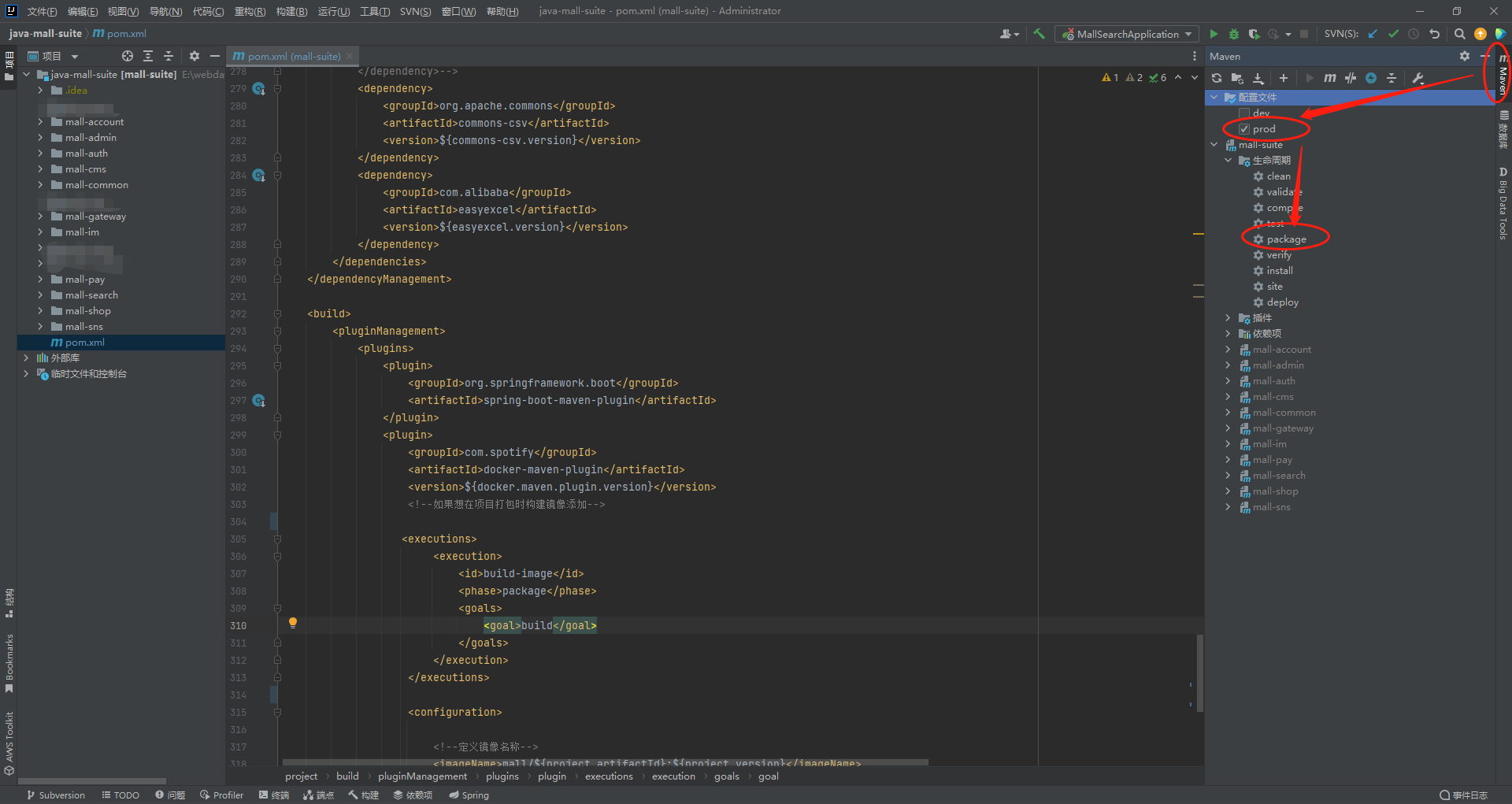
服务端镜像推送成功之后,把源码包中的sh文件夹上传到服务器。
mall-gateway
mall-auth
mall-account
mall-admin
mall-shop
mall-sns
mall-pay
mall-cms
mall-search
mall-im
推送成功之后按照这个顺序执行sh下的脚本,上一个教程执行成功之后15秒后在执行下一下。
