
****一、阿里云OSS****
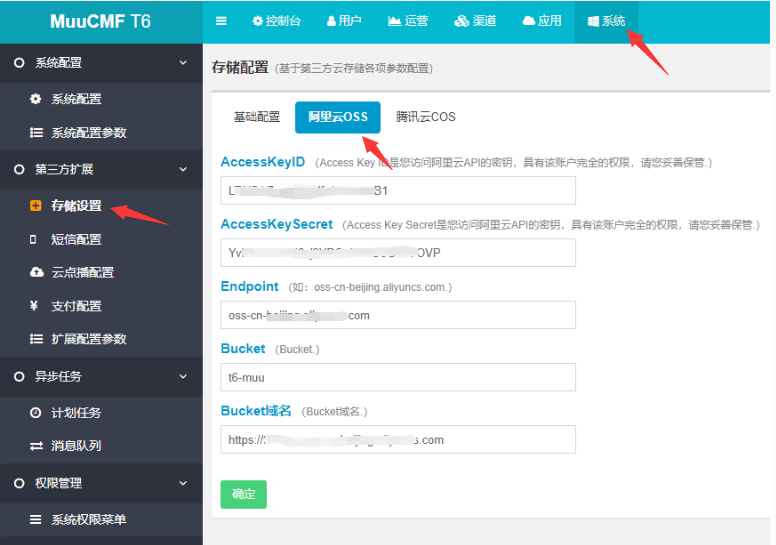
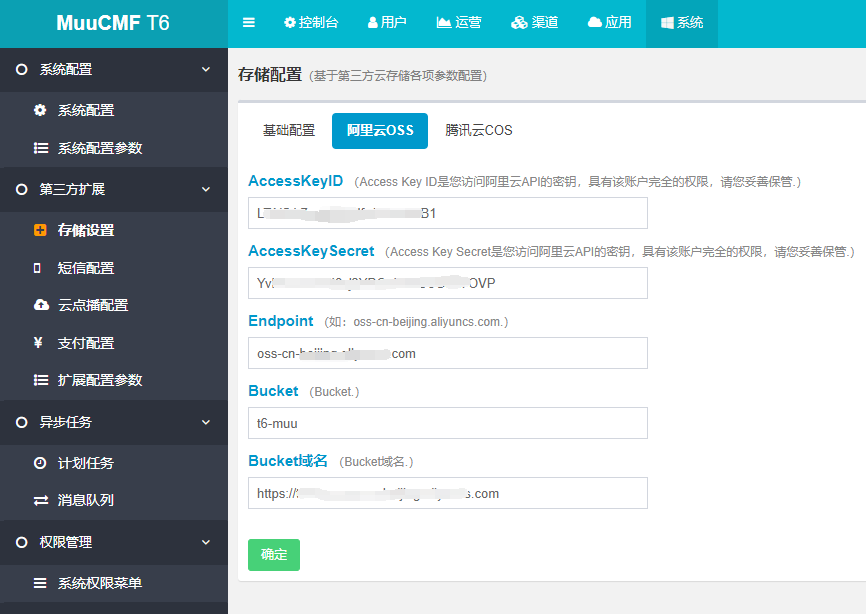
MuuCmf应用管理后台,进入【系统】-【第三方扩展】-【存储设置】-【阿里云OSS】
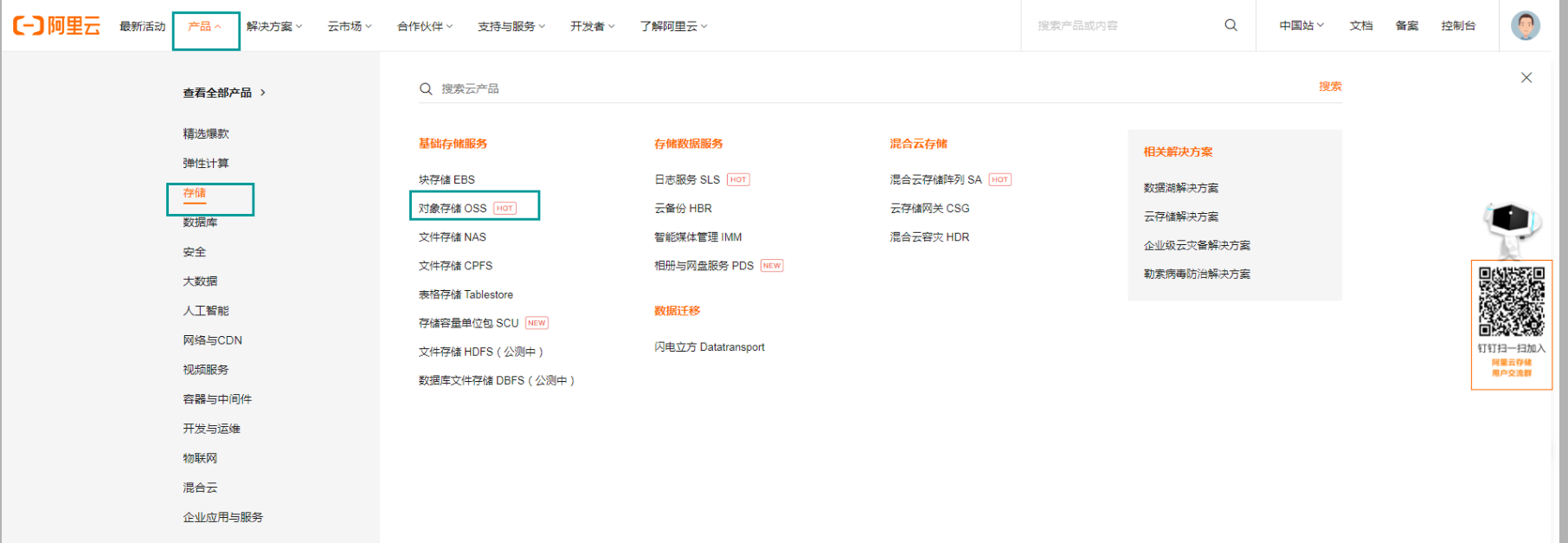
访问阿里云选择【产品】——【存储】——【对象存储OSS】
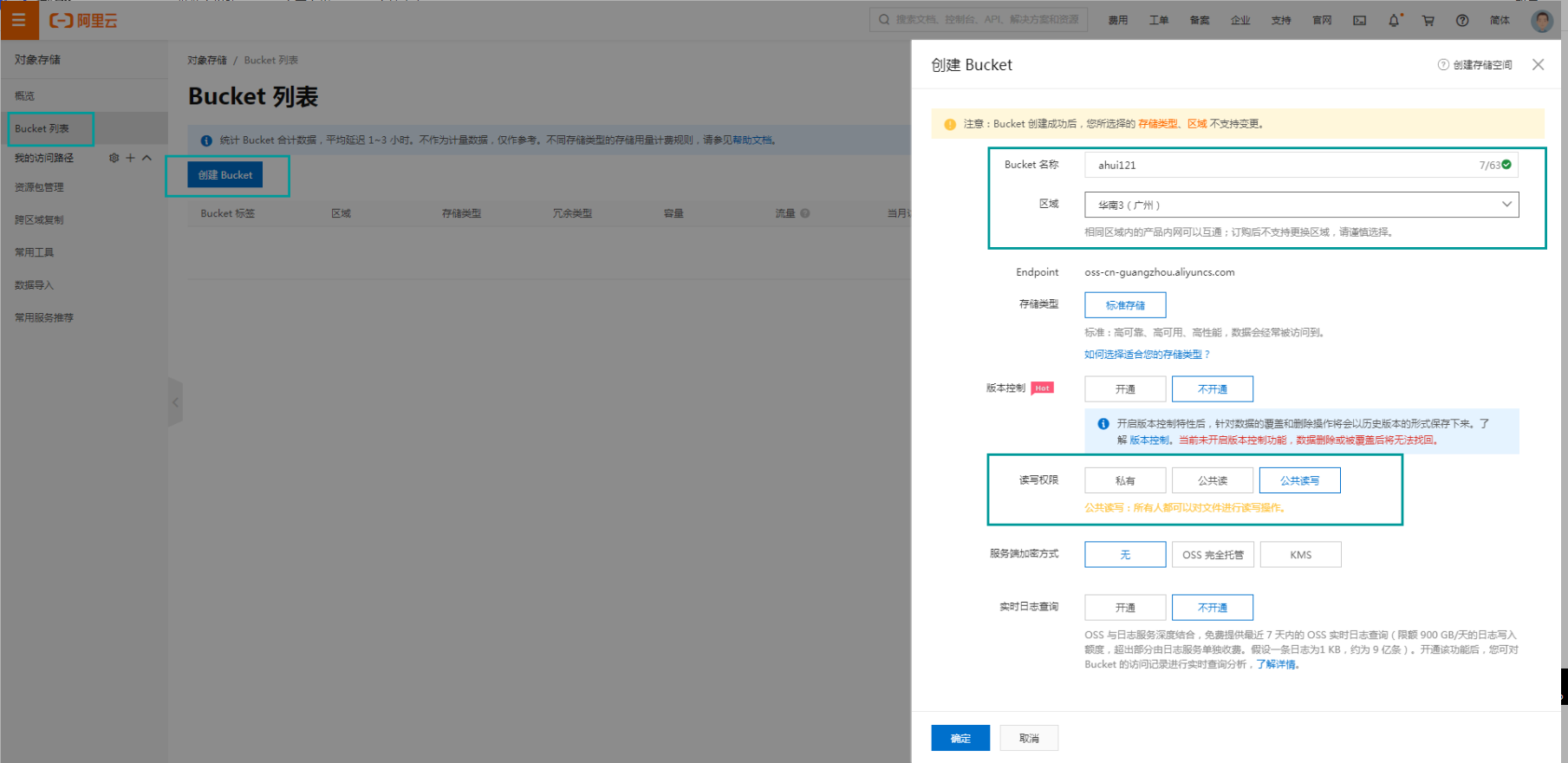
点击【Bucket列表】——【创建Bucket】,填写【Bucket名称】,选择【区域】,读写权限选择【公共读写】,其他方面根据自己需要选择
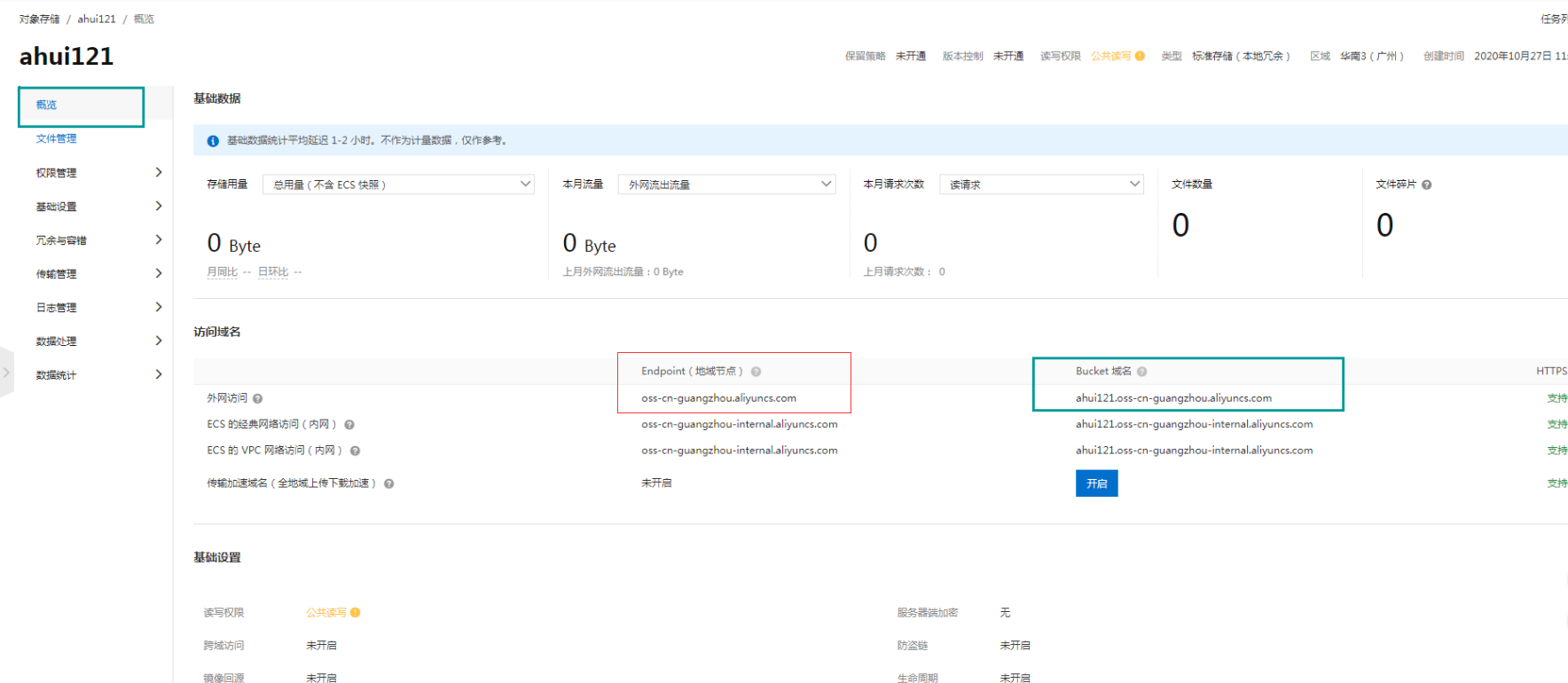
创建完成Bucket后,可以直接通过预览查看阿里云默认分配的Endpoint和bucket域名
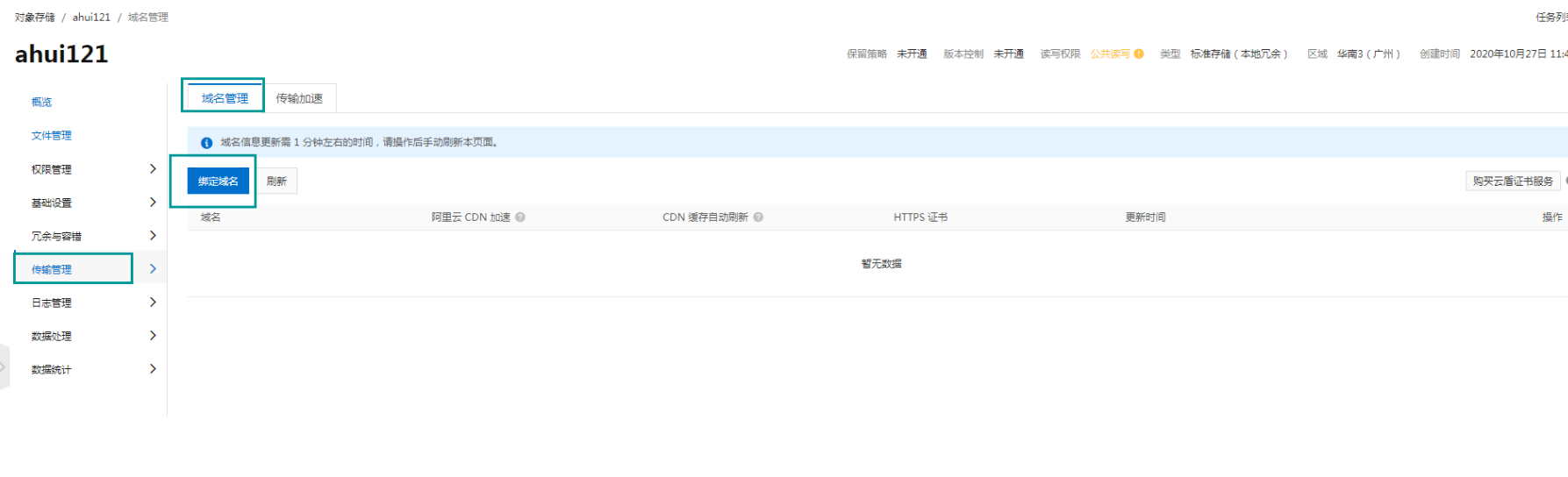
【传输管理】——【域名管理】——【绑定域名】,自定义添加域名
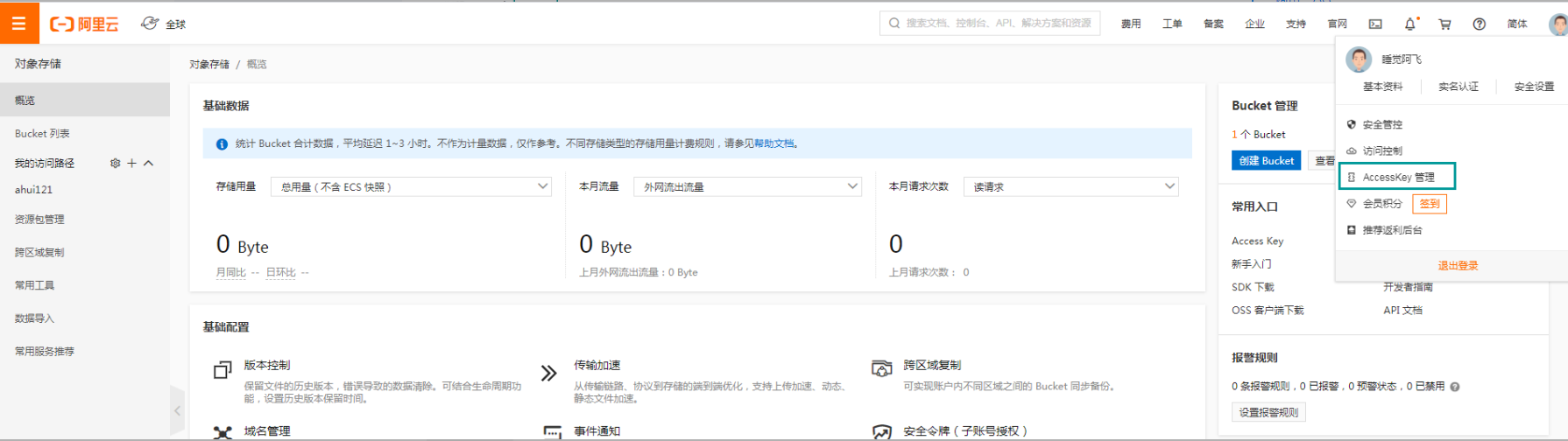
点击右上角头像选择【AccessKey】查看Access Key ID和Access Key Secret,如果没有选择新建即可
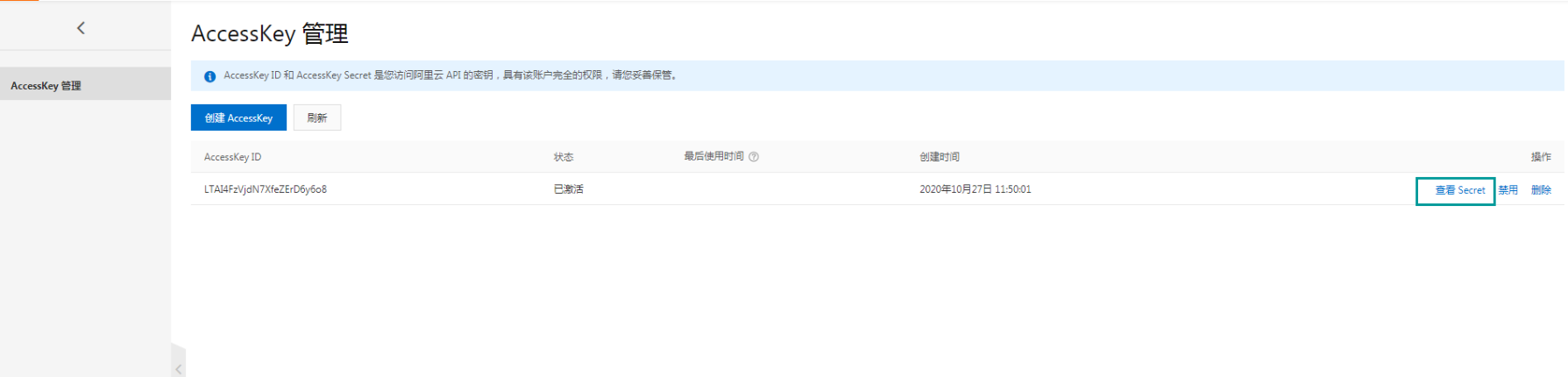
将上述参数依次填入MuuCmf内阿里云存储配置对应位置中,【确定】后即可完成配置
****注:后台开启阿里云对象存储是需要配置跨域的,具体操作如下:****
在OSS Bucket详情设置:
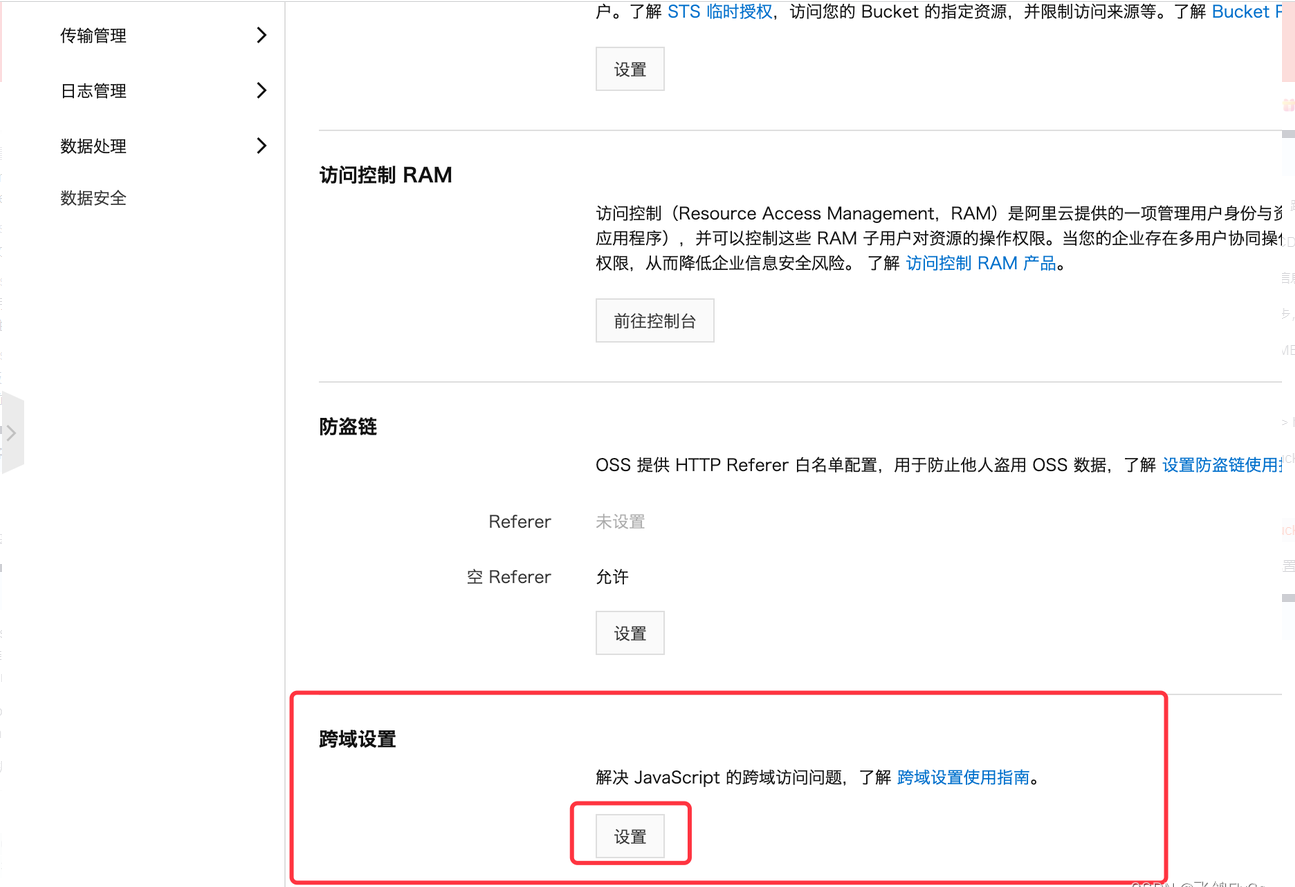
**数据安全 —> 跨域设置**
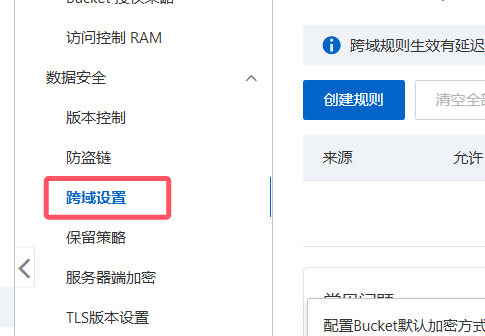
* **点击跨域设置**
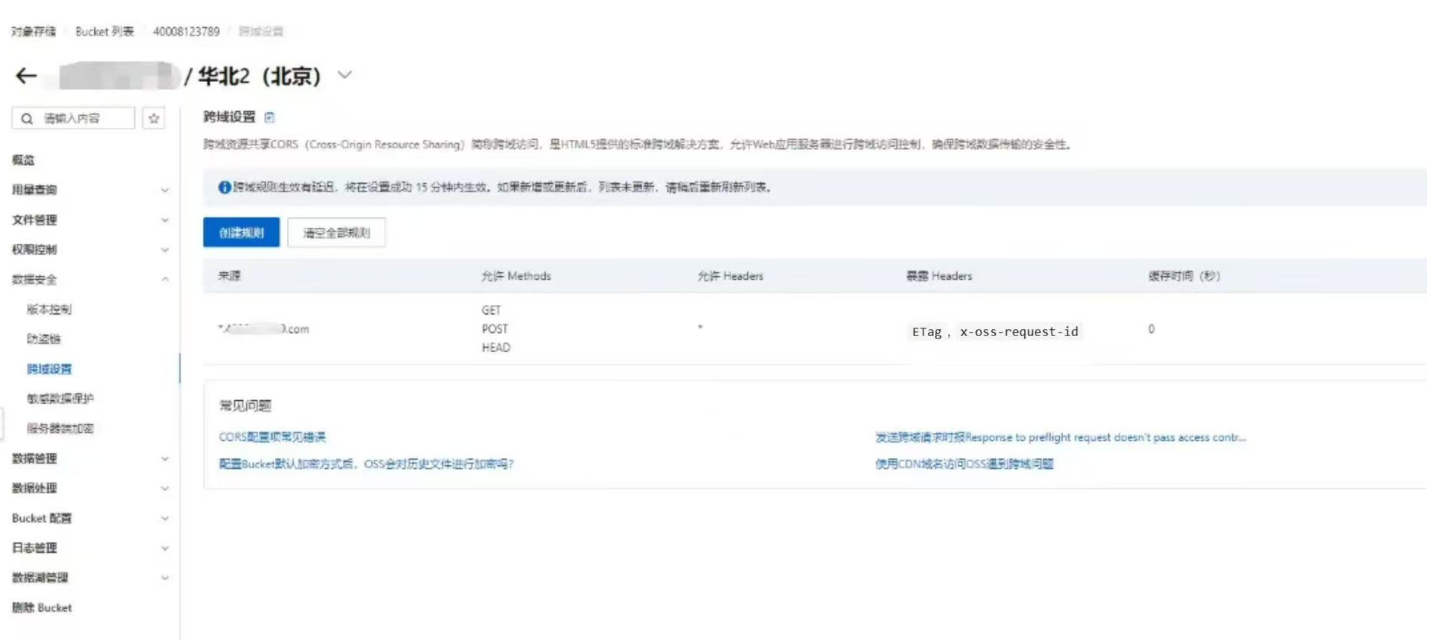
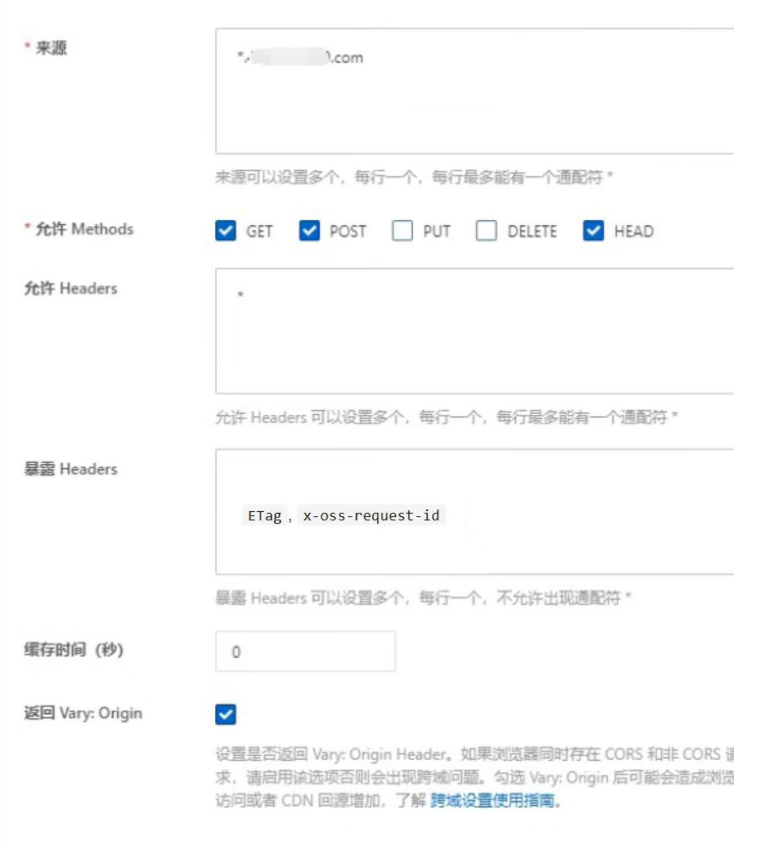
* **按下方截图填写跨域配置参数**,注意:【来源】填写您的一级域名前面加“ \* ”,【暴露Headers】填写:ETag, x-oss-request-id,【返回Vary】要做勾选,填写后确定提交即可。
**二、腾讯云COS**
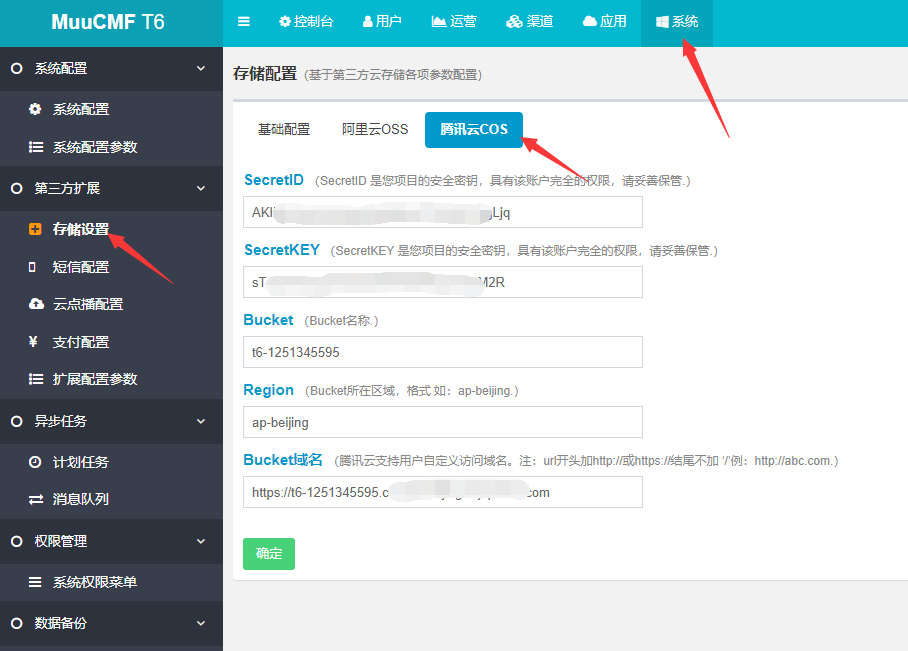
MuuCmf应用管理后台,进入【系统】-【第三方扩展】-【存储设置】-【腾讯云COS】
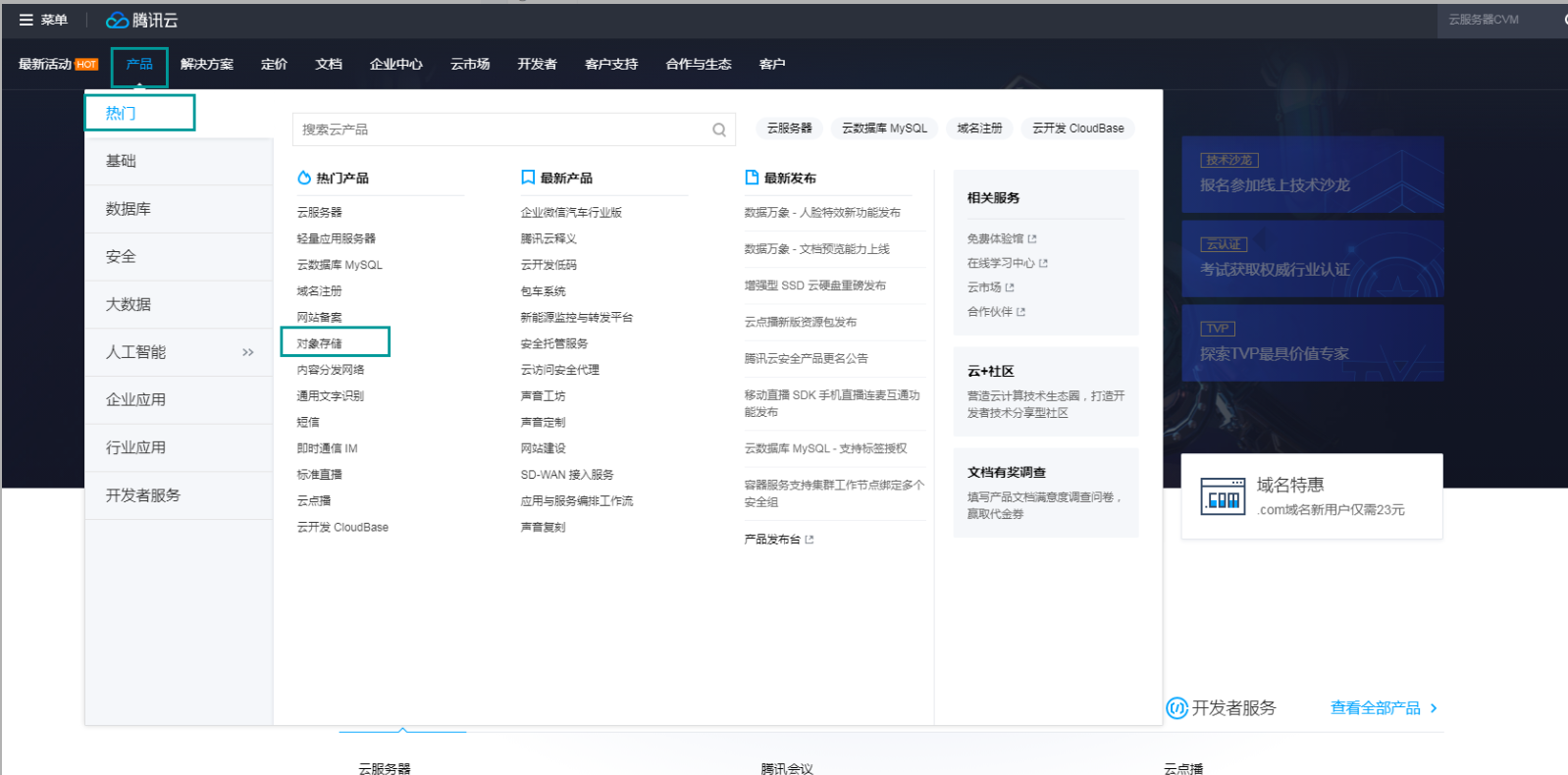
访问腾讯云选择【产品】——【热门】——【对象存储】
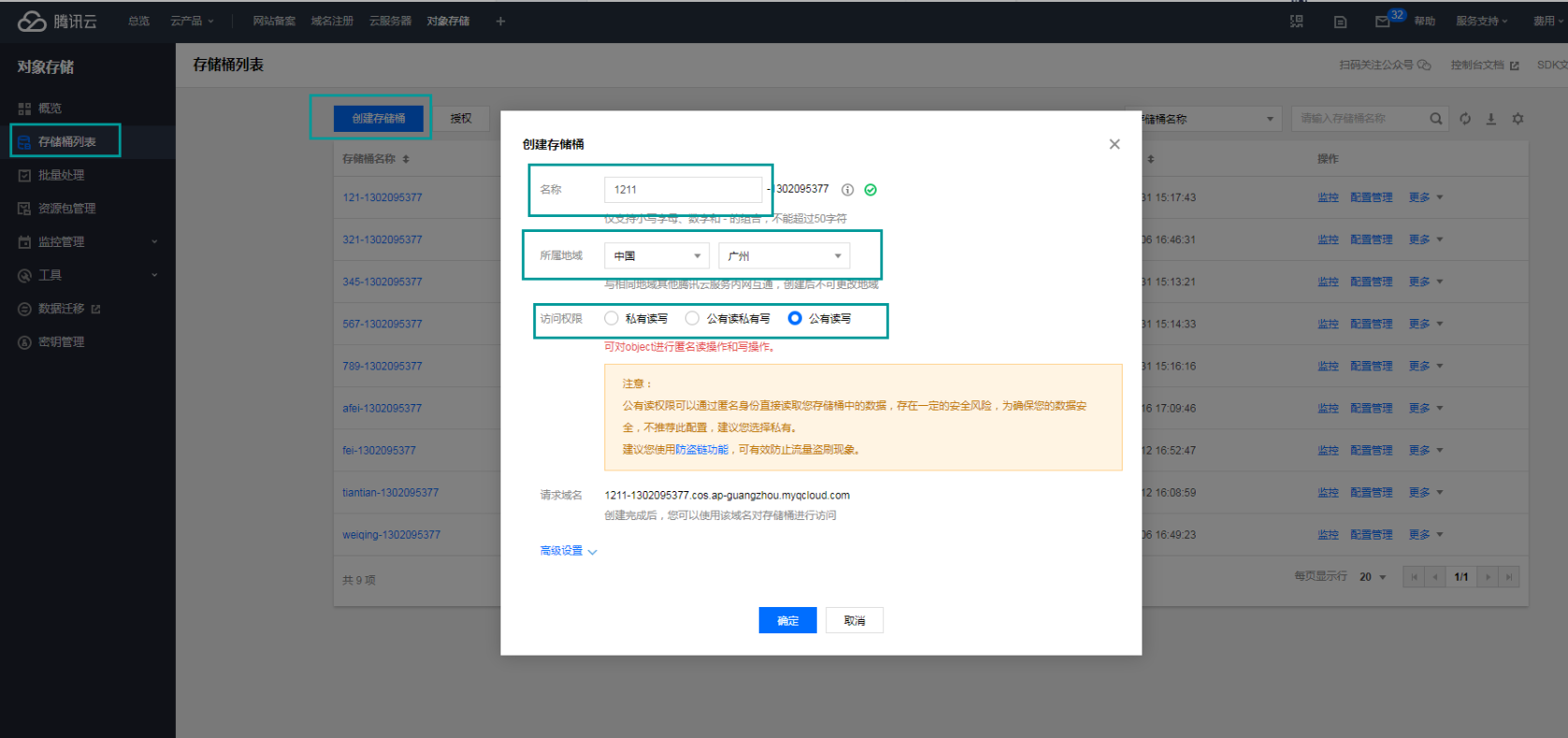
选择【存储桶列表】——【创建存储桶】,填写【存储桶名称】——【选择区域】——读写权限选择【公有读写】,其他参数根据需要自行设置,点击确定提交
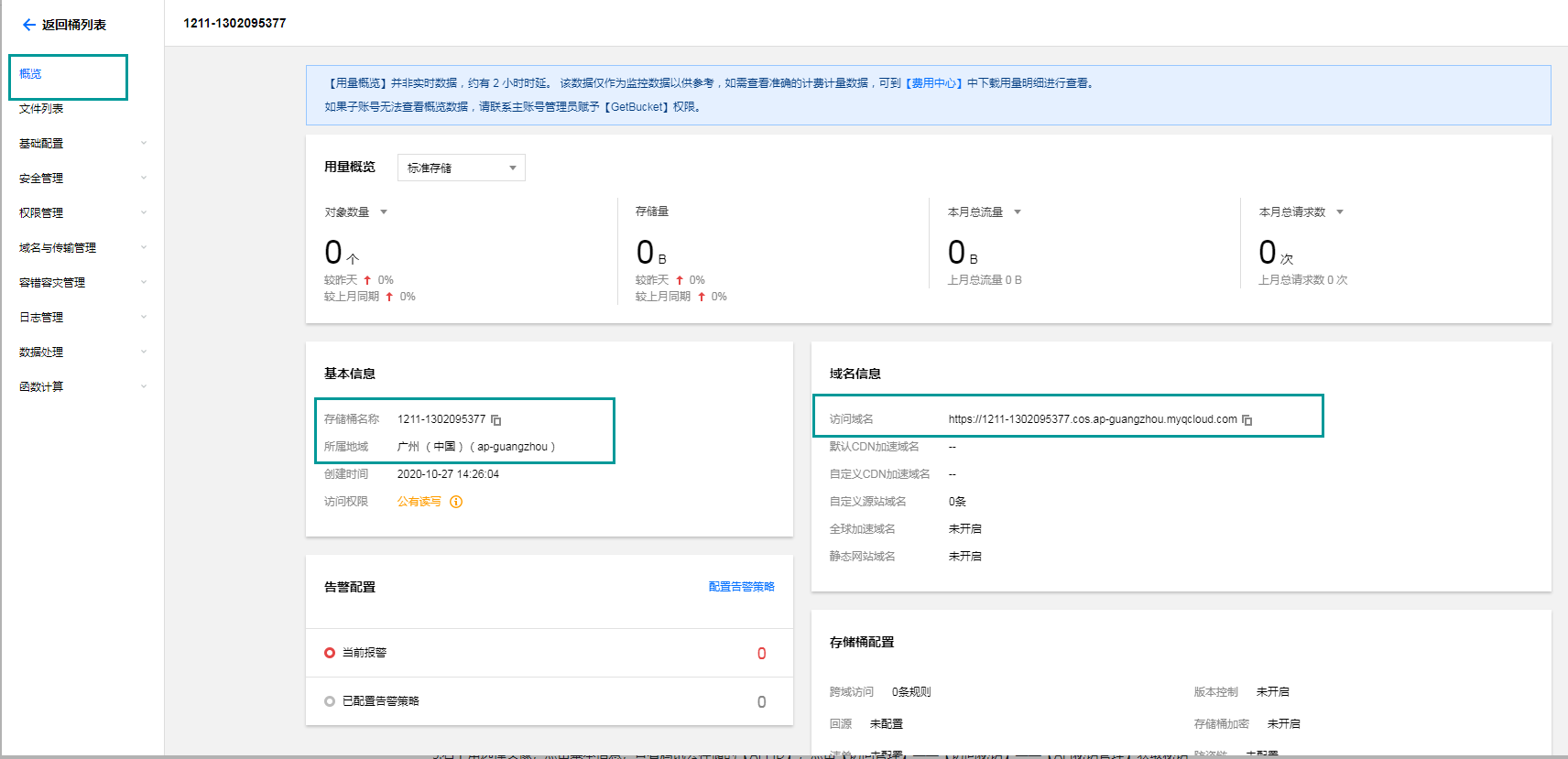
点击概览,查看配置腾讯云存储存储的基本参数
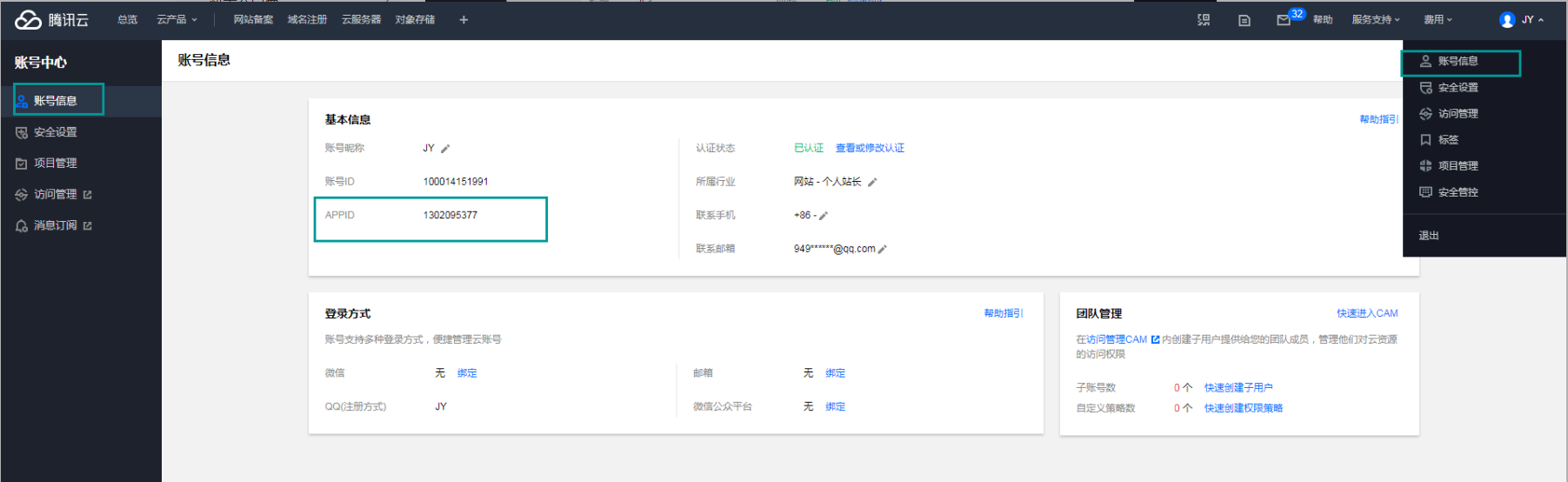
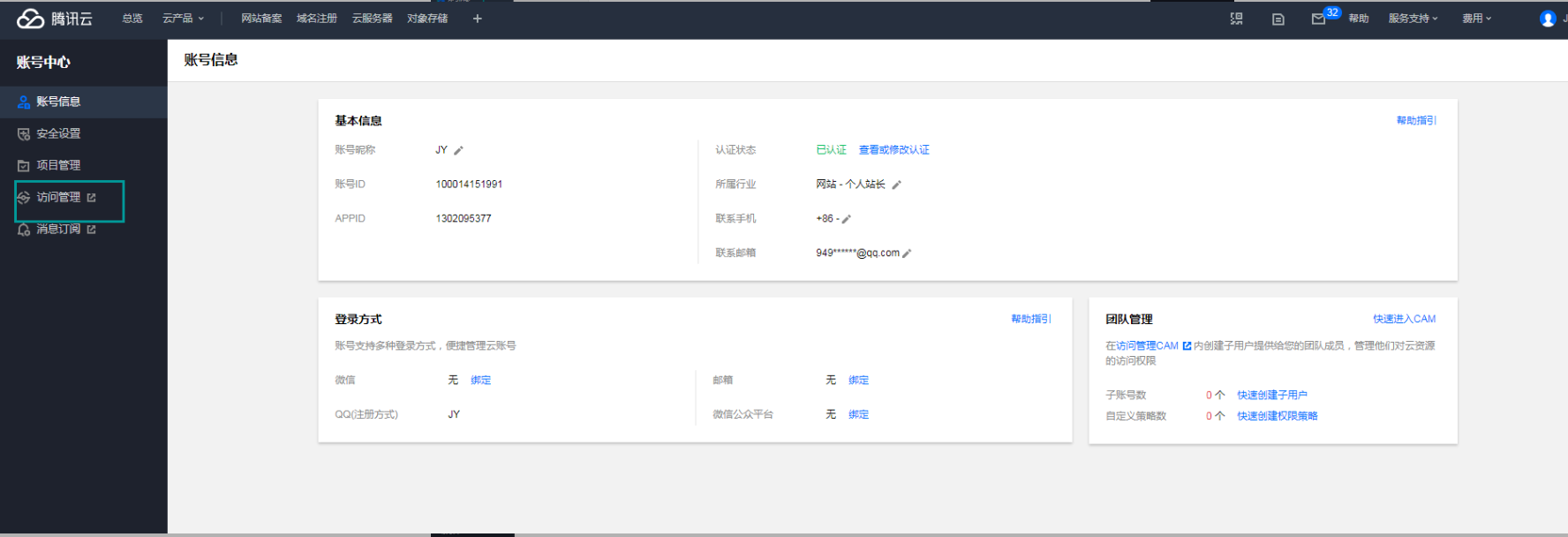
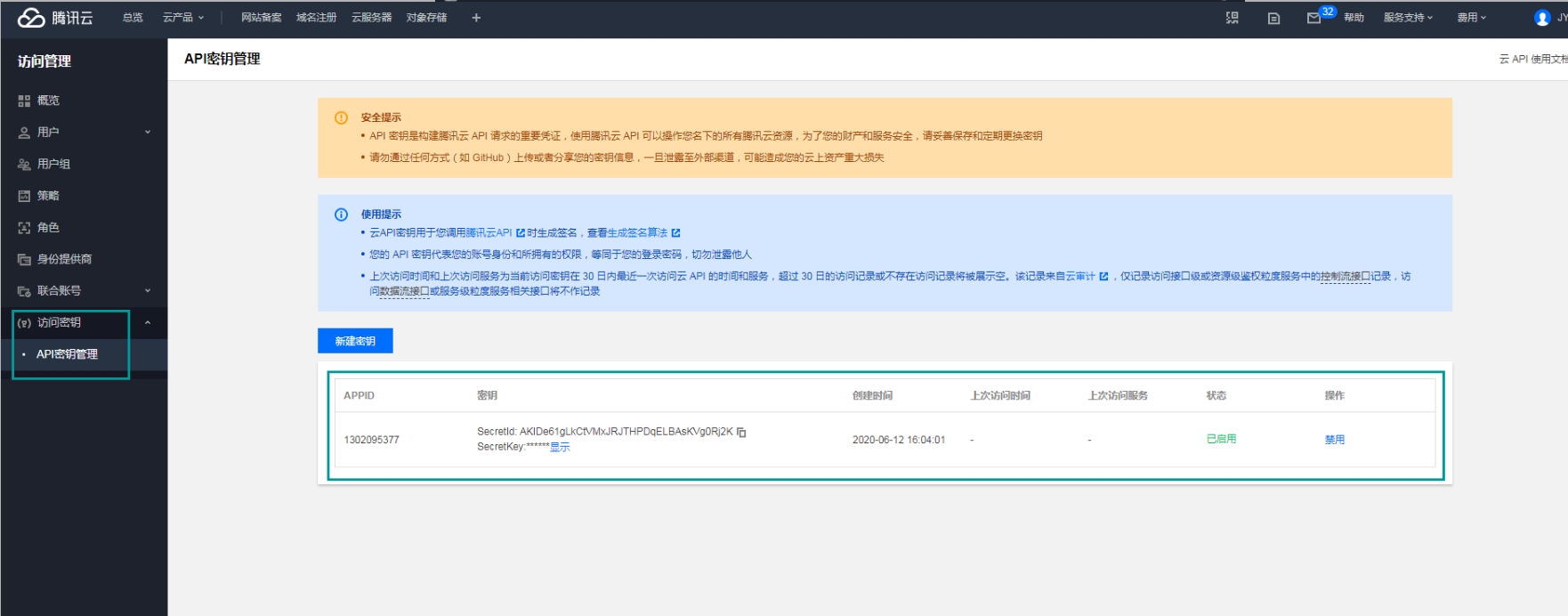
右上角选择头像,点击基本信息,查看腾讯云存储的【APPID】,点击【访问管理】——【访问秘钥】——【API秘钥管理】获取秘钥
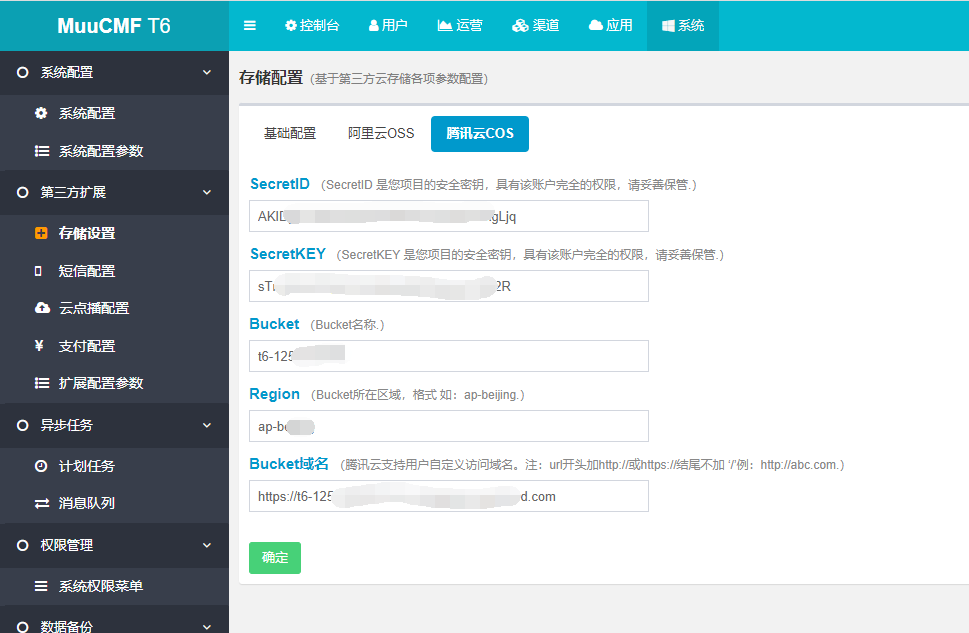
将上述参数依次填入MuuCmf内腾讯云存储对应位置中,【确定】后即可完成配置
**资料下载可以单独配置云存储,配置后资料下载里上传的文件都会存储到单独的存储桶里,具体操作方法如下:**
在阿里云或腾讯云云存储里创建新的Bucket(存储桶),在新的存储桶里复制相关参数,具体操作可参考上方配置。
然后,进入资料下载应用-系统配置-存储设置
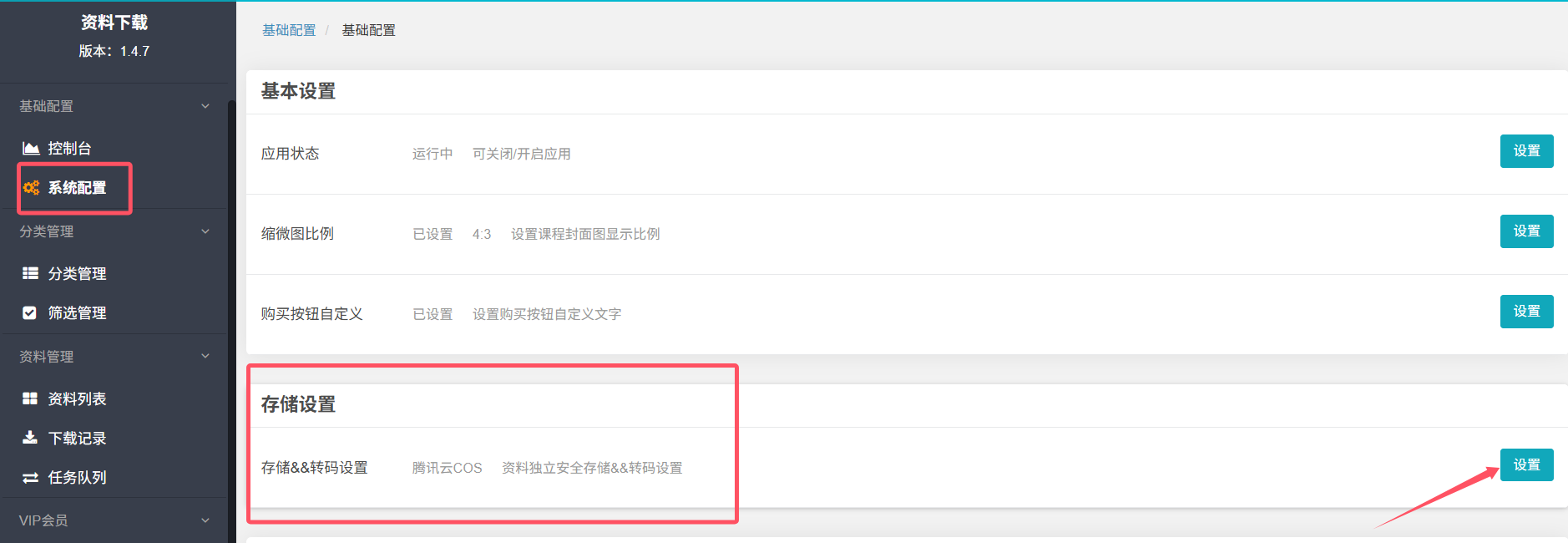
根据需要勾选阿里云或腾讯云,红框里的设置项参考上面腾讯云或阿里云的配置即可。【特别注意:一定要创建新的Bucket(存储桶)】
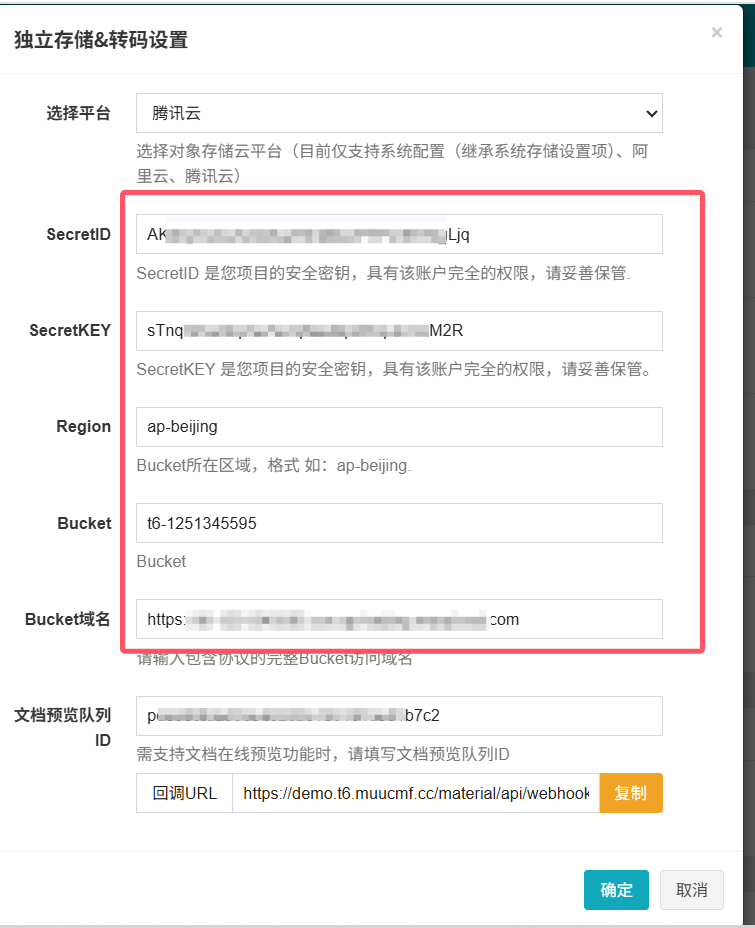
**资料下载现支持在线预览功能,如果需要在线预览功能,要配置腾讯云的云存储,具体操作方法如下:**
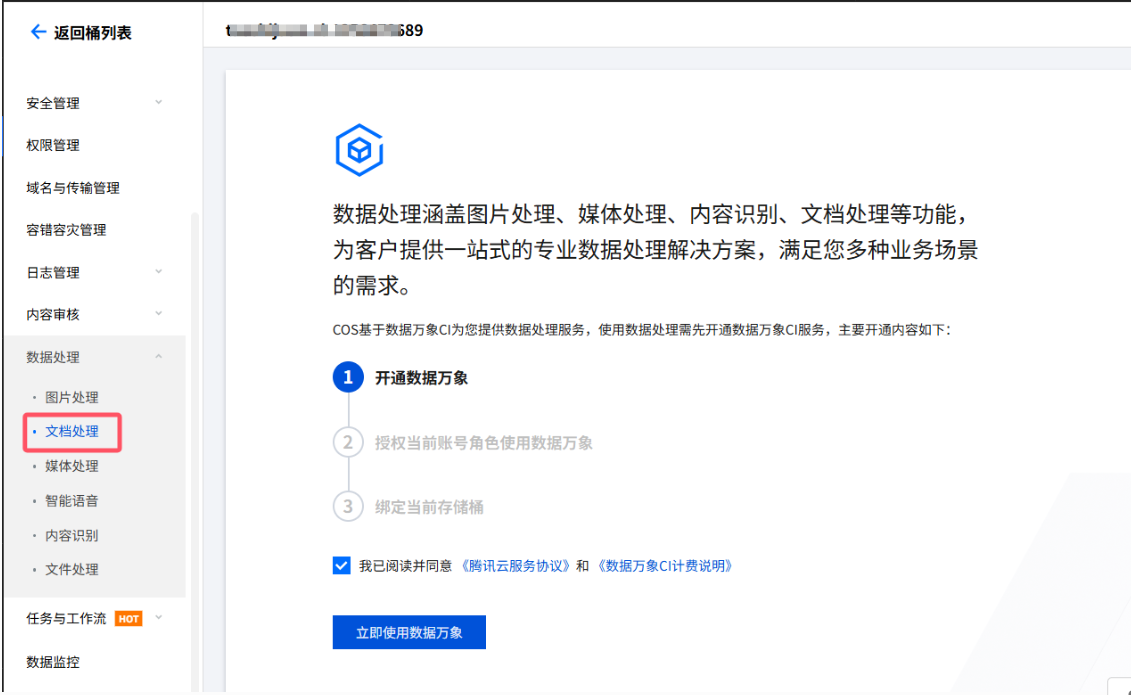
在腾讯云云存储-进入刚刚为资料下载新创建的存储桶,点击数据处理-文档处理,点击立即使用数据万象。
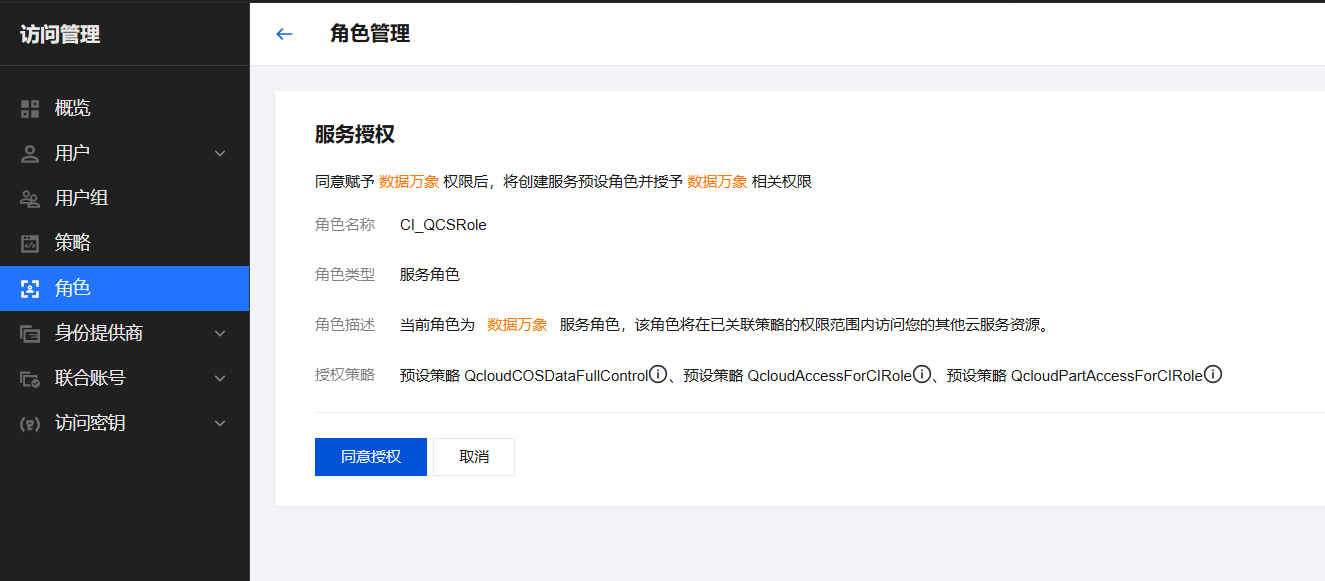
点击同意授权
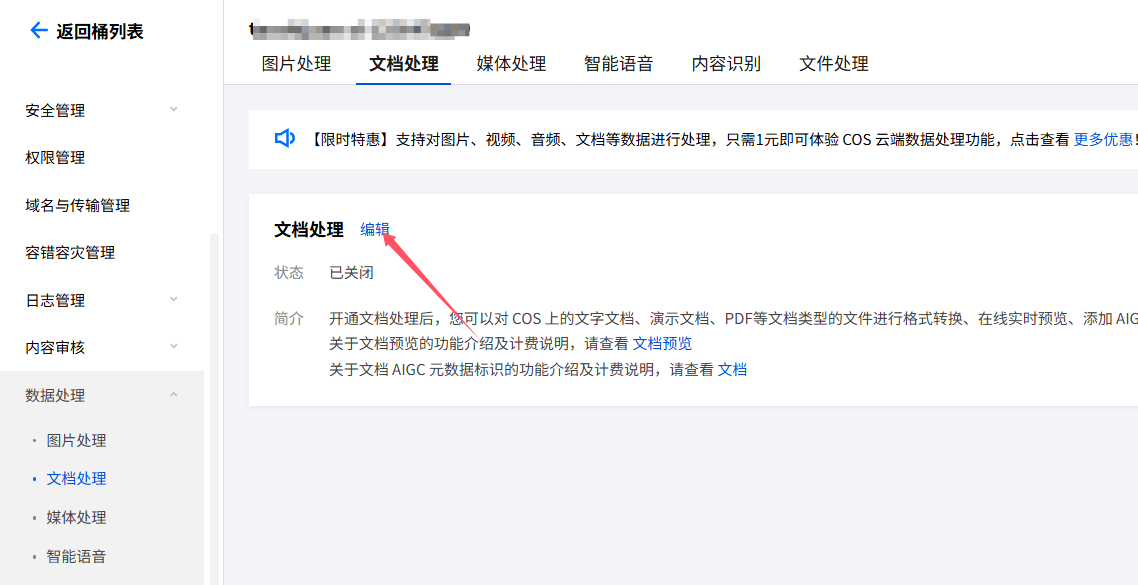
点击编辑
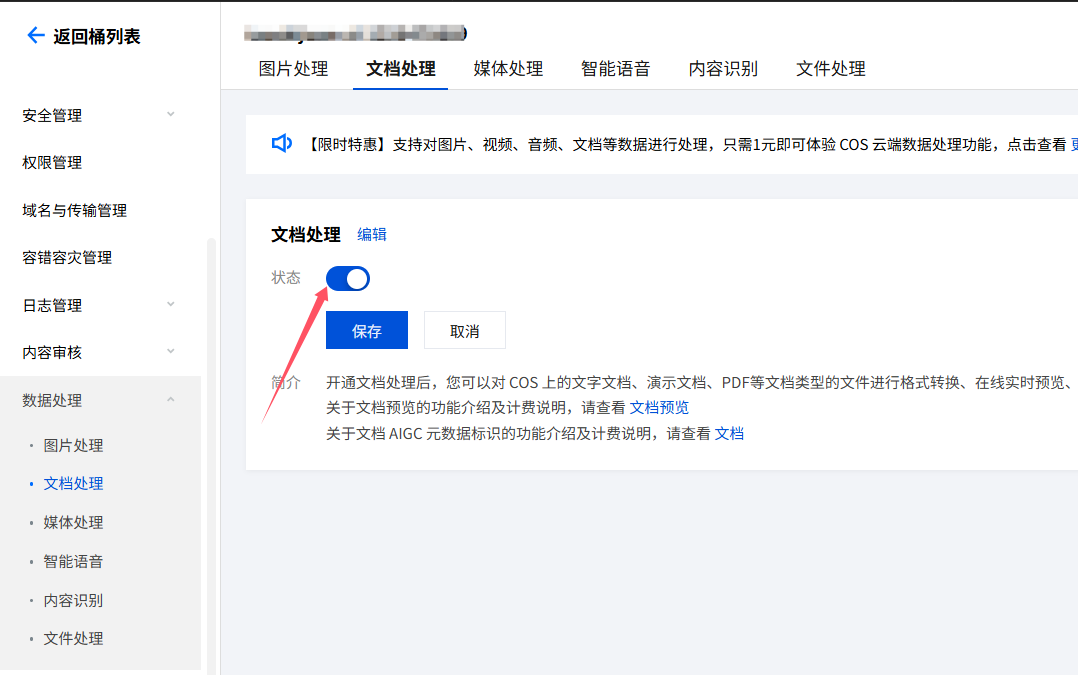
状态勾选为开启,然后保存
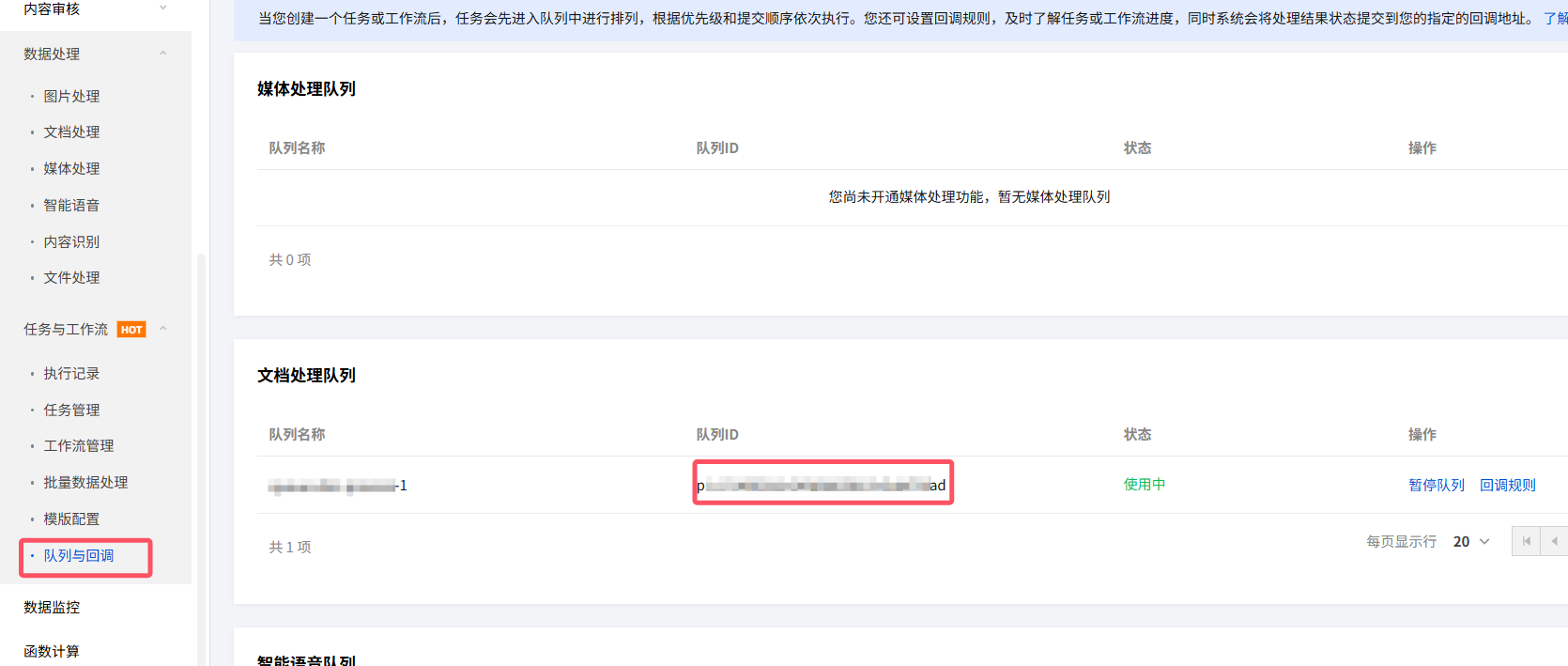
点击任务与工作流-队列与回调,复制队列ID
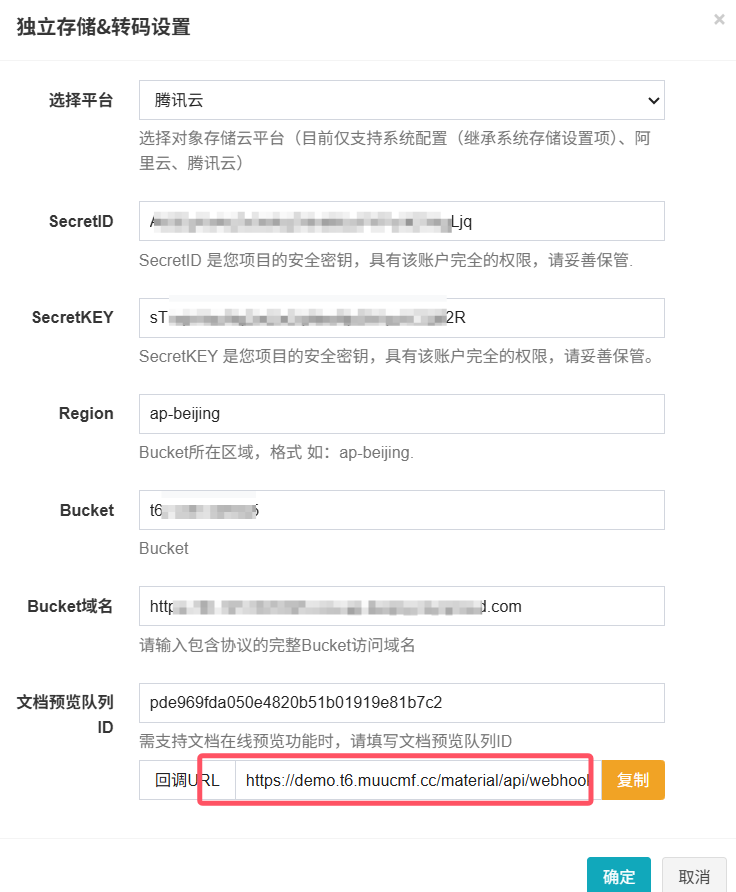
粘贴到系统后台文档预览队列ID里
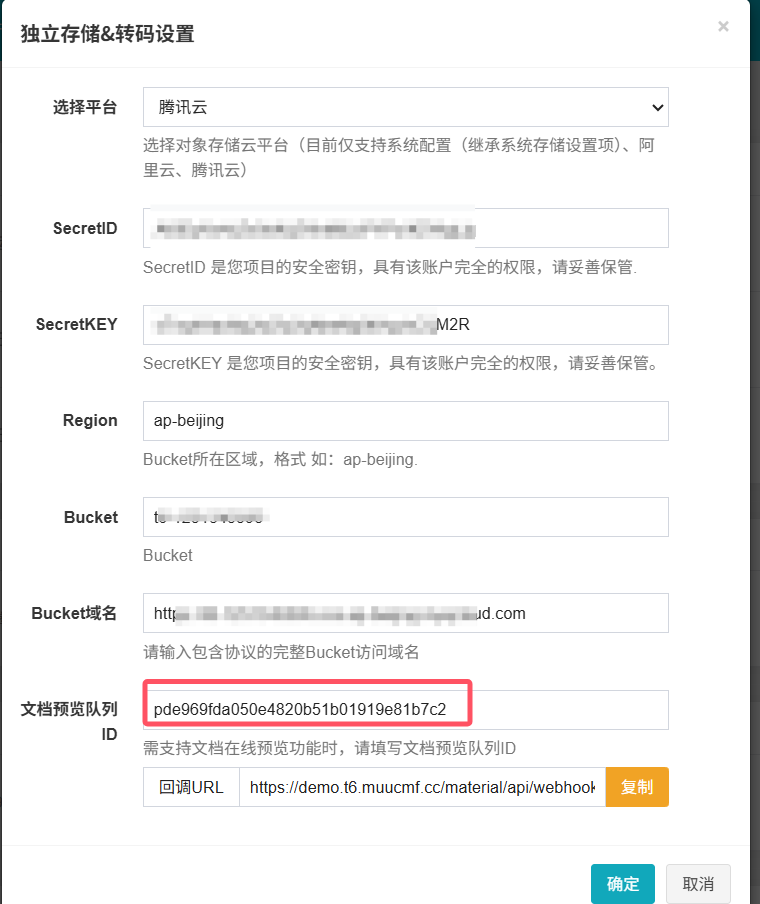
然后复制回调URL,点击右下方确定保存即可
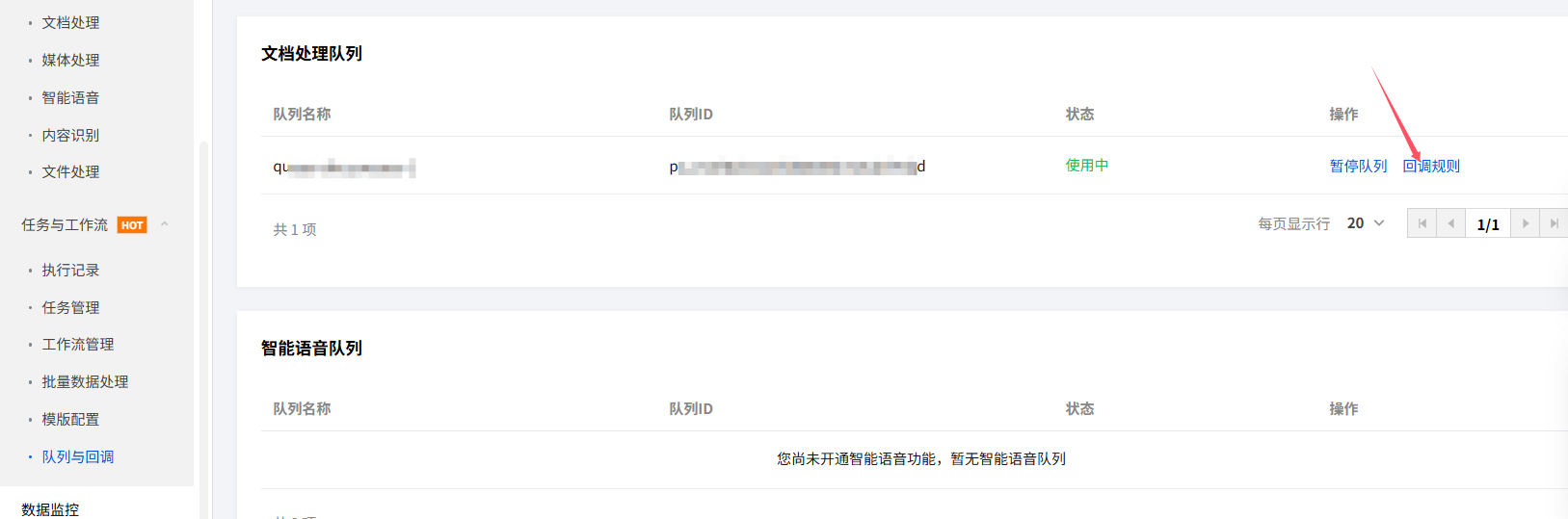
切换到刚刚腾讯云云存储-任务与工作流页面,点击右侧的回调规则
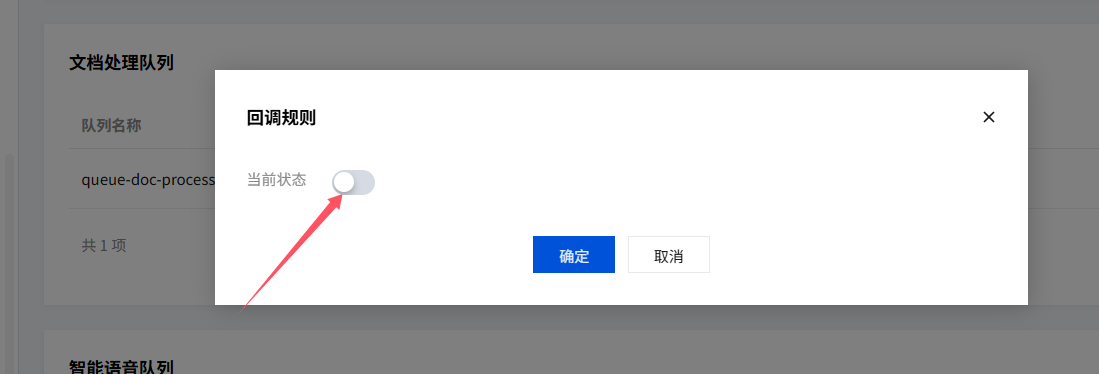
状态勾选开启
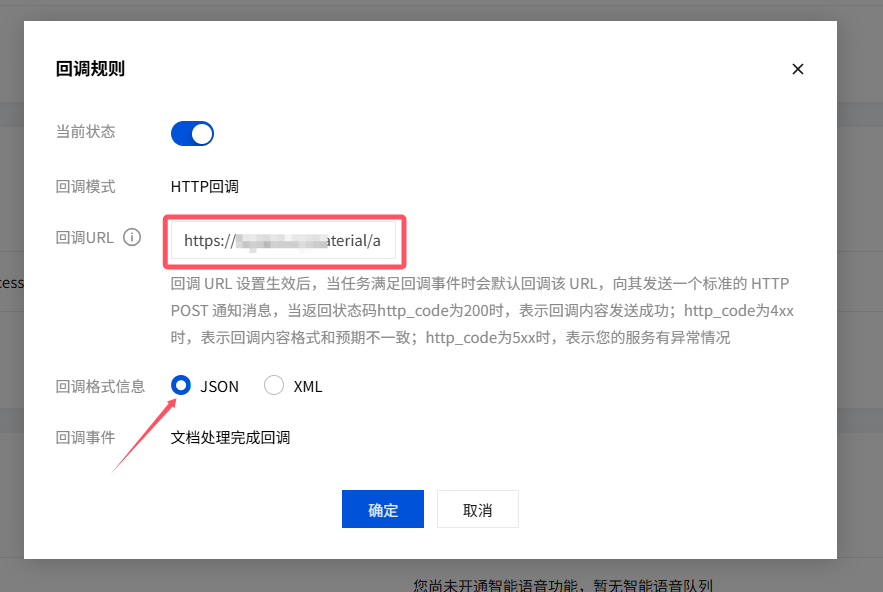
将刚刚复制的回调URL粘贴进去,回调格式信息勾选JSON,确定保存即可。
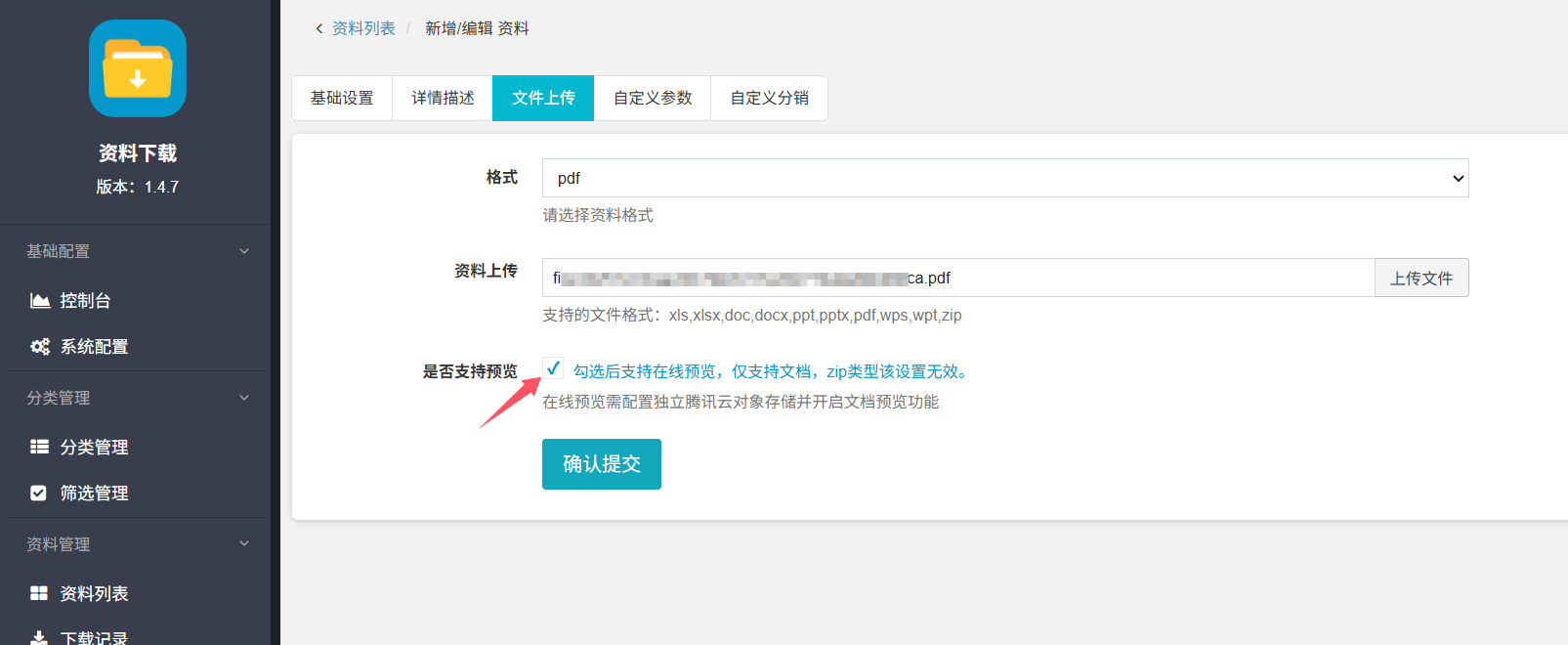
然后在资料编辑页-文件上传里勾选支持预览即可实现在订阅资料后在线预览文件的功能。
**注意:后台开启腾讯云对象存储是需要配置跨域的**
**具体参见文档操作:https://cloud.tencent.com/document/product/436/13318**
**注:是否在后台配置云存储参数,可视个人情况自行选择。配置后,后台上传的所有图文,均直接上传都云存储;如不在此处配置,也可直接将云存储链接复制到应用的课程页面-完整视频/音频上传里。(如图所示)**

- 目录
- 应用安装/更新
- 系统
- 系统配置
- 系统配置参数
- 第三方扩展
- 存储设置
- 短信配置
- 云点播配置(含key防盗链)
- 微信支付配置
- 权限管理
- 系统权限菜单
- 系统升级
- 异步任务
- 计划任务
- 渠道
- 微信公众号/H5
- 公众号配置
- 菜单管理
- 模板消息
- 小程序配置
- 微信小程序配置
- 订阅消息
- 跳转小程序列表
- PC管理
- 顶部导航
- 底部导航
- 用户导航
- Seo规则
- 应用
- 云课堂
- 基础设置
- 系统配置
- 分类管理
- 分类管理
- 筛选管理
- 在线课管理
- 图文课程
- 音频课程
- 视频课程
- 专栏课程
- 线下课管理
- 线下课管理
- 核销管理
- 核销员设置
- VIP会员
- 卡项管理
- VIP会员
- 订单管理
- 学习记录
- 分销
- 分销系统配置
- 分销管理
- 分销商管理
- 分销订单
- 推广日志
- 佣金收入
- 云直播
- 开通配置腾讯云功能
- 基础配置
- 基本设置
- 显示设置
- 直播设置
- 腾讯云直播
- SdkAppId配置
- 秘钥key配置
- 设置码率
- 推/拉流域名
- 是否启用直播录制
- 回调地址
- 开播状态(必配)
- 即时通讯im
- 分类管理
- 分类管理
- 筛选管理
- 云直播管理
- 小程序直播
- VIP会员
- VIP会员
- 卡项管理
- 订单管理
- 兑换码
- 内容卡管理
- 卡项管理
- 兑换码
- 会员卡管理
- 卡项管理
- 兑换码
- 文章
- 分类管理
- 文章列表
- 评论列表
- 云小店
- 系统配置
- 分类管理
- 分类管理
- 筛选管理
- 商品管理
- 运费模板
- VIP会员
- VIP会员
- 卡项管理
- 订单列表
- 线下活动
- 系统配置
- 分类管理
- 分类管理
- 筛选管理
- 活动管理
- 核销管理
- 核销员设置
- 核销管理
- VIP会员
- VIP会员
- 卡项管理
- 订单列表
- 资料下载
- 系统配置
- 分类管理
- 分类管理
- 筛选管理
- 资料管理
- 资料列表
- 下载记录
- VIP会员
- VIP会员
- 卡项管理
- 订单管理
- 题库考试
- 系统配置
- 分类管理
- 分类管理
- 筛选管理
- 试题管理
- 试卷列表
- 答题记录
- 考试列表
- VIP会员
- VIP会员
- 卡项管理
- 订单列表
- 积分商城
- 系统配置
- 分类管理
- 分类管理
- 筛选管理
- 商品管理
- 订单列表
- 微应用DIY
- 应用配置(含在线客服)
- 移动端
- 自定义页面
- TabBar(移动端,PC端)
- PC端
- 自定义页面
- 多端发布
- 资源包列表
- 即时通讯IM
- 系统配置(IM)
- 应用列表
- 用户列表
- 群组列表
- 运营
- 公告管理
- 关键字列表
- 消息类型
- 消息发送记录
- 提现管理
- 用户反馈
- 浏览记录
- 用户
- 用户管理
- 用户信息
- 权限组
- 用户组管理
- 创作者管理
- 创作者类型
- 创作者管理