
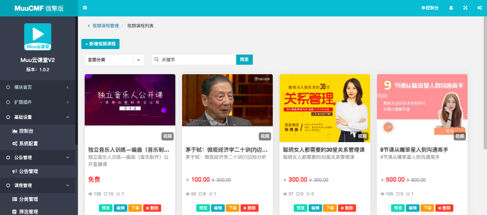
1.新增视频课程
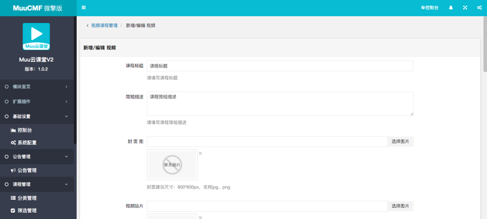
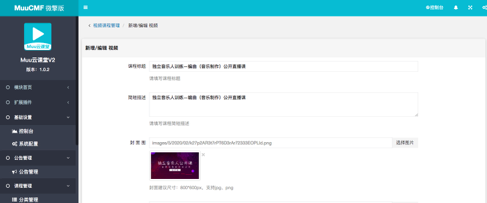
点击左上方【新增视频】按钮,进入详情页增加视频课程(如下图所示)
填写相关信息进行设置后,点击【确认提交】。(如下图所示)
2.预览视频课程
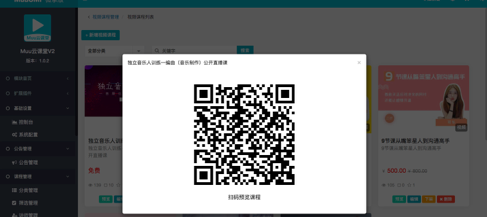
每个音视频课程下方有【预览】按钮,点击弹出预览二维码,扫码预览视频课程。(如下图所示)
3.编辑视频课程
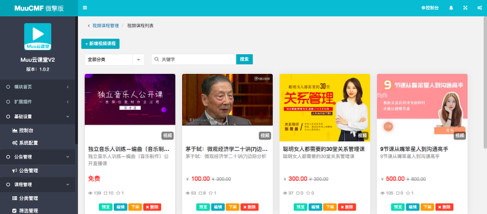
每个视频课程下方有【编辑】按钮,点击进入详情页对视频课程进行编辑。(如下图所示)

根据需要编辑的内容,对详情页进行编辑,点击【确认提交】按钮。(如下图所示)
4.下架视频课程
每个视频课程下方有【下架】按钮,点击下架暂时不用的视频课程。(如下图所示)

5.删除视频课程
每个视频课程下方有【删除】按钮,点击删除不用的视频课程。(如下图所示)

- 目录
- 产品概述
- 基础设置
- 控制台
- 系统配置
- 基本信息
- 站点状态
- 站点风格
- 缩略图比例
- 关注公众号设置
- 自定义分享语设置
- 自定义版权设置
- 显示设置
- 购买按钮自定义
- 签到积分设置
- 云点播配置(含key防盗链)
- 跳转小程序
- 用户手机号绑定设置
- 模板消息设置
- 短信发送设置
- 公告管理
- 课程管理
- 分类管理
- 筛选管理
- 一级筛选类型
- 二级筛选值
- 讲师管理
- 图文课程
- 音频课程
- 视频课程
- 专栏课程
- 专栏课程
- 专栏内课程管理
- 问答管理
- 学习时长
- 页面装修
- 自定义页面
- 移动端
- 标题
- 搜索组件
- 公告组件
- 轮播图组件
- 图文导航组件
- 单图广告组件
- 自定义文本组件
- 关注公众号组件
- 积分商品列表组件
- 底部导航显示/隐藏
- 课程列表组件
- 专栏列表组件
- 直播课列表组件
- 讲师列表组件
- 会员服务组件
- PC端
- 导航管理(PC端、移动端)
- 付费会员
- 会员卡设置
- 会员列表
- 订单管理
- 用户反馈
- 分销插件
- 分销系统配置
- 分销配置
- 是否启用分销
- 申请分销商条件
- 是否审核分销商申请
- 自定义分销商名称
- 推广有效期设置
- 分销佣金设置
- 分销商等级设置
- 分销规则(协议)设置
- 提现开关
- 提现金额设置
- 每日提现次数
- 分销消息模板设置
- 分销管理
- 分销商管理
- 分销订单
- 佣金收入
- 提现管理
- 推广日志
- 直播插件
- 开通配置腾讯云功能
- 直播系统配置
- 直播基础配置
- 启用直播
- SdkAppId配置
- 秘钥key配置
- 设置码率
- 推/拉流域名
- 回调地址
- 开播状态(含直播回放配置)
- 小程序直播配置
- 订单列表
- 直播管理
- 直播课堂管理
- 新增直播课堂
- 开播
- 进入主播端
- 第三方推流
- web主播端
- 分享直播课堂
- 修改、下架、删除直播课堂
- 小程序直播管理
- 卡密
- 课程卡管理
- 课程卡片管理
- 新增课程卡片
- 课程激活码生成
- 课程卡编辑、禁用、删除
- 课程激活码
- 会员卡管理
- 会员卡片管理
- 新增会员卡片
- 会员激活码生成
- 会员卡密编辑、禁用、删除
- 会员卡激活码
- 讲师
- 讲师平台配置
- 管理员后台
- 讲师系统配置
- 讲师列表
- 讲师佣金
- 提现列表
- 讲师平台
- 登录界面
- 账号设置
- 讲师入驻
- 课程管理(讲师)
- 订单列表(讲师)
- 返佣明细(讲师)
- 提现列表(讲师)
- 退出讲师平台
- 文章
- 系统配置(文章)
- 分类管理(文章)
- 文章管理
- 评论列表
- 线下课
- 插件配置
- 核销管理
- 资料下载
- 插件配置(资料)
- 资料管理
- 订单列表(资料)
- 题库考试
- 插件配置(考试)
- 题库管理
- 试题分类
- 试题列表
- 试卷管理
- 新增试卷
- 试题管理
- 预览/编辑/下架/删除
- 模拟练习
- 考试管理
- 订单列表(考试)
- 打卡任务
- 基础配置(打卡)
- 任务列表(打卡)
- 奖励日志
- 金句列表